
Narzędzia AI 101
Recenzja Guideless: od nagrania ekranu do przewodnika w kilka minut

 Dodaj Unite.AI do preferowanych źródeł w Google
Unite.AI może otrzymać wynagrodzenie za użycie linków do recenzowanych produktów. Nie wpływa to na nasze oceny redakcyjne. Przeczytaj informację o afiliacji.

Jako osoba regularnie recenzująca oprogramowanie AI, spędzam dużo czasu testując narzędzia i dokumentując, jak działają. Często oznacza to rejestrowanie procesu za pomocą zrzutów ekranu i spisywanie każdego kroku, aby ktoś inny mógł podążać za instrukcją.
Dlatego zainteresowało mnie wypróbowanie Guideless. Zamiast ręcznie dokumentować przepływ pracy po jego zakończeniu, mogłam po prostu nagrać siebie podczas wykonywania zadania i pozwolić Guideless przekształcić to nagranie w przewodnik wideo.
Aby sprawdzić, jak to działa, użyłam Guideless do udokumentowania prostego przepływu pracy śledzenia projektów w Google Sheets.
W tej recenzji Guideless przeprowadzę Cię przez proces, co zrobiło na mnie wrażenie i gdzie platforma wciąż ma braki. Porównam ją także z trzema moimi najlepszymi alternatywami (Trupeer, Riverside i Descript). Po przeczytaniu będziesz wiedział, które narzędzie do nagrywania ekranu AI jest dla Ciebie odpowiednie.
Ocena
Ogólnie rzecz biorąc, Guideless umożliwia szybkie i łatwe przekształcenie jednego nagrania ekranu w przewodnik wideo z narracją oraz dokumentację pisaną, bez konieczności edytowania linii czasu czy używania mikrofonu. Nie jest jednak przeznaczony do zaawansowanej edycji wideo. Natomiast przy wdrożeniach, SOP‑ach i prezentacjach produktów usuwa wiele typowych utrudnień.
Zalety i wady
- Zamienia pojedyncze nagranie ekranu w w pełni narracyjny przewodnik wideo oraz dokumentację pisaną, bez potrzeby ręcznego scenariusza czy lektora.
- AI tworzy instrukcje krok po kroku, a po zakończeniu nagrania możesz wygenerować narrację przypominającą ludzką.
- Obsługuje narrację AI w ponad 40 językach, co pozwala lokalizować materiały szkoleniowe bez ponownego nagrywania.
- Możesz edytować wygenerowany scenariusz, wymieniać zrzuty ekranu lub ponownie generować narrację bez powtarzania samego nagrania.
- Eksportuj gotowe przewodniki jako MP4 (do 4K), PDF lub Markdown albo udostępnij od razu za pomocą linku lub osadzenia.
- Plan darmowy nie jest ograniczony czasowo. Otrzymujesz do 3 przewodników z narracją AI bez limitu czasu.
- Wbudowana analityka zaangażowania pokazuje wyświetlenia, wskaźniki odtworzeń i ukończeń, dzięki czemu wiesz, czy ludzie faktycznie kończą Twoje przewodniki.
- Integruje się ze Slack, Notion i Confluence, aby pasować do istniejących przepływów pracy zespołów.
- Przestrzenie robocze zespołu pozwalają wielu osobom współpracować i zarządzać wspólną biblioteką przewodników.
- Wspierany przez sfinansowany zespół (runda pre‑seed o wartości 1 mln €) i już wykorzystywany przez firmy takie jak Vinted.
- Plan darmowy ogranicza Cię do 3 przewodników łącznie, co nie wystarczy, jeśli dokumentujesz więcej niż kilka przepływów pracy.
- Brak edytora linii czasu i ręcznych narzędzi cięcia, więc osoby przyzwyczajone do kontroli klatka po klatce mogą czuć się ograniczone.
- Opiera się na rozszerzeniu Chrome, więc może nie być najlepsze, jeśli Twój zespół używa innych przeglądarek.
- Narracja AI może czasami źle odczytać terminy techniczne lub nazwy produktów, więc warto sprawdzić tekst przed publikacją.
- Zaawansowane funkcje, takie jak SSO i własne domeny, są dostępne tylko w wersji Enterprise, z indywidualnym cennikiem.
- To wciąż młody startup, który wystartował dopiero w 2026 roku.
- Eksport MP4 i usunięcie znaku wodnego wymagają planu Pro.
Czym jest Guideless?
Guideless to rejestrator ekranu oparty na AI, który zamienia dowolny internetowy przewodnik w narracyjny przewodnik wideo oraz dokumentację krok po kroku. Zamiast ręcznie nagrywać wideo, pisać scenariusz, nagrywać lektora i montować wszystko razem, po prostu wykonujesz zadanie, a Guideless je rejestruje, po czym jego AI zajmuje się resztą.
Od frustracji do finansowania
Guideless został założony przez Evaldasa Bieliūnasa i Dovydasa Remeikę, a firma ma siedzibę na Litwie. Według doniesień o finansowaniu firmy, założyciele stworzyli Guideless po tym, jak poczuli frustrację z istniejącymi narzędziami do przewodników i dokumentacji, które wciąż wymagały zbyt wiele ręcznej edycji, aby uzyskać użyteczny rezultat.
Ta frustracja przerodziła się w rzeczywisty rozgłos. Guideless niedawno pozyskał 1 mln € w rundzie pre‑seed prowadzonej przez Superhero Capital, z wsparciem FIRSTPICK VC oraz inwestorów aniołów, w tym menedżerów z Vinted. Firma twierdzi, że ma ponad 3 000 użytkowników i płacących klientów w 15 rynkach, a organizacje takie jak Vinted, Masan Consumer Holdings i Nevada Hospital Association używają go do szkoleń i dokumentacji.
Jak naprawdę działa Guideless
Guideless dzieli proces na trzy etapy: rejestrowanie, generowanie i publikowanie.
Najpierw wykonujesz zadanie w zwykły sposób (klikasz w oprogramowanie, wypełniasz formularz, cokolwiek jest przepływem pracy), podczas gdy rozszerzenie Guideless do Chrome automatycznie rejestruje kroki w tle. Co ważne, nie musisz prowadzić narracji na głos ani planować, co powiesz wcześniej.
Następnie przejmuje kontrolę AI Guideless. Tworzy instrukcje krok po kroku na podstawie zarejestrowanych działań, generuje naturalny lektor, tworzy napisy i stosuje Twoją identyfikację wizualną. Nie musisz składać linii czasu. Przeglądasz i udoskonalasz to, co AI już dla Ciebie przygotowało.
Gdy jesteś zadowolony z wyniku, publikacja jest prosta. Możesz udostępnić przewodnik jako link, osadzić go lub wyeksportować jako plik MP4, PDF lub Markdown. W planie darmowym możesz udostępniać jedynie za pomocą linku i osadzenia. Aby odblokować eksport MP4 i usunąć znak wodny Guideless, trzeba przejść na plan Pro.
Przewodniki, które aktualizują się same
Jedną z rzeczy, które cenię w Guideless, jest to, że nie traktuje on przewodnika jako zamkniętego pliku wideo. Zamiast tego dzieli przepływ pracy na edytowalne kroki, dzięki czemu przewodnik zachowuje się bardziej jak żywy dokument niż wideo, które trzeba by całkowicie nagrać ponownie, gdy zmieni się ekran.
Innymi słowy, jeśli przycisk przemieści się lub zostanie dodany nowy krok, możesz zaktualizować tylko tę część, zamiast odrzucać całe nagranie i zaczynać od nowa. To duża zaleta, gdy dokumentujesz oprogramowanie, które często się zmienia – co dotyczy większości programów.
Dla kogo Guideless jest najlepszy?
- Zespoły ds. wdrożeń i HR mogą przekształcać szkolenia nowych pracowników w narracyjne przewodniki wideo, bez konieczności planowania na żywo każdej sesji po zatrudnieniu nowej osoby.
- Zespoły obsługi klienta i wsparcia mogą tworzyć przewodniki krok po kroku dla typowych pytań o produkt, zamiast odpowiadać na te same e‑maile za każdym razem.
- Zespoły produktowe mogą dokumentować nowe funkcje w momencie ich wypuszczenia, utrzymując dokumentację pomocy aktualną względem rzeczywistego produktu, zamiast zostawać w tyle.
- Zespoły IT i operacyjne mogą tworzyć spójne SOP‑y bez zatrudniania projektanta instrukcji.
- Agencje i konsultanci mogą przekazywać klientom profesjonalne materiały szkoleniowe, nie naliczając dodatkowych godzin za edycję wideo.
- Zespoły zdalne mogą zastąpić sesje szkoleniowe na żywo przewodnikami, które pracownicy mogą oglądać w dowolnym czasie i miejscu.
- Zespoły globalne mogą korzystać z ponad 40 opcji językowych, tworząc szkolenia w różnych językach bez ponownego nagrywania.
- Samotni założyciele i małe zespoły mogą utrzymywać centrum pomocy aktualne, nie zatrudniając osoby wyłącznie do dokumentacji.
Kluczowe funkcje Guideless
- Jednoklikowe przechwytywanie przepływu pracy: Rozszerzenie Chrome automatycznie rejestruje to, co robisz na ekranie podczas wykonywania zadania, więc nie musisz ręcznie edytować nagrania.
- Instrukcje generowane przez AI: Przekształca zarejestrowane działania w pisemny scenariusz krok po kroku, bez konieczności wpisywania czegokolwiek.
- Narracja głosowa AI: Generuje naturalnie brzmiącą narrację dopasowaną do instrukcji, eliminując potrzebę nagrywania własnego głosu.
- Wsparcie ponad 40 języków: Tłumaczy i ponownie nagrywa narrację przewodników w dziesiątkach języków, ułatwiając ich użycie zespołom globalnym.
- Automatycznie generowane napisy: Dodaje precyzyjne napisy do każdego przewodnika automatycznie, zwiększając dostępność i zrozumienie.
- Edycja scenariusza i zrzutów ekranu: Umożliwia edycję instrukcji, wymianę zrzutów ekranu lub ponowne generowanie narracji bez ponownego nagrywania całego przepływu.
- Niestandardowa identyfikacja wizualna: Twórz przewodniki, które pasują do Twojej marki dzięki logo, kolorom i motywom.
- Wiele formatów eksportu: Pobieraj przewodniki jako MP4 (do 4K), PDF lub Markdown.
- Udostępnialne linki i osadzenia: Publikuj przewodniki jako link lub kod osadzenia.
- Analityka zaangażowania: Śledź wyświetlenia, wskaźniki odtworzeń i ukończeń, aby zobaczyć, czy ludzie naprawdę kończą Twoje przewodniki.
- Przestrzenie robocze zespołu: Współpracuj z innymi we wspólnej przestrzeni, aby razem budować i zarządzać biblioteką przewodników.
- Integracje z aplikacjami: Łączy się z narzędziami takimi jak Slack, Notion i Confluence, aby pasować do istniejących przepływów pracy zespołu.
- Przydzielanie ról: Zarządzaj, kto może tworzyć, edytować lub przeglądać przewodniki w organizacji.
- Bezpieczeństwo Enterprise i SSO: Zawiera pojedyncze logowanie (SSO) oraz własne lokalizacje przechowywania danych.
- Edytowalna „żywa” dokumentacja: Strukturyzuje przewodniki jako edytowalne kroki, a nie zamknięty plik wideo, więc aktualizacja nie wymaga ponownego nagrania od początku.
Jak korzystać z Guideless
Oto jak użyłam Guideless do udokumentowania przepływu pracy śledzenia projektów w Google Sheets:
- Zarejestruj się w Guideless
- Zainstaluj rozszerzenie Chrome
- Rozpocznij nowe przechwytywanie
- Wybierz kartę przeglądarki
- Wykonaj swój przepływ pracy
- Pozwól AI wygenerować Twój przewodnik
- Przejrzyj i edytuj scenariusz
- Dodaj swoją identyfikację wizualną
- Wybierz format eksportu
- Opublikuj i udostępnij przewodnik
Krok 1: Zarejestruj się w Guideless

Zaczęłam od przejścia na guideless.ai i założenia darmowego konta. Nie wymagało to podania karty kredytowej, a plan darmowy nie ma limitu czasowego.
Krok 2: Zainstaluj rozszerzenie Chrome
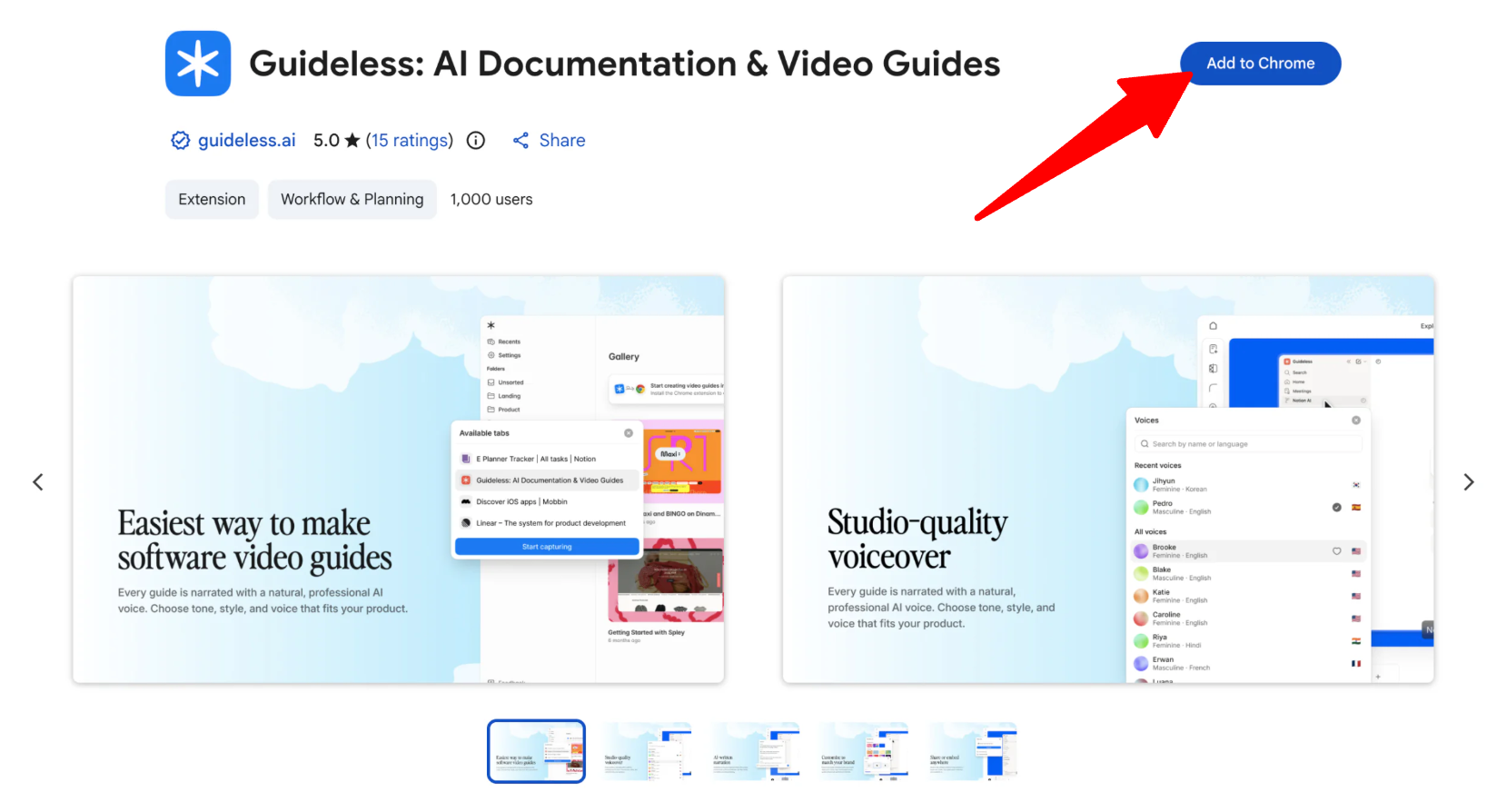
Następnie zainstalowałam rozszerzenie Guideless do Chrome. To ono przechwytuje Twój przepływ pracy, więc potrzebujesz go, zanim zaczniesz nagrywać.
Krok 3: Rozpocznij nowe przechwytywanie

Na pulpicie kliknęłam, aby rozpocząć nowe przechwytywanie. Guideless poprosił mnie o nazwę przewodnika, który miałam stworzyć, co ułatwiło utrzymanie porządku przy tworzeniu kolejnych przewodników.
Ważna uwaga: przed nagrywaniem upewnij się, że na ekranie nie wyświetlają się żadne poufne informacje ani nie wprowadzono ich w polach. Dotyczy to haseł, tokenów API, danych finansowych i informacji o klientach. W przypadku publicznych przewodników lepiej używać konta demonstracyjnego lub sandbox zamiast konta produkcyjnego.
Krok 4: Wybierz kartę przeglądarki
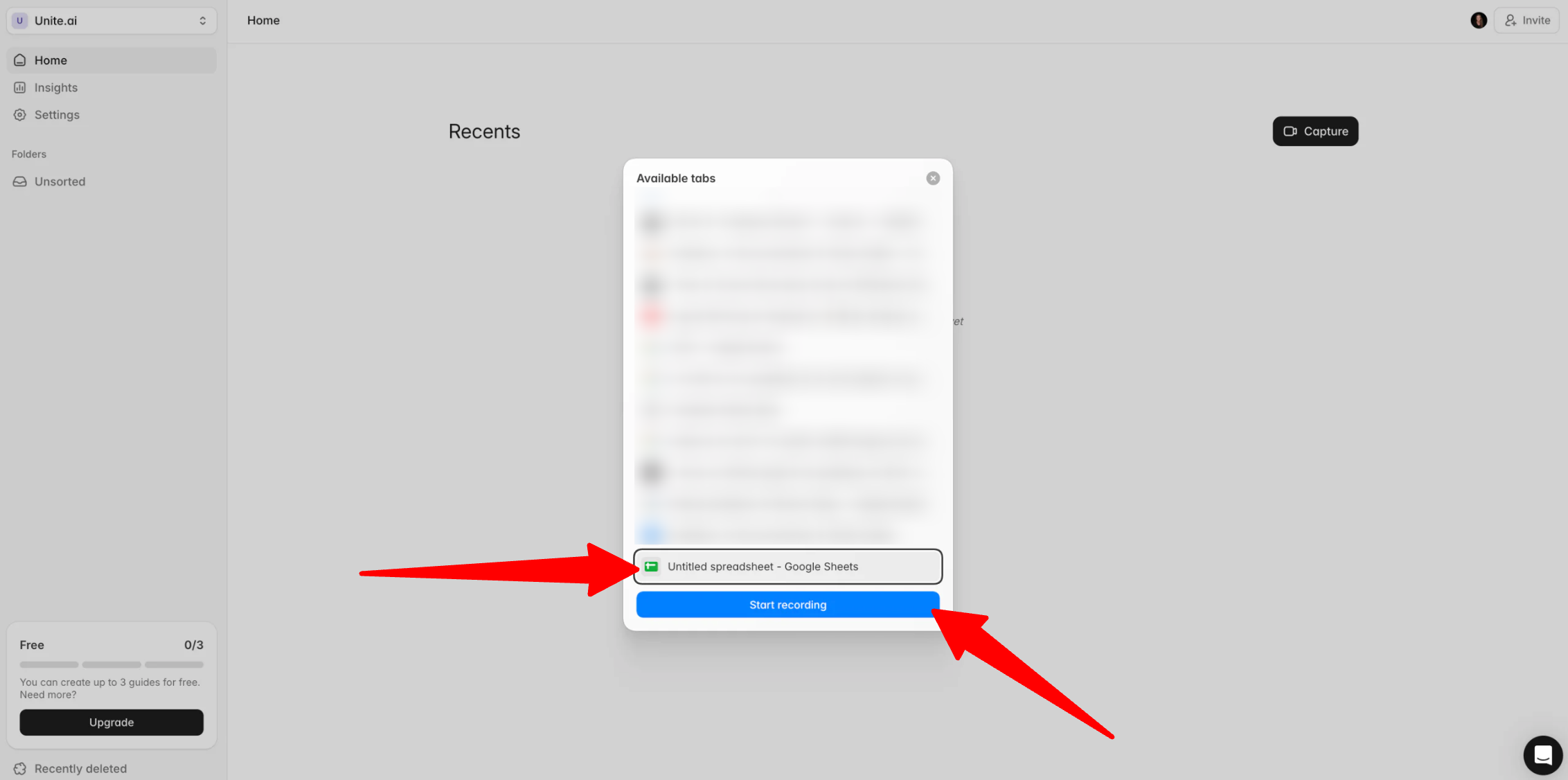
Przed nagrywaniem Guideless wyświetlił dostępne karty przeglądarki. Dzięki temu łatwo wybrałam dokładnie to, co chciałem przechwycić, unikając przypadkowego nagrania czegoś innego.
Wybrałam kartę, na której chciałam pracować, i kliknęłam „Start recording”.
Krok 5: Wykonaj swój przepływ pracy
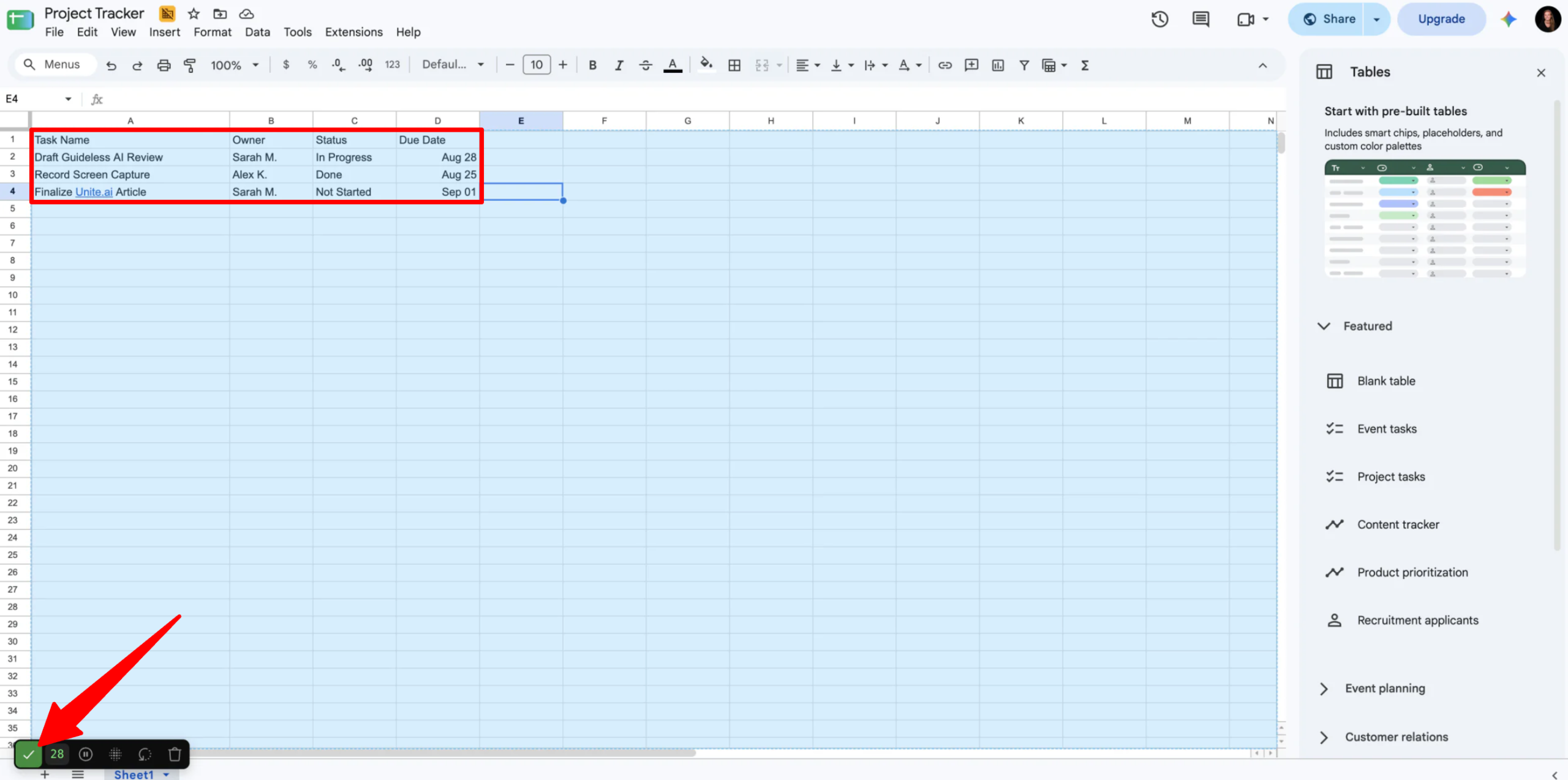
Podczas trwania przechwytywania udokumentowałam prostą, typową czynność: tworzenie i udostępnianie arkusza śledzenia projektów w Google Sheets.
Nie prowadziłam narracji ani nie korzystałam ze scenariusza. Po prostu wykonałam zadanie w zwykły sposób, a Guideless w tle rejestrował moje kliknięcia, wprowadzany tekst i interakcje z menu podręcznymi.
- Otworzyłam pusty arkusz.
- Zmieniłam nazwę pliku.
- Dodałam nagłówki kolumn: Zadanie, Właściciel, Status i Termin.
- Zaktualizowałam uprawnienia udostępniania na „Każdy, kto ma link”.
Po zakończeniu przepływu pracy zatrzymałam przechwytywanie za pomocą pływających kontrolek rozszerzenia. To moment, w którym ręczna część procesu kończy się, a Guideless przejmuje kontrolę.
Krok 6: Pozwól AI wygenerować Twój przewodnik

Guideless od razu zabrał się do pracy. W ciągu kilku minut przekształcił moje nagranie w instrukcje krok po kroku i dodał napisy. Nie musiałam samodzielnie pisać ani jednego zdania.
Dodatkowo wygenerował wideo całego procesu, które mogłam odtworzyć. Dzięki temu szybko mogłam zobaczyć dokładnie, co nagrałam, zanim edytowałem przewodnik.
Krok 7: Przejrzyj i edytuj scenariusz
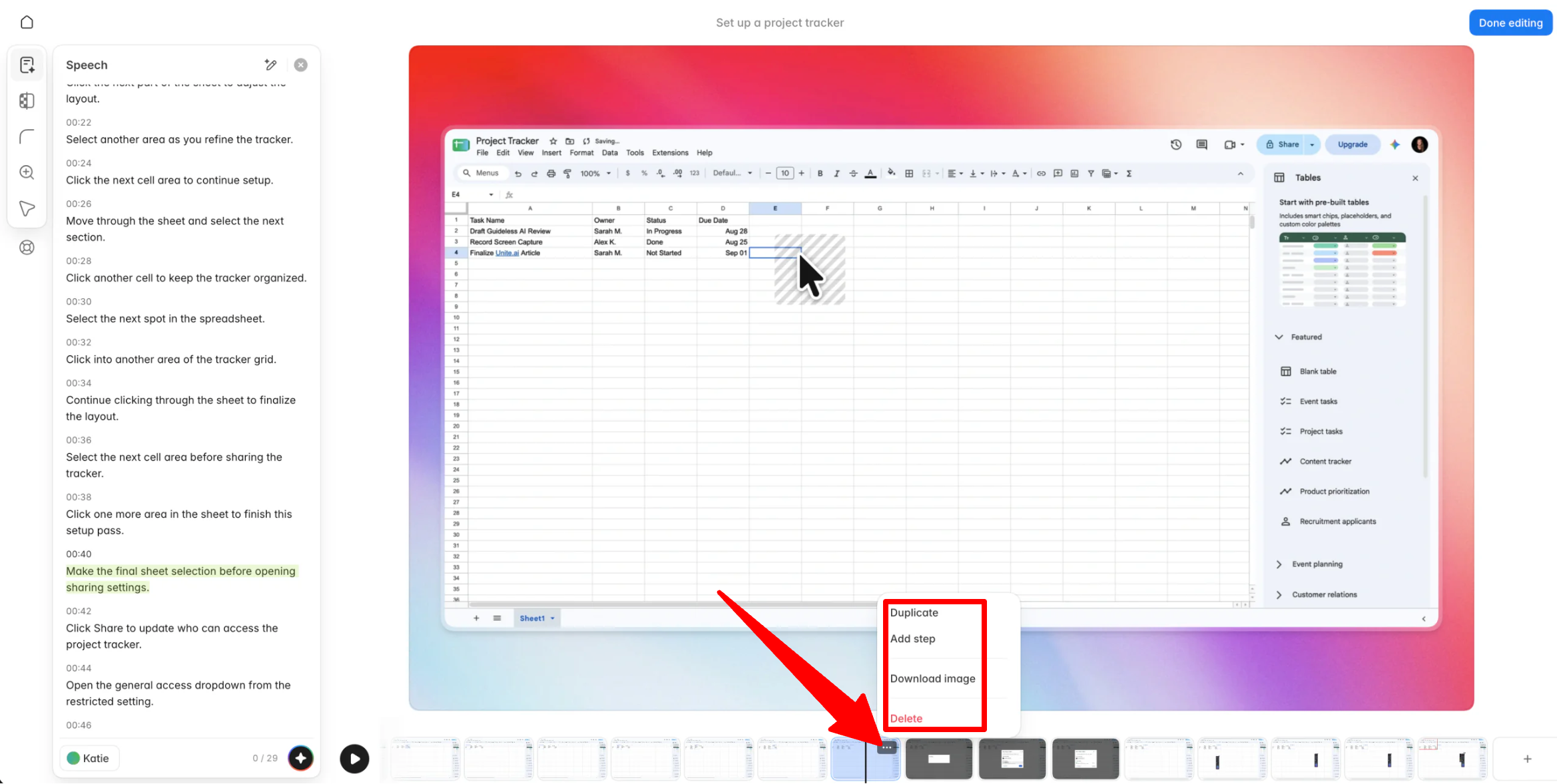
Zauważyłam, że Guideless przechwycił kilka dodatkowych kliknięć, których nie chciałem uwzględniać. Odtworzenie wideo ułatwiło wykrycie tych zbędnych kroków i określenie, gdzie się pojawiły.
Usunęłam krok, klikając trzy kropki na karcie kroku i wybierając opcję usunięcia. Z tego menu możesz także pobrać obraz, dodać krok lub zduplikować krok.

Wygenerowałam także narrację AI, klikając przycisk AI.
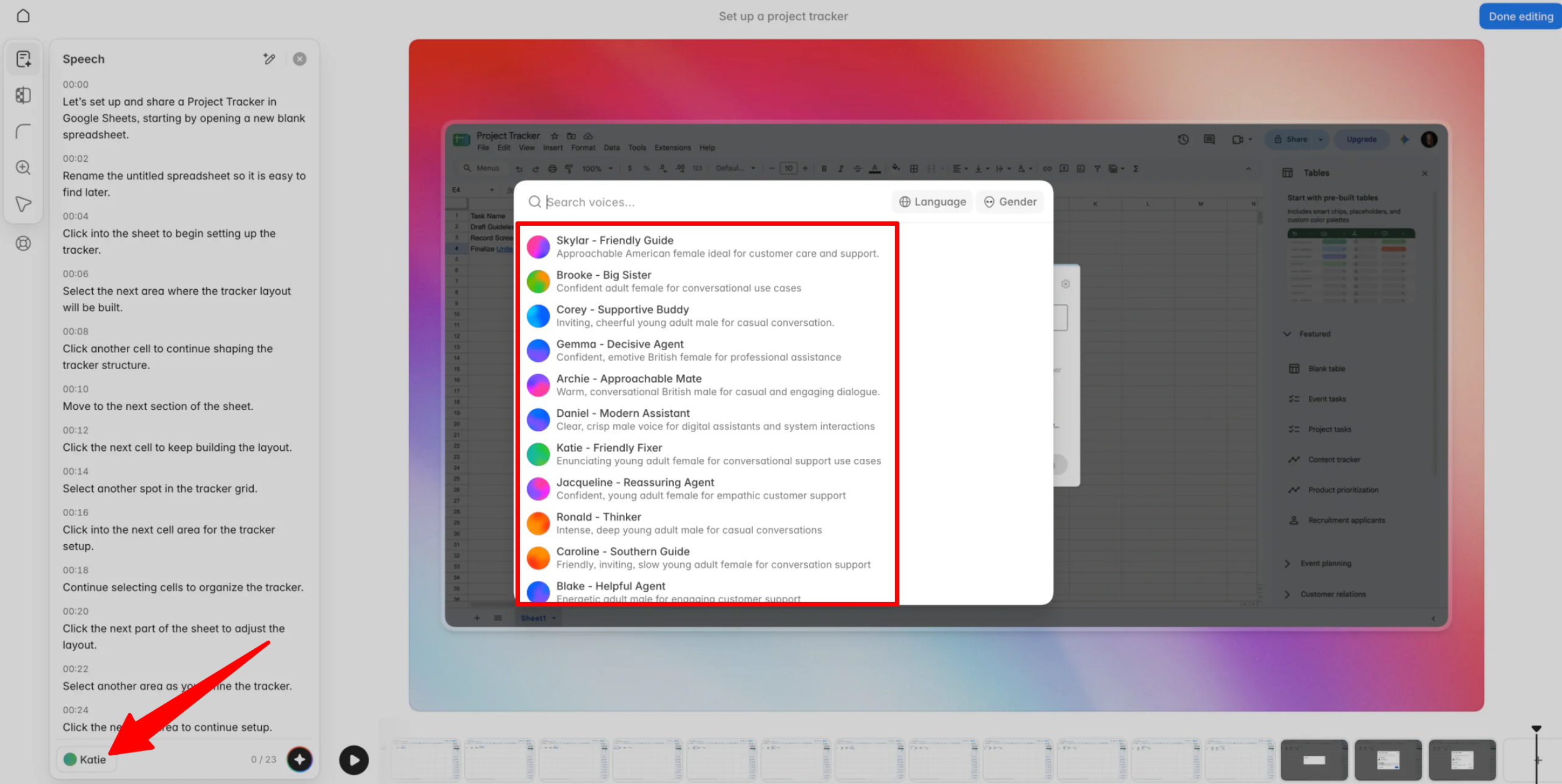
Dostępne są opcje głosowe w ponad 42 językach, a te, które wypróbowałam, brzmiały zaskakująco wyraźnie i naturalnie.
Krok 8: Dodaj swoją identyfikację wizualną

Następnie dodałam podstawową identyfikację wizualną, zmieniając tło, aby lepiej pasowało do dokumentowanego przepływu pracy. Wprowadziłam także kilka drobnych zmian w obramowaniu i stylu kursora.
Możesz również przesłać własne tło, choć ten krok jest opcjonalny. Uznałam, że dzięki temu przewodnik wygląda bardziej profesjonalnie przy udostępnianiu innym.
Krok 9: Wybierz format eksportu

Gdy wszystko było gotowe, kliknęłam „Done editing”.
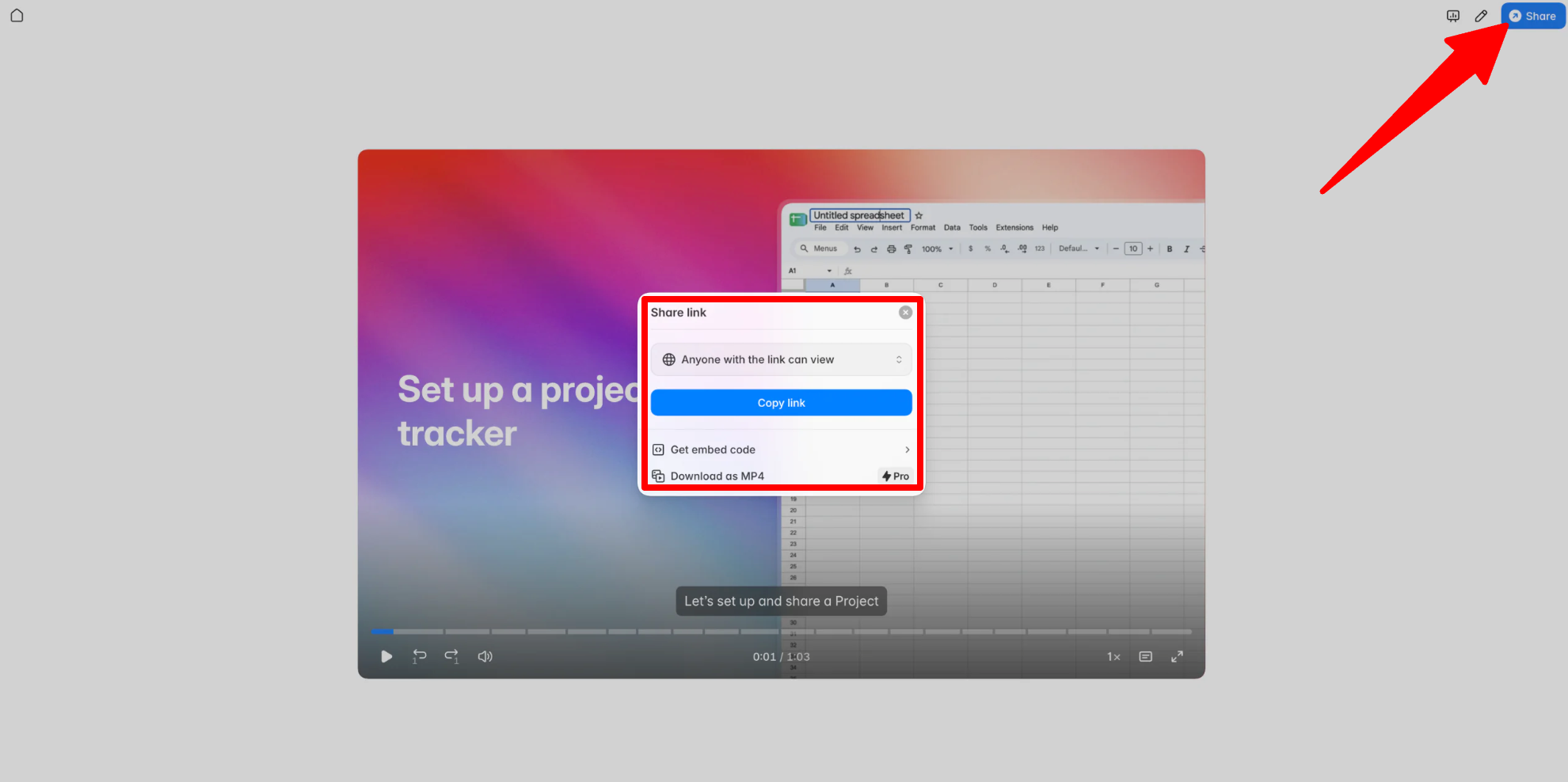
Następnie przeszłam do „Share” i wybrałem sposób eksportu gotowego przewodnika.
Guideless oferuje udostępnialne linki, osadzenia, eksport MP4 w płatnych planach oraz eksport PDF lub Markdown dla dokumentacji pisanej.
Krok 10: Opublikuj i udostępnij przewodnik
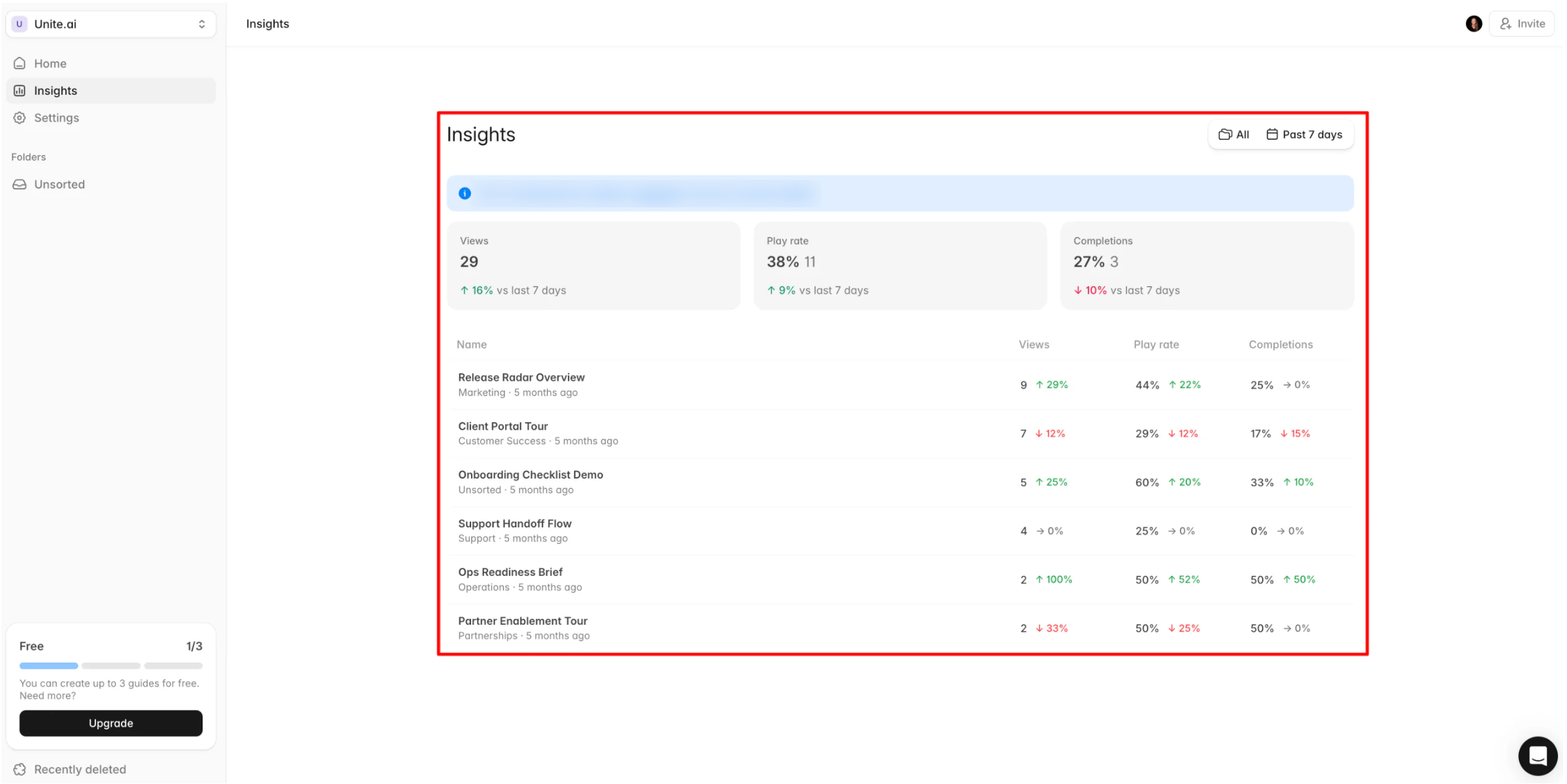
Na pulpicie mogłam także zobaczyć analitykę śledzącą wyświetlenia i wskaźniki ukończeń, gdy użytkownicy zaczęli otwierać przewodnik.
Ogólnie Guideless sprawił, że przekształcenie zwykłego nagrania ekranu w udostępnialny przewodnik, bez konieczności pisania scenariusza czy narracji, było zaskakująco proste. Nadal musiałam przejrzeć i usunąć kilka niepotrzebnych kroków, ale instrukcje, narracja, napisy i narzędzia edycyjne generowane przez AI zaoszczędziły mi wiele czasu.
3 najlepsze alternatywy dla Guideless
Oto najlepsze alternatywy dla Guideless, które wypróbowałam i które polecam.
Trupeer
Pierwszą alternatywą dla Guideless, którą polecam, jest Trupeer. To narzędzie AI, które zamienia podstawowe nagrania ekranu w profesjonalne wideo i przewodniki z generowanymi przez AI scenariuszami, ponad 100 realistycznymi opcjami lektora i wsparciem dla ponad 120 języków.
Oba narzędzia przyjmują nagranie i zwracają gotowy materiał z narracją bez ręcznej edycji.
Jednak Trupeer kładzie większy nacisk na tworzenie profesjonalnych filmów szkoleniowych, oferując awatary AI, automatyczne przybliżenia i muzykę w tle. Tymczasem Guideless utrzymuje prostotę i koncentruje się na szybkości, pozwalając wymieniać zrzuty ekranu, przepisywać kroki i aktualizować narrację bez ponownego nagrywania całego wideo.
Jeśli potrzebujesz bardziej dopracowanych demonstracji produktu opartych na awatarach, wybierz Trupeer. Do prostych przewodników, które łatwo aktualizować w miarę zmian produktu, wybierz Guideless.
Przeczytaj moją recenzję Trupeer lub odwiedź Trupeer!
Riverside
Kolejną alternatywą dla Guideless, którą polecam, jest Riverside. To platforma do zdalnego nagrywania stworzona z myślą o podcastach, wywiadach i transmisjach na żywo. Nagrywa każdą osobę lokalnie, zapewniając lepszą jakość, a następnie dodaje narzędzia AI, takie jak transkrypcja i tworzenie klipów.
Choć zarówno Riverside.fm, jak i Guideless pomagają tworzyć treści wideo, służą zupełnie innym celom.
Z jednej strony Riverside jest przeznaczony do rozmów z wieloma osobami, gdzie priorytetem jest jakość dźwięku i obrazu. Nagrywa każdego gościa osobno, co ułatwia edycję bez wpływu na nagrania pozostałych uczestników.
Tymczasem Guideless jest przeznaczony do indywidualnych nagrań ekranu, przekształcając to, co robisz na ekranie, w przewodniki krok po kroku, które mogą otrzymać narrację.
Do nagrywania wywiadów, podcastów lub treści wideo z wieloma gośćmi wybierz Riverside. Do dokumentowania przepływów pracy w oprogramowaniu i pozwalania AI zająć się scenariuszem i narracją, wybierz Guideless.
Przeczytaj moją recenzję Riverside lub odwiedź Riverside!
Descript
Ostatnią alternatywą dla Guideless, którą polecam, jest Descript. To edytor wideo, w którym możesz skorzystać z AI, aby dokonał edycji, lub zrobić to samodzielnie, ręcznie edytując transkrypt. Zawiera także narzędzia do usuwania słów-wypełniaczy, oczyszczania szumów tła oraz klonowania Twojego głosu.
Obie platformy wykorzystują AI, aby ułatwić edycję, ale podchodzą do tego inaczej.
Z jednej strony Descript oferuje pełne środowisko edycji, w którym możesz przycinać, przestawiać i dopracowywać wideo aż do zdania. Tymczasem Guideless automatyzuje tworzenie scenariusza, narracji i struktury, więc nie musisz ręcznie składać wideo. Dzięki temu lepiej sprawdza się przy szybkiej dokumentacji, choć lekkie edycje nadal są częścią procesu.
Jeśli potrzebujesz większej kontroli ręcznej nad wideo i podcastami, wybierz Descript. Aby szybko przekształcić przepływ pracy w narracyjny przewodnik, wybierz Guideless.
Przeczytaj moją recenzję Descript lub odwiedź Descript!
Recenzja Guideless: czy to właściwe narzędzie dla Ciebie?
Po użyciu Guideless do przekształcenia nagrania ekranu w w pełni narracyjny przewodnik, byłam pod wrażeniem, jak mało ręcznej pracy było potrzebne i jak profesjonalnie wyglądało wideo. Nie napisałam scenariusza ani nie nagrałam swojego głosu. Wystarczyło, że nagrałam proces, przechodząc przez przepływ pracy w zwykły sposób, a Guideless zajął się zrzutami ekranu, scenariuszem, lektorem i napisami.
W kilka minut otrzymałam profesjonalny przewodnik. Najbardziej podobało mi się to, że przewodniki składają się z edytowalnych kroków, a nie jednego zamkniętego wideo, więc niewielka zmiana produktu nie oznacza konieczności zaczynania od nowa.
Guideless jest najlepszy dla zespołów, które muszą utrzymywać materiały szkoleniowe, SOP‑y lub dokumentację produktu aktualną, nie przydzielając na stałe osoby do edycji wideo. Jeśli jednak potrzebujesz bardziej wyprodukowanych filmów demonstracyjnych, nagrywania wielu gości lub bardziej ręcznej edycji wideo, możesz woleć jedną z poniższych alternatyw:
- Trupeer jest najlepszy do filmów demonstracyjnych produktu z dodatkowymi funkcjami, takimi jak awatary AI i większa kontrola nad ostatecznym wideo.
- Riverside jest najlepszy do nagrywania podcastów, wywiadów i rozmów z ludźmi w jakości studyjnej.
- Descript jest najlepszy do bardziej ręcznej edycji wideo i audio z kontrolą nad ostatecznym montażem.
Dziękuję za przeczytanie mojej recenzji Guideless! Mam nadzieję, że była pomocna. Zarejestruj się w Guideless za darmo, aby stworzyć do trzech przewodników i przekonać się, jak Ci się podoba.



