
-
Best Of
10 najlepszych oprogramowań i usług transkrypcyjnych AI (styczeń 2026)
Oprogramowanie do transkrypcji oparte na sztucznej inteligencji stało się jednym z najcenniejszych dostępnych obecnie narzędzi zwiększających produktywność. Te... -
Best Of
10 najlepszych asystentów AI (styczeń 2026)
Asystenci AI wyewoluowali daleko poza proste polecenia głosowe czy skryptowane odpowiedzi. Dzisiejsi asystenci AI... -
Best Of
10 najlepszych aplikacji AI (styczeń 2026)
Sztuczna inteligencja (AI) przejmuje niemal każdy rynek, w tym niezwykle konkurencyjny rynek aplikacji mobilnych... -
Best Of
10 najlepszych narzędzi AI dla firm (styczeń 2026)
Prowadzenie firmy dzisiaj oznacza żonglowanie tworzeniem treści, obsługą klienta, działaniami sprzedażowymi, mediami społecznościowymi i... -
Best Of
6 najlepszych narzędzi AI do wystąpień publicznych (styczeń 2026)
W dziedzinie sztucznej inteligencji zastosowanie narzędzi AI w wystąpieniach publicznych stanowi znaczące... -
Best Of
10 najlepszych asystentów planowania AI (styczeń 2026)
Zarządzanie czasem stało się jednym z największych wyzwań w dzisiejszym dynamicznym środowisku pracy. Kolejne...


Narzędzia sztucznej inteligencji 101
Recenzja Fieldy: Ten notatnik ze sztuczną inteligencją naprawił moją pamięć o złotej rybce

Unite.AI przestrzega rygorystycznych standardów redakcyjnych. Możemy otrzymać wynagrodzenie za kliknięcie linków do recenzowanych przez nas produktów. Proszę obejrzeć nasze ujawnienie informacji o stowarzyszeniu.

Czy zdarzyło ci się wyjść ze spotkania i zdać sobie sprawę, że zapomniałeś połowy kluczowych punktów? Mnie się to zdarza non stop.
Badania oparte na pracy Hermanna Ebbinghausa wskazują, że (bez wzmocnienia) przeciętna osoba prawdopodobnie zapomni średnio 70% nowych informacji w ciągu jednego dnia. Nic dziwnego, że nic mi się nie przyklejało, kiedy chodziłam do szkoły…
Ostatnio natknęłam się Fieldyi stało się odpowiedzią na wiele moich problemów. To eleganckie, przenośne urządzenie z AI, przechwytuje rozmowy, transkrybuje jei zamienia je w zorganizowane podsumowania i zadania.
W tej recenzji Fieldy omówię zalety i wady, czym jest, dla kogo jest najlepszy i jakie ma kluczowe funkcje. Następnie pokażę, jak skonfigurowałem urządzenie, nagrałem na nim moje pierwsze spotkanie i uzyskałem dostęp do informacji o spotkaniu w aplikacji.
Zakończę artykuł porównaniem Fieldy z moimi trzema najlepszymi alternatywami (MeetGeek, Fathom, Otter.ai).
Niezależnie od tego, czy żonglujesz spotkaniami jedno po drugim, zarządzanie projektami, lub po prostu chcesz być na bieżąco z rozmowami, Fieldy obiecuje bezdotykową pomoc w zapamiętywaniu, która naprawdę działa. Sprawdźmy, czy Fieldy jest dla Ciebie odpowiedni.
Werdykt
Fieldy To eleganckie urządzenie noszone, które rejestruje i transkrybuje spotkania, tworzy podsumowania i zadania oraz działa w ponad 100 językach, zapewniając wysoki poziom prywatności. Jego wadami są jednak ograniczony darmowy plan, sporadyczne błędy, zależność od Bluetooth oraz konieczność zakupu urządzenia i subskrypcji w celu pełnego korzystania z niego.
Plusy i minusy
- Dokładna transkrypcja z wykrywaniem mówcy
- Podsumowania AI, wyodrębnianie zadań i przypomnienia synchronizowane z Google i Outlook
- Do trzech dni pracy na baterii i wbudowany filtr szumów
- Po przetworzeniu nie jest przechowywany żaden surowy dźwięk
- Łatwy eksport do narzędzi zewnętrznych
- Czat AI dotyczący poprzednich notatek
- Noszalny i elegancki
- Przeszukiwalna historia
- 100+ języków
- Silne zabezpieczenia
- Bezpłatny plan jest ograniczony
- Transkrypcje nie są całkowicie dokładne
- Zależne od połączenia z telefonem przez Bluetooth
- Może popełniać błędy w hałaśliwym otoczeniu lub przy mówieniu z akcentem
- Aby korzystać ze wszystkich funkcji, należy zakupić urządzenie i opłacić abonament miesięczny
- Ciągłe słuchanie (gdy nagrywanie jest włączone) może budzić obawy dotyczące prywatności
Czym jest Fieldy?

Fieldy jest urządzeniem do noszenia Robienie notatek AI Urządzenie, które nosisz na szyi i które rejestruje rozmowy, pomysły i ważne momenty z całego dnia. To jak mieć asystenta który nigdy nie zapomina niczego, co powiesz.
Samo urządzenie jest małe, lekkie, zaskakująco stylowe i dyskretne (można je nawet schować pod ubraniem). Nie będziesz chodzić z jakimś nieporęcznym gadżetem podskakującym Ci na piersi przez cały dzień.
Fieldy kontra tradycyjne aplikacje do robienia notatek
Ale czym Fieldy różni się od dyktafonu w telefonie czy innej aplikacji do robienia notatek? Największą różnicą jest przetwarzanie oparte na sztucznej inteligencji.
Fieldy nie tylko nagrywa dźwięk. Używa przetwarzanie języka naturalnego oraz uczenie maszynowe Transkrypcja, organizacja i podsumowanie wszystkiego, co rejestruje, w eleganckim interfejsie. Nie musisz już przeglądać godzin nagrań, próbując znaleźć to jedno, o czym wspomniał szef w zeszły wtorek.
Ale to nie wszystko – możesz zapisywać i porządkować rozmowy. Możesz również zadawać wbudowanemu chatbotowi AI pytania dotyczące nagranych rozmów, aby uzyskać bardziej szczegółowe informacje, a także korzystać z aplikacji Fieldy do zarządzania zadaniami i ustawiania przypomnień.
Obietnica Fieldy'ego
Fieldy’s Podstawowa obietnica brzmi: bezdotykowa pomoc w zapamiętywaniu, która naprawdę działa. Nosisz ją, ona słucha, a później możesz przeglądać uporządkowane, przeszukiwalne notatki dotyczące wszystkiego, co wydarzyło się w ciągu dnia.
Oznacza to, że nie musisz już gorączkowo pisać notatek w trakcie spotkań ani karać się później za to, że zapomniałeś o czymś ważnym.
Dla kogo Fieldy jest najlepszy?
Oto kto Fieldy jest najlepszy dla:
- Zapracowani profesjonaliści możesz używać Fieldy do rejestrowania zadań i podsumowań bez użycia rąk podczas następujących po sobie spotkań.
- Pracownicy służby zdrowia mogą używać Fieldy do rejestrowania i podsumowywania konsultacji z pacjentami.
- Osoby neuroatypowe, cierpiące na ADHD lub problemy z pamięcią, mogą używać Fieldy do przypomnień i przeszukiwania historii rozmów.
- Dziennikarze, badacze i prawnicy mogą używać Fieldy do rejestrowania wywiadów i tworzenia uporządkowanych notatek.
- Studenci, nauczyciele, Twórcy treści mogą używać Fieldy do zarządzania wykładami, prelekcjami i interakcjami osobistymi.
- Agenci nieruchomości można używać Fieldy do dokumentowania preferencji klientów podczas oglądania domów i automatycznie generować zadania następcze dla konkretnych ofert.
- Wykonawcy mogą używać Fieldy do rejestrowania wizyt na placu budowy i list materiałów, jednocześnie mając wolne ręce na narzędzia lub pomiary.
Kluczowe cechy Fieldy
Oto Fieldy'ego kluczowe cechy:
- Noszone urządzenie AI, które łączy się z telefonem przez Bluetooth i działa do trzech dni na jednym ładowaniu przez USB-C.
- Automatyczna transkrypcja rozmów w czasie rzeczywistym, dzięki czemu możesz być na bieżąco i nie musisz robić notatek ręcznie.
- Podsumowania generowane przez sztuczną inteligencję, które wyodrębniają najważniejsze punkty i zadania do wykonania po każdym spotkaniu lub rozmowie.
- Inteligentne tworzenie zadań i przypomnień, które zamieniają ustne zobowiązania (np. „Wyślę to w piątek”) w zadania.
- Synchronizuje zadania i przypomnienia Kalendarz Google i Microsoft Outlook.
- Przeszukiwalne notatki i czat AI, dzięki którym możesz wyszukiwać według słów kluczowych lub zapytaj asystenta pytania dotyczące poprzednich rozmów.
- Rozpoznawanie mowy wielojęzycznej (100+ języków).
- Identyfikacja mówcy dla maksymalnie sześciu głosów na spotkaniach grupowych.
- Prywatność, która skupia się na szyfrowanie i kontrola nad tym, co jest rejestrowane i przechowywane.
- Wysokiej jakości mikrofon z filtrem szumów.
- A lampka stanu aby wskazać, kiedy urządzenie jest gotowe do synchronizacji, aktywne lub wymaga naładowania.
Jak używać Fieldy

Oto jak użyłem Fieldy aby automatycznie nagrywać, transkrybować i podsumowywać spotkania:
- Zamów urządzenie Fieldy
- Złóż urządzenie
- Pobierz aplikację Fieldy
- Utwórz konto Fieldy
- Włącz urządzenie
- Połącz urządzenie z aplikacją
- Spersonalizuj swoje wrażenia
- Udziel Fieldy'emu dostępu do mikrofonu
- Rozpocznij nową rozmowę i nagraj
- Wygeneruj podsumowanie swojego spotkania
- Dodaj nowe zadanie
- Zapytaj sztuczną inteligencję o swoje spotkanie
Krok 1: Zamów urządzenie Fieldy

Zacząłem od pójścia fieldy.ai i wybierając „Zamów teraz”.

Zamówiłem urządzenie i otrzymałem je kilka tygodni później.

Były dwa pudełka:
- FIELDY No.1 (urządzenie Fieldy z ładowarką)
- Pętla FIELDY (sznurek, do którego mocuje się urządzenie Fieldy i który owinięty jest wokół szyi)
Krok 2: Złóż urządzenie

Dołączanie Fieldy Podpięcie urządzenia do pętli było proste. Wpiąłem stalowy karabińczyk w otwór w urządzeniu Fieldy.

Sama pętla też jest fajna. Lina jest bardzo wytrzymała, a magnetyczne zapięcie pętli było mocne. W ogóle nie martwiłem się, że spadnie.
Krok 3: Pobierz aplikację Fieldy

Następnie pobrałem aplikację Fieldy z App Store.
Krok 4: Utwórz konto Fieldy

Po pobraniu aplikacji kliknąłem „Rozpocznij” i założyłem konto.
Krok 5: Włącz urządzenie
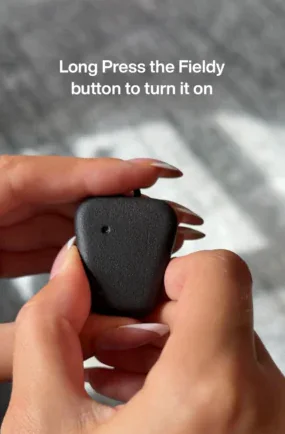
Po utworzeniu konta włączyłem Fieldy'ego Włącz urządzenie, przytrzymując i naciskając przycisk, aż zaświeci się lampka. Urządzenie jest dostarczane bez ładowania (przynajmniej moje nie było), więc przed użyciem należy je naładować za pomocą ładowania USB-C.
Krok 6: Połącz urządzenie z aplikacją

Białe światło na urządzeniu powinno migać („pulsować na biało”), co oznacza, że urządzenie oczekuje na połączenie z aplikacją Fieldy.
Kliknąłem „Połącz” w aplikacji Fieldy, aby sparować ją z urządzeniem. Po sparowaniu dioda na urządzeniu zaświeciła się, a aplikacja wyświetliła komunikat „Akcesoria sparowane”.
Krok 7: Spersonalizuj swoje doświadczenie

Następnie odpowiedziałem na serię pytań, aby spersonalizować aplikację Fieldy i zapewnić lepsze wrażenia:
- Jak masz na imię?
- Dlaczego wybrałeś Fieldy'ego?
- Co chcesz, żeby Fieldy zrobił?
- Ile masz lat?
- W jaki sposób planujesz wykorzystać Fieldy AI?
- W jakiej branży pracujesz?
- Skąd dowiedziałeś się o Fieldym?
- Jakim językiem mówisz najczęściej?
Krok 8: Udziel Fieldy'emu dostępu do mikrofonu

Stamtąd, Fieldy Poprosiła o dostęp do mikrofonu i o przeczytanie tekstu na głos. Dzięki temu Fieldy rozpoznał mój głos podczas rozmów.
Krok 9: Rozpocznij nową konwersację i nagraj

Naprawdę podoba mi się ten interfejs. Jest elegancki i naprawdę łatwo się po nim poruszać.
W aplikacji rozpocząłem nową rozmowę i wznowiłem nagrywanie za pomocą urządzenia.
Krok 10: Wygeneruj podsumowanie spotkania

Wybranie opcji „Rozpocznij nową konwersację” zakończyło bieżącą konwersację i natychmiast utworzyło podsumowanie u góry zakładki „Strona główna”.
Krok 11: Dodaj nowe zadanie

Po lewej stronie „Strony głównej” znajdowały się „Zadania”. Na górze wybrałem „Dodaj nowe zadanie”.

Dodałem tytuł zadania, datę i godzinę.

Zadania i przypomnienia będą tworzone automatycznie podczas spotkania, ale zawsze możesz utworzyć je ręcznie na tej karcie.
Krok 12: Zapytaj sztuczną inteligencję o swoje spotkanie

Po prawej stronie zakładki „Strona główna” znajdował się „Czat”. To asystent czatu oparty na sztucznej inteligencji Fieldy'ego, który pomaga śledzić wszystko:
- Zapamiętywanie szczegółów
- Podsumowanie
- Przygotowanie do rozmowy
- Analiza wzorców itp.
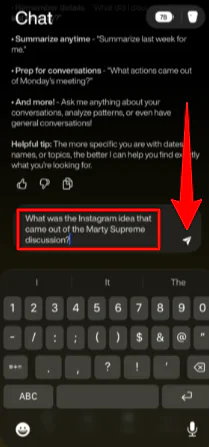
Postanowiłem przetestować asystenta AI Fieldy'ego, zadając mu pytanie: „Jaki był pomysł na Instagram, który zrodził się podczas dyskusji o Martym Supreme?”

Kilka sekund później miałem już odpowiedź. Asystent AI natychmiast wyciągnął dokładny pomysł z kontekstu.
Ogólnie rzecz biorąc, Fieldy sprawił, że bez trudu rejestrowałem i podsumowywałem spotkania, nie zakłócając mojego rytmu. Chociaż transkrypcja nie była idealna, uchwyciła istotę wypowiedzi, dała dokładny przegląd mojego spotkania i okazała się szybka i użyteczna.
3 najlepsze alternatywy dla Fieldy'ego
Oto najlepsze Fieldy alternatywy:
MeetGeek

Pierwszą alternatywą dla Fieldy, którą bym polecił, jest MeetGeek. Jest on stworzony dla zespołów, które potrzebują zaawansowanych notatek, podsumowań i… integracje między spotkaniami online.
Zarówno Fieldy, jak i MeetGeek nagrywają rozmowy, generują podsumowania i pozwalają na zadawanie pytań sztucznej inteligencji. Obie aplikacje pozwalają pozostać obecnym podczas spotkań, zamiast robić notatki.
MeetGeek wyróżnia się jednak jako rozwiązanie zorientowane na pracę zespołową w spotkaniach online. Zapewnia również wgląd w spotkania, ułatwiając samokształcenie i treningi (czego brakuje Fieldy), a także synchronizację CRM dla usprawnienia przepływów pracy. Fieldy wyróżnia się natomiast urządzeniem przenośnym i bezproblemowym nagrywaniem na żywo.
Dla litu szacuje się Praca drużynowa i integracji, wybierz MeetGeek. Jeśli chcesz prowadzić rozmowy bez użycia rąk w realnym świecie, wybierz Fieldy!
Przeczytaj mój Recenzja MeetGeek lub odwiedzić MeetGeek.
Fathom

Kolejną alternatywą dla Fieldy, którą polecam, jest Fathom. Fathom automatycznie nagrywa, transkrybuje i podsumowuje spotkania, dzięki czemu możesz skupić się na rozmowie.
Fieldy i Fathom oferują podsumowania AI, śledzenie działań i analizy spotkań. Z jednej strony Fathom wyróżnia się łatwe integracje z Zoom, Google Meet, Slackiem, Asaną i wieloma innymi. Zawiera również przeszukiwalne podsumowania oparte na sztucznej inteligencji.
Fieldy natomiast lepiej sprawdza się w użytku osobistym. Posiada rozpoznawanie głosu, osobistego asystenta AI oraz automatyczne i ręczne tworzenie zadań.
Wybierz Fathom do współpracy zespołowej i użytkowania na wielu platformach. Alternatywnie wybierz Fieldy, aby zapewnić osobiste wsparcie sztucznej inteligencji i zarządzanie zadaniami.
Przeczytaj mój Recenzja Fathom lub odwiedzić Fathom!
Otter.ai

Ostatnią alternatywą dla Fieldy, którą bym polecił, jest Otter.ai. Automatycznie nagrywa, transkrybuje i podsumowuje spotkania, tak jak Fieldy.
Jednak Otter.ai wyróżnia się w przypadku zespołów. Umożliwia komentowanie, wyróżnianie, przypisywanie zadań i automatyczne dołączanie do spotkań w Zoomie, Google Meet lub Teams. Możesz również poprosić Otter AI Chat o podsumowanie spotkań lub przygotowanie e-maili z odpowiedziami.
Wybierz Otter.ai do współpracy zespołowej i bardziej zaawansowanych funkcji notatek AI. Możesz też wybrać Fieldy, aby łatwo i osobiście śledzić spotkania za pomocą urządzenia noszonego i aplikacji.
Przeczytaj mój Recenzja sztucznej inteligencji Otter lub odwiedzić Otter.ai!
Recenzja Fieldy: Czy to odpowiednie narzędzie dla Ciebie?
Po spróbowaniu FieldyMoim zdaniem to specjalistyczne narzędzie dla konkretnego typu osoby. Jeśli spędzasz dzień na spotkaniach osobistych, wizytach w terenie lub sesjach klinicznych, gdzie wyciągnięcie telefonu lub laptopa wydaje się uciążliwe, Fieldy jest bardzo przydatny.
Jeśli jednak pracujesz głównie przy biurku i uczestniczysz w rozmowach przez Zoom lub Teams, sprzęt Fieldy może wydawać się przesadą w porównaniu z rozwiązaniami opartymi wyłącznie na oprogramowaniu. W takim przypadku rozważ następujące alternatywy:
- MeetGeek najlepiej sprawdza się w przypadku zespołów potrzebujących integracji analityki i CRM.
- Fathom jest najlepszą opcją, jeśli zależy Ci na łatwej transkrypcji na Zoom/Meet.
- Otter.ai najlepiej sprawdza się w biurach, w których zespoły pracują nad transkrypcjami w czasie rzeczywistym.
Dziękuję za przeczytanie mojej recenzji Fieldy! Mam nadzieję, że była pomocna.
Fieldy offers 150 free transcription minutes co miesiąc. Wypróbuj sam i zobacz, jak Ci się spodoba!
Najczęściej zadawane pytania
Czy Fieldy AI jest dobry?
Recenzje Fieldy AI są w większości pozytywne, podkreślając jego mocne strony w zakresie transkrypcji i podsumowań.
Czy Fieldy AI jest bezpieczne?
Tak, Fieldy AI zostało zaprojektowane z myślą o bezpieczeństwie i prywatności. Oferuje kompleksowe szyfrowanie i zgodność z HIPAA.
Czy Fieldy AI jest zgodne z HIPAA?
Tak, Fieldy AI jest zgodne z HIPAA.
Czy mogę nosić Fieldy pod koszulą?
Tak, możesz nosić Fieldy urządzenie pod większością koszul. Koszule grubsze lub jaśniejsze najlepiej schowaj go i oświetl, albo trzymaj go w kieszeni.



