
Narzędzia AI 101
Recenzja Banani AI: To narzędzie tekst-to-UI jest przerażająco szybkie

 Dodaj Unite.AI do preferowanych źródeł w Google
Unite.AI może otrzymać wynagrodzenie za użycie linków do recenzowanych produktów. Nie wpływa to na nasze oceny redakcyjne. Przeczytaj informację o afiliacji.

Jako osoba, która nauczyła się Sketch w szkole projektowej, pamiętam, jak długo zajmowało mi stworzenie nawet prostego szkicu od podstaw. Ręczne projektowanie UX/UI zajmowało godziny, a pojedyncza iteracja układu oznaczała ponowne wykonanie wielu ekranów.
Dlatego byłam podekscytowana, próbując Banani AI. To narzędzie obiecuje przekształcić tekstowe prompty w wykończone, wieloekranowe projekty UI w kilka minut. Po wypróbowaniu go sama, byłem pod wrażeniem, jak szybko wygenerowałem profesjonalne projekty, które mogły być następnie łatwo udoskonalone w Figma.
W tej recenzji Banani omówię zalety i wady, wyjaśnię, co to jest, dla kogo jest najlepsze, oraz jego kluczowe funkcje. Następnie pokażę, jak użyłem go do zaprojektowania aplikacji fitness w kilka minut.
Zakończę artykuł, porównując Banani z moimi trzema najlepszymi alternatywami (UX Pilot, Uizard i Google Stitch (GOOGL )). Na końcu będziesz wiedzieć, czy jest to odpowiednie narzędzie dla Ciebie!
Werdykt
Banani to szybki i prosty sposób na przekształcenie tekstu w czyste projekty UI dla pulpity, stron landingowych i aplikacji mobilnych. Najlepiej sprawdza się w przypadku wczesnych pomysłów i przekazania do Figma, ale nie w przypadku złożonych lub wyjątkowo oryginalnych projektów.
Zalety i wady
- Generuje projekty bardzo szybko z tekstu
- Nie wymaga umiejętności projektowych
- Silna integracja z Figma dla łatwego przekazania
- Obsługuje kolory marki i style projektowe
- Doskonały dla pulpity, stron landingowych i projektów aplikacji mobilnych
- Projekty wyglądają stale czysto i profesjonalnie
- Nie jest idealny dla unikalnych lub złożonych interfejsów
- Projekty mogą brakować oryginalności
- Nadal wymaga przeglądu pod kątem UX i dostępności
- Najlepszy dla wczesnych etapów, a nie produktu końcowego
- Wyniki zależą od jakości promtu
Co to jest Banani?
Banani to narzędzie projektowe AI, które generuje szkice UI z wieloma ekranami. Konwertuje Natural Language Prompty na edytowalne projekty. Zrozumie również systemy projektowe i style marki, oraz obsługuje dostosowanie za pomocą tekstu.
Jedną z rzeczy, które najbardziej lubię w Banani, jest to, jak dobrze integruje się z Figma. Można łatwo przenieść swoje projekty z Banani do profesjonalnego środowiska do dalszego udoskonalenia.
Kluczowa obietnica
Kluczowa obietnica Banani polega na tym, że możesz stworzyć piękne, przyjazne dla użytkownika projekty w absurdalnie krótkim czasie, bez lat doświadczenia w projektowaniu. Oznacza to szkice i prototypy, które zajmowały godziny, teraz wykonuje się w kilka minut.
Banani vs. Alternatywy
Nie jest tajemnicą, że rynek narzędzi projektowych AI jest obecnie zatłoczony (Uizard, Mockitt i Designs.ai, by wymienić tylko kilka). Ale to, co wyróżnia Banani, to jego szybkość i prostota bez poświęcania jakości.
Kluczowy differentiator
Kluczowy differentiator polega na tym, że podczas korzystania z Banani nie musisz rozumieć złożonych systemów projektowych. Zamiast tego opisujesz, co chcesz, w zwykłym języku (np. “strona landingowa dla aplikacji fitness z cenami”) i generuje szkic w kilka sekund, który wygląda profesjonalnie i jest użyteczny. Możesz go następnie udostępnić lub wyeksportować do Figma do dalszego udoskonalenia.
“10x Designer” Claim
Banani twierdzi, że jego oprogramowanie jest jak “10x designer”. To, co Banani rozumie przez to, nie oznacza, że będziesz tak dobry jak doświadczony projektant z 10-letnim doświadczeniem.
Chodzi o to, że będziesz 10 razy bardziej wydajny na wczesnych etapach projektowania (takich jak szkice, prototypy i eksploracja różnych układów). Przechodzisz od zera do “to może działać” znacznie szybciej niż tradycyjnymi metodami.
Jednak Banani może nie być najlepszą opcją dla nadmiernie złożonych lub wyjątkowo oryginalnych projektów. Lepszy jest dla typowych wzorców UI (takich jak pulpity, strony landingowe i aplikacje mobilne). Jeśli próbujesz stworzyć coś bardziej unikalnego i artystycznego, tradycyjne narzędzia projektowe nadal są prawdopodobnie najlepszym wyborem.
Dla kogo jest najlepszy Banani?
Oto, dla kogo Banani jest najlepszy:
- Menedżerowie produktów mogą używać Banani do szybkich szkiców i walidacji pomysłów.
- Założyciele startupów mogą używać Banani, aby szybko przekształcić pomysły w wizualizacje.
- Programiści mogą używać Banani do projektów UI bez ciężkiej pracy.
- Projektanci UI i UX mogą używać Banani, aby przyspieszyć ideowanie i eksplorację układu.
- Agencje projektowe mogą używać Banani, aby skalować pracę projektową dla klientów.
- Początkujący i studenci mogą używać Banani, aby nauczyć się projektowania UI z pomocą AI.
Kluczowe funkcje Banani
Oto kluczowe funkcje Banani:
- Generowanie prototypu z tekstu: Generuj projekty UI z wieloma ekranami przy użyciu promtów tekstowych.
- Edycja interaktywna: Projekty mogą być edytowane przy użyciu promtów, z pełną kontrolą nad kolorami i czcionkami.
- Integracja z Figma: Projekty mogą być importowane i eksportowane do Figma.
- Narzędzia współpracy: Funkcje współpracy w czasie rzeczywistym, gdzie zespoły mogą łatwo udostępniać projekty za pomocą linków.
- Szablony: Biblioteka predefiniowanych szablonów z różnymi motywami do natychmiastowego stylizowania.
- Modele AI: Różne modele AI do wyboru, w tym Gemini 3 Pro i GPT-5.1.
- Elastyczność projektowa: Łatwe generowanie i edytowanie projektów dla sieci web lub mobilnych przy użyciu AI.
- Przekazanie kodu: Projekty mogą być eksportowane do formatów HTML/CSS lub obrazów do przekazania programistom.
Jak używać Banani
Oto, jak użyłem Banani AI, aby zaprojektować aplikację fitness:
- Zarejestruj się w Banani
- Przeglądaj interfejs
- Podaj Banani promt
- Popraw promt
- Wygeneruj projekt
- Przeglądaj canvas
- Edytuj z AI
- Dodaj następny ekran
- Wygeneruj następny ekran
- Opisz następny ekran
- Podgląd, eksport, udostępnij
Krok 1: Zarejestruj się w Banani

Zacząłem od przejścia do banani.co i wybrania “Rozpocznij za darmo.”
Krok 2: Przeglądaj interfejs

Po utworzeniu konta i odpowiedzi na kilka pytań, zostałem przeniesiony do generatora projektów. W centrum wystarczyło opisać projekt, który chciałem stworzyć.

Mógłbym dołączyć pliki do odniesienia, przełączyć się między projektem mobilnym a sieciowym, wybrać model (najlepszy dla zadania, GPT-5.1 lub Gemini 3 Pro) i wybrać motyw (nowy lub jeden z predefiniowanych).

Poniżej generatora były przykłady, które mogłem przeglądać, wraz z pomocnym samouczkiem wideo.
Krok 3: Podaj Banani promt

Oto promt, który wprowadziłem do pustego pola:
“Zaprojektuj mobilny interfejs UI dla aplikacji fitness dla zajętych profesjonalistów. Zachowaj prosty układ i skup się na treści. Użyj czystych kart z szybkim dostępem do danych. Dodaj pierścień postępu, codzienną listę zadań i timer sesji. Użyj spokojnych neutralnych kolorów z jednym energetycznym akcentem. Pokaż pulpity, ekran szczegółów ćwiczeń i panel nawyków.”
Zachowałem wszystko domyślnie, upewniłem się, że “Mobilny” (a nie “Sieciowy”) jest wybrany i kliknąłem “Wygeneruj”.
Krok 4: Popraw promt

Natrętnie Banani zaczął poprawiać mój promt. Mógłbym wprowadzić jakiekolwiek edycje, ale zachowałem wszystko tak, jak było, i kliknąłem “Wygeneruj”.
Krok 5: Wygeneruj projekt

Banani zaczął generować mój projekt aplikacji mobilnej, co zajęło tylko minutę lub dwie. Patrząc na promt, jaki podałem, wynik był naprawdę trafny! Wyglądał też bardzo czysto i nowocześnie.
Krok 6: Przeglądaj canvas

Na lewo był ekran, który właśnie wygenerowałem, i opcja dodania więcej ekranów. Poniżej mogłem zmienić motyw koloru lub poszczególne kolory dokładnie tak, jak chciałem. Jest to idealne, jeśli chcesz zastosować dokładne kolory marki do swoich projektów.

Powyżej projektu były opcje duplikowania ekranu, kopiowania do Figma lub kopiowania HTML/CSS. Bardzo przydatna jest integracja z Figma, która pozwala mi przeskoczyć prosto do udoskonalania mojego projektu z większą kontrolą.

U dołu mogłem edytować projekt na ekranie.
Krok 7: Edytuj z AI

Byłem najbardziej ciekawy edycji z AI, więc dałem mu ten promt:
“Zmień pierścień postępu na elektryczny niebieski akcent. Zaktualizuj codzienną listę zadań, aby używać kapsułkowych zadań z wyraźnymi znacznikami. Zachowaj resztę układu prosty i skupiony.”

Natrętnie Banani zaczął pracę. Kilka sekund później moje edycje pojawiły się w projekcie. Byłem pod wrażeniem, jak profesjonalnie wyglądały wyniki.
Krok 8: Dodaj następny ekran

Dodanie nowego ekranu było tak proste, jak wybranie przycisku “Nowy ekran” w lewym panelu i opisanie, co chcesz stworzyć.
Krok 9: Wygeneruj następny ekran

Jednak mój ulubiony sposób generowania nowego ekranu polegał na wybraniu elementów na istniejącym ekranie i pozostawieniu Banani, aby automatycznie wygenerował w pełni zaprojektowany układ, który pasował do stylu i struktury oryginału. Wybrałem pierścień postępu, aby zobaczyć, co wygeneruje.
Krok 10: Opisz następny ekran
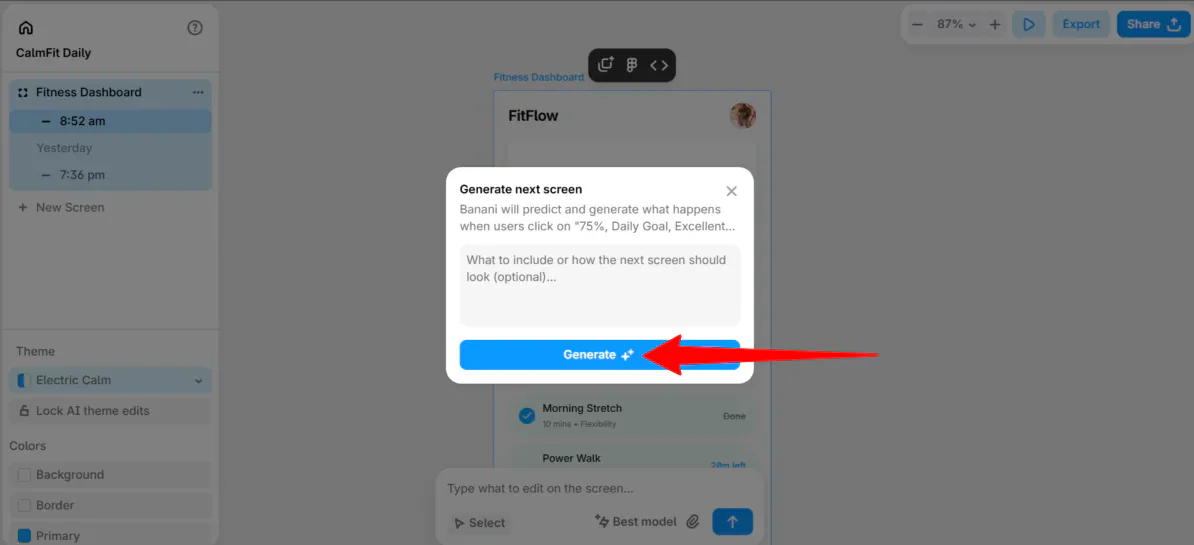
Okienko pojawiło się, w którym opisałem, jak powinien wyglądać następny ekran. To było opcjonalne, więc kliknąłem “Wygeneruj).

Banani zaczął generować ekran, który pojawiłby się, gdyby użytkownicy wybrali pierścień postępu. Wyszedł bardzo dobrze, z czystym układem i profesjonalnym wykończeniem.
Krok 11: Podgląd, eksport, udostępnij

Gdy byłem już zadowolony z wszystkiego, mogłem odtworzyć prototyp, wyeksportować ekrany jako PNG, SVG lub JPG i udostępnić projekt lub link z moim zespołem.
Ogólnie Banani sprawił, że projektowanie mojej aplikacji fitness było bezproblemowe. Zamienił moje prompty tekstowe w profesjonalne ekrany w kilka minut.
Top 3 alternatywy dla Banani
Oto najlepsze alternatywy dla Banani.
UX Pilot
Pierwszą alternatywą dla Banani, którą polecam, jest UX Pilot. UX Pilot wykorzystuje AI do przyspieszenia projektowania UX i UI. Zespoły mogą tworzyć szkice i całe przepływy użytkownika w kilka sekund z integracją z Figma do łatwego przekazania.
Z jednej strony UX Pilot wyróżnia się funkcjami UX, takimi jak AI-generowane przepływy ekranów i ramy UX. Tymczasem Banani jest prostszy i bardziej ukierunkowany na szybkie generowanie profesjonalnych przepływów wieloekranowych z promtów tekstowych z silnym wsparciem Figma.
Do projektowania UX z pełnym wsparciem przepływu pracy wybierz UX Pilot. Do szybkiego i łatwego generowania ekranów z promtów wybierz Banani.
Przeczytaj moją recenzję UX Pilot lub odwiedź UX Pilot!
Uizard
Kolejną alternatywą dla Banani, którą polecam, jest Uizard. Uizard pozwala zespołom produktowym szybko przekształcić pomysły w edytowalne szkice i prototypy z AI.
Z jednej strony Uizard wyróżnia się funkcjami, takimi jak skanowanie ekranów i szkiców, automatyczna generacja motywu i AI “Autodesigner.” Tymczasem Banani koncentruje się na generowaniu profesjonalnych projektów z doskonałą integracją z Figma i wsparciem stylu marki.
Wybierz Uizard do prototypowania AI, współpracy w czasie rzeczywistym i przekształcania szkiców lub zrzutów ekranu w edytowalne projekty. W przeciwnym razie wybierz Banani do szybkich i czystych projektów UI, które integrują się bezproblemowo z Figma.
Google Stitch

Ostatnią alternatywą dla Banani, którą polecam, jest Google Stitch. Google Stitch szybko przekształca prompty tekstowe w projekty UI, szkice i prototypy.
Z jednej strony Stitch wyróżnia się łatwą edycją, eksportem kodu do HTML i możliwością budowania z Google Gemini. Tymczasem Banani jest świetny w tworzeniu wykończonych, wieloekranowych prototypów, płynnie integrując się z Figma i konsekwentnym brandingiem w projektach.
Do szybkiego i bezproblemowego generowania profesjonalnych projektów UI z przekazaniem do Figma wybierz Banani. Do łatwej edycji, eksportu kodu i budowania z Google Gemini wybierz Google Stitch.
Recenzja Banani: Czy to odpowiednie narzędzie dla Ciebie?
Ogólnie mój doświadczenie z Banani było niesamowicie gładkie i bezproblemowe. Przekształciłem prosty promt tekstowy w minimalistyczny projekt UI w kilka minut. Byłem pod wrażeniem, jak szybko działał Banani i jak profesjonalnie wyglądały wyniki.
Integracja z Figma naprawdę wyróżniała się, ułatwiając udoskonalanie projektów na profesjonalnej platformie bez utraty jakości. Banani okazał się idealnym rozwiązaniem dla wstępnego szkicowania, szybkiego prototypowania i szczegółowych udoskonaleń za pomocą Figma.
Jednak Banani nie jest dla wszystkich. Jeśli tak, oto najlepsze alternatywy dla Banani, które warto rozważyć:
- UX Pilot jest najlepszy dla zespołów, które chcą przyspieszyć swój przepływ pracy UX z AI i płynnie przekazać projekty w Figma.
- Uizard jest najlepszy dla zespołów produktowych, które chcą prototypowania AI, współpracy w czasie rzeczywistym lub przekształcania szkiców/ekranów w edytowalne projekty.
- Google Stitch jest najlepszy dla projektantów, którzy szukają łatwej edycji, eksportu kodu i integracji z Google Gemini.
Dziękuję za przeczytanie mojej recenzji Banani! Mam nadzieję, że była pomocna. Wypróbuj Banani za darmo i zobacz, jak Ci się podoba!
Często zadawane pytania
Co to jest Banani AI?
Banani AI to narzędzie projektowe, które pozwala generować, edytować i eksportować projekty UI za pomocą prostych promtów tekstowych.
Czy jest darmowy projektant AI?
Tak, istnieją wiele darmowych projektantów AI, w tym Banani AI.
Jaki AI jest najlepszy dla projektowania UX?
Nie ma jednego “najlepszego” AI dla projektowania UX, ponieważ zależy to od zadania. Najlepsze platformy projektowania UX, które polecam, to Banani AI, UX Pilot, Uizard i Google Stitch.



