AI-verktøy 101
RoboForm-anmeldelse: Den enkleste gratis passordbehandler jeg har brukt

 Legg til Unite.AI blant dine foretrukne kilder på Google
Unite.AI kan motta betaling når du bruker lenker til produkter vi vurderer. Dette påvirker ikke våre redaksjonelle vurderinger. Les vår affiliateopplysning.

Det begynner vanligvis med morgenrutinen din.
Du åpner laptoppen, klikker inn på en nettside du har brukt hundre ganger før, og møter umiddelbart på det lille øyeblikket med tøven: Hva var det passordet igjen?
Du prøver ett. Feil. Prøver et annet. Feil igjen.
Før du vet ordet av det, er du i ferd med å grave gjennom e-poster for å nullstille passordet og komme inn på en enkel konto du bruker hver dag.
Her er noe overraskende: Ifølge NordPass’ undersøkelse av 1 509 brukere i 2024, håndterer den gjennomsnittlige personen 255 passord (168 personlige + 87 arbeidsrelaterte kontoer). Likevel er de fleste mennesker fortsatt avhengige av minnet eller gjentatte legitimasjoner på flere nettsteder.
Dette gapet er nettopp hvorfor passordbehandlere som RoboForm eksisterer.
RoboForm fjerner denne daglige friksjonen nesten helt. Det husker alt for deg, fyller inn innloggingsdata umiddelbart og håndterer også lange, irriterende nettskjemafyller med ett klikk.
Det som slo meg mest da jeg testet det, var hvor raskt det forsvinner i bakgrunnen. Når det er satt opp, fungerer det bare. Innlogginger er automatiske, fylling av skjemaer er rask, og å lagre nye legitimasjoner er uten problemer.
RoboForm prøver ikke å være flashy eller komplisert. Det fokuserer på å gjøre hverdagsbruk av nettet glattere og mer forutsigbart.
I denne anmeldelsen vil jeg vise deg hvordan RoboForm fungerer, hvor det skiller seg ut, hvor det føles litt forsinket i forhold til nyere verktøy, og om det er riktig valg for hvordan du håndterer passordene dine i dag.
Dom
RoboForm skiller seg ut med sin fylling av skjemaer, enkle oppsett og rimelige priser. Det har aldri vært utsatt for datalekkasjer eller haker i nesten 30 års drift, og du kan lagre ubegrenset antall passord gratis på én enhet. Selv om det dekker de fleste daglige behov godt, føles det mindre moderne og tilbyr færre avanserte funksjoner enn noen konkurrerende verktøy.
For- og ulemper
- Automatisk innlogging fyller både brukernavn og passord for rask innlogging
- Nettleserutvidelsen lagrer, håndterer og fyller automatisk inn passord mens du surfer
- Utmerket fylling av skjemaer for adresser, betalingsdetaljer og nettskjemafyller
- Rimelige priser med en generøs gratisplan
- Enkel og brukervennlig grensesnitt
- Fungerer på alle større enheter og nettlesere
- Sterk sikkerhet med kryptering, passnøkler og tofaktorautentisering
- Valgfri offline-lagring uten skytjenester
- Overvåker e-postadresser for datalekkasjer
- Enkelt å importere passord fra andre passordbehandlere og nettlesere
- Nyttige funksjoner for bedrifter for å håndtere tilgang for ansatte
- Nødtilgangsalternativ for betrodde kontakter
- Datoert grensesnitt som kan føles mindre moderne enn konkurrenter
- Den gratis planen er begrenset til én enhet med begrenset tilgang
- Lavere sikkerhetsinnstillinger som standard sammenlignet med noen rivaler
- Manuell passordinntasting krever flere steg enn forventet
- Occasjonal behov for manuell synkronisering på eldre enheter
- Færre avanserte verktøy for mer tekniske brukere
- Passordløs innlogging krever ekstra oppsett
- Standard passordlengde kan være unødvendig lang for noen nettsteder
Hva er RoboForm?
RoboForm er en passordbehandler som hjelper med å lagre, opprette og fylle automatisk inn passord og personlige opplysninger på tvers av enheter.
Det har faktisk vært rundt siden 1999, lenge før de fleste mennesker noen gang tenkte på passordbehandlere. Det ble bygget av et selskap som heter Siber Systems.
På den tiden var hele ideen ganske revolusjonerende. Internettet var fortsatt det ville vesten, og ingen snakket om passord Sikkerhet på samme måte som vi gjør nå.
I løpet av de siste 25 årene har RoboForm vokst til å bli ett av de mest etablerte navnene i passordbehandlerrommet. Slik langvarighet i teknologiverden betyr noe.
Hva RoboForm gjør
I kjernen er RoboForm to ting: En kryptert passordhvelv og en skjemafyller.
Du lagrer alle dine innloggingsdata i ett sikker sted, og deretter gjør nettleserutvidelsen det tunga arbeidet hver gang du trenger å logge inn et sted.
Når du besøker en nettside du har lagret, gjenkjenner RoboForm den og fyller automatisk inn brukernavn og passord.
Hvordan nettleserutvidelsen fungerer
Nettleserutvidelsen er ganske enkel.
Når du logger inn på en nettside for første gang, dukker RoboForm opp og spør om du ønsker å lagre disse opplysningene. Du sier ja, den lagrer dem, og det er omtrent det.
Neste gang du besøker den nettsiden, fyller den inn alt for deg. Den fanger også skjemadata (som navn, adresse og betalingsinformasjon), så netthandelen blir mye mindre plagsom.
Plattformstøtte
RoboForm har også sterk plattformstøtte. Det kjører på Windows, Mac, iOS og Android, med nettleserutvidelser for Chrome, Firefox og Edge.
Så enten du bytter mellom laptop og mobiltelefon eller bruker en arbeidsdatamaskin om dagen, holder alt sammen.
Zero-knowledge-krypteringsmodellen
Zero-knowledge-krypteringsmodellen høres komplisert ut, men ideen er enkel. Dine passord er kryptert på enheten din før de noen gang forlater den. Det betyr at RoboForm ikke kan se noe.
Krypteringen bruker AES-256, som er samme standard som brukes av banker og myndigheter. Selv om noen på magisk vis skulle bryte inn i RoboForms servere, ville de bare finne kryptert data som er helt ubrukbart uten din masterpassord. Du er den eneste som har nøkkelen.
Og hvis det fortsatt ikke er nok til å sette ditt sinnsro i ro, har RoboForm vært rundt siden 1990-tallet og har aldri blitt hakket. Slik langvarig track record er vanskelig å ignorere når du stoler på et selskap med dine mest sensitive opplysninger.
Det er ikke et perfekt system (ingen verktøy er), men kombinasjonen av årevis med erfaring, rimelighet og pålitelige krypteringsstandarder gjør RoboForm vanskelig å avvise.
Hvem er RoboForm best for?
RoboForm er best for visse typer personer og små bedrifter:
- Budsjettbevisste brukere som ønsker rimelige priser med en av de beste gratisplanene tilgjengelig.
- Brukere som trenger fylling av skjemaer som sparer tid på innlogginger, uttaks- og nettskjemafyller.
- Flerenhetsbrukere som ønsker enkel tilgang til passord på alle enheter og nettlesere.
- Brukere som ønsker sterke sikkerhetsfunksjoner som er enkle å sette opp og bruke.
- Små bedrifter som ønsker enkel passordhåndtering og sikker deling for team.
- Brukere som setter pris på importflexibilitet som rask og enkel migrering fra nettlesere, CSV-filer og andre passordbehandlere.
RoboForm-nøkkel funksjoner
RoboForm har en rekke passordhåndtering-, sikkerhets-, fylling av skjemaer- og delingsfunksjoner:
Passordhåndtering
- Ubegrenset passordlagring på alle planer, inkludert den gratis planen
- Opprett, lagre og fyll automatisk inn passord på tvers av enheter
- Enklikk-innlogging til nettsteder, apper og Windows-applikasjoner på tvers av enheter og nettlesere
- Passordsynkronisering på tvers av alle enheter med skybackup
- Passordaudit overvåker svake, duplikate og kompromitterte passord
Sikkerhetsfunksjoner
- AES-256-kryptering for all lagret data
- Tofaktorautentisering (2FA) som støtter passnøkler, betrodde enheter, hårdvar Sikkerhetsnøkler, e-post, SMS og autentiseringsapper
- Passordløs åpning med passnøkler verifisert av ansikt, fingeravtrykk eller enhet-PIN
- Datalekkasjemonitoring skanner opp til 5 e-postadresser på dark web og varsler deg om eksponeringer
- Lokal bare-modus-alternativ for å lagre data eksklusivt på enheten uten skytjenester
Fylling av skjemaer og produktivitet
- Lagre og fyll ut alle nettskjemafyller (ikke bare passord)
- Fungerer på flere plattformer: Windows, Mac, iOS, Android og alle nettlesere, inkludert inkognito-/private modus
- Importer fra hvor som helst, inkludert større nettlesere, andre passordbehandlere eller CSV
Deling og nødtilgang
- Del passord og mapper sikkerhetsmessig med individer med tilpassbare tilgangsnivåer
- Nødtilgang for betrodde kontakter for å få tilgang til dine data i tilfelle død eller uførhet
- Innebygd TOTP-autentisator for 2FA-koder
Ekstra funksjoner
- Passnøkkelhåndtering
- Sikker tekstlagring
- Bokmerkelagring
- Passordendringshistorikk
- 24/7-støtte (prioritert støtte med Premium/Familieplaner)
Gratis verktøy
- Tilfeldig passordgenerator for å opprette sterke og unike passord
- Tilfeldig passfrasegenerator for å opprette sterke og unike passfraser
- Passordvurdering for å se hvor sikker passordet ditt er
- E-posteksponeringskontroll for å se om e-postadressen din har blitt lekket i en datalekkasje
Hvordan bruke RoboForm
Her er hvor enkelt det er å sette opp og starte å bruke RoboForm:
- Opprett en RoboForm-konto
- Opprett en masterpassord
- Fest RoboForm til nettleseren din
- Lagre innloggingsdata
- Logg inn med ett klikk
- Legg til innloggingsdata manuelt
- Importer legitimasjoner fra passordbehandlere
Steg 1: Opprett en RoboForm-konto

Gå til roboform.com og opprett en konto. Gå rett til nettleserens utvidelsesbutikk og installer RoboForm-utvidelsen.
Steg 2: Opprett en masterpassord
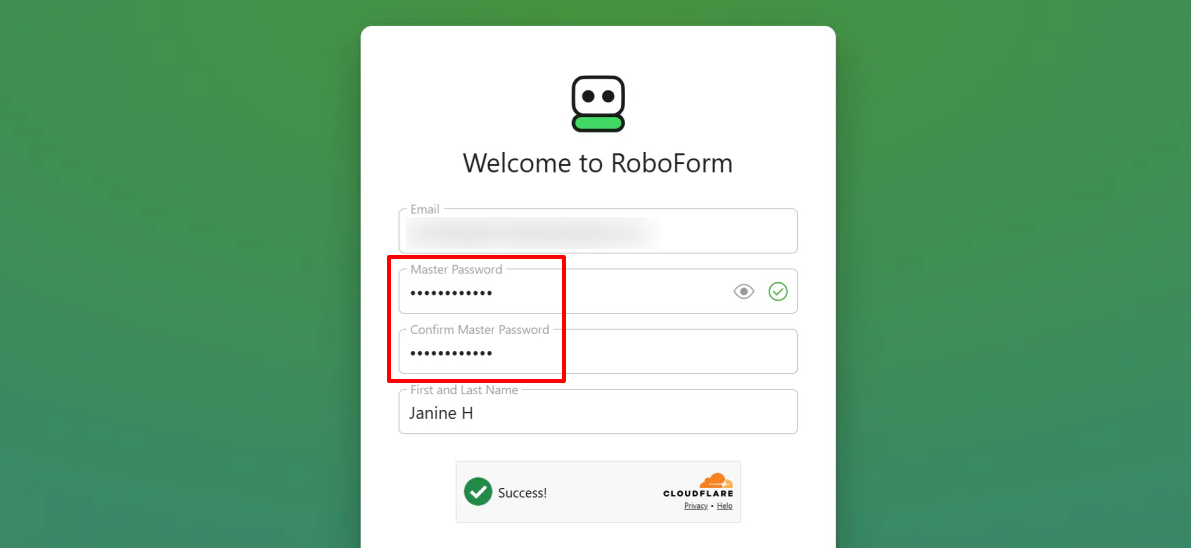
Når den er installert, vil RoboForm bede deg om å opprette en masterpassord. Dette er den enkelte nøkkelen som brukes til å kryptere og låse opp hvelvet.
RoboForm gir deg ingen forslag til dette passordet, bare at det må være 12 tegn med 4 bokstaver eller symboler.
Jeg kom opp med en streng med tilfeldige bokstaver og tall i varierende størrelse. Ellers kan du bruke RoboForms tilfeldige passordgenerator for å generere et passord.
RoboForm opererer på en “zero-knowledge”-modell. De lagrer ikke masterpassordet ditt, noe som betyr at det ikke kan gjenopprettes hvis du glemmer det. Skriv det ned og lagre det i et sikker fysisk sted.
Steg 3: Fest RoboForm til nettleseren din
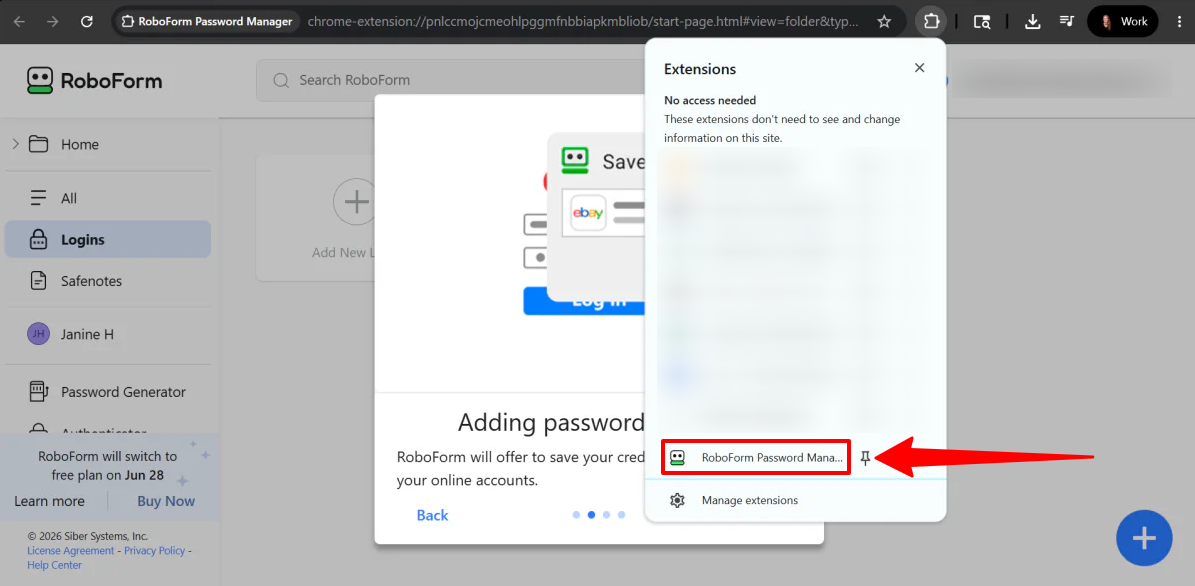
For rask tilgang, fest utvidelsen til nettleserens verktøylinje. Klikk på puslespillikonet (utvidelsesmeny) i øverste høyre hjørne av nettleseren, finn RoboForm og klikk på festikonet.
Steg 4: Lagre innloggingsdata
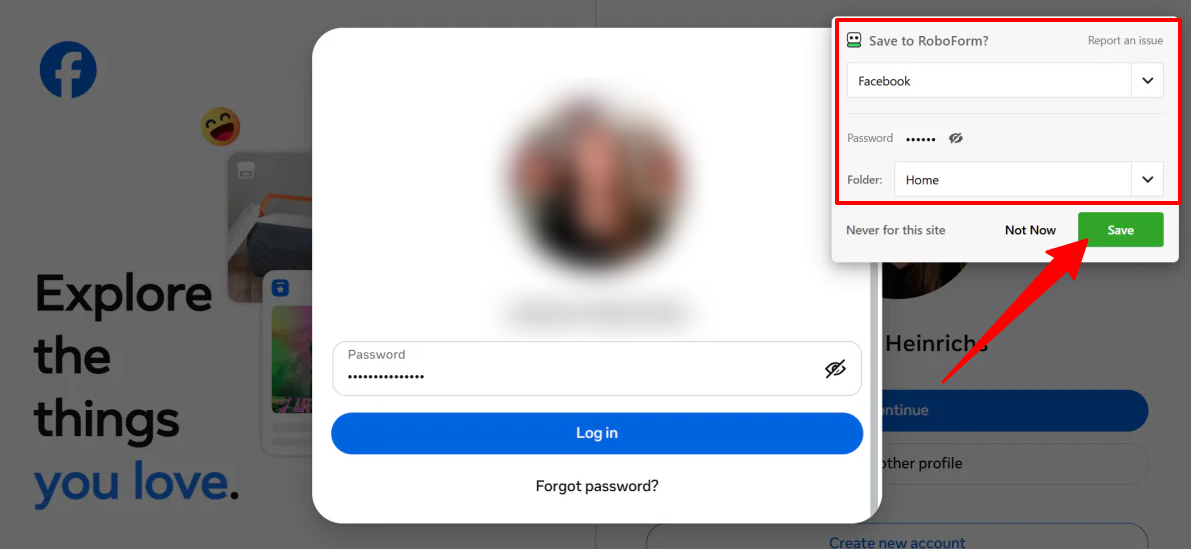
Den enkleste måten å bygge opp hvelvet ditt er å gå fremover.
Naviger til en nettside og logg inn normalt. RoboForm vil automatisk gjenkjenne innloggingen og vise en popup som spør om du ønsker å lagre dataene.
Du kan navngi innføringen og organisere den i en bestemt mappe rett fra popupen.
Steg 5: Logg inn med ett klikk
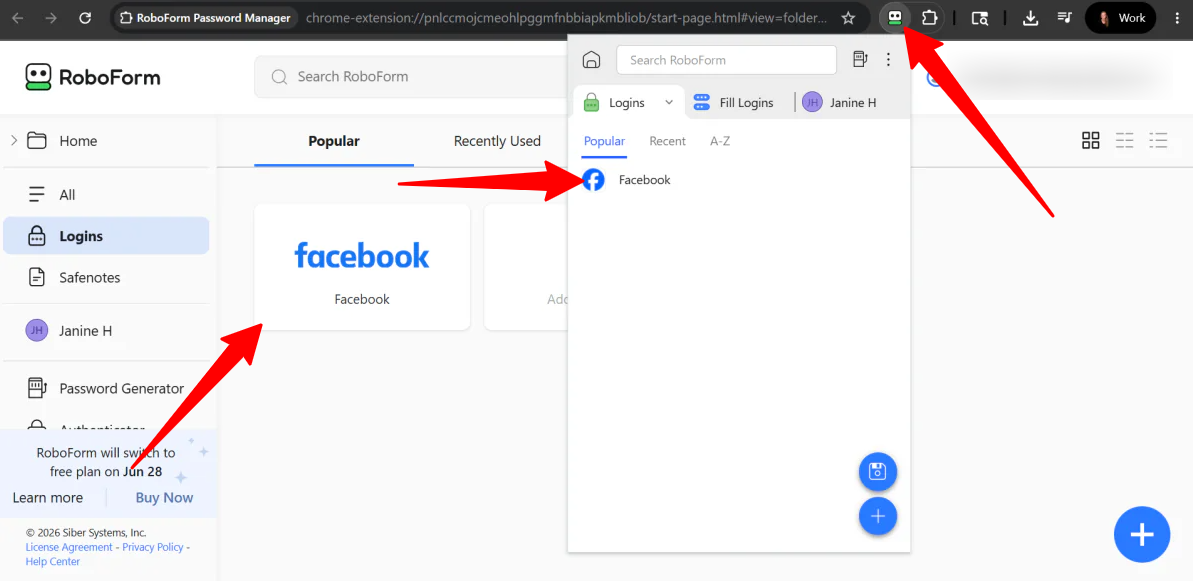
Når et passord er lagret, er innlogging fra RoboForm uten problemer.
Du kan enten:
- Klikke på RoboForm-utvidelsesikonet i verktøylinjen, velge nettsiden og la den fylle inn og logge deg inn automatisk.
- Klikke på ikonet som vises på RoboForms innloggings-side.
Steg 6: Legg til innloggingsdata manuelt
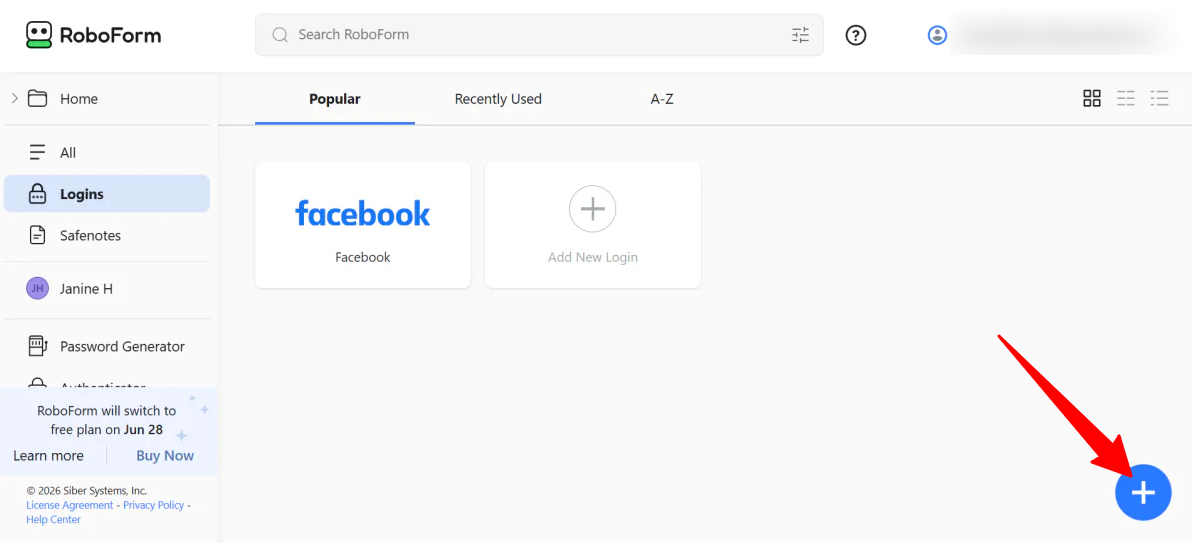
Hvis du ønsker å legge til innloggingsdata manuelt, åpne RoboForm-utvidelsen eller skrivebordsappen og klikke på det blå “+”-ikonet.
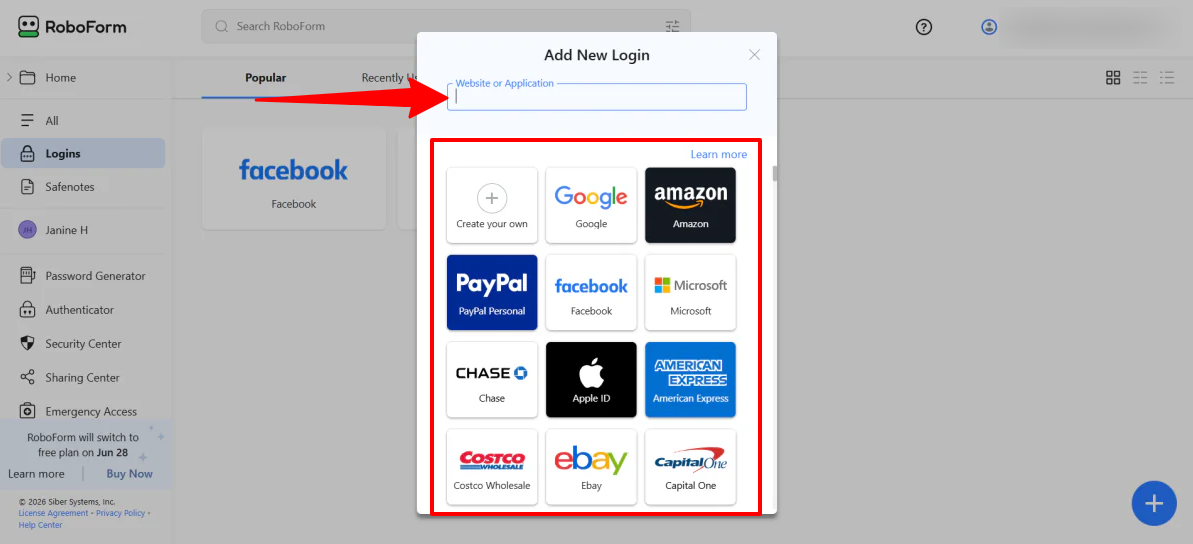
Du kan søke etter populære nettsteder eller angi en brukt URL, deretter fylle inn brukernavn og passord.
Steg 7: Importer legitimasjoner fra passordbehandlere

Hvis du migrerer fra Chrome, Safari eller en annen passordbehandler, er den raskeste måten å importere passordene dine å importere dataene i bulk.
Klikk på profilikonet i øverste høyre hjørne av RoboForm-grensesnittet og velg Importer
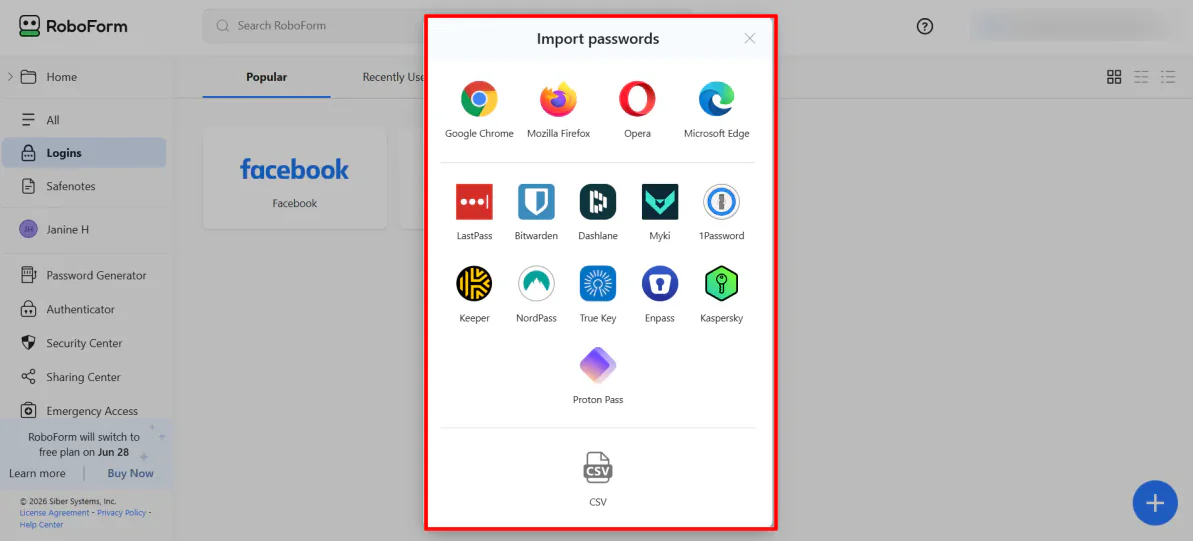
Velg den forrige nettleseren eller passordbehandleren, eller last opp en CSV-fil.
Og det er hvor enkelt det er å starte å bruke RoboForm! Ved å sette opp masterpassordet ditt, feste utvidelsen og la verktøyet autospare innloggingsdataene dine mens du surfer, eliminerer du den daglige hjertesorgen med å huske innloggingsdata.
Top 3 RoboForm-alternativer
Her er de beste RoboForm-alternativene, de fleste av dem har jeg prøvd.
1Password
Det første RoboForm-alternativet jeg ville anbefale er 1Password. Det er en moderne, sikkerhetsfokusert passordbehandler med utmerket hvelvorganisering og tilgangskontroller.
Begge verktøyene håndterer kjernepassordhåndtering (inkludert lagring, autofyll og enhetstilgang), noe som gjør dem solide alternativer for daglig bruk. 1Password skiller seg imidlertid ut med en renere grensesnitt og bedre sikkerhets- og teamhåndteringfunksjoner.
I min erfaring med å bruke 1Password, føltes oppsettet veldig strukturert fra starten av. Dashbordet var rent og klart adskilt fra hvelv, rapporter og politikker. Å importere passord var også rett frem, enten fra Chrome, en CSV-fil eller en annen passordbehandler.
Så var det funksjoner som Watchtower, som gjorde det enkelt å spore svake eller gjentatte passord. Den innebygde passordgeneratoren gjorde det enkelt å opprette sterke passord uten å tenke for mye på det. Jeg fant også å legge til teammedlemmer og sette opp delt hvelv overraskende enkelt, spesielt når det gjaldt å tildele tillatelser eller opprette dedikerte områder for kontrollert tilgang.
Mens RoboForm fokuserer mer på enkelhet og form-fyllingseffektivitet. Det er enklere å plukke opp og bruke umiddelbart, men det går ikke like dypt inn i moderne sikkerhetsarkitektur eller organisatoriske kontroller.
For en brukervennlig og rimelig passordbehandler med utmerket form-fylling, velg RoboForm. For mer kontroll og sterkere sikkerhetsarkitektur, velg 1Password.
Les min 1Password-anmeldelse eller besøk 1Password!
NordPass
Det neste RoboForm-alternativet jeg ville anbefale er NordPass. Det er en moderne passordbehandler med sterk fokus på enkel oppsett, sentralisert kontroll og høyt nivå av sikkerhet bygget rundt zero-knowledge-kryptering.
Begge verktøyene hjelper deg med å lagre, generere og fylle automatisk inn passord på tvers av enheter, noe som gjør dem solide alternativer for daglig passordhåndtering og form-fylling.
Men NordPass skiller seg ut med et mer moderne grensesnitt og en sterkere vekt på bedriftsgraderte sikkerhetsfunksjoner, politikontroller, aktivitetslogger og datalekkasjemonitoring i stor skala. Det bruker også en strømlinjeformet oppsettsprosess hvor du oppretter en masterpassord som fungerer som en nøkkel for hvelvet ditt, uten mulighet for gjenoppretting fra support på grunn av sin zero-knowledge-design.
I min egen erfaring med å sette det opp, var det enkelt å komme i gang: Jeg meldte meg på en bedrifts prøveversjon, opprettet masterpassordet mitt og fikk umiddelbart tilgang til dashbordet hvor jeg konfigurerte sikkerhetspolitikker, inviterte medlemmer og satte opp passordregler. Jeg testet også Datalekkasjescanneren, som raskt identifiserte eksponerte legitimasjoner.
For en enkel og rimelig passordbehandler med sterke form-fyllingsfunksjoner, velg RoboForm. For en mer moderne opplevelse med dypere sikkerhetskontroller og skalerbar teamhåndtering, velg NordPass.
Les min NordPass-anmeldelse eller besøk NordPass!
Bitwarden
Det siste RoboForm-alternativet jeg ville anbefale er Bitwarden. Det er en høyt pålitelig, åpen kildekode-passordbehandler designet for sterk sikkerhet, enkel passordhåndtering og tilgang på alle enheter.
Begge verktøyene tilbyr passordlagring, autofyll og fungerer på alle større enheter og nettlesere, noe som gjør dem solide valg for daglig passordhåndtering.
Men Bitwarden skiller seg ut med sin åpen kildekode-gjennomsiktighet, sterkere sikkerhetsmodell og fleksible selvhosting. Det tilbyr også mer moderne samarbeidsfunksjoner, som sikker passorddeling, audit-logger og integreringer med bedriftsverktøy, mens RoboForm fokuserer mer på enkelhet og form-fyllingseffektivitet.
For maksimal kontroll, sterkere sikkerhetsgjennomsiktighet og skalerbare bedriftsfunksjoner, velg Bitwarden. For en enklere oppsett og form-fyllingsfunksjoner, velg RoboForm.
RoboForm-anmeldelse: Riktig verktøy for deg?
Etter å ha prøvd RoboForm, sto det frem for meg som en av de enkleste passordbehandlerne å komme i gang med. Oppsettet er raskt, nettleserutvidelsen gjør det meste av arbeidet, og form-fyllingen er utmerket for daglig bruk.
Det jeg likte mest var hvor lite innsats det krever å bruke. Når hvelvet ditt er satt opp, håndterer det stille innlogginger, fyller lange skjemaer og lagrer nye legitimasjoner uten mye inngripen. Det er den rimeligste passordbehandleren jeg har funnet, og det er derfor jeg anbefaler det for alle som ønsker en sikker måte å lagre passord og sensitive opplysninger på.
Men det føles også en del forsinket sammenlignet med mer moderne verktøy, og det er ikke det mest funksjonsrike alternativet hvis du ønsker dypere sikkerhetsfunksjoner eller avanserte tilpasninger. Det handler mer om enkelhet og bekvemmelighet enn om fleksibilitet for kraftbrukere.
For en brukervennlig og rimelig passordbehandler som er utmerket til autofylling og lagring av legitimasjoner, er RoboForm et godt valg. Men for mer avanserte sikkerhetsfunksjoner og et mer moderne design, kan du kanskje ønske å vurdere ett av disse alternativene:
- 1Password tilbyr et moderne grensesnitt, sterke sikkerhetsverktøy og utmerket hvelvorganisering.
- NordPass gir en enkel oppsett, XChaCha20-kryptering og utmerkede bedriftssikkerhetsfunksjoner.
- Bitwarden leverer åpen kildekode-gjennomsiktighet, selvhostingskontroll og dyp sikkerhetstilpasning.
Takk for å lese min RoboForm-anmeldelse! Jeg håper du fant den nyttig. Prøv RoboForm gratis og se hvordan du liker det!
Ofte stilte spørsmål
Kan RoboForm stole på?
Ja, RoboForm regnes som pålitelig. Det er en av de eldste passordbehandlerne tilgjengelig og har aldri vært utsatt for en kjent datalekkasje eller hake i nesten 30 års drift.
Har RoboForm noen gang blitt hakket?
Nei, RoboForm har aldri blitt hakket eller vært utsatt for en datalekkasje. Siden lanseringen i 1999 har det opprettholdt en ren sikkerhetsrekord.
Hva brukes RoboForm til?
RoboForm er en passordbehandler som oppretter, lagrer og fyller automatisk inn passord, personlige opplysninger og betalingsdetaljer. Det lar deg få tilgang til alt med ett masterpassord og gjør innlogging og fylling av skjemaer mye raskere.
Hva er bedre, 1Password eller RoboForm?
Det avhenger av hva du setter mest pris på. Velg 1Password for sterke sikkerhetsfunksjoner, et mer moderne grensesnitt og bedre organisering med flere hvelv. Ellers velg RoboForm for den laveste prisen, primært behov for passordlagring og autofyll, og ofte fyller ut nettskjemafyller.
Hva er den mest pålitelige passordbehandleren?
Den mest pålitelige passordbehandleren avhenger av dine behov, men de beste alternativene er vanligvis de som har gjennomsiktige sikkerhetspraksiser, zero-knowledge-kryptering og en sterk track record. Primært trenger du passordlagring og autofyll, og ofte fyller ut nettskjemafyller. Hva er den mest pålitelige passordbehandleren? Den mest pålitelige passordbehandleren avhenger av dine behov, men de beste alternativene er vanligvis de som har gjennomsiktige sikkerhetspraksiser, zero-knowledge-kryptering og en sterk track record.