AI-verktøy 101
1Password-anmeldelse: Aldri mer bekymre deg for passordbrudd

 Legg til Unite.AI blant dine foretrukne kilder på Google
Unite.AI kan motta betaling når du bruker lenker til produkter vi vurderer. Dette påvirker ikke våre redaksjonelle vurderinger. Les vår affiliateopplysning.
Se ærlig med meg. Hvor mange av dine passord er fortsatt en versjon av ditt kjæledyrs navn etterfulgt av et tall?
Studier har vist at omtrent 80% av datatyverier involverer svake eller gjentatte passord. Det betyr at mange mennesker er ett lekkert innloggingsinformasjon unna en veldig dårlig dag.
Dette er akkurat der 1Password kommer inn. Etter å ha brukt det, ble det raskt klart for meg at dette ikke bare er et sted å “lagre innloggingsinformasjon.” Det er mer som en sikker kontrollsentral for din digitale identitet.
Måten det fungerer på er ganske enkelt. Du lagrer alle dine legitimasjoner inne i en kryptert “hvelv,” og 1Password tar seg av resten: autofyller dine innloggingsinformasjon, genererer sterke passord (f.eks. tilfeldige 20-tegn strenger, ikke “Fluffy2009!”), og synkroniserer alt på tvers av dine enheter i sanntid.
Dom
Samlet sett er 1Password en sikker og brukervennlig passordhåndterer som fungerer på mange enheter med nyttige funksjoner for å holde passord trygge og organiserte. Selv om det krever et abonnement og kan ha noen autofyll-problemer, er det fortsatt en sterk kandidat for alle som ønsker pålitelig og avansert passordsikkerhet.
For- og ulemper
- Sterk sikkerhet med kryptering, hemmelige nøkler og null-kunnskapssikkerhet
- Brukervennlig grensesnitt på desktop, mobil og nettlesere
- Fungerer på Windows, macOS, iPhone, Android, Linux og større nettlesere
- Inkluderer passordstøtte, sikkerhetsvarsler og innebygde to-faktorautentiseringsverktøy
- Gjør det enkelt å dele passord på en sikker måte med familier, lag og bedrifter
- Ingen gratis plan utover prøveperioden
- Autofyll fungerer ikke alltid perfekt på hver enkelt nettside eller app
- Krever et månedlig eller årlig abonnement
- Kan føles for avansert for de som bare trenger grunnleggende passordlagring
Hva er 1Password?
I sin kjerne er 1Password en passordhåndterer. Men å kalle det bare en passordhåndterer føles som å kalle en sveitsisk armékniv “bare en kniv.” Det har vokst til å bli en fullstendig identitetssikkerhetsplattform som lagrer dine passord, kredittkortinformasjon og alt annet følsomt du ellers ville skrive på en post-it-lapp og angre på.
Hvordan krypteringen fungerer
1Password bruker end-to-end AES 256-bit kryptering, samme standard som brukes av regjeringer og banker. Så din data er kryptert før den noen gang forlater din enhet. Det betyr at hvis noen hakker 1Passwords servere, vil de få en haug med uleselige data.
To-nøkkel-system
Hva gjør 1Password forskjellig fra mange konkurrenter, er sitt to-nøkkel-system. Når du registrerer deg, får du to ting:
- En hovedpassord: Noe du selv skaper og husker.
- En hemmelig nøkkel: En 128-bit, tilfeldig maskin-generert nøkkel som er matematisk umulig å knekke og aldri sendes til 1Passwords servere.
Begge er nødvendige for å dekryptere din hvelv. Jeg anbefaler å printe ut din hemmelige nøkkel og legge den i en skuff (eller enda bedre, et pengeskap) den dagen du registrerer deg. Å miste den betyr å miste tilgang til alt, og 1Password kan ikke gjenopprette den for deg, noe som er poenget med null-kunnskapssikkerhet. De ber deg sogar om å lage en nødsittasjonsspak med flere trykte og digitale kopier.
Personlig vs. bedrift
Du kan bruke 1Password på to forskjellige måter: Personlig og Bedrift.
- Personlig er bygget for enkeltpersoner og familier. Du får ubegrenset passordlagring, opptil 5 familiemedlemmer på Families-planen og delt hvelv for ting som Netflix-passord. Det er alt de fleste trenger.
- Bedrift er for lag og inkluderer funksjoner som admin-kontroller, aktivitetslogger og SSO-integrasjon (single sign-on) med verktøy som Okta og Azure Active Directory. Hvis du kjører et lag og folk deler innloggingsinformasjon over Slack (noen ganger gjør du det ikke), er Bedrifts-planen verdt hver enkelt øre.
Hvor kan du bruke 1Password?
1Password fungerer på nesten hver enkelt plattform du kan tenke på:
- Windows og Mac som fulle desktop-applikasjoner
- iOS og Android som mobile applikasjoner med biometrisk låsing (Face ID og fingeravtrykk)
- Nettleser-utvidelser for Chrome, Firefox, Safari, Edge og Brave
- Linux som en nativ applikasjon
Nettleser-utvidelsen er der autofyll-magasinet skjer. Når du lander på en innloggings-side, klikker du bare på brukernavn/passord-feltet eller 1Password-ikonet for å initiere fyll-prosessen.
Bunnlinje
Samlet sett er 1Password verdt det, spesielt hvis din nåværende passordsystem er “husk det og håp på det beste.”
Kombinasjonen av militærgrads-kryptering, to-nøkkel-sikkerhetsmodellen, plattformstøtte og autofyll-behageligheten gjør det til ett av de mest praktiske verktøyene jeg noensinne har lagt til min arbeidsflyt. Tiden det tar å sette det opp og importere gamle passord vil gjøre deg til å ønske du hadde gjort det år tilbake.
Hvis du er usikker, tilbyr de en gratis 14-dagers prøve uten kredittkort. Prøv det, og verste fall går du tilbake til dine gamle vaner. Beste fall trenger du aldri å nullstille et glemt passord igjen.
Hvem er 1Password best for?
1Password er best for enkeltpersoner og lag som ønsker en sikker, enkel å bruke passordhåndterer som fungerer på tvers av enheter og nettlesere:
- Folk som ønsker en pålitelig plass å lagre passord, passordnøkler, betalingskort og andre følsomme opplysninger.
- Familier som ønsker å dele noen følsomme elementer som passord på en sikker måte, mens de holder andre private.
- Bedrifter og lag av alle størrelser som trenger lag-hvelv, deling og admin-kontroller.
- Utviklere som ønsker å lagre SSH-nøkler, API-token og andre hemmeligheter.
1Password-nøkelfunksjoner
Her er 1Password-nøkelfunksjonene du bør vite om:
- Stark passordgenerering og autofyll for innloggingsinformasjon og skjemaer.
- Passordnøkkel-støtte for passordløse innlogginger.
- Sikker deling av legitimasjoner og andre hvelv-elementer med enkeltpersoner eller lag.
- Watchtower-varsler for svake, gjentatte eller kompromitterte passord og datatyverier.
- End-to-end-kryptering med AES-256-beskyttelse.
- Hovedpassord pluss hemmelig nøkkel for konto-sikkerhet.
- Lås opp med SSO for støttede identitetsleverandører.
- Tilpassede politikker for lag-sikkerhetsregler.
- Aktivitetslogg for overvåking av konto-hendelser.
- SSH-nøkkel-lagring og -generering.
- Kommandolinje-verktøystøtte.
- Hemmelighetsbehandling for utviklingsarbeidsflyter.
- En passordgenerator som lager sterke passord for deg.
Hvordan bruke 1Password
Her er hvordan jeg brukte 1Password for å importere passord, generere nye passord, invitere lagmedlemmer og gi AI-agenter tilgang til bestemte følsomme opplysninger:
- Registrer deg for 1Password
- Generer en hemmelig nøkkel
- Sikkerhetskopier din hemmelige nøkkel
- Utforsk dashbordet
- Importer passord
- Velg importkilde
- Eksporter dine data
- Velg ditt hvelv
- Last opp en CSV-fil
- Vis importerte elementer
- Legg til et nytt element
- Legg til et nytt passord
- Opprett et nytt passord
- Velg passordbetingelsene
- Gå til Personer-fanen
- Inviter personer
- Inviter personer via e-post
- Opprett et nytt hvelv
- Gi hvelvet et navn
- Importer data
- Opprett en tjenestekonto
- Gi tjenestekontoen et navn
- Sett tilgangene til kun lesing
- Kopier/Lagre konto-token
- Få agenter til å hente hemmeligheter
Steg 1: Registrer deg for 1Password

Jeg startet med å gå til 1password.com og velge “Kom i gang gratis.”
Steg 2: Generer en hemmelig nøkkel
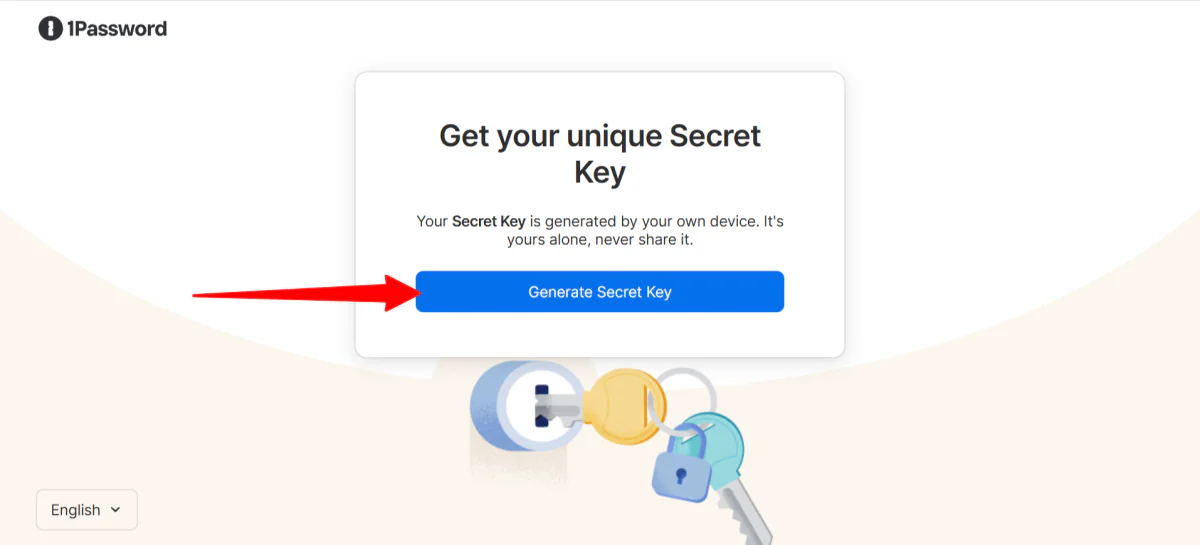
Etter å ha registrert meg med min e-post og opprettet et passord (viktig å huske; 1Password kan ikke nullstille et glemt passord), genererte jeg en hemmelig nøkkel.
Dette passordet og hemmelige nøkkelen fungerer sammen for å beskytte din data.
Steg 3: Sikkerhetskopier din hemmelige nøkkel

Jeg lagret min hemmelige nøkkel som en PDF.
1Password har ingen registrering av den hemmelige nøkkelen og kan ikke gjenopprette den for deg, så det er smart å lagre den et annet sted (som en sikker offline-sikkerhetskopiering eller en trykt kopi lagret i et pengeskap) så du ikke risikerer å miste tilgang senere.
Steg 4: Utforsk dashbordet

Deretter ble jeg tatt til mitt dashbord.
Dashbordet i seg selv er enkelt, rent og enkelt å navigere. Jeg likte hvordan det ga meg en tydelig oversikt over mine lagmedlemmer, suspenderte og gjester.

Navigasjonsbaren til venstre gikk litt dypere, med funksjoner som hvelv, rapporter, politikker, fakturering og mer.
Steg 5: Importer passord
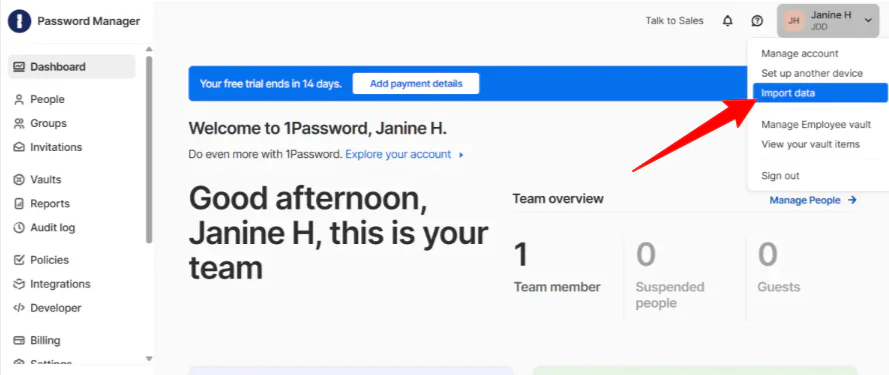
Min første handling var å få mine eksisterende passord inn i hvelvet. For å starte importering av data, valgte jeg profilen min øverst til høyre og trykket “Importer data.”
Steg 6: Velg importkilde

Denne siden viser deg hvor du kan importere passordene dine fra, enten det er en nettleser som Chrome, en passordhåndterer som LastPass, eller et annet sted (huskede passord, penn og papir, regneark eller en CSV-fil). Jeg valgte “Chrome.”
Steg 7: Eksporter dine data

1Password startet med å gi meg enkle instruksjoner for å eksportere mine data fra Chrome. Det tok bare om lag ett minutt for meg å hente filen, og jeg trykket “Fortsett.”
Steg 8: Velg ditt hvelv

Deretter måtte jeg velge et hvelv for å lagre mine data. Jeg hadde to hvelv: Ansatt og Delt. Jeg beholdt det på “Ansatt” og trykket “Fortsett.” Du kan alltid opprette, tilpasse og håndtere hvelv for dine passord i “Hvelv”-fanen til venstre.
Steg 9: Last opp en CSV-fil

Deretter måtte jeg bare dra og slippe CSV-filen og trykke “Fortsett” for å laste opp mine data til 1Password.
Steg 10: Vis importerte elementer

Importen var ferdig, og jeg kunne se mine importerte elementer.
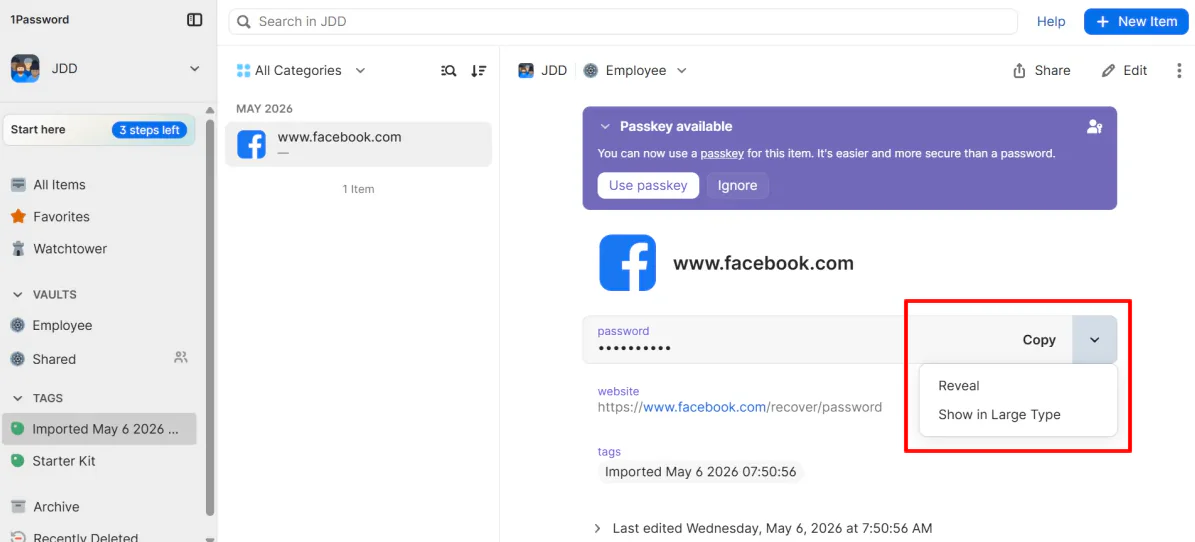
Inne i mitt hvelv kunne jeg kopiere og avsløre mitt passord.

Det ga meg også en vurdering av mitt passord basert på styrken (mitt var vurdert som “Utmerket”). Hvis ditt passord er for svakt eller kompromittert, vil 1Passwords Watchtower-funksjon fortelle deg det.
Steg 11: Legg til et nytt element

For å opprette et nytt tilfeldig passord med 1Passwords innebygde generator, gikk jeg til “Nytt element” øverst til høyre.
Steg 12: Legg til et nytt passord

Deretter spurte 1Password meg hva jeg ønsket å legge til. Her er noen av de vanligste valgene:
- Innlogging
- Sikker notat
- Kredittkort
- Identitet
- Passord
- Dokument
Jeg valgte “Passord” for å få tilgang til passordgeneratoren.
Steg 13: Opprett et nytt passord
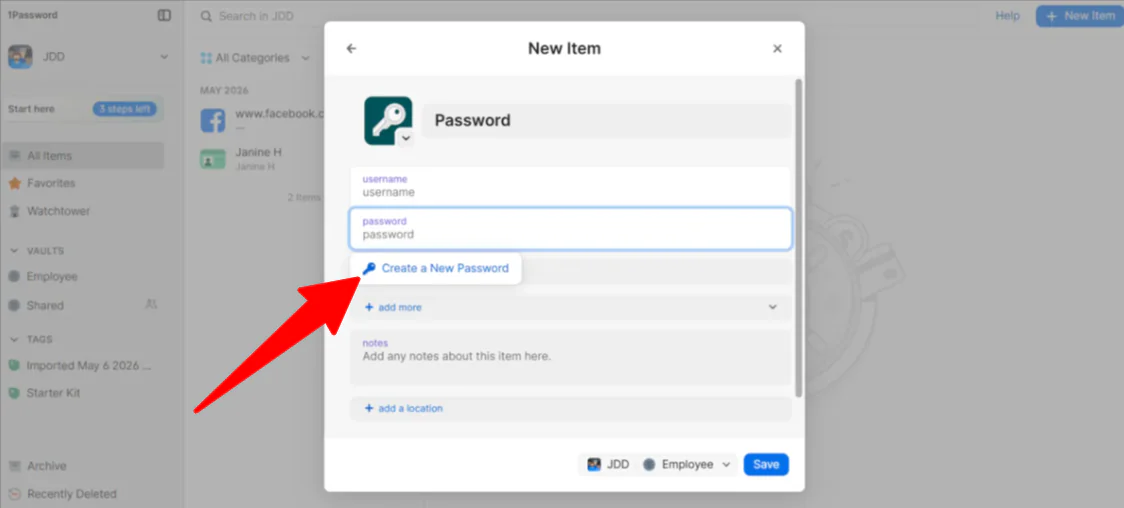
Deretter plasserte jeg markøren min i “Passord”-feltet, og en nedtrekksmeny som sa “Opprett nytt passord” dukket opp.
Steg 14: Velg passordbetingelsene

Inne i vinduet kunne jeg velge passordtypen (tilfeldig, huskbar eller PIN), antall tegn (8-100) og om jeg ønsket symboler eller tall. Disse passordene kan deretter lagres i et tilpasset hvelv.
Steg 15: Gå til Personer-fanen

Når mitt eget hvelv var satt opp, var det på tide å ta hånd om resten av mitt lag. Å legge til mine menneskelige lagmedlemmer var enkelt. Fra mitt admin-dashbord valgte jeg “Personer” til venstre.
Steg 16: Inviter personer

Deretter valgte jeg “Inviter personer.”
Steg 17: Inviter personer via e-post

I det tomme feltet kunne jeg legge til flere e-postadresser for å invitere mitt lag som enten “Lagmedlem” eller “Gjest.” Merk at 1Password tar betalt per lagmedlem.
Steg 18: Opprett et nytt hvelv

Hvis du har AI-agenter, er metoden jeg anbefaler å gi dem tilgang til hvelv uten å dele dine personlige legitimasjoner.
Første ting du må gjøre er å opprette et dedikert hvelv og bare flytte de legitimasjonene agenten trenger inn i det. Jeg gikk til “Hvelv” og valgte “Nytt hvelv.”
Steg 19: Gi hvelvet et navn

1Password tilbyr flere forslag til typer hvelv du kan opprette (Sosiale, Operasjoner, Finans, osv.), men til dette eksemplet opprettet jeg et tilpasset hvelv ved å velge et ikon og gi det et navn (“AI Reiseagent”).
Hvis du lager et tilpasset hvelv, er det best å gi det et navn som tydelig identifiserer dens formål eller den spesifikke agenten som bruker det.
Steg 20: Importer data

Deretter flyttet jeg legitimasjonene denne spesifikke AI-agenten trengte ved å velge “Importer data” innen hvelvet.
Steg 21: Opprett en tjenestekonto

Deretter opprettet jeg en tjenestekonto ved å gå til “Utvikler” i sidemenuen.
Steg 22: Gi tjenestekontoen et navn

Jeg navnga tjenestekontoen det samme som jeg hadde navngitt mitt hvelv: “AI Reiseagent.” Å navngi hvelvet og hemmelige kontoen det samme sikrer at du alltid vet eksakt hvilke hemmeligheter agenten kan få tilgang til.
Steg 23: Sett tilgangene til kun lesing

Deretter måtte jeg velge hvilke hvelv tjenestekontoen kunne få tilgang til. Jeg sjekket hvelvet “AI Reiseagent” og satte tilgangen til “Les elementer” bare (ikke “Skriv” eller “Del”).
Steg 24: Kopier/Lagre konto-token

Deretter opprettet jeg tjenestekontoen, og den genererte en tjenestekonto-token. Jeg kunne enten kopiere tokenet og lagre det i en sikker plassering eller lagre det innen 1Password.
Denne tjenestekonto-token er viktig fordi den er en digital nøkkel som tillater din AI-agent å autentisere med 1Password uten å trenger din personlige e-post, hovedpassord eller en menneskelig godkjenning.
Steg 25: Få agenter til å hente hemmeligheter
Den siste steget: Bruk 1Password SDK-er (Python, JavaScript, Go) for å tillate din agent å hente hemmeligheter på kjøretid.
Du trenger ikke å være en mesterkoderer for å gjøre dette. De fleste moderne AI-agenter (som de i Claude Code, Cursor eller tilpassede GPT-er) har en plass i innstillingene for “Miljøvariabler” eller “API-nøkler.”
Nå, når min AI-agent trenger å bestille en flyreise, bruker den tokenet for å “spørre” 1Password om passordet. 1Password sjekker tilgangene, ser at agenten er autorisert for det spesifikke hvelvet og overfører trygt innloggingsinformasjonen bare for den øyeblikket.
<p Ved å sette det opp på denne måten, har jeg omdannet min AI-agent til en sikker "digital ansatt." Hvis jeg noen gang slutter å bruke den agenten, kan jeg slette tjenestekontoen med ett klikk, og kutte av dens tilgang uten å noen gang måtte endre mine egne passord.
Samlet sett føltes 1Password enkelt å navigere og overraskende enkelt å sette opp, selv når det gjaldt å håndtere hvelv, lag-tilganger og AI-agent-tilgang. Jeg likte hvordan det balanserte sterk sikkerhet med bekvemmelighet, og gjorde det mye enklere å organisere passord og kontrollere eksakt hvem eller hva som kunne få tilgang til følsomme opplysninger.
De 3 beste 1Password-alternativene
Her er de beste 1Password-alternativene jeg anbefaler.
Bitwarden
Det første 1Password-alternativet jeg anbefaler, er Bitwarden. Det er en fullstendig åpen kildekode-passordhåndterer som genererer, lagrer og autofyller dine passord på alle enheter du eier, alt pakket inn i null-kunnskapssikkerhet.
Begge håndterer grunnleggende funksjoner godt. Du får sterk kryptering, plattformstøtte, autofyll, passordgenerering og sikker deling på begge plattformer. Hvis alt du trenger er en pålitelig plass å lagre innloggingsinformasjon og stoppe å gjenta “Summer2019!” overalt, vil begge endre livet ditt.
Men Bitwarden er åpen kildekode og har regelmessige tredjeparts-sikkerhetsauditorer, pluss en brukbar gratis plan og selvhosting for folk som ønsker mer kontroll over sine data. Samtidig tilbyr 1Password ingen selvhosting, men det har en renere grensesnitt, en Secret Key-basert sikkerhetsmodell og en glattere oppsett-erfaring for familier og lag.
I praksis tenderer Bitwarden å vinne på fleksibilitet og kostnad, mens 1Password ofte vinner på enkelhet i bruk.
Hvis du passer på budsjettet, setter pris på åpenhet eller ønsker fleksibiliteten til å selvhoste og tilpasse, velg Bitwarden. Den gratis tier slår det meste av hva mange betalte verktøy tilbyr.
Men hvis du ønsker noe som føles premium fra øyeblikket du åpner det, har den ekstra sikkerhetslaget med Secret Key innbygget og guider deg gjennom oppsettet, er 1Password verdt å betale for.
NordPass
Det neste 1Password-alternativet som er verdt å vurdere, er NordPass. Hvis du noen gang har brukt NordVPN, vil du kjenne igjen familien. NordPass kommer fra samme Nord Security-økosystem, og det bringer samme “hold det enkelt og sikker”-energi til passordhåndtering.
NordPass lagrer dine passord, autofyller dine innloggingsinformasjon og synkroniserer alt på tvers av dine enheter uten å gjøre deg til å føle at du må være en IT-ekspert for å sette det opp.
Begge verktøy dekker grunnleggende funksjoner godt: Sikker passordlagring, plattformstøtte, passorddeling, passordnøkkel-støtte og overvåking av svake eller kompromitterte passord. Du får solid beskyttelse uansett.
På den ene siden holder NordPass det enkelt. Grensesnittet er enkelt å navigere, biometrisk innlogging fungerer glatt og det inkluderer også innebygget e-post-masking (en fin bonus du vanligvis ikke ser i en passordhåndterer).
Hvis du allerede er i Nord-økosystemet med en NordVPN-abonnement, passer det inn uten ekstra friksjon.
Samtidig er 1Password mer kraftfullt for bedrifter. Det kommer med bedre admin-kontroller, tilpassede hvelv-tilganger og solid støtte for utviklingsarbeidsflyter og AI-agent-tilgang. Det er bygget for lag som trenger mer enn bare delt passord.
For noe enkelt, enkelt å plukke opp og pakket med hverdags-sikkerhetsfunksjoner, velg NordPass. Men hvis du håndterer et lag og trenger dypere kontroller og utvikler-vennlige verktøy, velg 1Password.
Keeper
Det siste 1Password-alternativet jeg anbefaler, er Keeper. Det er bygget rundt null-tillit-arkitektur, som betyr at det opererer på antakelsen om at ingen bruker, enhet eller nettverk skal tillites som standard.
Det er ikke bare en passordhåndterer, men også en fullstendig sikkerhetsplattform som dekker krypterte hvelv, privilegert tilgangshåndtering og sikker tilgang for både menneskelige lag og AI-agenter.
Men begge plattformene deler en sterk basis. Sikre hvelv, plattformstøtte, passnøkler, lag-legitimasjonsdeling og solid passordhåndtering. Begge verktøy holder seg godt for bedrifter som tar sikkerhet alvorlig.
På den ene siden legger Keeper hardt på entreprise-territoriet. Det inkluderer privilegert sesjonshåndtering, sikker fjern-database-tilgang, dark web-overvåking, samholdsrapporter og sertifiseringer bygget for regjeringer og høyt regulerte industrier. Hvis din organisasjon har strenge samholdskrav (f.eks. HIPAA, FedRAMP eller SOC 2), var Keeper designet med deg i tankene.
Samtidig tar 1Password en annen tilnærming. Sikkerheten er sterk, men fokuset er på å gjøre den sikkerheten føles tilgjengelig. Det har et renere grensesnitt, enklere oppsett og en bedre erfaring for hverdags-brukere, familier, utviklere og voksende bedrifter.
Hvis du kjører en entreprise med strenge samholdskrav, null-tillit-infrastruktur-behov eller privilegert tilgangshåndtering, velg Keeper. Men for kraftfull sikkerhet som er brukervennlig og fungerer like bra for en familie som for et voksende bedrift, er 1Password det mer balanserte valget.
1Password-anmeldelse: Riktig verktøy for deg?
Samlet sett imponerte 1Password meg fordi det føltes både kraftfullt og tilgjengelig. Å importere passord, organisere hvelv, invitere lagmedlemmer og sogar sette opp sikker tilgang for AI-agenter føltes glattere og mindre skremmende enn forventet…
Hva som sto ut mest for meg, var hvor mye kontroll jeg hadde over følsomme opplysninger uten å føle meg begravd i teknisk kompleksitet. Funksjoner som hemmelige nøkler, Watchtower-varsler, tilpassede hvelv-tilganger og tjenestekontoer gjorde det klart for meg at 1Password er bygget for mer enn bare å lagre passord. Det er designet for å håndtere sikker tilgang på tvers av mennesker, lag og selv AI-arbeidsflyter.
Men jeg tror ikke 1Password er det beste valget for alle. For eksempel, hvis du bare trenger en veldig grunnleggende passordhåndterer og ønsker et fullstendig gratis alternativ, kan det føles som mer enn du trenger. Hvis det høres ut som deg, kan du prøve ett av disse alternativene:
- Bitwarden er best for de som er på budsjett, åpen kildekode-tilhengere og de som ønsker selvhosting-fleksibilitet.
- NordPass er best for nybegynnere eller noen som ønsker en enkel og enkel å bruke passordhåndterer.
- Keeper er best for bedrifter og organisasjoner med avanserte samhold og null-tillit-sikkerhetsbehov.
Men for sterk sikkerhet, enkel navigasjon og verktøy som kan skaleres fra personlig bruk til bedrift og utviklingsarbeidsflyt, er 1Password ett av de beste passordhåndtererne jeg har brukt.
Takk for å lese min 1Password-anmeldelse! Jeg håper du fant den nyttig. Prøv 1Password Bedrift i 14 dager gratis og se hvordan du liker det.
Ofte stilte spørsmål
Er 1Password et canadisk selskap?
Ja, 1Password er et canadisk selskap med hovedkontor i Toronto, Canada, og ble grunnlagt i 2005.
Har 1Password noen gang blitt kompromittert?
Nei, 1Password har aldri hatt en kompromittering som har eksponert kunde-hvelv eller passorddata. Imidlertid har selskapet vært utsatt for sikkerhetsincidenser og phishing-forsøk, men kunde-passord og lagrede hvelv-informasjon ble heldigvis ikke kompromittert.
Kan hackere komme inn i 1Password?
Ja, hackere kan fortsatt få tilgang til en 1Password-konto, men vanligvis ikke ved å bryte inn i deres servere. I stedet prøver de å lure eller infisere en persons enhet for å stjele innloggingsinformasjon gjennom phishing eller malware.
Kan 1Password være stole på?
Ja, 1Password anses som en svært sikker og pålitelig passordhåndterer. Det holder dine data kryptert på din enhet, så selv selskapet kan ikke få tilgang til den, og det er ofte anbefalt for både personlig og bedriftsbruk.
Er det noe bedre enn 1Password?
1Password er en effektiv passordhåndterer, men andre alternativer kan være bedre avhengig av hva du trenger. For eksempel er NordPass et godt valg for en enkel, glatt erfaring, og Keeper er flott for bedrifter og organisasjoner.