
AI-verktøy 101
Napkin AI-anmeldelse: Hvorfor dette visuelle verktøyet slår Canva & PPT

 Legg til Unite.AI blant dine foretrukne kilder på Google
Unite.AI kan motta betaling når du bruker lenker til produkter vi vurderer. Dette påvirker ikke våre redaksjonelle vurderinger. Les vår affiliateopplysning.
Har du noen gang stretet deg over en tom side og ønsket at du kunne vise din idé i stedet for å slåss med former i timevis?
En studie som er sitert i “The Big PowerPoint Study” fant at ansatte bruker omtrent 40% av sin tid på å lage PowerPoint-presentasjoner på formatting alene. Men hva hvis du kunne hoppe over all dette og konvertere vanlig tekst til visuelle elementer på sekunder?
Napkin AI gjør nettopp det. Det tar din vanlige tekst og konverterer den umiddelbart til visuelle elementer, uten at du trenger noen designferdigheter. Uansett om du prøver å selge en idé, oppdaterer ditt team eller forklarer en konsept på din blogg, Napkin AI sparer deg en betydelig mengde tid, så du kan fokusere på det som betyr noe: din melding.
I denne Napkin AI-anmeldelsen vil jeg diskutere fordelene og ulemper, hva det er, hvem det er best for, og dens nøkkeltilbud. Deretter vil jeg vise deg hvordan jeg brukte Napkin AI for å generere visuelle elementer fra tekst uten noen problemer.
Jeg vil avslutte artikkelen med å sammenligne Napkin AI med mine tre beste alternativer (NotebookLM, Miro og Visme). Til slutt vil du vite om Napkin AI er rett for deg!
Konklusjon
Napkin AI gjør det enkelt for alle å konvertere vanlig tekst til tilpassbare infografiske elementer og diagrammer raskt, med enkle verktøy og team-vennlige funksjoner. Imidlertid krever noen avanserte verktøy en betalt plan, og det fungerer best på skrivebord for full redigering.
Fordeler og ulemper
- Konverterer vanlig tekst til infografiske elementer, flytskjema og diagrammer uten designferdigheter.
- Enkelt å bruke for både nybegynnere og profesjonelle med en ekstremt lav læringskurve.
- Opprett og oppdater visuelle elementer raskt for teamoppdateringer og brainstorming.
- Tilpass ikoner, koblinger og former.
- Opprett tilpassede stiler for visuelle elementer som er tilpasset ditt merke.
- Støtter teamarbeidsområder og samarbeid i sanntid for glatte arbeidsflyter.
- Importerer DOC, PPT, PDF, HTML eller Markdown og eksporterer i flere formater.
- Gratis plan for casual bruk; betalte planer for flere funksjoner til en overkommelig pris.
- Opprett visuelle elementer rett fra din skriving.
- Avanserte funksjoner krever en betalt plan.
- Begrenset redigering på mobil; best på skrivebord for full kontroll.
- Ingen dedikert app for designarbeid på farten ennå.
- Kan ikke kobles til automatiserte arbeidsflyter eller innholdssystemer ennå.
Hva er Napkin AI?
Napkin AI konverterer tekst til profesjonelle visuelle elementer, som diagrammer, kart, infografiske elementer og skisser.
Dens kjernefunksjon lar deg taste inn tekst og umiddelbart generere relevante grafiske elementer uten noen designferdigheter. Det betyr at du ikke trenger å bruke timer på å bla gjennom malbiblioteker eller prøve å justere elementer manuelt. Du beskriver hva du vil ha, og umiddelbart genererer Napkin AI visuelle elementer.
Napkin AI vs. Canva & PowerPoint
Her er hvor Napkin AI blir interessant sammenlignet med Canva eller PowerPoint. Disse verktøyene starter med maler og forventer at du skal passe innholdet ditt i deres forhåndsdefinerte bokser. Napkin AI fungerer derimot bakover. Det analyserer først innholdet ditt, og deretter bygger det visuelle elementer spesifikt rundt dine idéer.
Pluss at AI-en ikke bare setter sammen tilfeldige ikoner. Den bruker naturlig språkbehandling med datamaskinsyn for å forstå kontekst og relasjoner i din tekst.
Napkin AI-teknologi
Napkin AI kjører på maskinlæringsmodeller som er spesifikt trent på visuell kommunikasjonsmønster. Det kombinerer tekstanalyse med en stor database over designelementer, symboler og layout-prinsipper.
Plattformen er også trent på faktiske skisse-data, som hvordan mennesker naturlig tegner konsepter. Det er derfor outputtet føles så intuitivt sammenlignet med generiske mal-design.
AI-en prosesserer omtrent 1 kreditt per valgt ord, noe som betyr at du ikke bruker opp bruksgrenser ekstremt raskt.
Hvem er Napkin AI best for?
Her er typene mennesker som vil få mest ut av å bruke Napkin AI:
- Bedriftsprofesjonelle kan bruke Napkin AI til å umiddelbart opprette visuelle elementer for presentasjoner, rapporter og strategisk planlegging.
- Markedsførere kan bruke Napkin AI til å konvertere kampanjeidéer til infografiske elementer.
- Utdannere og studenter kan bruke Napkin AI til å forenkle studiemateriale for mer engasjerende klasserom-presentasjoner.
- Gründere kan bruke Napkin AI til å organisere forretningsmodeller, veikart og pitch-decker visuelt.
- Ingeniører kan bruke Napkin AI til å konvertere tekniske dokumenter til klare diagrammer.
- Alle uten designferdigheter kan bruke Napkin AI til å lage profesjonelle visuelle elementer uten å måtte bruke komplekse designverktøy.
- Bloggere kan bruke Napkin AI til å lage øye-fangende diagrammer og grafiske elementer for å forbedre sine blogg-artikler.
Napkin AI-nøkkeltilbud
Her er Napkin AI-nøkkeltilbud du bør være klar over:
- AI-visuelt genereringsverktøy: Konverterer din tekst umiddelbart til diagrammer, flytskjema, infografiske elementer og mer, uten noen designferdigheter eller komplekse promter.
- Tilpassbare visuelle elementer: Rediger alle aspekter av dine visuelle elementer, inkludert stil, farger, ikoner, former, koblinger og fonter. Match din merke med tilpassede stiler og temaer.
- Flere eksportalternativer: Eksporter visuelle elementer i flere formater, som PNG, SVG, PDF og PPT. Du kan også eksportere direkte til PowerPoint, Google Slides, Canva og Keynote for å integrere dem i arbeidsflyten din.
- Samarbeidsredigering: Sanntids-samarbeid gjør det enkelt for team å brainstorme, gjennomgå og finpusse visuelle elementer sammen.
- Smart automatisering: AI-en foreslår de mest relevante visuelle typene og layout basert på innholdet ditt.
- Elastiske design: Sikrer at visuelle elementer skalerer automatisk med dine idéer.
- Tekst-visuelt sync: Enhver endring i kilde-teksten reflekteres umiddelbart i dine visuelle elementer, og eliminerer behovet for manuelle oppdateringer.
- Omfattende ikon- og form-bibliotek: Tilgang til et stort bibliotek over ikoner, former og koblinger for dine diagrammer og illustrasjoner.
- Bruker-vennlig grensesnitt: En enkel arbeidsflyt som fjerner tekniske barrierer for visuell skapelse.
- Fil-import: Importer innhold fra PPT, DOC, PDF, HTML og Markdown-filer, og gjør det enkelt å konvertere eksisterende dokumenter til visuelle elementer.
- Merkevare og tilpassede stiler: Appliser din egen merkevare, farger og fonter, og fjern Napkin AI-merkevaren på betalte planer for en fullstendig profesjonell utseende.
- Flere bruksområder: Godt for presentasjoner, blogger, teknisk dokumentasjon, bedriftshistorier, utdanning og mer.
Hvordan bruke Napkin AI
Her er hvordan jeg brukte Napkin AI for å generere visuelle elementer fra tekst uten noen problemer:
- Registrer deg for Napkin AI
- Opprett din første Napkin
- Lim inn eller generer tekst med AI
- Generer et visuelt element fra teksten
- Velg en stil
- Tilpass det visuelle elementet
- Eksporter dokumentet
Steg 1: Registrer deg for Napkin AI

Jeg startet med å gå til napkin.ai og velge “Få Napkin gratis” i øvre høyre hjørne.
Steg 2: Opprett din første Napkin

Etter å ha opprettet kontoen min og svart på noen få grunnleggende spørsmål, trykket jeg på “Opprett min første Napkin.”
Steg 3: Lim inn eller generer tekst med AI

Napkin AI ga meg to måter å tilføye tekst på:
- Lime inn tekstinnhold
- Generer tekst med AI
Jeg valgte det siste alternativet.

For å generere tekst med AI, måtte jeg manuelt skrive en prompt eller velge en av prompt-forslagene:
- De beste praksisene for en anssettelse-intervju
- Velg riktig CRM for salgs-teamet ditt
- Merkevare-forslag for et plant-omsorg-selskap
- Gjenkjenne topp-utførere på ditt team
Jeg gikk med det første prompt-forslaget: “De beste praksisene for en anssettelse-intervju” og trykket på “Fortsett.”
Steg 4: Generer et visuelt element fra teksten

Umiddelbart begynte Napkin AI å skrive innhold om emnet jeg ga dem. Det tok ikke lang tid før Napkin AI genererte en strukturert utkast.
Øverst ble jeg bedt om å generere et visuelt element basert på den første paragrafen med tekst. For å gjøre dette, trykket jeg på den blå lyn-ikonet.
Steg 5: Velg en stil

Sekunder senere genererte Napkin AI flere visuelle elementer som jeg kunne tilpasse. Ved å sveipe over de forskjellige alternativene, kunne jeg velge en stil.
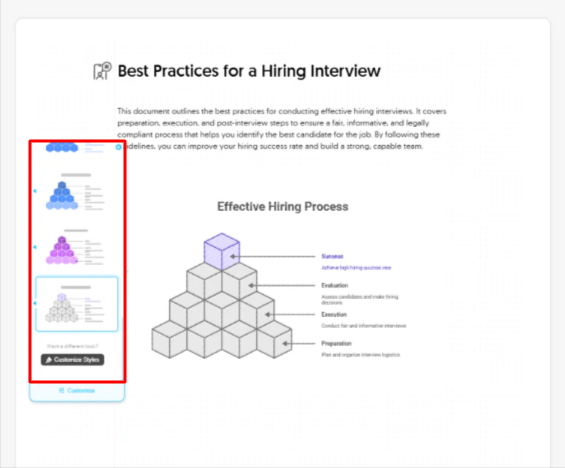
Det var mange stiler å velge mellom, i en rekke farger, linje-tykkelser og mer. Det var også et alternativ for å tilpasse stilene nederst.
Steg 6: Tilpass det visuelle elementet
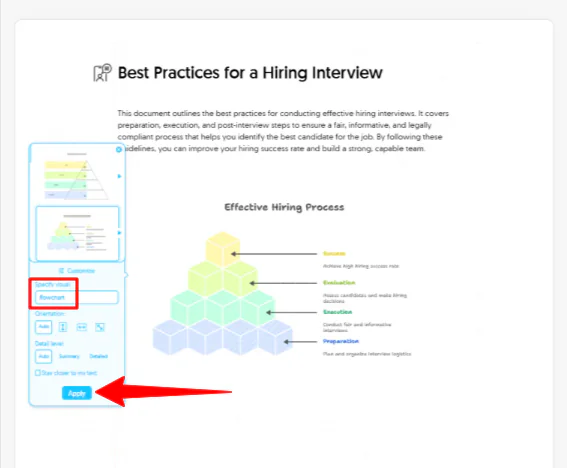
Nederst på panelet var det en blå “Tilpass”-knapp hvor jeg kunne spesifisere det visuelle elementet med tekst og velge orientering og detaljnivå. Jeg la til “Flytskjema” i det tomme “Spesifiser visuelt” feltet og trykket på “Applikasjon.”
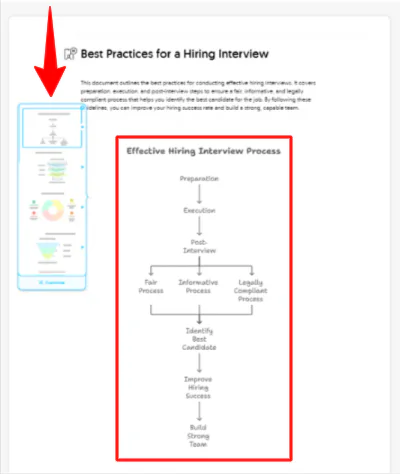
Sekunder senere genererte Napkin AI et flytskjema akkurat som jeg hadde spesifisert. Igjen kunne jeg velge en stil og tilpasse det som jeg ønsket.
En annen kule ting med Napkin AI er hvor mye du kan finjustere de genererte visuelle elementene. Klikk på noe element i diagrammet for å bytte ut ikoner, endre farger eller modifisere tekst.

Det er også en funksjon kalt “Spark Search” med en stor samling former og ikoner. Bare klikk på søke-ikonet med lyn-ikonet i det for å starte å søke etter ikoner. Du kan dra og slippe disse ikonene hvor du vil og tilpasse dem nøyaktig i diagrammet.
Steg 7: Eksporter dokumentet

Når jeg var klar til å eksportere, gikk jeg til “Del” og “Last ned PDF.”
Napkin AI ga meg fire eksportformater:
- En enkelt sammenhengende side (perfekt for blogg-innlegg)
- A4-format for utskrift
- 8,5 x 11 tommer US-brev (også perfekt for utskrift)
- 16:9 presentasjonsskjema.
Presentasjonsformatet er perfekt for kunde-pitch. Det eksporterer rene skjema som importerer perfekt i Google Slides eller PowerPoint.
Samlet sett gjorde Napkin AI det enkelt for meg å konvertere vanlig tekst til profesjonelle visuelle elementer på sekunder, uten å måtte håndtere kompliserte design-verktøy. Jeg likte hvor raskt jeg kunne generere, finjustere og eksportere skjema klare for ekte kunde-arbeid.
Top 3 Napkin AI-alternativer
Her er de beste Napkin AI-alternativer:
NotebookLM
Det første Napkin AI-alternativet jeg ville anbefale, er NotebookLM. NotebookLM er Googles AI-drevne forsknings-assistent designet for å hjelpe med å håndtere, organisere og samhandle med store mengder informasjon. Det er perfekt for forskere, studenter og kunnskapsarbeidere som trenger å uttrekke innsikt fra dokumenter, artikler og forsknings-papirer.
På den ene siden, skiller NotebookLM seg ut med sin fokus på å arbeide effektivt fra kilde-dokumenter. Du laster opp dine egne kilder (som PDF-er, skjema eller selv YouTube-lenker) og NotebookLM genererer sammenfatninger, studieguider, tidslinjer og til og med podcaster fra ditt materiale.
Hver svar er basert på lastet innhold, med presise kilde-henvisninger og en dramatisk reduksjon av AI-hallusinasjon. NotebookLM tillater også interaktivt læring: du kan stille spørsmål om dine dokumenter, generere lyd-oversikter og til og med avbryte podcaster for å stille følgespørsmål i sanntid!
Mens Napkin AI konverterer idéer til visuelle elementer. Det bruker maskinlæring for å konvertere tekst til visuelle elementer som mentale kart, flytskjema og diagrammer for å gjøre komplekse idéer enklere å forstå.
For dypt forskning og studier, bruk NotebookLM. For å konvertere tekst til tilpassbare visuelle elementer innenfor dokumentene dine, velg Napkin AI!
Les min NotebookLM-anmeldelse eller besøk NotebookLM!
Miro
Det neste Napkin AI-alternativet jeg ville anbefale, er Miro. Det er en samarbeids-plattform for nettbrett som lar team samarbeide, organisere og presentere komplekse informasjon visuelt. Det brukes ofte til å lage flytskjema, infografiske elementer, mentale kart og mer.
Miro skiller seg ut med sine samarbeids-funksjoner. Det er bygget for sanntids-samarbeid, og lar flere brukere redigere og kommentere samtidig.
Miro tilbyr også et stort mal-bibliotek og en dynamisk presentasjonsmodus. Du kan laste opp dokumenter, generere diagrammer fra promter, og tilpasse hvert element nøyaktig på canvas.
Mens Napkin AI excellerer i å konvertere tekst til diagrammer, tilbyr Miro en mer robust miljø for team-samarbeid og iterativ design.
For rask AI-genererte diagrammer som kan innlemmes rett i din artikkel, velg Napkin AI. For team-brainstorming og ultimate samarbeid, velg Miro!
Visme
Det siste Napkin AI-alternativet jeg ville anbefale, er Visme. Visme er et omfattende verktøy som lager engasjerende presentasjoner, infografiske elementer, rapporter og andre forretnings-visuelle elementer.
På den ene siden, skiller Napkin AI seg ut med sin rask AI-tekst-til-bilde-generering. Lim inn eller generer din tekst, og Napkin AI konverterer umiddelbart til diagrammer, infografiske elementer eller flytskjema fra den. Napkin AI er gratis å bruke, med mer avanserte funksjoner planlagt for fremtidige abonnements-nivåer.
Mens Visme tilbyr en bredere samling visuell innhold-verktøy. Visme er perfekt for å konvertere idéer til kraftfulle presentasjoner og infografiske elementer. Dets AI-funksjoner utvides til bilde- og skrive-assistanse, og det er perfekt for å lage polerte, merke-tilpassede innhold.
For rask AI-genererte diagrammer som kan lages umiddelbart fra tekst, bruk Napkin AI. For en fullt ut design-suit med maler og merkevare, bruk Visme!
Les min Visme-anmeldelse eller besøk Visme!
Napkin AI-anmeldelse: Rett verktøy for deg?
Samlet sett gjorde Napkin AI det enkelt for meg å konvertere vanlig tekst til profesjonelle visuelle elementer på sekunder, uten å måtte håndtere komplekse design-verktøy. Hvis du ønsker rask AI-genererte diagrammer og infografiske elementer uten noen design-problemer, er det verdt å prøve.
Men hvis du er nysgjerrig på de beste Napkin AI-alternativer, her er hva jeg ville anbefale:
- NotebookLM er best for forskere, studenter og kunnskapsarbeidere som trenger dypt dokument-analyse og pålitelige AI-sammenfatninger.
- Miro er best for team som ønsker sanntids-samarbeid, brainstorming og fleksible visuelle planer på et nettbrett.
- Visme er best for markedsførere, presentere og bedrifter som trenger polerte presentasjoner, merke-tilpassede innhold og en fullt ut design-suit.
Takk for å lese min Napkin AI-anmeldelse! Jeg håper du fant den nyttig.
Napkin AI tilbyr en gratis plan som inkluderer 500 gratis AI-kreditter per uke for å generere visuelle elementer. Prøv det selv og se hvordan du liker det!
Ofte stilte spørsmål
Er Napkin AI gratis å bruke?
Ja, Napkin AI er gratis å bruke med noen begrensninger på bruk og tilpassede funksjoner. Betalte planer låser opp flere kreditter og avanserte design-verktøy for mer kontroll og fleksibilitet.
Hva brukes Napkin AI til?
Napkin AI brukes til å konvertere vanlig tekst til visuelle elementer som infografiske elementer, diagrammer, mentale kart og flytskjema. Til slutt strømlinjeformer Napkin AI innhold-skapelse og visuell fortelling.
Er Napkin AI trygt?
Napkin AI er trygt å bruke. Det bruker HTTPS og bransje-standard sikkerhetsmessige tiltak for å beskytte dine data.
Hvem står bak Napkin AI?
Napkin AI ble grunnlagt av Pramod Sharma og Jerome Scholler, som tidligere skapte AI-spill-selskapet Osmo. Selskapet har hovedkontor i Los Altos, California, og drives av et lite, dedikert team av ingeniører, designere og produktspesialister fra USA, Frankrike og India.









