
AI-verktøy 101
HappyScribe-anmeldelse: Nesten perfekt transkripsjon på minutter

 Legg til Unite.AI blant dine foretrukne kilder på Google
Unite.AI kan motta betaling når du bruker lenker til produkter vi vurderer. Dette påvirker ikke våre redaksjonelle vurderinger. Les vår affiliateopplysning.

Du kjenner til det øyeblikket når en innspilling endelig er ferdig, og du innser at det virkelige arbeidet nettopp er i gang?
Timer med lyd ligger foran deg, og venter på å bli omsatt til noe brukbart. Notater, undertekster, en bloggutkast. Et sitat du vet du hørte, men ikke kan finne igjen. Det er tregt, repetitivt og lett å undervurdere til det suger ut hele ettermiddagen.
Det er nettopp der HappyScribe kommer inn. Det omdanner taleinnhold til strukturert tekst på minutter, og støtter 150+ språk og når opp til 95%+ AI-nøyaktighet, med menneskelig transkripsjon som presses enda nærmere perfekte resultater.
Hva som en gang tok timer med manuell skriving, kan nå reduseres til lengden av en kaffepause. For kreatører, team og forskere som håndterer intervjuer, møter eller videoinnhold, endrer det spillereglene.
Likevel er hastighet alene ikke hele historien. Den virkelige spørsmålet er om utdataene holder mål når detaljene teller, og hvor mye opprydning som fortsatt er nødvendig før det er virkelig brukbart.
I denne HappyScribe-anmeldelsen skal jeg diskutere fordelene og ulemper, hva det er, hvem det er best for, og dens nøkkeltilbud. Deretter skal jeg vise deg hvordan jeg brukte det til å transkribere og lage undertekster for en teknisk video på minutter.
Jeg skal avslutte artikkelen med å sammenligne HappyScribe med mine tre beste alternativer (Fieldy, Otter og Descript). Til slutt skal du vite hvilket AI-transkripsjonstool som er rett for deg!
Konklusjon
HappyScribe er et kraftig transkripsjonstool med solid nøyaktighet, bredt språkstøtte og nyttige funksjoner for redigering, samarbeid og gjenbruk av innhold. Likevel er det ikke ideelt for sanntidstranskripsjon, og AI-genererte resultater kan fortsatt kreve noen manuell opprydning.
For- og ulemper
- Høy transkripsjonsnøyaktighet (~85–95% med AI og opp til 99% med menneskelig transkripsjon)
- Støtter 150+ språk (flott for flerspråklig bruk)
- Batch-opprette transkripsjoner og oversettelser til flere språk samtidig
- Automatisk legger til punktum og kan detektere forskjellige talere
- Bygget-in redigerer gjør det enkelt å gjennomgå og fikse transkripsjoner og undertekster
- AI-funksjoner for omformatering av innhold til forskjellige skriftlige formater
- Fleksible eksportalternativer i populære formater som Word, PDF, TXT, JSON, SRT eller VTT
- iOS- og Android-apper for enkelt opptak og opplasting på farten
- Samarbeidsverktøy for deling og redigering av transkripsjoner med team
- Integreringer og API-tilgang for plattformer som YouTube, Google Drive, Zoom og Zapier
- Glossar for å legge til dine egne termer, forkortelser og jargon for transkripsjonskonsistens
- Stilguide hjelper med å opprettholde en konsekvent merkevareton over alle innhold
- Sikker og sikker plattform (GDPR-samsvar, SOC 2 Type II-sertifisering, sterk kryptering og full kontroll over dine filer og data
- Sanntidsopptak i virtuelle møter og på mobil
- Viser ikke tekst sanntidig mens folk snakker (ikke nyttig for sanntids-undertekster under arrangementer)
- Kan ikke koble til sanntidsstrømmer (som YouTube eller Twitch) for sanntids-undertekster
- Maskin-genererte AI-transkripsjoner krever menneskelig gjennomgang for nøyaktighet
- Nøyaktighet kan variere med språk og lydkvalitet
- Underteksttilpassing kan føles begrenset
Hva er HappyScribe?
HappyScribe er et transkripsjons- og undertekstverktøy som omdanner lyd og video til tekst ved hjelp av AI-talegjenkjenning. Det kan generere transkripsjoner, undertekster og undertekster på over 150 språk, og er nyttig for podcaster, intervjuer, møter, webinare og videoinnhold.
Det støtter automatisk transkripsjon gjennom sin AI-motor, men det tilbyr også en menneskelig transkripsjonstjeneste hvis du trenger den ekstra laget av nøyaktighet. Den kombinasjonen er hva som skiller det fra konkurrenter.
Tilgjengelighet
HappyScribe er primært en nettbasert plattform, så du vil vanligvis bruke den i nettleseren din på en skrivebord. Likevel tilbyr det også iOS- og Android-apper, som gjør det enkelt å fange og laste opp opptak når du er borte fra skrivebordet.
Sterk fokus på datavern og GDPR-samsvar
En ting jeg virkelig respekterer om HappyScribe er hvor det kommer fra. Det ble grunnlagt i Europa, og det opphavet former hvordan de håndterer dine data.
De er bygget med GDPR-samsvar innbygget, som betyr at dine filer og transkripsjoner håndteres med strengere datavern-standarder enn mange amerikanske alternativer. For alle som arbeider med sensitive opptak er det en stor sak.
HappyScribe er for mange mennesker, men det er spesielt for alle som har sløst bort tid på manuell transkripsjon og ikke har funnet et verktøy som faktisk holder tritt.
Hvem er HappyScribe best for?
HappyScribe er best for alle som regelmessig arbeider med lyd eller video og trenger en rask måte å omdanne det til tekst, undertekster eller oversettelser.
- Innholdskreatører (podcastere, YouTubere og kurskreatører) kan automatisk generere undertekster og transkripsjoner, og gjøre videoer og podcaster mer tilgjengelige. Det kan også omdanne taleinnhold til blogginnlegg, show-notater og andre skriftlige innhold med AI.
- Journalister kan transkribere intervjuer uten å måtte spole tilbake en 45-minutters opptak i tre timer.
- Advokatfirmaer kan bruke det til å transkribere intervjuer, klientmøter og andre juridiske samtaler uten å måtte ta detaljerte notater for hånd.
- HR-avdelinger kan opptake intervjuer og opplæringsøkter.
- Forskere og akademikere kan bruke det til å transkribere fokusgrupper eller forelesningsinnhold.
- Flerspråklige innholdsteam kan oversette transkripsjoner, undertekster og videoer til 150+ språk, og gjøre det enklere å nå internasjonale publikum.
- Bedrifter kan samarbeide over team ved å dele transkripsjoner, undertekster og mediefiler på ett sted, og hjelpe alle å arbeide mer effektivt.
HappyScribe-nøkkeltilbud
HappyScribes funksjoner faller i tre kategorier: Lyd og video, transkripsjon og undertekster.
Lyd- og videoverktøy
- Lyd-omformater: Bytt umiddelbart mellom 47+ lydformater, inkludert MP3, MP4, FLAC, WAV og mer.
- Video-omformater: Konverter video-filer til noe format som MP4, MKV, WebM, AVI og mer på sekunder.
- Lyd-kompressor: Reduser filstørrelse med opptil 90% av dens opprinnelige størrelse samtidig som kvaliteten beholdes.
- Video-kompressor: Kompakter video-filer for enklere deling.
- Lyd-kutter: Klipp lydklipp til den nøyaktige lengden du trenger.
- Video-kutter: Klipp og rediger video-segmenter på sekunder.
- Lyd-sammenføyer: Kombiner flere lydspor til en fil.
- MP3-sammenføyer: Slå sammen MP3-filer jevnt til en enkelt spor.
- Stemme-oppfører: Opptak lyd direkte fra nettleseren din.
Transkripsjonsverktøy
- Lyd-til-tekst: Konverter tale-lyd til skrevne transkripsjoner på 150+ språk med opp til 99% nøyaktighet.
- Video-til-tekst: Automatisk transkribere video-innhold.
- Stemme-til-tekst: Omdann live eller opptak til tekst.
- Oversett lyd: Oversett tale-innhold til 150+ språk.
- Oversett video: Generer oversettelser på 120+ språk fra video-filer.
- Lyd-sammenfatning: Lag korte sammenfatninger fra lydopptak.
- Video-sammenfatning: Sammenfatning av YouTube- og video-innhold. Del video inn i nøkkel-punkter.
- AI-møte-notat: Generer møte-notater og handlinger automatisk på 150+ språk.
- Menneskelig transkripsjon: Få en menneskelig transkriber med 99%+ nøyaktighet.
Undertekstverktøy
- Undertekst-genererator: Automatisk lage nøyaktige undertekster.
- Legg til undertekster til video: Innbygg undertekster direkte i video-filer med 95% nøyaktighet.
- Undertekst-redigerer: Juster tid, tekst og stil på undertekster.
- Undertekst-omformater: Konverter undertekst-formater som SRT, VTT, DOCX, TXT og PDF.
- SRT-tidsskift: Fiks undertekst-tid-problemer.
- Synkroniser undertekster: Automatisk juster undertekster med lyd.
Hvordan bruke HappyScribe
Her er hvordan jeg brukte HappyScribe til å transkribere og lage undertekster for en teknisk video på minutter:
- Registrer deg for HappyScribe
- Last opp en fil
- Velg din tjeneste og språk
- Åpne transkripsjonen
- Polere i interaktiv redigerer
- Endre talerens navn
- Omdann transkripsjonen til en blogg-innlegg
- Lage undertekster
- Tilpasse dine undertekster
- Eksportér filen
Steg 1: Registrer deg for HappyScribe

Start med å gå til happyscribe.com og opprette en konto.
Steg 2: Last opp en fil

Når du logger inn på dashbordet ditt, klikk Transkriber filer.

Det er tre måter å laste opp filer:
- Drag eller slipp video- eller lyd-filer
- Velg filer fra enheten din
- Lim inn en lenke
Det er også mange integreringer for å automatisere transkriberingen:
- YouTube
- Vimeo
- Google Drive
- Drobbox
- Wistia
- Box
I stedet for å laste ned en fil, droppet jeg bare inn en YouTube-video fra Marques Brownlees siste Smartphone Awards:
Hvorfor denne videoen? Jeg ville pushe AI-en til dens grenser, spesielt med tekniske produkt-navn og mer komplekse termer.
Steg 3: Velg din tjeneste og språk

Neste, det viktigste steget:
- AI eller menneskelig
- Transkriber med AI (klar på minutter, omtrent 85% nøyaktig, best for ren lyd)
- Menneskelig (tar opp til 24 timer, 99% nøyaktig, best for kompleks lyd eller formell distribusjon)
- Velg språket som snakkes i videoen (HappyScribe støtter over 60 språk).
Jeg gikk med AI-transkripsjons-alternativet og holdt språket som snakkes på engelsk.
Klikk Lag transkripsjon og la programvaren kjøre. Hvis du velger AI-ruten, tar en lengre video vanligvis lengre tid å prosessere. Du vil motta en e-post-varsling når det er ferdig.
Steg 4: Åpne transkripsjonen

Når prosesseringen er fullført, klikk på filen i biblioteket for å åpne HappyScribes tekst-redigerer. Dette er der magien skjer.
Steg 5: Polere i interaktiv redigerer

Trykk avspillingsknappen nederst. Teksten vil høydeles i sanntid mens lyden spiller. Ser ut til å være nøyaktig!

Jeg gikk til et område hvor Marques dykker ned i de tekniske detaljene til en smarttelefon, og jeg var imponert over å se at hver produkt-navn og teknisk term var transkribert korrekt.
Som, det fanget “Xiaomi 17 Pro Max”? Ikke dårlig!
Steg 6: Endre talerens navn
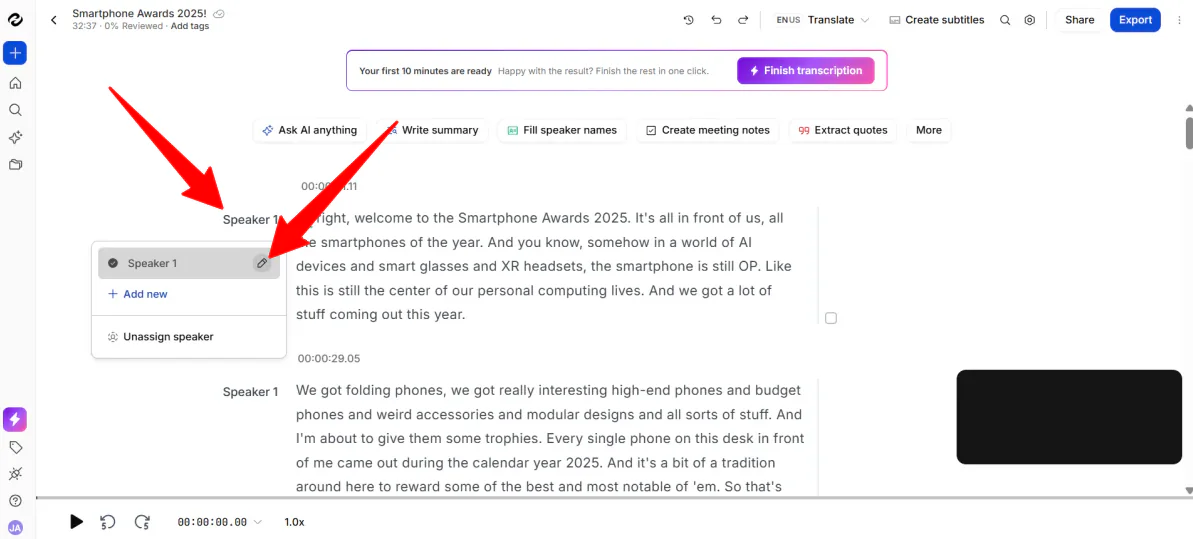
Klikk på Taler 1 for å endre navn globalt over hele transkripsjonen.
Hvis du ser en feil, er det enkelt å gjøre endringer.
Klikk der korreksjonen er nødvendig (som i Google Docs) og rediger tekstene direkte. Du kan sette inn nye ord, modifisere eksisterende eller fjerne noe som ikke er nøyaktig.
Steg 7: Omdann transkripsjonen til et blogg-innlegg

Hvis du ønsker å omdanne transkripsjonen til blogg-innlegg, show-notater eller annet innhold, kan du gjøre det uten å starte fra scratch.
Bare klikk Spør AI-ting, og en chatteboks åpner hvor du kan be AI-en om å konvertere transkripsjonen til hva du trenger. Jeg brukte det til å generere et blogg-innlegg.
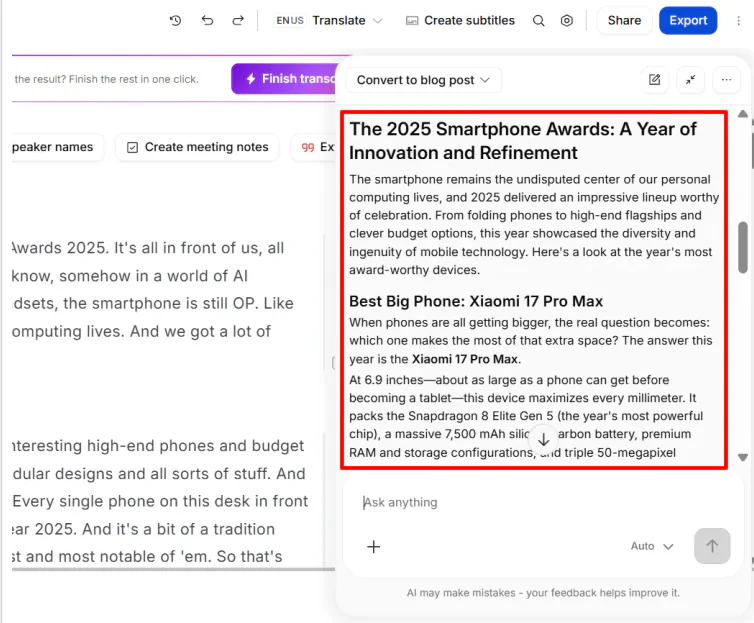
Et par sekunder senere genererte HappyScribe et utmerket utgangspunkt for et blogg-innlegg, komplett med klare overskrifter og en solid struktur. Det er ikke perfekt, men det gir deg en god basis å bygge på og finpusse til en polert sluttfase.
Steg 8: Lage undertekster
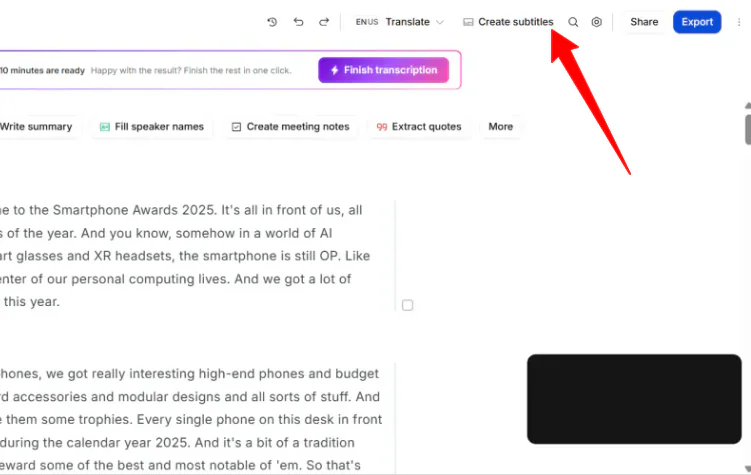
Hvis du ønsker å konvertere transkripsjonen til undertekster, klikk Lag undertekster øverst.

Et par minutter senere vil videoen din ha innbygde undertekster! Du kan fortsatt gjøre endringer ved å arbeide direkte i dokumentet.
Steg 9: Tilpasse dine undertekster

For å justere hvordan de ser ut, klikk det lille pensel-ikonet øverst.

Her kan du endre skrifttype, bakgrunn og posisjon for undertekstene.
Steg 10: Eksportér filen

Når du er fornøyd med endringene, klikk Eksport-knappen øverst til høyre.
- For transkripsjoner: Eksportér som Word, PDF, TXT eller JSON.
- For undertekster: Eksportér som SRT eller VTT.
Totalt sett gjorde HappyScribe hele transkripsjonsprosessen føle seg rask og enkel. AI-en håndterte tekniske termer overraskende godt, og den byggede inn redigereren gjorde det enkelt å rydde opp og eksportere en sluttfil.
Top 3 HappyScribe-alternativer
Her er de beste HappyScribe-alternativene jeg har prøvd.
Fieldy
Det første HappyScribe-alternativet jeg ville anbefale er Fieldy. Det er et bærbart AI-notat-verktøy som fanger samtaler og omdanner dem til sammenfatninger, oppgaver og søkbare innsikter.
Fieldy er bygget for håndfrie, virkelige verden-bruk. Det kontinuerlig opptar samtaler, gjenkjenner tale og lar deg raskt trekke frem nøkkel-detaljer fra tidligere interaksjoner gjennom sin AI-chat. Jeg prøvde det selv og ble imponert over nøyaktigheten og funksjonene.
Begge verktøy omdanner tale til tekst og forbedrer produktivitet for møter, intervjuer og innhold-arbeidsflyter.
Men forskjellen ligger i hvordan de fungerer. Fieldy fanger samtaler live mens de skjer, og gjør det nyttig når du ikke kan stoppe for å ta notater. Det trekker også automatisk ut oppgaver, så ingenting blir glemt.
HappyScribe fokuserer mer på etterbehandling, med en glatt redigeringsgrensesnitt og pålitelige undertekst-verktøy for kreatører som arbeider med forhåndsinnspilt media.
Velg Fieldy for live, håndfrie samtale-fanging og AI-hukommelses-støtte. Ellers, velg HappyScribe for rask transkripsjon og undertekst-generering fra lastede filer.
Les min Fieldy-anmeldelse eller besøk Fieldy!
Otter AI
Det neste HappyScribe-alternativet jeg ville anbefale er Otter AI. Det er en AI-møte-assistent som fokuserer på sanntidstranskripsjon, sammenfatninger og samarbeid. Det automatisk deltager i nett-møter og omdanner tale-samtaler til strukturerte notater.
Begge plattformer er utmerkede valg for transkripsjon. De omdanner tale til tekst med pålitelig nøyaktighet og redigerings-alternativer. Begge er vidt brukt for å transkribere møter og intervjuer.
Likevel skiller Otter AI seg ut for sanntids-møte-fanging. Det kan automatisk deltage i Zoom, Google Meet og Microsoft Teams-samtaler. Det genererer også sammenfatninger og oppgaver under samtaler for sanntidssamarbeid og raske oppfølgninger.
Mens HappyScribe skiller seg ut for etterproduksjons-arbeidsflyter. Det støtter transkripsjon, undertekster og oversettelser på mange språk. Det gir også mer kontroll for redigering av eksporterte transkripsjoner og media-filer.
Velg Otter AI for sanntids-møte-notater, live-sammenfatninger og AI-chat under møter. Ellers, velg HappyScribe for transkribering av opptak, omdanning av transkripsjoner til video-undertekster og flerspråklige videoer.
Les min Otter AI-anmeldelse eller besøk Otter AI!
Descript
Det siste HappyScribe-alternativet jeg ville anbefale er Descript.
Begge HappyScribe og Descript omdanner tale-innhold til tekst. HappyScribe er bedre egnet for ren transkripsjon, undertekster og oversettelse, mens Descript lar deg redigere video og lyd direkte fra transkripsjonen, og gjør det føle seg som å redigere et dokument i stedet for en tradisjonell tidslinje.
HappyScribe er utmerket når sluttmålet er en ren transkripsjon eller undertekster. Descript er mer nyttig når målet er å faktisk produsere og finpusse innhold (spesielt video- eller podcast-materiale) uten å måtte håndtere komplekse redigerings-tidslinjer.
I termer av funksjoner skiller HappyScribe seg ut med nøyaktig transkripsjon og sterk undertekst-lokaliserings-støtte. Descript skiller seg ut med AI-verktøy som fyllord-removal, lyd-rensing, skjerm-opptak og tekst-basert video-redigering.
For rask, nøyaktig transkripsjon og undertekster, velg HappyScribe. For å omdanne transkripsjoner til ferdige lyd- eller video-innhold med AI-redigering, velg Descript.
Les min Descript-anmeldelse eller besøk Descript!
HappyScribe-anmeldelse: Rett verktøy for deg?
Etter å ha prøvd HappyScribe, føltes det som ett av de verktøyene som fjerner friksjon fra en arbeidsflyt du ikke visste var bremser.
Der det virkelig skilte seg ut var konsistens. Teknisk tale, produkt-navn og lang-form innhold holdt mål bedre enn forventet. Redigereren gjorde også små korreksjoner føle seg smertefrie, spesielt når du endrer navn på talere eller polerte frasering.
Likevel, hvis målet er avansert video-redigering eller generering av sammenfatninger og oppgaver, mangler det. Hvis det er hva du ser etter, vurdér disse alternativene:
- Fieldy er best for å fange samtaler i sanntid, håndfrie. Det er flott for møter, intervjuer og huske oppgaver uten manuell notat-takning.
- Otter AI er best for sanntids-møte-transkripsjon, sammenfatninger og samarbeid under møter i nett-møte-verktøy som Zoom og Google Meet.
- Descript er best for å omdanne transkripsjoner til redigert podcast eller video-innhold, spesielt når du ønsker å fjerne tradisjonell tidslinje-redigering helt.
Ellers, velg HappyScribe for pålitelig transkripsjon og undertekster uten å bli trukket inn i en tyngre redigerings-arbeidsflyt. Det fungerer best når du allerede har opptaket og trenger det omdannet til nøyaktig tekst eller undertekster.
Takk for å lese min HappyScribe-anmeldelse! Jeg håper du fant den nyttig. Registrer deg for HappyScribe for å transkribere ti minutter av en video gratis.
Ofte stilte spørsmål
Er HappyScribe legitimt?
Ja, HappyScribe er et legitimt verktøy med millioner av brukere og usedvanlig nøyaktig transkripsjon.
Er HappyScribe gratis å bruke?
HappyScribe er ikke fullstendig gratis, men det tilbyr en gratis nivå med 10 minutters transkripsjon, undertekst og oversettelse.
Er transkribering verdt det som en side-inntekt?
Med AI-verktøy som HappyScribe kan transkribering bli en praktisk side-inntekt, siden du ikke lenger trenger å lytte nøye og skrive alt ut.
Hvordan tjene penger på HappyScribe?
Du kan tjene penger med HappyScribe ved å gjøre freelance-transkriberings- eller undertekst-arbeid, eller ved å deltage i deres affiliate eller referanse-program.
Er HappyScribe-omformateren trygg?
Ja, HappyScribe er et trygt og legitimt tale-til-tekst-verktøy. Det beskytter filer med sterk sikkerhet.
Hva er det gratis alternative til HappyScribe?
Otter.ai gir deg et gratis plan med 300 transkripsjonsminutter per måned.






