
AI-verktøy 101
FineVoice-anmeldelse: Jeg klonet min stemme med AI på 30 sekunder

 Legg til Unite.AI blant dine foretrukne kilder på Google
Unite.AI kan motta betaling når du bruker lenker til produkter vi vurderer. Dette påvirker ikke våre redaksjonelle vurderinger. Les vår affiliateopplysning.

Har du noen gang ønsket å omdanne et manus til kvalitets lyd i minutter uten skuespillere eller et innspillingsstudio?
AI-lydverktøy har kommet langt, og flere skapere og bedrifter er avhengige av dem. Noen estimater viser at det er nær 80% av innholdslag som bruker AI i en eller annen del av arbeidsflyten, med taleteknologi som en av de raskest voksende.
FineVoice er ett av verktøyene som sitter i sentrum av denne utviklingen, og lover realistisk talegenerering, stemmekloning og et fullstendig sett med lydverktøy uten at du trenger å ha teknisk kunnskap.
I denne FineVoice-anmeldelsen, vil jeg diskutere fordelene og ulemper, hva det er, hvem det er best for, og dens nøkkeltilbud. Deretter vil jeg vise deg hvordan jeg brukte FineVoice for å generere tale med tekst og skape en stemmeklone.
Jeg vil avslutte artikkelen med å sammenligne FineVoice med mine tre beste alternativer (ElevenLabs, HeyGen og Murf). Til slutt vil du vite hvilket verktøy som er rett for deg!
Dom
FineVoice er et brukervennlig AI-verktøy med realistiske stemmer, rask kloning og nyttige kreative funksjoner. Det er ikke perfekt, men det er et solid valg for å generere lyd og taleinnhold.
For- og ulemper
- Realistiske AI-stemmer med tilpassbar tone og hastighet
- Følelsesmerker for mer uttrykksfulle leveringer
- Rask og nøyaktig stemmekloning
- Alt-i-ett-plattform med tekst-til-tale, lydeffekter, musikkverktøy og mer
- Støtter 150+ språk
- Enkel, nybegynner-vennlig grensesnitt
- Royalty-frie lydfiler for kommersiell bruk
- Klonede stemmer kan ha problemer med visse aksenter eller stiler
- Etiske spørsmål omkring stemmekloning (f.eks. samtykke, deepfake-bruk)
- Følelsesmerker produserer ikke alltid sterke infleksjoner eller klare toneendringer
Hva er FineVoice?

Tillit av store mediebedrifter som Forbes, FineVoice er en AI-stemme-generering og innholdsskapingsplattform for å produsere realistiske stemmer, musikk og lydeffekter fra tekst. Det er et godt verktøy for skapere, utdannere og bedrifter som trenger rask, studio-kvalitets lyd uten tradisjonelle innspillingsoppsett.
Bakgrunn
FineVoice ble utviklet av Fineshare, et selskap som har bygget en reputasjon i AI-lyd- og stemmeteknologi. De har posisjonert FineVoice som en all-i-ett AI-stemme-generering og kreativ innholdsskapingsplattform.
Plattformgrensesnitt
FineVoice sin onboarding-erfaring er overraskende glatt. Grensesnittet er rent, verktøyene er lagt ut på en måte som gjør mening, og de fleste kan få sin første lydprosjekt gjort innen få minutter etter å ha registrert seg.
Hvis du er en skaper, utdanner, utvikler eller kjører en digital operasjon som innebærer taleinnhold, er FineVoice verdt å vurdere.
Hvem er FineVoice best for?
Her er hvem FineVoice er best for:
- Skapere kan bruke FineVoice til å raskt skape karakterstemmer og bakgrunnsløyder for kortfilmer og videoer.
- Podcastere og fortellere kan bruke FineVoice for fortelling. I stedet for å leie inn flere stemmeskuespillere, kan du velge fra 1 500+ AI-stemmer over 150+ språk og aksenter. Alternativt kan du opptre 30 sekunder av din stemme for å skape en tilpasset stemme.
- Utdannere kan bruke FineVoice for å omdanne leksjoner, presentasjoner og PDF-er til realistiske lydfiler for kurser og opplæring på flere språk.
- Animatører og spillutviklere kan bruke FineVoice til å skape distinkte karakterstemmer, lydeffekter og musikk for animasjoner og spill.
- Markedsførere og bedrifter kan bruke FineVoice til å produsere merkevare-stemmer, reklamer, produkt-demonstrasjoner og opplæring med konsistens.
- Utviklere kan bruke FineVoice API for å bygge stemmefunksjoner direkte inn i eget programvare og produkter.
Til slutt er FineVoice best hvis du søker etter et ett-stopp-verktøy for stemmer, lydeffekter og musikk, du bryr deg om følelsesmessig levering og flerspråklig støtte, eller du trenger å batche mye stemme-arbeid.
FineVoice-nøkkeltilbud
Her er FineVoice sine nøkkeltilbud:
- Tekst-til-tale: Omdann tekst til AI-generert tale som lyder naturlig med kontroll over tone og hastighet.
- Stort AI-stemme-bibliotek: 1 500+ AI-stemmer over 150+ språk og aksenter for internasjonale publikum.
- AI-stemme-kloning: Kloner stemmer nøyaktig fra en 30-sekunders lydfil på under ett minutt.
- Følelsesmerker: Bruker merker som [happy], [sad], [angry] for å generere følelsesmessig uttrykksfulle tale for fortelling.
- Stemme-endrer: Endrer en innspilt eller direkte stemme til forskjellige karakterer og kjønn.
- Stemme-forbedrer: Renser og forbedrer lydkvaliteten.
- AI-lydeffekt-generering: Genererer originale royalty-frie lydeffekter fra tekst eller ved å laste opp en video for scener.
- Bakgrunnsmusikk-generering: Genererer høykvalitets bakgrunnsmusikk-spore i forskjellige stiler for enhver kreativ eller profesjonell prosjekt.
- Tale-til-tekst: Konverterer raskt og nøyaktig tale til tekst. Eksporter transkripsjoner i flere formater for undertekster.
- AI-tale-foto-generering: Animerer statiske portretter for å tale dine manuser med synkroniserte leppebevegelser.
- AI-stemme-design: Beskriver en stemme (f.eks. “en grov, middelaldrende detektiv”) for å generere en unik AI-persona fra scratch.
Hvordan bruke FineVoice
Her er hvordan jeg brukte FineVoice for å generere tale med tekst og skape en stemmeklone:
- Opprett en FineVoice-konto
- Utforsk dashbordet
- Åpne tekst-til-tale-verktøyet
- Gi det en prompt
- Bruke følelsesmerker
- Justere innstillingene og generere
- Avspille genereringen
- Opprette en øyeblikkelig stemmeklone
- Opptre din stemme
- Justere innstillingene og starte kloning
- Bruke stemmeklonen i prosjekter
Steg 1: Opprett en FineVoice-konto

Jeg startet med å gå til finevoice.ai og velge “Kom i gang” øverst til høyre.
Steg 2: Utforsk dashbordet

Etter å ha opprettet en konto, ble jeg tatt til mitt dashbord. De to hovedfunksjonene (“Tekst-til-tale” og “Tilpasset AI-stemme”) var lett tilgjengelige rett øverst.

Under det var det flere AI-verktøy, inkludert stemme-endrer, lydeffekter, en bakgrunnsmusikk-generering og et verktøy for å gjøre bilder tale. Lenger nede var AI-stemmene (FineVoice tilbyr 1 500+).
Alle AI-stemmer og verktøy var lett tilgjengelige via panelet til venstre.
Steg 3: Åpne tekst-til-tale-verktøyet

Jeg bestemte meg for å prøve ett av FineVoice sine hovedverktøy: tekst-til-tale-generatoren, og valgte “Kom i gang nå.”
Steg 4: Gi det en prompt

Deretter ble jeg bedt om å angi min tekst. Jeg ønsket å virkelig sette FineVoice på prøve, så jeg innførte følgende prompt:
“[visking] Det var midnatt da døren knirket åpne. [redd] Jeg holdt pusten, bedende om at det bare var vinden. [overrasket] Men så, en stemme ropte ut, [glad] ‘Overraskelse! Grattis!'”
Steg 5: Bruke følelsesmerker
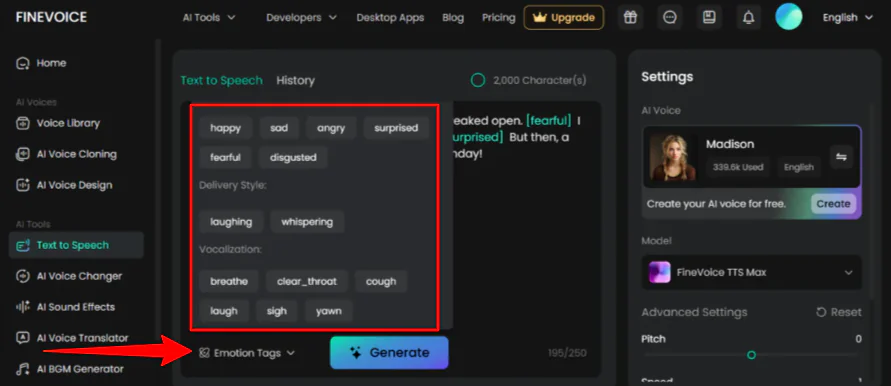
Du vil merke at min prompt inkluderer følelsesmerker som [visking], [redd], [overrasket] og [glad]. Jeg brukte “Følelsesmerker” nederst for å kontrollere ikke bare hva som ble sagt, men også hvordan det ble levert.
Steg 6: Justere innstillingene og generere

Før jeg trykket “Generer”, sikret jeg meg at innstillingene (som tone og hastighet) til høyre var som jeg ønsket. Jeg holdt alt på standard, men føl deg fri til å velge en annen AI-stemme, modell, tone, hastighet osv.
Steg 7: Avspille genereringen

Sekunder senere genererte FineVoice en AI-stemme i henhold til min prompt. Jeg trykket avspillingsknappen for å høre den.
Mens stemmen hennes lød realistisk og det var dramatiske pauser, var hun ikke virkelig visking. Jeg hadde forventet at hun skulle viske for den første delen og deretter gå over til en normal stemme.
Totalt sett var stemmen relativt tro mot min prompt. Imidlertid ønsket jeg mer infleksjon og følelsesmessig dybde, spesielt i øyeblikkene hvor tonen skulle skifte dramatisk. Leveringen føltes en smule for jevn, snarere enn å fullt ut gå inn i frykt, overraskelse og glede som jeg hadde tydelig merket med følelsesmerkene.
Steg 8: Opprette en øyeblikkelig stemmeklone

Deretter ønsket jeg å prøve å klone min stemme. Rett i “Tekst-til-tale”-funksjonen kunne jeg opprette en AI-stemme gratis ved å velge “Opprett” under AI-stemmen.

For å klone en stemme, ga FineVoice meg fire alternativer:
- Øyeblikkelig stemmeklone (klone en stemme på 30 sekunder ved å laste opp en 10-sekunders innspilling)
- Stemme-design (klone en annens stemme)
- Profesjonell stemmeklone (opprette høykvalitets stemmekloner)
- Last opp stemmemodell (opprette en stemme ved å laste opp filer)
Jeg valgte det første alternativet: Øyeblikkelig stemmeklone.

Etter å ha valgt Øyeblikkelig-alternativet, ble jeg bedt om å laste opp en fil eller opptre direkte; jeg valgte å opptre direkte i nettleseren.
Steg 9: Opptre din stemme

Mens jeg kunne laste opp en eksisterende innspilt lydfil av min stemme, valgte jeg “Opptre lyd.”

FineVoice tilbød en “manus” for meg å lese, som var fint. Jeg valgte “Start opptak” og begynte å snakke.
Steg 10: Justere innstillingene og starte kloning

Etter at opptaket var fullført, valgte jeg modellbilde, navn, språk og kjønn, og trykket “Start kloning.”
Steg 11: Bruke stemmeklonen i prosjekter

Sekunder senere var min stemmeklone fullført. Den ble lagt til i min bibliotek av stemmekloner, hvor jeg kunne umiddelbart begynne å bruke den, avspille den og redigere/slette den. Den lød nøyaktig som meg når jeg spillte den av.
Totalt sett var FineVoice enkelt å navigere og imponerende rask. Det har et rent dashbord og et bredt utvalg av verktøy som var enkle å teste umiddelbart.
Mens følelsesmerkene og stemmekloningen fungerte bra (spesielt den overraskende nøyaktige øyeblikkelige klonen), fant jeg meg selv ønskende mer dramatisk infleksjon og følelsesmessig dybde i tekst-til-tale-leveringen.
Top 3 FineVoice-alternativer
Her er de beste FineVoice-alternativer:
ElevenLabs
Det første FineVoice-alternativet jeg ville anbefale, er ElevenLabs. Det er ett jeg selv har testet ved å generere en julenisse-stemme. Jeg ble behagelig overrasket: Den lød naturlig og varm, som var akkurat det jeg ønsket.
Både FineVoice og ElevenLabs håndterer AI-stemme-generering og stemmekloning godt, så begge er et solid valg.
Imidlertid går ElevenLabs dypere inn i stemmekvalitet. Du får mer detaljert kontroll over stabilitet, klarhet og stil, som gjør en betydelig forskjell for profesjonell fortelling eller noen prosjekter hvor stemmen må lyde troverdig. Deres nyeste v3-modell er deres mest uttrykksfulle AI-stemme-modell hittil.
Mens FineVoice tilbyr et bredere verktøy med ting som lydeffekter og musikk-generering alle på ett sted.
Velg ElevenLabs for utmerket stemme-realisme. Ellers velg FineVoice for flere verktøy under ett tak.
Les min ElevenLabs-anmeldelse eller besøk ElevenLabs!
HeyGen
HeyGen er litt annerledes enn de andre FineVoice-alternativer jeg ville anbefale, men det er nettopp det som gjør det verdt å snakke om.
Når jeg først testet det, gikk jeg inn gjennom en av deres forhåndsdefinerte maler for å se hvor raskt jeg kunne få noe som var brukbart: Jeg hadde en video klar på noen minutter – ingen kamera, ingen innspillingsoppsett, ingen redigeringsprogramvare. Bare et manus, en avatar og en overraskende ren editor.
Hva som skiller HeyGen fra de andre, er at det går langt utover stemme. Du får AI-avatare med realistisk leppesynkronisering, over 300 tilpassbare maler, video-oversettelse til 175+ språk og et ScriptGen-verktøy som skriver ditt manus for deg.
Jeg endte til og med å gjøre Mona Lisa om til en tale-video bare for å teste TalkingPhoto-funksjonen. Det fungerte bedre enn jeg forventet, med nøyaktig leppesynkronisering.
Imidlertid er HeyGen og FineVoice ikke direkte konkurrenter i samme kategori. FineVoice er bygget rundt lyd, og tilbyr stemme-generering, lydeffekter og musikk-verktøy. HeyGen er en full video-skaping-plattform som skjer til å inkludere stemme.
Hvis du trenger stemme-oversettelser og lyd-innhold, velg FineVoice. Men hvis du prøver å skape faktiske videoer med avatare (uten å noen gang stå foran et kamera), velg HeyGen.
Les min HeyGen-anmeldelse eller besøk HeyGen!
Murf
Det siste FineVoice-alternativet jeg ville anbefale, er Murf AI, et annet jeg har tilbragt tid med. Det som overrasket meg mest da jeg først logget inn, var hvor mye kontroll jeg hadde over stemme-utgangen.
Med Murf kan du ikke bare velge en stemme og trykke “Generer”. Du kan høyde individuelle ord og endre hvordan de uttales, justere tone og legge til pauser avhengig av flyten du er ute etter.
Denne detaljerte tilpasningen gjorde en merkbart forskjell i sluttproduktet, spesielt for lengre innhold som forklaringsvideoer eller kursmateriell.
Jeg testet også Canva-tillegget, som gjorde livet mitt enklere enn jeg forventet. Jeg trengte ikke å eksportere noe eller hoppe mellom faner. Stemme-oversettelsen bodde rett inne i Canva-designet og synkroniserte med visuelt innhold. Google Slides-tillegget fungerer på samme måte.
Imidlertid vinner FineVoice hvis du ønsker musikk-generering og lydeffekter integrert i samme plattform. Ellers, hvis profesjonell stemme-kvalitet og arbeidsflyt-integreringer betyr mer for deg, velg Murf.
Les min Murf AI-anmeldelse eller besøk Murf!
FineVoice-anmeldelse: Er det riktige verktøyet for deg?
Til slutt fant jeg FineVoice å være en solid plattform som gjør mange ting bra uten å gjøre deg føle at du trenger en manual for å komme i gang.
Min tid med det var stort sett glatt. Stemme-generering var rask, kloning var enklere å sette opp enn jeg forventet, og å ha lyd-verktøy som lydeffekter og musikk alle på ett sted sparede meg fra å hoppe mellom apper.
Med det sagt, var det øyeblikk hvor jeg ønsket mer. Jeg fant meg selv ønskende mer kontroll over noen av de finere vokale detaljene. Hvis det er tilfelle for deg, kan du ønske å vurdere ett av disse alternativer:
- ElevenLabs er best for skapere og profesjonelle som trenger realistisk stemme-generering og dyp kontroll over tone og stil.
- HeyGen er best for video-skapere som ønsker AI-avatare, tale-videoer og video-oversettelse.
- Murf AI er best for bedrifter og utdannere som trenger profesjonelle stemme-oversettelser med uttale-kontroll.
Takk for å lese min FineVoice-anmeldelse! Jeg håper du fant den nyttig.
FineVoice tilbyr 2 000 tegn for tekst-til-tale og 5 kloner for stemmekloning gratis. Prøv det selv og se hvordan du liker det!
Ofte stilte spørsmål
Er stemmekloning ulovlig?
Kloning av noen andres stemme uten deres uttrykkelige samtykke er ulovlig i de fleste tilfeller. Bruk av det på deg selv eller med korrekt autorisasjon er greit, men bruk av det til å etterligne eller bedra noen andre kan medføre betydelige strafferettslige konsekvenser.
Er FineVoice gratis å bruke?
FineVoice tilbyr en gratis plan, så du kan prøve det ut. Imidlertid er de mer avanserte funksjonene låst bak betalte nivåer.
Er FineVoice bra?
Ja, FineVoice er bra. Det er raskt, enkelt å bruke og pakker et solid utvalg av lyd-verktøy inn i ett. Bare forvent ikke samme nivå av vokal-realisme du ville få fra mer spesialiserte alternativer.
Er FineVoice gratis?
Ja, FineVoice har en gratis plan som lar deg prøve ut de grunnleggende funksjonene. Det er en god måte å få en følelse av plattformen før du binder deg til et betalt nivå.



