
AIツール 101
ウィンドサーフのレビュー:これが必要なゲームチェンジャーですか?

 Unite.AI を Google の優先ソースに追加
Unite.AIは、レビュー製品へのリンク利用により報酬を受け取る場合があります。これは当社の編集評価に影響しません。 アフィリエイト開示をご覧ください。

あなたも、コードベースが散らかっていることを気にしているのであれば、1人ではありません。
現在のコーディングは、単に関数を書くことだけではありません。プロジェクトを管理し、複数のファイルを扱い、すべてをセキュアで一貫性のある状態に保つことが求められます。
そこで、ウィンドサーフが登場します。単なるAIアシスタントではありません。コード全体を理解し、ワークフローをスムーズにし、プレーンな言語でコードを書くことを可能にするコーディングプラットフォームです。
このウィンドサーフのレビューでは、利点と欠点、ウィンドサーフとは何か、誰に適しているか、その主要な機能について説明します。次に、このウェブサイトを作成して編集するためにウィンドサーフを使用した方法を示します。
判定
ウィンドサーフは、コード全体を理解し、複数のファイルを更新し、プレーンな言語でコードを書くことができるAIコーディングプラットフォームです。ただし、時々バグが発生したり、学習曲線が陡しい場合があります。
長所と短所
- コード全体を理解し、複数のファイルを同時に更新できます
- プレーンな言語でコードを書くことができるシンプルなチャットインターフェース
- devコンテナやVS Code、JetBrainsなどの複数のIDEと互換性があります
- コードをビルド、プレビュー、起動できます
- スマートなコード生成のための高度なAIモデル
- 無料、Pro、チームオプションを含む柔軟な価格設定
- 暗号化によりコードがプライベートに保たれます
- 起動が速く、レスポンスの良いUI
- 大規模なプロジェクトでは、時々遅延やバグが発生することがあります
- 従来のIDEに慣れた開発者には、より陡しい学習曲線
- 成熟したIDEとは比較して、プロジェクト管理機能が限られている
- 新しいため、プラグインのエコシステムとコミュニティが小さく、限られている
- AIが複数のファイルを変更するのが激しすぎるため、注意深いレビューが必要
- 一部のユーザーは、サポートが遅いまたは反応がないと報告しています
- 無料版ではチャットモードが利用できない
ウィンドサーフとは何か

ウィンドサーフ(旧称Codeium)は、開発者がコードを書きながら集中力を維持できるように設計された、統合開発環境(IDE)です。コード全体を深く理解する基盤に構築されています。
ウィンドサーフは、AIコード生成とリアルタイムチャットを組み合わせることで、他とは一線を画しています。つまり、コードを書くためにAIを使用したり、コードを変更せずにAIとチャットしたりすることができます。
最終的には、ウィンドサーフは、プロフェッショナルなソフトウェア開発のための包括的なプラットフォームです。コーディング、デザイン、コラボレーションを1つのワークフローに統合します。
ウィンドサーフの技術
ウィンドサーフの真の革新は、CascadeというAIエージェントにあります。これは、単純なコード補完を超えたものです。
ツール seperti Copilotは、次の行のコードを予測するのが得意ですが、Cascadeはコード全体のコンテキストを理解します。複数のファイルを追跡し、長時間のコーディングセッション中もコンテキストを維持します。
ウィンドサーフは、GPT-5やClaude Sonnet 4などの最新のAIモデルをサポートしています。必要に応じて異なるモデルを切り替えることができます。
歴史と市場位置
Codeiumは、2024年にウィンドサーフを旗艦製品として立ち上げました。これは、オートコンプリート拡張機能での経験を基にしています。
最近の更新では、ウィンドサーフがこの市場に本気で取り組んでいることがわかります。2025年8月の更新では、100以上のバグ修正、完全なUIの再設計、devコンテナのサポートが含まれていました。開発者からの信頼を獲得することに焦点を当てていることがわかります。
ウィンドサーフの強力なAI、ユーザーフレンドリーなデザイン、公平な価格設定により、市場での重要なシェアを獲得する可能性があります。既存のプレイヤーを上回るかどうかは時間が解決してくれるでしょうが、注目に値する製品です。
ウィンドサーフの統合
新しい開発ツールの大きな痛点は、ワークフローの混乱です。誰もが愛着を持った開発環境をAIアシスタントに切り替えることを望みません。
ウィンドサーフは、プラグインを提供することで、この問題に対処しています。VS Code、JetBrainsなどのプラグインにより、既存のセットアップを維持しながらウィンドサーフのAI機能を追加できます。
ウィンドサーフに最も適した人
以下は、ウィンドサーフを使用することで最も恩恵を受ける人々です。
- エンジニアは、ウィンドサーフを使用して大規模なプロジェクトに取り組み、最新のAIモデルにアクセスし、生産性を高める機能を活用できます。
- チームや企業は、ウィンドサーフを使用してセキュアなAIコーディング、先進的な機能、分析、デプロイオプションを実現できます。
- 中級から上級の開発者は、ウィンドサーフを使用してコーディングを簡素化し、リアルタイムのAIサポートを受けることができます。
- 趣味の開発者や学生は、ウィンドサーフの無料プランを使用してAIコーディングを探索できます。ただし、主な焦点はプロフェッショナルや企業へのシフトにあります。
全体的に、ウィンドサーフは、複雑なプロジェクトに取り組むプロフェッショナルな開発者、チーム、企業向けに設計されています。主な焦点は、CursorやReplitなどの競合他社ほど初心者向けではありません。
ウィンドサーフの主要機能
以下は、ウィンドサーフの主要機能です。
- Cascade:ウィンドサーフのコアAIアシスタント。コードベースを理解し、リアルタイムでアクションを追跡し、複数のファイルをまたいで作業します。コードの変更を加え、プロセスを説明します。
- Supercomplete:コーディングはオートコンプリートを超え、意図を予測します。
- マルチファイル編集:AIを使用して、複数のファイルを同時に一貫性のある変更を加えることができます。
- 書き込みモード:AIがコードの編集を自動的に行います。
- チャットモード:AIがガイダンス、説明、提案を提供しますが、コードを変更しません。
- ターミナル統合:AIがコードをデバッグするために、エディタ内でターミナルコマンドを実行します。
- ライブプレビュー:AIの助けを借りて、IDE内でウェブアプリのライブプレビューを実行し、UIをテストおよび更新できます。
- Cascade Memories:一貫したAIの動作をプロジェクト全体で実現します。
- Turbo Mode:ターミナルコマンドを自動的に実行します。
- 画像からコードへの変換:スクリーンショットまたはモックアップをHTML、CSS、JavaScriptに変換します。
- 自動Linting:コードをスタイルルールに従って自動的に修正します。
- AIモデル選択:最新のAIモデル seperti GPT-5、Claude Sonnet 4、Gemini 2.5 Proを選択します。
- GitHub統合:プロジェクトバージョンの完全な所有権と管理を実現します。
ウィンドサーフの使用方法
以下は、ウィンドサーフを使用して、日付と時刻を表示する単一のウェブサイトを作成して編集する方法です。
- ウィンドサーフをダウンロードします
- セットアップフローを選択します
- キーバインドを選択します
- テーマを選択します
- フォルダーを作成します
- ウィンドサーフにプロンプトを提供します
- コードを生成します
- ライブプレビューにアクセスします
- 編集を加えます
ステップ1:ウィンドサーフをダウンロードする

ウィンドサーフのダウンロードを開始するために、windsurf.comにアクセスし、「Windows用ダウンロード」を選択しました。
ステップ2:セットアップフローを選択する

ウィンドサーフをダウンロードした後、セットアップフローを2つの方法で設定できます。
- Cursorからインポート
- 新規に開始
ウィンドサーフをターミナルコマンドとして追加するオプションもありましたが、チェックを外し、「新規に開始」をクリックしました。
ステップ3:キーバインドを選択する

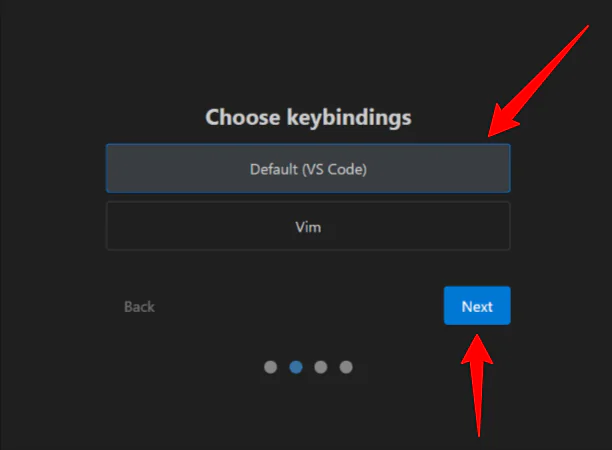
次に、キーバインドを選択するように求められました。デフォルトのオプション(VS Code)を選択し、「次へ」をクリックしました。
ステップ4:テーマを選択する
そこから、ウィンドサーフは私に8つのエディターテーマタイプ(4つのダークテーマと4つのライトテーマ)から選択することを許可しました。ダークテーマを選択し、続行しました。
ステップ5:フォルダーを作成する

セットアップを完了し、アカウントを作成した後、ウィンドサーフを使用してみることになりました。
最初のステップは、「フォルダーを開く」を選択することでした。デスクトップに「テスト」という名前の新しいフォルダーを作成して、コードを保存しました。
ステップ6:ウィンドサーフにプロンプトを提供する

次に、右側のCascadeウィンドウにウィンドサーフにプロンプトを提供しました。
「現在の日付と時刻を表示する単一のウェブサイトを作成してください。1秒ごとにライブで更新してください。」
ステップ7:コードを生成する

すぐに、ウィンドサーフはコードを生成し、プロセスを説明し始めました。数秒後、コードが生成され、ウェブサイトは完成しました。
ステップ8:ライブプレビューにアクセスする

次に、作成したフォルダーでウェブサイトのプレビューにアクセスしました。ブラウザで開き、想像どおりに日付、時刻、ロケーションが表示されました。
ステップ9:編集を加える

ウェブサイトの見た目を改善したいと思ったので、ウィンドサーフに非常にシンプルなプロンプトを提供しました。
「見た目を良くしてください。」
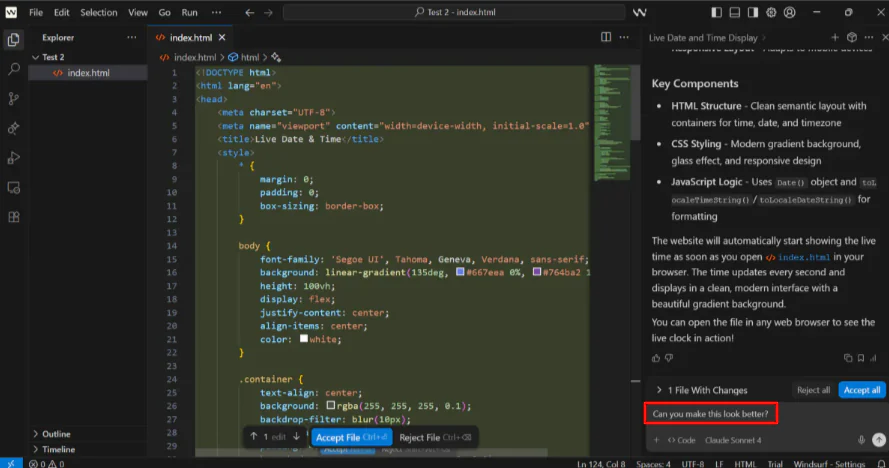
ウィンドサーフはすぐに作業を開始し、改良点を説明しました。フォルダー内のプレビューを開き、ライブクロックは全体的に見た目が良くなっていました。
色、スペーシング、タイポグラフィが改善され、中央のコンテナも上下に浮き沈みながら動いていました。
さらに、ウィンドサーフ(Cascade)とチャットして変更を加えることができました。あるいは、特定のコードセクションを強調表示し、Ctrl+Iを押して強調表示されたコードを変更することもできました。
全体的に、ウィンドサーフは、わずか数ステップで動作するウェブサイトを作成して編集することを非常に簡単にしました。クリーンなコードを生成し、ライブプレビューを提供し、シンプルなプロンプトでデザインを改善する能力に感銘を受けました。
ウィンドサーフのトップ3の代替製品
以下は、ウィンドサーフの代替製品です。
Replit
Replitは、初心者に優しいクラウドベースのプラットフォームで、ブラウザ内でコードを書き、共同作業し、プロジェクトをデプロイできます。
Replitは、シンプルなクラウドIDEと、学習およびプロトタイピングのためのユーザーフレンドリーなセットアップで注目されます。開発者ではない私でも、数分でフィットネストラッキングアプリを生成、プレビュー、編集することができました。
一方で、ウィンドサーフは、大規模なプロジェクトの全体のコンテキストを理解し、最新のAIモデルを提供し、チームや企業向けのプロフェッショナルな機能を備えています。
全体的に、Replitはウィンドサーフよりもユーザーフレンドリーでした。プロジェクトの種類を選択し、プランを承認し、プレビューで視覚的に編集しました。
Replitを、クラウドベースのAIコーディングとクイックプロトタイピングに最適な選択とします。ウィンドサーフは、大規模なプロジェクトとエンタープライズ機能に最適です。
Replit AIのレビューを読むか、Replitを訪問してください。
Cursor

次に、ウィンドサーフの代替製品として、Cursorを紹介します。Cursorは、開発者向けの高度なAIコーディングIDEで、先進的なツールと精密なコントロールを提供します。
Cursorは、広範な機能で注目されます。デバッグ、ワークフローの改善など、開発者がAIコーディングをフルに活用できる機能が揃っています。
一方で、ウィンドサーフは、チームやプロフェッショナルが複雑なプロジェクトに取り組む際の使いやすさに重点を置いています。コードを生成する際、ターミナルコマンドを1つずつ承認または拒否して、意図しない操作を実行しないようにします。
Cursorは、AIコーディングツールが豊富な開発者向けに最適です。ウィンドサーフは、マルチファイルサポートを備えたユーザーフレンドリーなAI IDEに最適です。
Cursor AIのレビューを読むか、Cursorを訪問してください。
Bolt
最後に、ウィンドサーフの代替製品として、Boltを紹介します。Boltは、コンテキストに基づくコード生成とターミナルコマンドの提案で生産性を高めるAIコーディングアシスタントです。
一方で、ウィンドサーフは、マルチファイルのコンテキストを理解し、最新のAIモデルをサポートし、チームや企業向けの包括的なAIコーディング環境を提供します。
ウィンドサーフは、チームのワークフローとエンタープライズ機能の向上に最適です。Boltは、標準のIDEに適合する迅速で簡単なAIコーディングに最適です。
ウィンドサーフのレビュー:あなたに合ったツールですか?
全体的に、ウィンドサーフを使用する私の経験は素晴らしかったです。動作するウェブサイトを生成して編集するのは簡単で、ターミナルコマンドを1つずつ承認または拒否することで、完全なコントロールが可能でした。Cascadeにウェブサイトの見た目を改善するように頼むこともできました。
競合他社と比較すると、ウィンドサーフは、より複雑なプロジェクトやチームコラボレーションに最適です。ただし、中級の開発者にとっても、AIを活用したIDEとしては優れています。プロフェッショナルなチームのワークフローに重点を置いているため、CursorやReplitなどの初心者向けツールとは異なります。
もしウィンドサーフの代替製品に興味がある場合は、以下の選択肢を検討してください。
- Replitは、クラウドベースのAIコーディングとクイックプロトタイピング、ユーザーフレンドリーなインターフェースに最適です。
- Cursorは、開発者向けのAIコーディングツールが豊富で、ワークフローの管理に最適です。
- Boltは、迅速で簡単なAIコーディングに最適です。
ウィンドサーフのレビューを読んでくれてありがとう。役に立ったといいね。
ウィンドサーフは、無料トライアルを提供しています。25のプロンプトクレジットが毎月付与されます。自分で試してみて、気に入ったらどうぞ。
よくある質問
ウィンドサーフのAIは無料ですか?
はい、ウィンドサーフは、無料プランを提供しています。最新のAIモデルを使用して、毎月25のプロンプトクレジットが付与されます。
Cursorとウィンドサーフのどちらがより優れていますか?
ウィンドサーフは、プロフェッショナルなチームや大規模なプロジェクトに最適です。マルチファイルのコンテキストを理解し、最新のAIモデルを提供します。Cursorは、開発者向けのAIコーディングツールが豊富で、ワークフローの管理に最適です。
ウィンドサーフはどのAIモデルを使用していますか?
ウィンドサーフは、GPT-5、Claude Sonnet 4、Gemini 2.5 Proなどの最新のAIモデルを使用します。
OpenAIはウィンドサーフを購入しましたか?
はい、OpenAIは2025年5月にウィンドサーフを30億ドルで購入することに同意しました。ただし、その後、取引は崩壊し、買収は完了しませんでした。
ウィンドサーフのAIは安全に使用できますか?
はい、ウィンドサーフのAIは、強力なプライバシーコントロールを備えています。暗号化やSOC 2 Type II認定など、安全に使用できます。



