
AIツール 101
ヒッグスフィールド AI レビュー:予算ラップトップで AI フィルムを作成した

 Unite.AI を Google の優先ソースに追加
Unite.AIは、レビュー製品へのリンク利用により報酬を受け取る場合があります。これは当社の編集評価に影響しません。 アフィリエイト開示をご覧ください。

あなたは頭の中に映画のようなアイデアを持っていることがありますか?しかし、それを作ろうとすると、平坦で、ロボットのような、または単にオフなものになってしまうことがありますか?そのような想像と出力のギャップを埋めるために、ヒッグスフィールド AI が登場します。
興味深いのは、AI ビデオ空間でどれほど急速に成長しているかです。このプラットフォームはすでに 数千万のビデオ生成 を実現しており、クリエイターが従来の編集ワークフローではなく、映画的な AI ツールをどれほど急速に採用しているかを示しています。実際に使用してみると、その理由が明らかになるでしょう。なぜなら、それは単純なジェネレーターではなく、ショットの指示を行うコントロール ルームのような感じになるからです。
以下は、私がヒッグスフィールドで作成したものです。
プロンプトを入力して最善を尽くすのではなく、カメラの動き、レンズのスタイル、照明、シーン構成を積極的に指示します。これは、典型的な テキストからビデオ ツールを使用するのではなく、ショート フィルムを監督するのと近い感覚です。
この ヒッグスフィールド AI レビューでは、利点と欠点、どのようなものであるか、誰に最適であるか、その主要機能について説明します。次に、私が短い映画的なクリップを作成するためにそれを使用した方法を示します。カメラレンズ、スタイル、ジャンルの制御が可能です。
最後に、ヒッグスフィールドを私のトップ 3 の代替品 (Kling AI、Luma AI、HeyGen) と比較します。終了時点で、あなたはどのツールが最適であるかを知るでしょう。
判定
ヒッグスフィールド AI は、非常にリアルな映画的なビデオを提供します。優れた創造的なコントロールと、テキストからビデオやイメージからビデオなどの複数のワークフローをサポートしています。ただし、学習するのが難しい場合があり、複雑なシーンで苦労する場合があり、頻繁に使用すると高額になる可能性があります。
利点と欠点
- 高度な映画的なコントロール
- ビデオ生成は非常にリアルです
- 単一のテキスト プロンプトで複数のショットを生成
- 複数のワークフローをサポート (テキストからビデオ、イメージからビデオ、リップシンクなど)
- 広告、UGC スタイルのコンテンツ、ソーシャル ビデオに適しています
- クリエイターに優しいツール
- 複雑または高速なシーンで一貫性を維持するのに苦労する場合があります
- 高度なコントロールの学習曲線が存在する場合があります
- クレジット システムは頻繁に使用すると高額になる可能性があります
- 時折、グリッチやレンダリングの問題が発生する場合があります
ヒッグスフィールド AI とは
ヒッグスフィールド AI は、映画的なビデオ と イメージ を生成する AI ビデオ ジェネレーターです。カメラの動きの制御、イメージからビデオ ワークフロー、クリエイターに優しい編集ツールに強い重点を置いています。これは主に、ソーシャル メディア クリエイター、マーケター、映画製作者向けに設計されており、従来の編集の複雑さなく、プロフェッショナルなショート フォーム コンテンツを作成したい場合に使用されます。
創設者と背景
ヒッグスフィールド は、2023 年に Alex Mashrabov によって設立されました。彼は、Snap Inc. (SNAP ) のジェネレーティブ AI の元責任者であり、Forbes 30 Under 30 のリストに認定されています。彼は、消費者向け AI イノベーションに背景を持っているため、ヒッグスフィールドは、主流ユーザー向けのジェネレーティブ AI 製品の構築とスケーリングにおける実践的な経験を持つ誰かによって作成されたことを確信できます。
コア ミッションとトラクション
そのコア ミッションは、ただ TikTok を迅速に組み立てるのを助けることではありません。ヒッグスフィールド は、より大きな目標を追求しています。映画的なリアリズムと、監督レベルの創造的なコントロールです。
トラクションについては、数字は印象的です。 2000 万以上のユーザー、5000 万以上のビデオ生成、および 130 億ドルの評価。アクセルやメンロ ベンチャーズのような投資家も後押ししています。つまり、プラットフォームの背後には、かなりの金額と信頼が存在することを示しています。
このようなサポートは、単なる流行ではなく、長期的なスケールに向けたものであることを示唆しています。
ヒッグスフィールド AI は誰に最適ですか
ヒッグスフィールド AI は、映画的な AI ビデオに、典型的なソーシャル コンテンツ ツールよりも多くの創造的なコントロールを望むクリエイターとチームに最適です。
- ソーシャル メディアと UGC (ユーザー生成コンテンツ) クリエイターは、従来の編集の複雑さなく、ショート フォーム ビデオを作成します。
- マーケター と ブランド チーム は、プロフェッショナルな広告、プロモーション、説明動画を作成します。
- 映画製作者とビデオ ディレクターは、AI 生成のショットを使用して実験します。
- 一貫したキャラクター、ロケーション、プロップをシーン間で必要とするクリエイター。
ヒッグスフィールド AI の主要機能
ヒッグスフィールド AI は、映画的なビデオと イメージ生成 に焦点を当てた、強力なツールのスイートを提供します。
コア生成モデル
- シネマ スタジオ 3.5: ショット、照明、シーン構成の完全なコントロールで映画的なビデオを生成します。
- ソウル 2.0: シーンを説明して、特にファッション コンテンツ用の写実的なイメージを生成します。
- ソウル シネマ: シーン、キャラクター、ムード、またはスタイルを説明して、自然な照明とテクスチャを使用した高品質の映画的なイメージを生成します。
- ヒッグスフィールド DOP: 画像をアップロードまたは生成し、シーンを説明して、カメラの動きと視覚効果を強調した映画的なビデオを作成します。250 を超えるプリセットがあり、または手動コントロール用の一般的なプリセットを使用できます。
- ヒッグスフィールド ポップコーン: AI を使用して、複数のショットを持つ物語のボードを生成して、物語を計画します。
- KLING 3.0、Seedance 1.5 Pro、Nano Banana Pro などの統合モデルを使用して、テキストからビデオ、イメージからビデオ、4K イメージ編集を行います。
編集とコントロールツール
- WAN カメラ コントロール: ズーム、パン、ドリーを正確に制御して、複数のショットを一貫性を持たせます。
- ソウル ID: 複数の角度からの写真をアップロードして、キャラクターを作成し、画像とビデオ全体で一貫性を持たせます。
- リップシンク スタジオ & トーキング アバター: 写真またはビデオをアップロードし、スピーチを生成 するか、オーディオをアップロードし、モデルを選択して、説明動画用のリアルな顔のアニメーションと会話を同期させます。
- シネマ スタジオ: AI フィルム スタジオでプロフェッショナルなコンテンツを生成します。焦点距離、センサー サイズ、カメラの動きを制御します。キャラクター、ロケーション、プロップを共有要素としてプロジェクト全体で構築します。
- インペイント: 画像をアップロードし、特定の領域にペイントして、変更をその領域のみに適用します。
- フェイス スワップ: 置換したい顔の写真と、挿入したい顔の写真をアップロードして、瞬時に フェイス スワップ を実行します。
- アップスケール: 画像とビデオをアップロードして、瞬時に 品質を向上 させます。
ヒッグスフィールド AI の使用方法
ここでは、ヒッグスフィールド シネマ スタジオ 3.5 を使用して、数分以内に映画的なビデオを生成する方法を説明します。
- ヒッグスフィールドにサインアップ
- シネマ スタジオ 3.5 を開く
- モデルを 3.5 に変更
- プロンプトを追加
- ジャンル、スタイル、カメラを追加
- 設定を調整して生成
- ビデオをプレビュー
- ビデオをダウンロード
ステップ 1: ヒッグスフィールドにサインアップ

私は higgsfield.ai にアクセスして、右上の「サインアップ」をクリックしました。

プラットフォームの最も人気のある機能が中央に表示されました。主に映画的なビデオやマーケティング スタイルのビデオの生成に焦点を当てています。詳細を知りたい場合は、上部のナビゲーション バーが、ツールや機能へのアクセスを提供します。
ステップ 2: シネマ スタジオ 3.5 を開く

上部で「ビデオ」をホバーさせ、「シネマ スタジオ 3.5」を選択して、AI ディレクターを使用してビデオを作成しました。
ステップ 3: モデルを 3.5 に変更

すぐに、シネマ スタジオ 2.5 に移動しました。シネマ スタジオの最新バージョンを試してみたかったので、下部の「シネマ スタジオ 2.5」をクリックして「シネマ スタジオ 3.5」を選択して、モデルを変更しました。
ステップ 4: プロンプトを追加
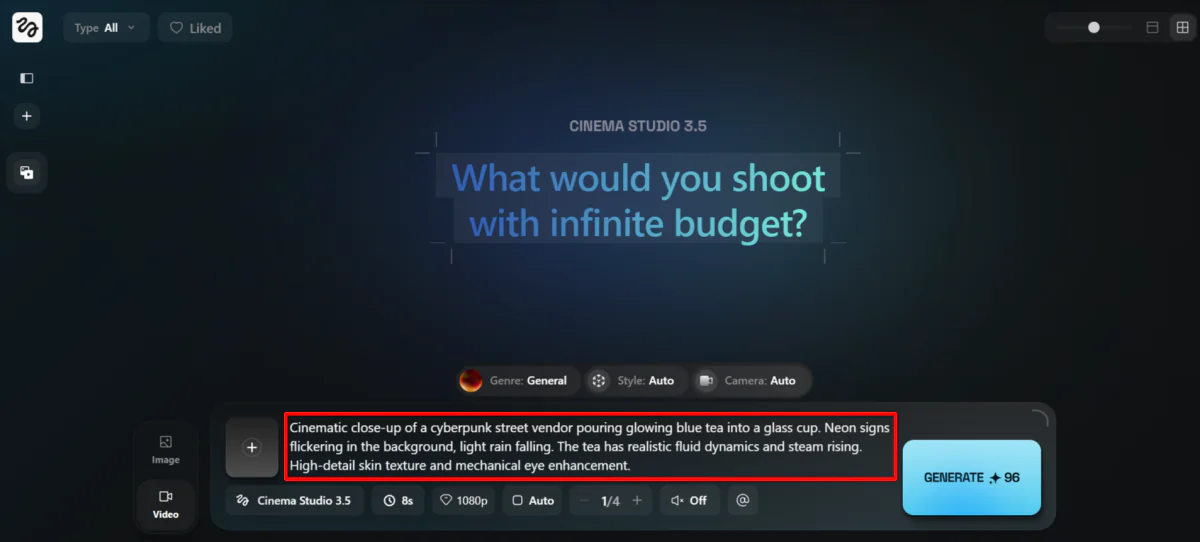
プロンプトを 追加 しました。3.5 の能力をテストしたかったので、複雑な照明、流体力学 (液体)、一貫したキャラクターの詳細を持つものを与えました。
「サイバーパンクのストリート ベンダーが、青い茶をグラスに入れるシーンの映画的なクローズアップ。背景にはネオン サインが点滅し、雨が降っている。茶にはリアルな流体力学と蒸気が上がっています。皮膚のテクスチャが詳細で、機械的な目が強化されています。」
ステップ 5: ジャンル、スタイル、カメラを追加
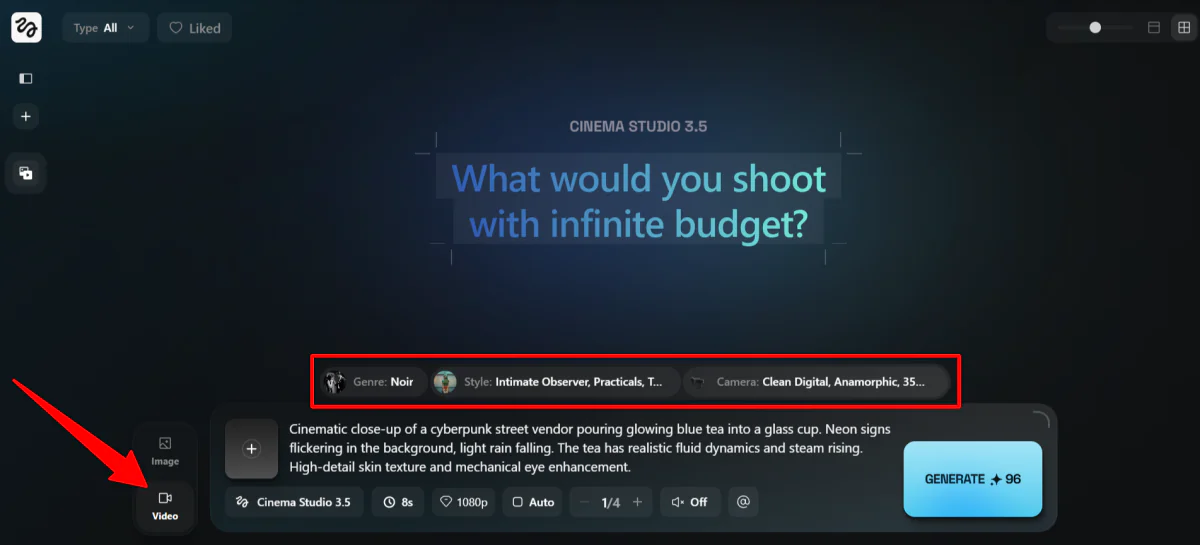
左側で「ビデオ」に設定していることを確認しました。
プロンプトの上には、調整できる 3 つの設定がありました。
- ジャンル (一般、’action、ホラー、コメディ、ノワール、ドラマ、またはエピック)。
- スタイル (色のパレット、照明、カメラの動きのスタイルを調整)。
- カメラ (カメラ、レンズ、焦点距離、アパーチャーを調整)。
最もプロンプトに合った設定を選択しました。
- ジャンル: ノワール
- スタイル: 青オレンジのエピック、実用的なもの、親密な観察者
- カメラ: クリーンなデジタル、アナモルフィック、35mm、f/1.4 ワイド オープン
これらの設定を調整すると、カメラを物理的に調整しているような感じになります。各オプションは、実際のカメラを調整しているような感じになります。
これらの設定をすべて「一般」と「自動」に設定しておくことができますが、最良の結果を得るには、これらの設定を調整してビジョンに合わせることをお勧めします。
ステップ 6: 設定を調整して生成

下部で、以下を選択できました。
- 期間 (4-15 秒)
- 解像度 (480p、720p、1080p)
- アスペクト比 (正方形、ポートレート、風景)
- バッチ サイズ (1-4)
- オーディオ (オンまたはオフ)
- 要素 (シーン間で一貫性を保つために作成されたキャラクターと環境)
私のビデオには、以下の設定を選択しました。
- 期間: 8 秒
- 解像度: 1080p
- アスペクト比: 風景 (16:9)
- バッチ サイズ: 2
- オーディオ: オン
- 要素: なし (まだ作成していません)
合計で、このビデオの生成には 192 クレジットかかります。設定を調整すると、クレジットのコストも変わります。
ステップ 7: ビデオをプレビュー
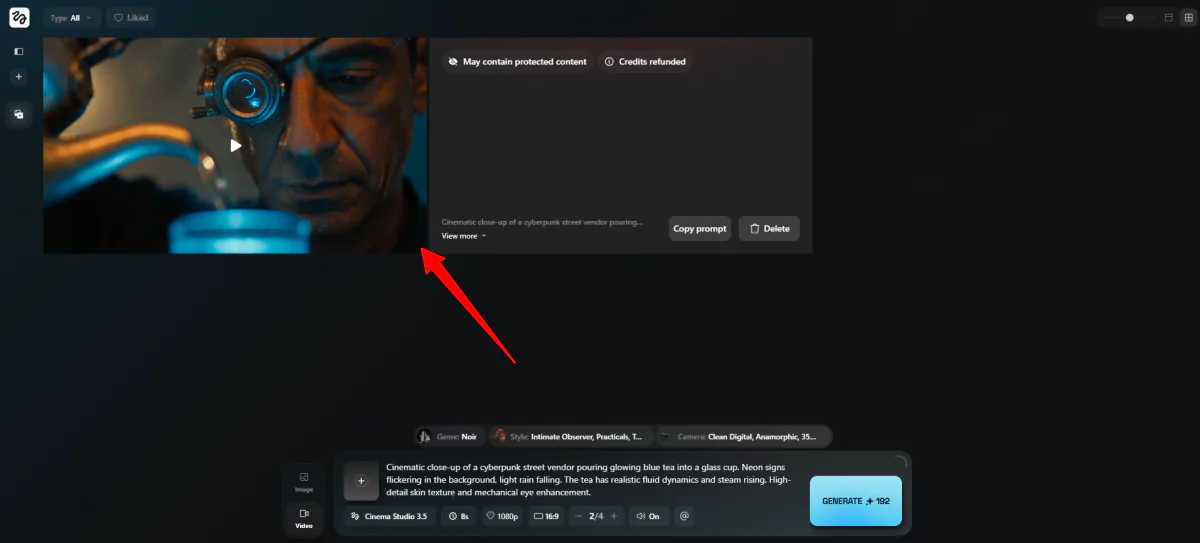
ヒッグスフィールド はすぐに、私のために 2 つのビデオを生成し始めました。
約 2 分後、2 つのビデオのうち 1 つが正常に生成されました。残念ながら、2 番目のビデオは「保護されたコンテンツを含む可能性があります」と表示され、そのビデオのクレジットは返金されました。
以下は、ビデオの結果です。
期間は、正確にリクエストした長さで、すべてがプロンプトに完全に一致していました。3 つのショットに分割されていました。最初のシーンは、ストリート ベンダーがティーカップを手に持っているシーンでした。2 番目のシーンは、ベンダーがグラスに茶を注ぐシーンでした。3 番目のシーンは、ベンダーがティーを注ぐのを見ているシーンでした。
詳細は、皮膚のテクスチャから照明まで、信じられないほどでした。最後のシーンでは、ベンダーのロボットの目に何かが動いているのを見ました。背景のノイズもリアルで、非常にリアルな雰囲気でした。
ステップ 8: ビデオをダウンロード
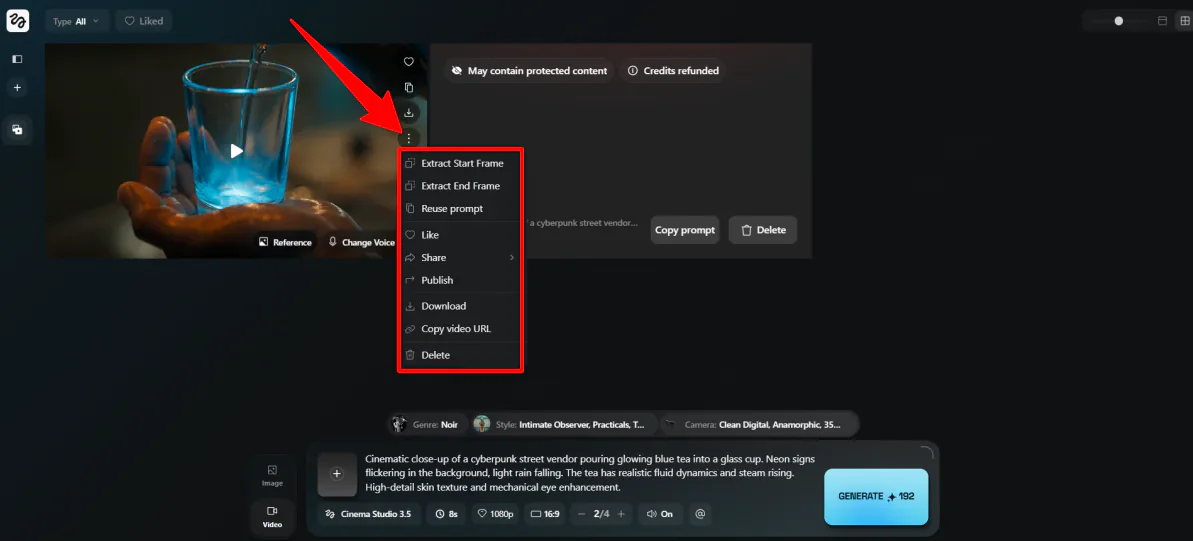
ここから、クリップをプレビューしたり、ダウンロードしたり、結果を微調整したりできます。何かが間違っている場合は、プロンプトを調整したり、ジャンル、スタイル、カメラの設定を調整したりして、再度生成できます。
また、要素を使用して、複数のシーン間でキャラクターと環境を一貫性を持たせることができます。これは、長いシーケンスを計画している場合に特に便利です。
全体的に、ヒッグスフィールド は、カメラ スタイルのコントロールに技術的な側面がありますが、体験はスムーズで無駄がない感じでした。同時に、典型的なテキストからビデオ ツールを超えたレベルの創造的なコントロールを提供しました。
ヒッグスフィールド AI のトップ 3 代替品
以下は、私が試した ヒッグスフィールド AI の最良の代替品です。
Kling AI
ヒッグスフィールド AI の最初の代替品は、Kling AI です。
私が自分で試したとき、最初のプロンプトはこちらでした: シェフが生地をこねている、粉が空中に舞っている、リアルな照明。3.0 オムニ モデルで 1080p で実行しました。
数分後、結果に驚かされました:
すべて、生地を含めて、非常にリアルに見えました。音も手の動きと自然に同期されていました。まるで実際のセットで撮影したかのようです。
また、マルチ ショット機能もテストしました: 極端なクローズアップの手、次にシェフが笑いながら額を拭くショット:
ショット間のの一貫性は、私の期待を上回りました。多くの AI ビデオ ツールがここで失敗しますが、Kling はそうではありませんでした。
リップシンクの会話も良好でした:
シェフのシャツに表示されたロゴは歪んでいたし、背景の音が私の説明と一致していなかったりしました。些細なことですが、気づく価値があります。
ヒッグスフィールドと比較すると、Kling はより速く、より自動化されています。また、物理ベースのモーションも優れています。一方、ヒッグスフィールドは、ショットの実際の感覚に関するより詳細な、監督のようなコントロールを提供します。
リアルなマルチ ショット ビデオを迅速に生成する場合、またはオーディオを使用する場合は、Kling を選択します。ただし、より深い映画的なコントロールが必要な場合は、ヒッグスフィールドに留まることをお勧めします。
私の Kling AI レビュー を読むか、Kling AI を訪れてください。
Luma AI
ヒッグスフィールド AI の次の代替品は、Luma AI です。私が最も驚いたのは、全体のスピードでした。
私はドリーム マシーンから始めましたが、まだ何を作成するか決めていませんでした。そこで、彼らのプロンプトの提案の 1 つを使用しました: 「最小限のバックパック デザインを作成してください。アクセント カラーが付いています。」数秒後、説明に合った 4 つの画像が表示されました。
次に、「コンセプトのピル」を見つけました。これらは、プロンプト内にクリックできる単語で、レトロ、未来派、有機的なスタイルのバリエーションに拡張されます。レトロを選択し、さらに 4 つの画像を取得し、気に入ったものを見つけました。
そこから、1 回のクリックで画像をビデオに変換しました。数分後、Luma はリアルな動きでバックパックをアニメーション化し、元のデザインは全体を通じて正確に維持されました。
両方とも AI ビデオ ジェネレーターですが、Luma はヒッグスフィールドとはかなり異なる体験です。両方とも高品質のビデオを生成しますが、Luma は、特に製品のマーケティングと 3D アニメーションに重点を置いています。
Luma は、クリエイターを創造的なワークフローを通じて案内します。ツールは自然に構築され、迅速な生成とスムーズな創造的なワークフローに最適化されています。一方、ヒッグスフィールドは、ビデオの特定の要素、ショットの構成、映画的な感覚について考えるようにクリエイターに促します。
迅速な生成とスムーズな創造的なワークフローに最適な場合は、Luma を選択します。より詳細な映画的なコントロールが必要な場合は、ヒッグスフィールドを選択します。
私の Luma AI レビュー を読むか、Luma AI を訪れてください。
HeyGen
ヒッグスフィールド AI の最後の代替品は、HeyGen です。
私はビデオ エージェントから始めました。これは、単一のプロンプトからフル ビデオを生成します。次のプロンプトを与えました: 高エネルギーのトラベル クリエイターが、東京のストリート マーケットで、ムーディなネオン照明、ダイナミックなハンド ムーブメント。
HeyGen は、ビデオを生成する前に、完全なビデオのアウトラインを生成しました。ただし、「見えます、続行します」と言ったら、作業を開始しました:
出力は堅固でした。リアルなリップシンク、論理的に流れるシーン、そして大多数のマーケティングまたはトレーニング コンテンツに適した制作品質でした。まだ少し AI のような感覚がありましたが、ほとんどのビューアーにとっては、停止するには十分なものではありませんでした。
シーン レベルの編集もありました。手のジェスチャーが少しおかしいと思ったシーンをフラグ付けしました。HeyGen は、そのシーンのみを再生成しましたが、他のすべてのものはそのまま残しました。
最後に、アバター クローニング機能をテストしました。自分自身の映像をアップロードし、実際にレコーディングしていないスクリプトを実行する AI バージョンの自分自身を見ました。少し不気味でしたが、機能しました。声のマッチングも予想よりも近かったです。
ヒッグスフィールドと比較すると、HeyGen はスピードとスケーラビリティに重点を置いています。ヒッグスフィールドは監督の椅子を提供しますが、HeyGen はただ実行します。
アバターとグローバル リーチを備えたスケーラブルなビデオに最適な場合は、HeyGen を選択します。映画的なコントロールが必要な場合は、ヒッグスフィールドを選択します。
私の HeyGen レビュー を読むか、HeyGen を訪れてください。
ヒッグスフィールド AI レビュー: あなたに最適なツールですか?
ヒッグスフィールド を使用してみて、最も印象に残ったのは、プロセスがどれほど意図的であったかです。それは単にビデオを生成するのではなく、監督のように考えることを促しました。結果は、実際の撮影で期待できるものに驚くほど近いものでした。
ただし、すべての人に適しているわけではありません。ただし、迅速にビデオを生成したい場合は、以下の代替品を検討する必要があるかもしれません。
- Kling AI は、物理ベースのモーションと最小限の設定が必要なリアルなマルチ ショット ビデオに最適です。
- Luma AI は、ガイド付きのワークフローと製品スタイルまたは 3D アニメーション ビジュアルに最適です。
- HeyGen は、ビギナー向けのビデオ作成、アバター、スケーラブルなコンテンツに最適です。
ただし、ショットの見え方、動き、感じ方が重要な場合は、ヒッグスフィールドが他では見つからないレベルのコントロールを提供します。
私のヒッグスフィールド AI レビューを読んでくれてありがとう。役に立ったことを希望します。 ヒッグスフィールド を自分で試してみて、どのように感じるかを見てみましょう。
よくある質問
ヒッグスフィールド AI は無料または有料ですか?
ヒッグスフィールド AI は、主にクリエイター向けの有料ツールですが、試用するための無料プランもあります。高品質のビデオ生成には、有料のサブスクリプションが必要です。
ヒッグスフィールドは安全に使用できますか?
はい、ヒッグスフィールド は、優れたカメラ コントロールとビデオ生成により、安全に使用できます。
ヒッグスフィールド AI とは何ができますか?
ヒッグスフィールド AI は、映画的な AI ビデオと画像を作成するプラットフォームです。長期的なキャラクターの一貫性とカメラの動きのコントロールに重点を置いています。








