AIツール 101
カラーシンチューレビュー:写真をカートゥーンに変換する

 Unite.AI を Google の優先ソースに追加
Unite.AIは、レビュー製品へのリンク利用により報酬を受け取る場合があります。これは当社の編集評価に影響しません。 アフィリエイト開示をご覧ください。

写真をカートゥーン風のポートレートに変換する方法について、気になったことがありますか?私は、Photoshopや他の重いアプリを使わずに同じことができるかどうかを見てみようと思いました。その結果、Colorcinchに出会いました。
ブラウザで開いた瞬間から、驚くほど速くて使いやすい感じがしました。ダウンロードや難しい学習曲線は必要ありません。ただ、数クリックで私の写真がカートゥーン風の画像に変換されました:
このColorcinchレビューでは、利点と欠点、Colorcinchとは何か、誰に適しているか、その主要機能について説明します。次に、写真をカートゥーン風に変換する方法を紹介します。
Colorcinchは、初心者や写真を頻繁に編集する人にとって、創造的なショートカットのように感じられます。シンプルで、使いやすく、楽しいです。Colorcinchがあなたに適しているかどうかを見てみましょう。
判定
全体として、Colorcinchは、さまざまなデバイス(スマートフォンを含む)で、高品質のビジュアルを作成できる、多機能なエディターです。幅広いフィルタ、エフェクト、編集ツールを備えています。ただし、一部の機能はプレミアムユーザーに限定されており、無料プランには広告が含まれています。
利点と欠点
- 無料プランと、価格設定の適切なプレミアムプラン
- 直感的なインターフェイスと短い学習曲線
- 多数の創造的なフィルタ、エフェクト、オーバーレイ
- プロフェッショナル、高解像度の出力が迅速に生成される
- ダウンロード不要で、オフライン使用をサポート
- 数百万の写真、ベクター、アイコンが利用可能
- バッチ処理を介した複数の写真の同時編集
- トリミング、リサイズ、背景除去などの便利な編集ツール
- iOSおよびAndroid用の無料アプリ
- 一部の機能はプレミアムユーザーに限定
- 無料プランのポップアップ広告が邪魔
- プロフェッショナルな使用には、先進的な編集ツールが不足
- インターネットの速度に依存するパフォーマンス
- 複雑なエフェクトの適用が遅い
Colorcinchとは何か
Colorcinch(旧称Cartoonize)は、初心者とプロフェッショナル向けのオンライン写真編集ソフトウェアです。画像を強化するためのAIツール、フィルタ、エフェクトを提供しています。
主な機能は、カートゥーン化機能で、写真をさまざまなカートゥーンスタイルに変換できます。背景除去、トリミング、リサイズ、色変更、テキスト追加、スケッチや絵画などのアーティスティックエフェクトを適用するためのツールも提供しています。
ユーザーフレンドリーなインターフェイスにより、ソフトウェアのダウンロード不要で、プロフェッショナルなビジュアルを作成できます。これにより、Colorcinchはソーシャルメディア、クリエイティブプロジェクト、グラフィックデザインで人気のあるツールとなっています。
Colorcinchが好きな点は、ブラウザで完全に実行されることです。大量のダウンロードはありません。更新プログラムのインストールを待つ必要はありません。ハードドライブのストレージスペースを占有することもありません。
コアミッション
Colorcinchのコアミッションは、プロフェッショナルな写真編集を、誰でもアクセスできるようにすることです。アドビのサブスクリプションを購入できる人や、背景を除去するために数多くのYouTubeチュートリアルを観る時間を持っている人に限定されません。
Colorcinch vs. Photoshop & Lightroom
業界標準のPhotoshopやLightroomと比較して、Colorcinchはまったく異なるアプローチを取ります。500のツールがあって使わないツールに圧倒されるのではなく、実際に意味のあるカテゴリにストリームライン化されています。
まだたくさんのパワーがあります(レイヤー編集、Masking、AIエフェクトなど)が、使いやすい方法で整理されています。
デバイスの互換性
Colorcinchが際立つのは、デバイスの互換性です。インターフェイスはさまざまな画面サイズ(電話を含む)に適応し、ラップトップでの作業がより詳細な作業には適しています。
学習曲線もデスクトップソフトウェアよりもはるかに短いです。これは、小規模ビジネスやフリーランスにとって特に重要です。新しいツールをマスターするのに数週間を費やすことはできません。
Colorcinchに適している人
以下の人は、Colorcinchに適しています:
- 写真編集を楽しむが、上級スキルを持たない人
- 初心者向けの使いやすい写真編集ソフトウェアを探す人
- ソーシャルメディアで投稿、メーム、アバターを作成するインフルエンサー
- アーティストやクリエイティブで、フィルターやその他のアーティスティックエフェクトを探索する人
- プロフェッショナルなビジュアルが必要だが、グラフィックデザインの経験がない小規模ビジネスオーナーや起業家
- 教育者や学生で、プロジェクトや学習のためにアクセスしやすいツールを探す人
- 創造的な編集やカートゥーンエフェクトが必要な、趣味の写真家
Colorcinchの主要機能
以下は、Colorcinchの主要機能です:
- AI写真カートゥーン化:写真をカートゥーン、スケッチ、絵画、またはアニメに変換できます。さまざまなスタイルと調整可能な強度
- AI背景除去:一回のクリックで背景を即座に除去
- 基本的な編集ツール:トリミング、リサイズ、露出、明るさなどの調整
- テキストエディター&マスク:さまざまなフォントやアーティスティックなマスキングオプションを使用したカスタマイズ可能なテキストの追加
- 広範なストックライブラリ:250万以上の高解像度ストック写真、5万以上のベクター画像とアイコン
- フィルター:グリッチ、カラーミックス、液体などのアーティスティックフィルターを適用
- レイヤー管理:レイヤーパネルを使用した要素の整理
- 高解像度エクスポート:JPG、PNG、PDF形式で最大400 DPIの画像をエクスポート(印刷またはデジタル使用)
- モバイルアプリの利用:無料のiOSとAndroidアプリ
- オフライン編集:インターネット接続不要で編集
Colorcinchの使い方
以下は、Colorcinchを使用して画像をアップロードしてカートゥーン化する方法です:
- エディターに移動
- 写真をアップロード
- エフェクトを選択
- エフェクトの種類を選択
- エフェクトの強度を選択
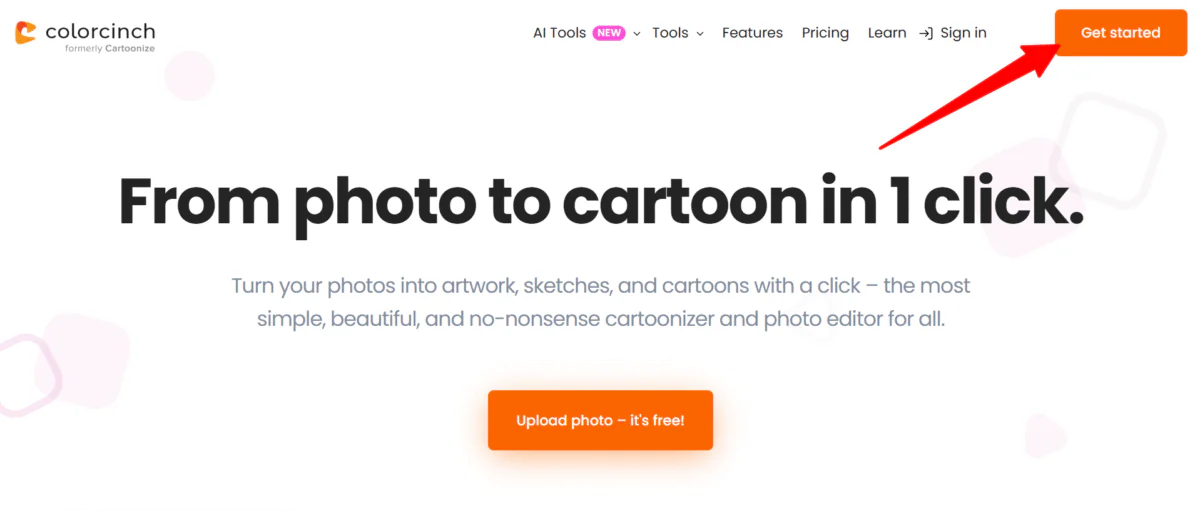
ステップ1:エディターに移動
右上の「開始」をクリックして、cartoonize.netにアクセスしました。
ステップ2:写真をアップロード
アカウントを作成せずに、標準の写真エディターに移動しました。左上の「アバターメーカー」に切り替えることができました。
シンプルなインターフェイスにも関わらず、ポップアップ広告は気になりました。広告を除去する唯一の方法は、プロバージョンにアップグレードすることです。
Colorcinchは3つのサンプル写真を提供していましたが、私はカートゥーン化するために自分自身の写真をアップロードすることにしました:
数秒以内に、私の写真はColorcinchにアップロードされました。
ステップ3:エフェクトを選択

左側にすべてのツールが明確に配置されていました。「カートゥーン化」を選択しました。
ステップ4:エフェクトの種類を選択
新しいパネルが開き、カートゥーン化エフェクトの強度を選択できました。さらに、選択したエフェクトをお気に入りに追加し、詳細設定で微調整することもできました。
ステップ5:エフェクトの強度を選択

最初のエフェクトを選択しましたが、エフェクトが強すぎました。トグルを約50%に設定することで、適切な強度になりました。

これが、Colorcinchを使用する方法です!プラットフォームには、画像編集ツール、AIツールなど、多くの機能があります。しかし、これらは基本的なカートゥーン化の方法です。
全体として、Colorcinchは私の写真をカートゥーン化するのに迅速で簡単で、ツールは明確で、学習曲線もほとんどありませんでした。唯一の欠点は広告とウォーターマークでしたが、有料プランにアップグレードすることで除去できます。
Colorcinchレビュー:あなたに適したツールですか?
全体として、Colorcinchを使用して写真をカートゥーン化するのは、迅速で、ツールは使いやすく、ダウンロードや複雑な設定は必要ありませんでした。無料バージョンには広告とウォーターマークが含まれていますが、有料プランにアップグレードすることで除去できます。
カートゥーン風のエフェクトが楽しみな、オンラインエディターを探している人には、Colorcinchは適した選択です。
Colorcinchレビューを読んでくれてありがとう!役に立てたことを希望します。
Colorcinchは無料プランを提供しています。自分で試してみて、どのように思うかを見てみましょう。
よくある質問
Colorcinchは無料ですか?
Colorcinchは無料バージョンを提供しています。サブスクリプション不要で、基本的な写真編集とカートゥーン化機能にアクセスできます。ただし、無料プランには画像にウォーターマークが付加され、広告が含まれるなどの制限があります。
写真をカートゥーンに変換する方法
写真をカートゥーンに変換するには、Colorcinchに画像をアップロードし、編集パネル内のカートゥーン化エフェクトに移動し、フィルタを1回のクリックで適用します。次に、フィルタの強度を調整し、他の設定を微調整して、完璧なカートゥーン風の見た目を実現します。