
Strumenti di IA 101
Recensione di Wispr Flow: scrivi 4 volte più velocemente (senza tastiera)

 Aggiungi Unite.AI alle tue fonti preferite su Google
Unite.AI può ricevere un compenso quando utilizzi link a prodotti da noi recensiti. Ciò non influenza le nostre valutazioni editoriali. Leggi la nostra informativa sulle affiliazioni.

Conosci quei momenti in cui i tuoi pensieri si muovono più velocemente delle tue dita che possono digitare, e finisci per perdere l’idea o spendere troppo tempo cercando di stare al passo?
Facevo questo spesso. Quello che sembrava un tentativo di tenere il passo con i miei stessi pensieri era in realtà solo un tentativo di gestire frasi a metà scritte sparse tra appunti, email e documenti.
Finché non ho provato Wispr Flow.
Si scopre che la persona media digita intorno a 40-50 parole al minuto, ma parla a circa 150-200 parole al minuto. Quella differenza è esattamente dove strumenti come Wispr Flow iniziano a sentirsi meno come qualcosa di opzionale e più come un vero e proprio cambiamento nel modo in cui si svolge il lavoro.
Invece di lottare con la tastiera, ho iniziato a parlare. Email, documenti, persino idee rapide buttate direttamente in testo pulito e strutturato senza il solito pasticcio di editing successivo. Chi avrebbe pensato che potesse essere così facile?
E ciò che mi ha sorpreso di più non era solo la velocità di questo strumento. Era quanto la frizione mentale scomparisse quando la scrittura smetteva di sentirsi come un passaggio separato dal pensiero.
In questa recensione, analizzerò cosa fa Wispr Flow, dove si distingue e se vale la pena aggiungerlo al tuo flusso di lavoro. Ti mostrerò anche come l’ho utilizzato per scrivere e modificare un’email strutturata (sì, utilizzando solo la mia voce).
Concluderò l’articolo confrontando Wispr Flow con le mie tre alternative principali (Otter, Google Docs Voice Typing e Microsoft 365 Dictation ). Basta parlare, vediamo quale strumento è giusto per te.
Verdetto
Wispr Flow è uno strumento di dittatura vocale potente che rende la scrittura fino a 4 volte più veloce, con trascrizione accurata, pulizia senza sforzo e utilizzo senza problemi in quasi tutte le app e dispositivi. Sebbene funzioni bene per tutto, dalla codifica alle email, richiede una connessione Internet, può avere difficoltà in ambienti rumorosi e può rallentare il computer.
Pro e contro
- 4 volte più veloce della digitazione (scrive a circa 220 parole al minuto rispetto a 45 parole al minuto)
- Rileva con precisione le parole sussurrate
- La modalità di comando consente di evidenziare il testo e apportare modifiche parlando
- Funziona in qualsiasi app come Gmail, Notion, Slack, Cursor, VS Code o browser
- Rimuove automaticamente le parole di riempimento e corregge il discorso confusionario
- Regola il tono e la struttura in base a dove stai scrivendo
- Comprende la sintassi del codice, i nomi dei file e i termini specifici degli sviluppatori
- Funziona su Mac, Windows, iPhone e Android
- Configurazione rapida (premi un tasto di scelta rapida e inizia a parlare)
- Supporta 100+ lingue con traduzione
- Zero-data retention e conformità aziendale di livello per la privacy
- Piano gratuito disponibile con limiti di utilizzo su desktop e mobile
- Prova gratuita di due settimane per Flow Pro
- Richiede Internet
- Ha difficoltà in ambienti rumorosi
- I limiti di parole settimanali della versione gratuita possono essere restrittivi per un utilizzo intensivo
- Non è un’app leggera (può rallentare il computer)
Cosa è Wispr Flow?
Wispr Flow (spesso chiamato semplicemente Flow) è un’app di trascrizione vocale AI che ti consente di scrivere parlando invece di digitare.
Sviluppato da Wispr AI (fondato nel 2021 da Tanay Kothari e Sahaj Garg), converte le parole parlare in testo in tempo reale in qualsiasi app sul tuo dispositivo.
Tecnologia di editing automatico
Ciò che distingue Flow dai concorrenti è la sua tecnologia di editing automatico AI. Non si limita a trascrivere ciò che dici, ma comprende cosa intendi e lo pulisce automaticamente.
Ecco cosa intendo. Quando dico, parlo come un essere umano (perché, sorpresa, lo sono). Dico cose come: “Okay, quindi, um, il punto principale qui è… aspetta, lasciami tornare indietro… la cosa che voglio dire è che…”
Nel frattempo, gli strumenti tradizionali (come Apple Dictation o Windows Voice Typing) scrivono ogni singola parola di quello. Ogni “um”, ogni falso inizio e ogni divagazione ti fanno spendere più tempo a modificare di quanto non avresti fatto digitando.
Flow non fa questo. Prende il tuo discorso confusionario e non strutturato e lo converte in scrittura pulita e formattata quasi istantaneamente. Comprende le tue intenzioni, elimina le parole di riempimento e formatta l’output per adattarsi al tono di dove stai scrivendo.
Dove funziona
Wispr Flow funziona in ogni app sul tuo dispositivo. Ciò include Gmail, Notion, Slack, Google Docs, la barra di ricerca del browser, letteralmente ovunque puoi digitare.
Sui Mac e su Windows, funziona come un’app in background. Inoltre, ci sono versioni mobili per iPhone e Android quando sei in movimento. Tieni premuto un tasto di scelta rapida, parla e le tue parole appaiono (già pulite) ovunque si trovi il cursore.
Confronta questo con gli strumenti di dittatura tradizionali, che sono solitamente bloccati in un’app specifica o richiedono di dettare nella loro interfaccia e quindi copiare e incollare il testo in un’altra app. Quella frizione si accumula rapidamente e vanifica l’intero scopo.
Come funziona Flow
Il modo in cui funziona Flow è che utilizza un modello linguistico grande per elaborare il tuo discorso in tempo reale. Non si tratta solo di riconoscimento di pattern fonetici come i vecchi software di riconoscimento vocale. Sta leggendo il contesto.
Quindi, se dici “their” invece di “there”, capisce quale dei due appartiene in base alla frase. Se vai avanti per due minuti su un argomento, può condensare tutto in tre frasi strette e leggibili. È abbastanza impressionante.
Requisiti Internet e configurazione
Una cosa da tenere presente: Flow richiede una connessione Internet poiché l’elaborazione AI avviene in cloud. Non è un problema, ma è bene saperlo in partenza se lavori spesso offline.
Ho anche trovato la configurazione molto semplice. Scarichi l’app, passi attraverso un breve processo di onboarding in cui impara un po’ sul tuo stile di scrittura e voce, e sei pronto.
In sintesi, Wispr Flow non è solo uno strumento di dittatura. È più come un assistente di scrittura che funziona alla velocità della tua voce.
Se hai provato la trascrizione vocale in precedenza e hai rinunciato, ti incoraggio a provare Wispr Flow. È gratuito da provare, e potrebbe cambiare per sempre il modo in cui scrivi.
Per chi è meglio Wispr Flow?
Wispr Flow è utilizzato principalmente da professionisti per trasformare i loro pensieri in testo più velocemente.
- Gli sviluppatori possono dettare codice, inviare messaggi e attivare strumenti di codifica come Cursor e VS Code.
- I creatori di contenuti possono rispondere a DM e commenti, creare contenuti più velocemente e rimanere più facilmente attivi su piattaforme come X, LinkedIn e WhatsApp con meno digitazione.
- I team possono inviare aggiornamenti rapidi e collaborare più efficientemente senza digitazione.
- I professionisti delle vendite possono seguire immediatamente dopo le riunioni, personalizzare l’outreach e raffinare le loro proposte con la loro voce.
- I team di supporto clienti possono rispondere alle domande più velocemente e interagire con gli individui in modo più naturale.
- Gli studenti possono catturare idee al volo, prendere appunti senza digitare e creare compiti o materiali di studio più lunghi con la dittatura vocale.
- Gli avvocati possono utilizzare la loro voce per dettare email, documenti legali e comunicazioni con i clienti.
- I leader e gli esecutivi possono comunicare più velocemente, gestire le loro caselle di posta e seguire le riunioni più facilmente.
- Chiunque trovi difficile la digitazione o cerchi un modo senza mani per lavorare può utilizzare Wispr Flow.
Caratteristiche chiave di Wispr Flow
Wispr Flow dispone di una varietà di funzionalità di dittatura, personalizzazione, sviluppo e team:
Funzionalità di dittatura di base
- Rimuove parole inutili, aggiunge punteggiatura corretta, organizza elenchi e corregge errori di battitura mentre scrivi
- Scrivi a ~220 parole al minuto quando parli, rispetto a 45 parole al minuto di velocità di digitazione
- Rileva e trascrive in 100+ lingue
- Cattura ciò che stai dicendo anche quando sussurri
- Trascrive correttamente i nomi insoliti in base al contesto per ridurre la necessità di correzioni manuali
- La modalità di comando ti consente di evidenziare il testo e apportare modifiche con comandi vocali all’AI (ad esempio, “rendi più conciso”, “cambia il tono” o “correggi gli errori di battitura”)
Personalizzazione e personalizzazione
- Quando correggi l’ortografia, Flow aggiunge automaticamente la parola al tuo dizionario. Puoi anche aggiungere manualmente termini al tuo dizionario
- Crea scorciatoie vocali per collegamenti di pianificazione, frasi e FAQ comunemente utilizzati. Flow li inserirà automaticamente
- Regola il tono in base al contesto (ad esempio, formale nei documenti, informale nei messaggi, entusiasta nelle email)
- Il dizionario, lo stile e le impostazioni vengono sincronizzati su tutti i tuoi dispositivi
Piattaforma e compatibilità
- Desktop: app native per Mac e Windows
- Mobile: app native per iOS (come tastiera di terze parti) e Android
- Ovunque: qualsiasi app con un campo di testo (Gmail, Notion, Google Docs, WhatsApp, VS Code, Cursor, Slack, LinkedIn, ecc.)
Funzionalità specifiche per gli sviluppatori
- Comprende la sintassi del codice, i nomi dei file e la formattazione
- Comprende i termini specifici degli sviluppatori come Supabase, Cloudflare e Vercel. Altrimenti, aggiungilo al tuo dizionario personale
- Gestisce i nomi dei file e i percorsi con la voce, etichettando automaticamente i file negli ambienti di sviluppo Cursor e Windsurf per portare il contesto nei prompt AI
Funzionalità per team e aziende
- Dizionario condiviso per archiviare i termini specifici dell’azienda, i nomi dei prodotti e le sigle
- Fragmenti di codice condivisi per creare scorciatoie vocali per frasi comunemente utilizzate (come collegamenti di pianificazione e FAQ)
- Pannelli di controllo per l’utilizzo per tenere traccia dell’adozione, come parole totali, app principali e tendenze di utilizzo
- HIPAA-Ready su tutti i piani per proteggere le informazioni sensibili
- SOC 2 Type II sui piani Enterprise solo per salvaguardare i dati
Come utilizzare Wispr Flow
Ecco quanto è facile configurare e iniziare a utilizzare Wispr Flow:
- Scarica Wispr Flow
- Esplora l’app
- Scegli uno stile di scrittura
- Inizia a parlare
- Attiva la modalità di comando
- Evidenzia il testo
- Applica le modifiche
- Utilizza Wispr Flow ovunque
Passo 1: scarica Wispr Flow

Vai su wisprflow.ai e scarica l’installer (disponibile su macOS e Windows). Richiede solo pochi minuti per configurare tutto.
Passo 2: esplora l’app
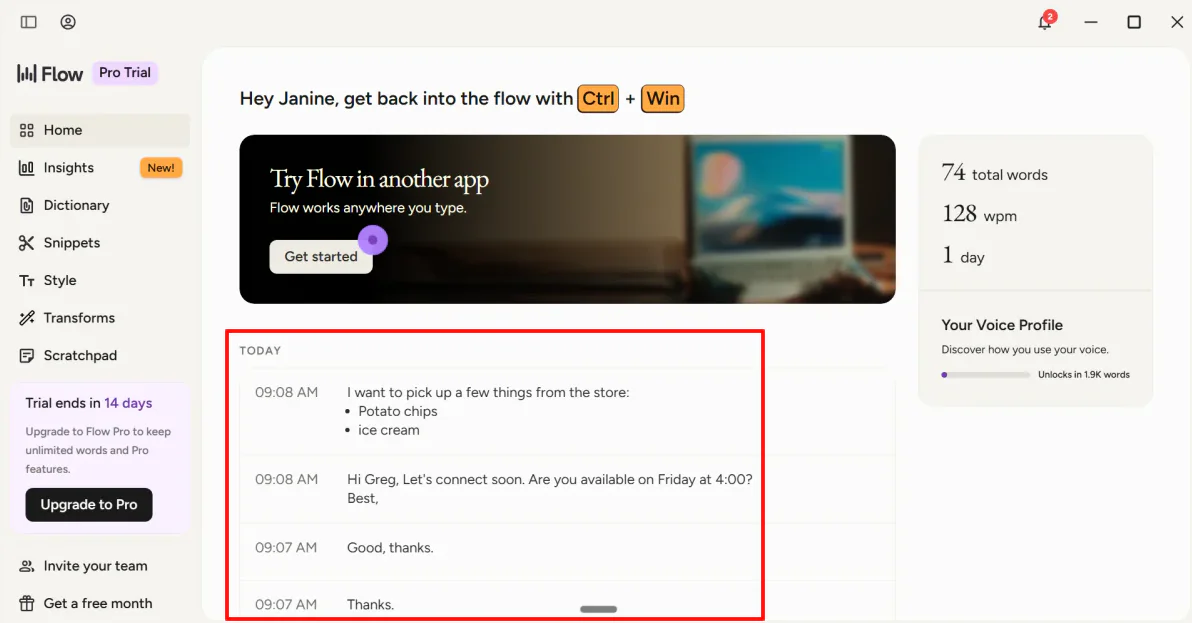
Una volta installato, l’apertura dell’app principale ti porta alla homepage. Funziona come il tuo dashboard principale, dove puoi visualizzare le tue registrazioni precedenti e tornare rapidamente a qualsiasi cosa tu abbia lavorato in precedenza.
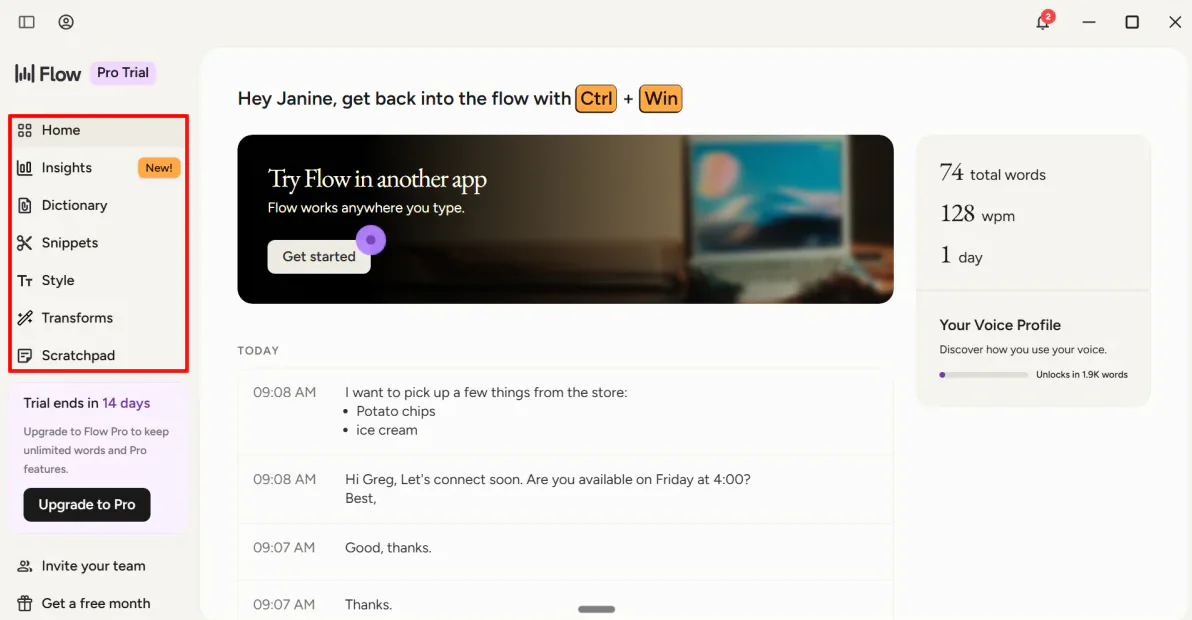
La barra di navigazione includeva:
- Informazioni: un dashboard che mostra l’attività di dittatura, i modelli di utilizzo e altre statistiche per aiutarti a capire come stai utilizzando Flow nel tempo.
- Dizionario: aggiungi parole personalizzate, nomi, acronimi e termini specifici dell’industria in modo che Flow possa riconoscerli e trascriverli più accuratamente.
- Fragmenti di codice: una raccolta di modelli di testo riutilizzabili che possono essere inseriti con comandi vocali, risparmiando tempo su frasi frequentemente digitate.
- Stile: impostazioni che ti consentono di personalizzare come Flow scrive, inclusi tono, preferenze di formattazione e convenzioni di scrittura.
- Trasformazioni: strumenti che riscrivono automaticamente, puliscono o ristrutturano il testo dettato in base alle tue istruzioni.
- Bloc notes: un posto per catturare pensieri, appunti e idee senza aprire un’altra applicazione.
Passo 3: scegli uno stile di scrittura

Per la maggior parte dei professionisti, la posta elettronica è un grande spreco di tempo quotidiano. Ti mostrerò come Wispr Flow trasforma istantaneamente un pasticcio mentale in un’email professionale.
Ma prima di procedere, diamo un’occhiata alla scheda Stili.
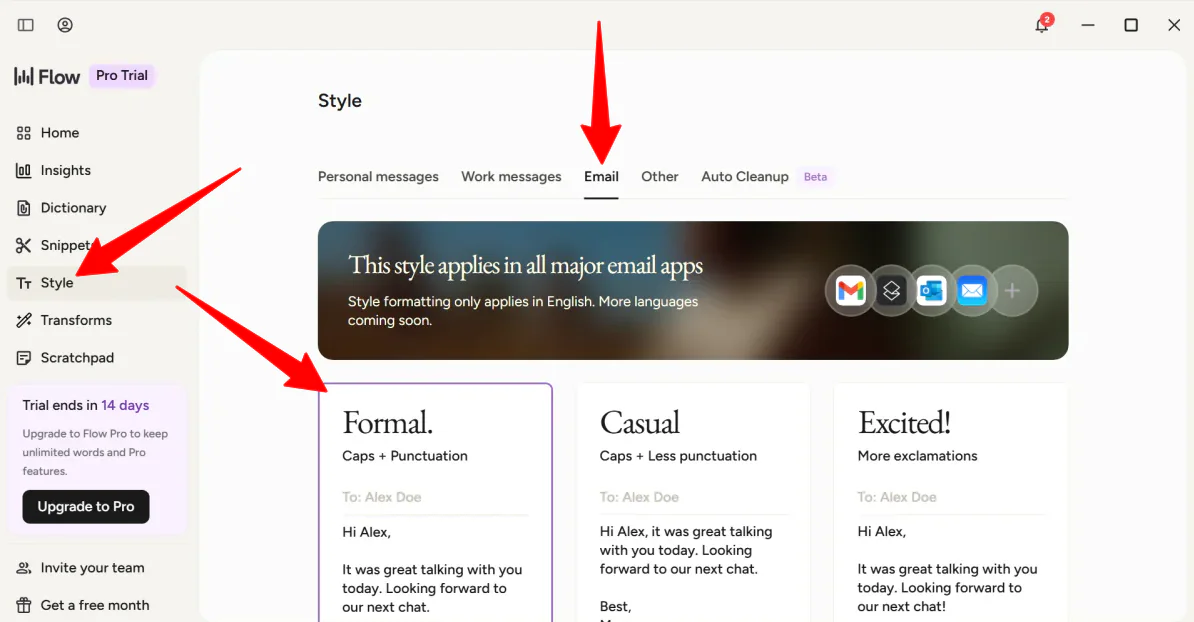
Durante la configurazione, Flow ti chiederà come preferisci scrivere i tuoi messaggi:
- Formale: applica una capitalizzazione rigorosa, una punteggiatura professionale e regole di sintassi formali.
- Informale: rilassa il tono per piattaforme come Slack o Teams, restando comunque leggibile.
- Molto informale: applica una capitalizzazione minima e una punteggiatura lasca (migliore per cose come la messaggistica su WhatsApp Web o iMessage).
Per questo test di Gmail, ho scelto Formale. Ciò dice a Flow che anche se parlo in modo informale, il testo finale incollato nel bozza di email deve presentare una capitalizzazione e una punteggiatura corrette.
Passo 4: inizia a parlare

Per mettere alla prova l’intelligenza di pulizia automatica di Wispr Flow, accedi al tuo account email (il mio è Gmail) e crea un nuovo messaggio.
Per avviare la dittatura, premi e tieni premuto il tasto di scelta rapida predefinito:
Ctrl + Win/Fn su macOS
Ho parlato intenzionalmente una frase confusa e divagante nel mio microfono:
“Hey, Sarah… aspetta, lasciami ricominciare. Hey Sarah, volevo solo seguire up su quel deck di marketing del Q2. Ho guardato le diapositive e sembrano abbastanza buone, ma uh, la diapositiva 4 ha un errore di battitura nel grafico dei ricavi. Puoi correggerlo prima della riunione delle 15:00? In realtà, fallo alle 16:00 perché John ha rinviato. Grazie, ci parliamo dopo.”

Non appena ho rilasciato il tasto di scelta rapida, Flow ha elaborato immediatamente l’audio e ha digitato questo nel campo vuoto:
“Hey Sarah,
Volevo solo seguire up su quel deck di marketing del Q2. Ho guardato le diapositive e sembrano abbastanza buone, ma la diapositiva 4 ha un errore di battitura nel grafico dei ricavi. Puoi correggerlo prima della riunione delle 16:00 perché John ha rinviato?
Grazie!
Ci parliamo dopo.”
Ero impressionato da quanto aveva catturato con precisione le mie parole e da come era stato formattato. Non si limitava a trascrivere il messaggio; ha conservato il tono e l’intento esattamente come l’ho espresso.
Passo 5: attiva la modalità di comando

Un’altra cosa che ho scoperto: Flow ha una funzionalità chiamata Modalità di comando che ti consente di modificare il testo (come riscrivere o anche tradurre) evidenziando il testo e dando un comando vocale.
Per iniziare a utilizzare la modalità di comando, vai su Impostazioni e quindi su Sperimentale nell’app. Attiva la modalità di comando.
Passo 6: evidenzia il testo

Evidenzia qualsiasi testo.
La parte più importante è la seguente: invece di utilizzare il tasto di scelta rapida per la dittatura (Ctrl + Win), utilizza il tasto di scelta rapida per la modalità di comando:
Ctrl + Win + Alt su Windows/Fn + Ctrl su macOS
Passo 7: applica le modifiche

Di’ un comando (ho detto “Rendi più conciso”) e guarda Flow apportare magicamente le modifiche proprio davanti ai tuoi occhi. Come previsto, la mia frase è diventata più concisa.
Passo 8: utilizza Wispr Flow ovunque
Una volta che ti senti a tuo agio con la gestione della tua casella di posta, puoi facilmente spostare lo stesso flusso di lavoro in altri stack tecnologici:
- Vibe Coding: utilizza la tua voce per scrivere prompt per strumenti di codifica AI come Cursor o Windsurf senza perdere la formattazione.
- Documenti: utilizza la tua voce per creare rapidamente post del blog, appunti di riunione o strategie senza toccare la tastiera.
Nel complesso, Wispr Flow ha reso facile trasformare i miei pensieri confusi in scrittura strutturata senza toccare la tastiera. Si adatta naturalmente ai flussi di lavoro quotidiani come email, appunti e documenti, mantenendo la formattazione e il tono precisi.
Le migliori 3 alternative a Wispr Flow
Ecco le migliori alternative a Wispr Flow.
Otter
La prima alternativa a Wispr Flow che ti consiglio è Otter. Mi sono iscritto al piano gratuito e l’ho configurato per registrare e trascrivere una riunione.
Entrambi gli strumenti utilizzano l’AI per convertire le parole parlare in testo per risparmiare tempo e evitare la trascrizione manuale.
Tuttavia, Otter è costruito specificamente per riunioni online e conversazioni. Ciò che mi è piaciuto di Otter è stato l’interfaccia utente facile da usare. Il dashboard era pulito e facile da navigare, con registrazioni, trascrizioni e riassunti tutti organizzati chiaramente in un unico posto.
Ho registrato una conversazione, ho guardato la trascrizione apparire in tempo reale e quindi ho esaminato un riassunto con parole chiave, oratori e timestamp. Ha anche reso facile la condivisione, con opzioni per inviare appunti ai colleghi e utilizzare la chat integrata per discutere parti della conversazione.
Per la registrazione di riunioni, la trascrizione in tempo reale e la trasformazione delle conversazioni in appunti ricercabili, scegli Otter. Per una scrittura senza mani più veloce in qualsiasi app sul tuo dispositivo, scegli Wispr Flow.
Leggi la mia recensione di Otter AI o visita Otter!
Google Docs Voice Typing
La prossima alternativa a Wispr Flow che ti consiglio è Google Docs Voice Typing. È uno strumento integrato che ti consente di utilizzare la tua voce per digitare e modificare direttamente all’interno di Google Docs e Slides.
Entrambi gli strumenti ti consentono di convertire il discorso in testo, rendendo più facile scrivere documenti, appunti e altri contenuti senza digitare.
Tuttavia, Wispr Flow è uno strumento a livello di sistema che funziona in qualsiasi app sul tuo dispositivo. Google Docs Voice Typing funziona esclusivamente all’interno di Google Docs e Google Slides in un browser supportato, rendendolo un’opzione più limitata.
Wispr Flow pulisce anche il tuo discorso, regola il tono e funziona in tutte le tue app. Nel frattempo, Google Docs Voice Typing si concentra principalmente sulla trascrizione vocale di base.
Per la dittatura rapida all’interno di Google Docs, scegli Google Docs Voice Typing. Per uno strumento di scrittura vocale più potente e completo che funziona in tutto il tuo flusso di lavoro, scegli Wispr Flow.
Microsoft 365 Dictation
L’ultima alternativa a Wispr Flow che ti consiglio è Microsoft 365 Dictation. Microsoft 365 Dictation è uno strumento di trascrizione vocale in Microsoft Office che ti consente di utilizzare la tua voce per creare documenti, email, appunti e presentazioni con un semplice microfono e una connessione Internet.
Entrambi gli strumenti ti consentono di convertire il discorso in testo scritto, rendendo più facile scrivere senza digitare e accelerando la comunicazione quotidiana.
Tuttavia, Wispr Flow funziona in tutto il tuo dispositivo. Puoi utilizzarlo in app come Gmail, Slack, Notion o VS Code e automaticamente pulisce e formatta il tuo discorso mentre procedi.
Nel frattempo, Microsoft 365 Dictation è principalmente progettato per app Microsoft come Word, Outlook, PowerPoint e OneNote. Tuttavia, offre un’esperienza affidabile senza necessità di installazione aggiuntiva per gli utenti di Office.
Scegli Wispr Flow per la dittatura AI che funziona in tutto il tuo computer. Altrimenti, scegli Microsoft 365 Dictation per la dittatura vocale semplice all’interno delle app Microsoft Office.
Recensione di Wispr Flow: lo strumento giusto per te?
Nel complesso, Wispr Flow sembra meno uno strumento di dittatura e più uno strumento AI che mi aiuta a scrivere ovunque lavori. Le mie idee si sono mosse rapidamente dal pensiero al testo.
Nella pratica, funziona meglio quando la scrittura è sparsa in diversi luoghi. Email, documenti, chat e codice si sentono tutti più naturali perché l’output è automaticamente strutturato. Il più grande cambiamento non è solo la velocità, ma la ridotta frizione tra il pensiero e la digitazione.
Detto questo, non è perfetto. Dipende da una connessione Internet stabile e può rallentare le macchine con specifiche più basse. Non è nemmeno il migliore quando sei in un ambiente rumoroso.
Se la maggior parte della tua scrittura avviene in più app e la velocità è importante, è un grande risparmio di tempo. Ma se il tuo lavoro si svolge principalmente all’interno di un’unica piattaforma (come Google o Microsoft) o offline, potresti voler provare queste alternative:
- Otter.ai è il migliore per riunioni, interviste e discussioni di gruppo. Cattura le conversazioni, costruisce riassunti e mantiene tutto ricercabile in un unico posto. Questo strumento funziona meglio quando l’obiettivo è catturare ciò che è stato detto, piuttosto che creare nuovo contenuto scritto.
- Google Docs Voice Typing è il migliore per la dittatura semplice all’interno di Google Docs.
- Microsoft 365 Dictation è il migliore per le persone che già lavorano all’interno di Word, Outlook o PowerPoint. Offre una dittatura vocale affidabile senza lasciare l’ecosistema Microsoft.
Grazie per aver letto la mia recensione di Wispr Flow! Spero che ti sia stata utile.
Flow ha un piano gratuito e una prova gratuita di 14 giorni di Flow Pro. Provalo e vedi come ti piace!
Domande frequenti
Funziona davvero Wispr Flow?
Sì, Wispr Flow è uno strumento di trascrizione vocale AI affidabile che ti aiuta a scrivere molto più velocemente e con maggiore accuratezza. Fa più della semplice trascrizione, rimuovendo le parole di riempimento, formattando il testo e imparando il tuo vocabolario.
Wispr Flow è gratuito?
Sì, Wispr Flow offre un piano gratuito, ma ha limiti di parole settimanali, tra le altre limitazioni.
Quanto è buono Wispr Flow?
Wispr Flow è uno strumento di dittatura AI altamente valutato che ti consente di parlare fino a 4 volte più velocemente della digitazione. Funziona in qualsiasi app e riduce la modifica pulendo e correggendo il tuo discorso mentre trascrive.
Wispr Flow è sicuro?
Wispr Flow è generalmente sicuro e utilizza la crittografia standard, ma funziona in cloud invece che offline. Poiché il tuo discorso viene elaborato online, dipende dalle tue preferenze di privacy.






