
Strumenti di IA 101
Recensione di Notion: questo workspace può sostituire facilmente 5 app

 Aggiungi Unite.AI alle tue fonti preferite su Google
Unite.AI può ricevere un compenso quando utilizzi link a prodotti da noi recensiti. Ciò non influenza le nostre valutazioni editoriali. Leggi la nostra informativa sulle affiliazioni.

Hai mai aperto cinque app diverse per pianificare un solo progetto? Ad esempio, Google Docs per le note, Trello per le attività e Excel per il tracciamento. Piuttosto ridicolo, se chiedi a me.
Con Notion, potresti non dover più gestire multiple app contemporaneamente. Oltre 100 milioni di persone utilizzano ora Notion per abbandonare gli strumenti sparsi e costruire un unico workspace flessibile che fa tutto!
In questa recensione di Notion, discuterò i pro e i contro, cosa è, per chi è meglio e le sue caratteristiche chiave. Poi, ti mostrerò come ho utilizzato Notion per creare una pagina, aggiungere blocchi di contenuto, aggiungere un database e altro ancora.
Concluderò l’articolo confrontando Notion con le mie tre alternative migliori (Miro, ClickUp e Monday.com).
Se hai mai desiderato che le tue note, attività e chat di squadra potessero vivere in un unico posto personalizzabile, Notion potrebbe essere il tuo nuovo strumento preferito.
Verdetto
Notion è un workspace flessibile tutto-in-uno che combina note, attività, database e collaborazione in tempo reale. Tuttavia, può essere complesso da imparare inizialmente e manca di alcune funzionalità avanzate di progetto e sicurezza.
Pro e contro
- Altamente flessibile e personalizzabile per qualsiasi flusso di lavoro
- Combina note, attività, calendari, database e altro in un’unica app
- Strumenti di collaborazione e condivisione in tempo reale
- Piano gratuito generoso e aggiornamenti a pagamento accessibili
- Molti tutorial e modelli di comunità
- Integrazione di AI per riassunti, scrittura e analisi
- Funziona su desktop, web e mobile con supporto per web clipper
- Nessuna modalità offline (richiede Internet per accedere o modificare le note)
- Possono essere complessi da imparare e configurare inizialmente
- I grandi spazi di lavoro possono sembrare lenti
- Mancanza di alcune funzionalità avanzate di progetto come diagrammi di Gantt e tracciamento del tempo
- Le funzionalità di sicurezza avanzate hanno un costo aggiuntivo
- Nessun modo per proteggere con password le singole pagine
Cosa è Notion?
Notion è un’app di presa di note e un workspace tutto-in-uno per individui e squadre. Puoi utilizzarlo per catturare pensieri, gestire progetti, organizzare informazioni e collaborare con altri.
Fondata nel 2013 da Ivan Zhao e Simon Last, Notion è evoluta da un semplice editor di note a una piattaforma di produttività completa utilizzata da freelancer, studenti, startup e aziende.
Il modo più semplice per capire Notion è immaginare di combinare Google Docs, Excel, Trello e wiki in un unico sistema in cui tutto è connesso. Questo è essenzialmente ciò che fa Notion: crea un workspace flessibile in cui puoi costruire quasi tutto ciò di cui hai bisogno per organizzare le informazioni e gestire i progetti.
Notion è più di un’app di presa di note. È un workspace digitale flessibile per la gestione della produttività e della collaborazione aziendale in un’unica interfaccia unificata.
Dal semplice notes al potere aziendale
Quando Notion è stata lanciata per la prima volta nel 2016, offriva funzionalità di base di presa di note. Tuttavia, i fondatori volevano creare qualcosa di più flessibile degli editor di documenti tradizionali. Volevano creare una piattaforma in cui potessi mescolare diversi tipi di contenuto nella stessa pagina.
Le persone hanno iniziato a creare sistemi di gestione dei progetti complessi, wiki aziendali, database CRM e persino interi sistemi operativi aziendali all’interno di Notion. La struttura a blocchi della piattaforma (in cui ogni pezzo di contenuto è un blocco spostabile) ha reso possibile questo tipo di personalizzazione.
Entro il 2019, Notion era evoluta da uno strumento di produttività personale a una piattaforma aziendale seria che le aziende utilizzavano per sostituire interi stack di software.
Cosa rende Notion diverso
Gli strumenti di produttività tradizionali tendono a essere abbastanza rigidi rispetto a Notion. Microsoft Word è ottimo per i documenti, Excel gestisce le tabelle, e gli strumenti di gestione dei progetti come Asana o Monday.com si concentrano sulla tracciatura delle attività.
Tuttavia, questi strumenti non si parlano tra loro. Ciò significa che finisci con le informazioni sparse su più piattaforme, rendendolo più difficile trovare ciò di cui hai bisogno.
Notion capovolge questo approccio. Invece di strumenti separati per diverse funzioni, tutto vive in un unico workspace connesso. Puoi incorporare un database all’interno di un documento, collegare attività alle note delle riunioni e creare modelli che combinano più tipi di contenuto.
Il livello di personalizzazione è anche abbastanza alto rispetto ad altri strumenti. Mentre Google Workspace fornisce app integrate, Notion ha blocchi di costruzione che puoi disporre come meglio si adatta al tuo flusso di lavoro.
Integrazione dell’AI e funzionalità intelligenti
L’aggiunta dell’AI ha spinto Notion in un nuovo territorio. L’assistente AI aiuta con la scrittura, riassunto del contenuto e creazione di flussi di lavoro. Invece di passare a ChatGPT o altri strumenti AI, puoi generare contenuti all’interno delle tue pagine Notion esistenti.
Cosa amo della loro implementazione dell’AI è come si integra con i tuoi dati esistenti. L’AI può fare riferimento alle informazioni dei tuoi database, capire il contesto dei tuoi progetti e aiutare ad automatizzare le attività ripetitive. Questa consapevolezza del contesto la rende più utile di strumenti AI autonomi per molti flussi di lavoro aziendali.
Per chi è meglio Notion?
Ecco i tipi di persone che ottengono il massimo da Notion:
- Gli studenti possono utilizzare Notion per organizzare le note, i materiali di studio, i progetti e gli orari in un unico posto. Possono anche utilizzare modelli per la gestione degli obiettivi e il diario.
- I freelancer possono utilizzare Notion per tracciare i clienti, le scadenze, le fatture e i portafogli. Possono anche pianificare i contenuti, organizzare le idee, archiviare la ricerca e personalizzare i dashboard per adattarli ai loro flussi di lavoro unici.
- Le piccole squadre possono utilizzare Notion per collaborare in tempo reale, condividere file, gestire attività e organizzare le informazioni.
- Le startup possono utilizzare Notion per sostituire più strumenti con un unico workspace flessibile per risparmiare denaro e lavorare più velocemente.
- Le aziende possono utilizzare Notion per collaborare e costruire wiki aziendali.
- Chiunque può utilizzare Notion per la presa di note, la gestione delle attività, la tracciatura dei progetti, le liste di lettura e la pianificazione dei pasti.
Caratteristiche chiave di Notion
Ecco le caratteristiche chiave di Notion:
- Architettura di blocchi e pagine: il contenuto è costruito utilizzando blocchi di contenuto trascinabili (come paragrafi, elenchi, immagini, codice, tabelle, database, ecc.) e le pagine possono contenere qualsiasi contenuto con una struttura annidata e collegamenti.
- Database: database completamente flessibili con più viste, dove ogni voce è una pagina dettagliata.
- Modelli: crea modelli per pagine e database per risparmiare tempo e mantenere il lavoro coerente.
- Strumenti di collaborazione: lavora insieme in tempo reale, commenta ovunque, etichetta le persone e mantieni la collaborazione di squadra in un unico posto.
- Media ricche ed embed: aggiungi immagini, file, audio, video e embed con anteprime.
- Gestione dei progetti e delle attività: utilizza elenchi di attività, board, promemoria e calendari per tracciare il lavoro e i progressi.
- Ricerca avanzata e organizzazione: trova qualsiasi cosa velocemente con la ricerca unificata su tutte le pagine e i file.
- Integrazione dell’AI: l’AI integrata può riassumere, scrivere, tradurre e analizzare il tuo workspace.
- Integrazione e estensibilità: collega Notion con Slack, Google Drive, GitHub, Jira e automa con API di Notion.
- Creazione di siti web e portfolio: pubblica pagine e database online per siti e portfolio.
- Spazi di lavoro personalizzabili: progetta dashboard, wiki e progetti con impostazioni di privacy e assegnazioni.
- Cronologia delle versioni: visualizza la cronologia del documento e ripristina le vecchie versioni in qualsiasi momento.
- Notion per startup: ottieni uno spazio di lavoro connesso con strumenti AI per costruire e scalare la tua startup.
Come utilizzare Notion
Ecco come puoi iniziare con Notion:
- Iscriviti a Notion
- Crea la tua prima pagina
- Aggiungi blocchi di contenuto
- Riorganizza i tuoi blocchi
- Aggiungi un database
- Aggiungi proprietà al database
- Cambia la vista
- Crea un modello
- Personalizza il tuo modello
- Utilizza la funzione di ricerca
- Condividi la tua pagina
- Menziona un collaboratore
Passo 1: Iscriviti a Notion

Ho iniziato andando su notion.com e selezionando “Ottieni Notion gratuito” in alto a destra.
Passo 2: Crea la tua prima pagina

Dopo aver creato il mio account, mi sono ritrovato in uno spazio di lavoro vuoto con un elenco di modi per iniziare.
Questo è stato il mio primo “Pagina” in Notion. È un ottimo terreno di prova per sperimentare senza pressioni.
Passo 3: Aggiungi blocchi di contenuto
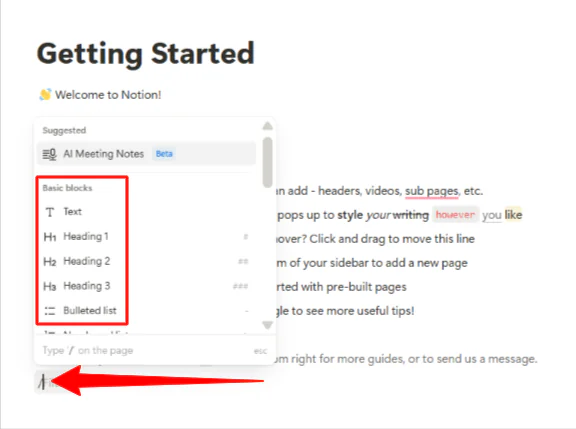
Tutto in Notion è costruito con blocchi:
- Quando digiti un paragrafo, è un blocco di testo
- Aggiungi un’intestazione, è un blocco di intestazione
- Inserisci una tabella, e hai creato un blocco di database
Per accedere a questi blocchi, ho premuto “Invio” sulla tastiera per iniziare una nuova riga e poi “/” per vedere un menu di tutto ciò che potevo inserire.
Ecco alcuni comandi slash essenziali da ricordare:
- /h1 per le grandi intestazioni
- /todo per le caselle di controllo
- /table per le tabelle semplici
- /page per collegare ad altre pagine
Passo 4: Riorganizza i tuoi blocchi

Ho aggiunto una tabella al mio documento e potevo facilmente spostare i blocchi intorno trascinando la maniglia a sei punti che appariva quando passavo il mouse sul contenuto.
Questa funzionalità di trascinamento significa che potevo riorganizzare i miei pensieri mentre si sviluppavano, invece di essere bloccato nella mia struttura originale.
Passo 5: Aggiungi un database

I database sono dove Notion diventa potente, ma sono anche dove molte persone si bloccano. Ho creato un nuovo database digitando “/database” e selezionando “Database – Pagina intera”.
Passo 6: Aggiungi proprietà al database
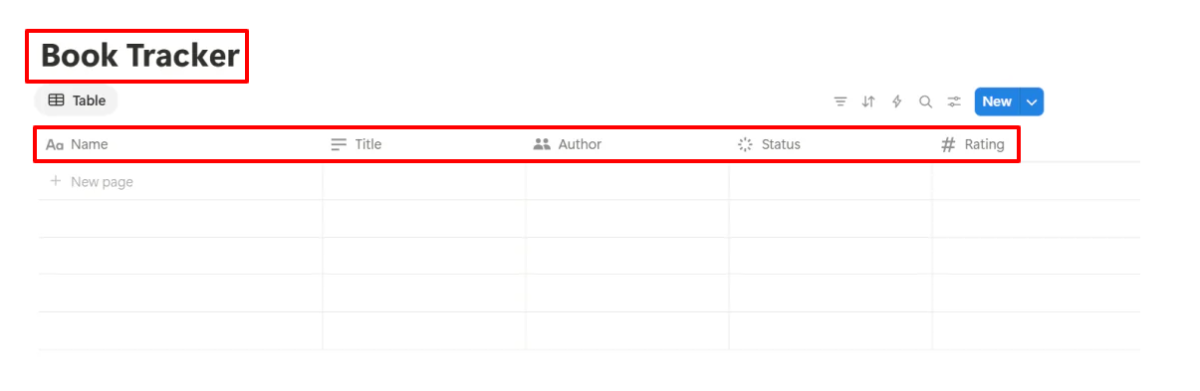
Da lì, gli ho dato un nome chiaro e ho iniziato con solo alcune proprietà: Titolo (testo), Autore (testo), Stato (seleziona), e Valutazione (numero). Puoi tracciare tutti i tipi di cose, inclusi progetti di lavoro o ristoranti da provare.
Passo 7: Cambia la vista
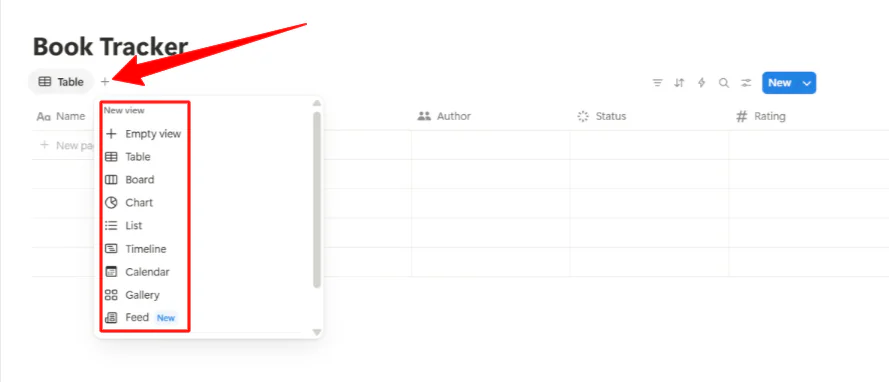
Notion database non sono solo fogli di calcolo. Sono più come raccolte di dati flessibili che possono essere visualizzate in modi diversi. Quello stesso database di libri può essere visualizzato come una tabella, una bacheca kanban, un calendario o una galleria, a seconda di ciò che ha senso per il tuo flusso di lavoro.
Per aggiungere diverse viste, ho semplicemente premuto il “+” sotto il titolo del mio database.
Passo 8: Crea un modello

Poi, ho trasformato il mio database di tracciamento dei libri in un modello. I modelli risparmiano un sacco di tempo una volta che inizi a creare contenuti ripetitivi.
Se ti ritrovi a creare pagine simili, trasforma una di esse in un modello. Le note delle riunioni, i piani di progetto e le recensioni settimanali sono perfetti per i modelli.
Per creare un modello, ho cliccato sulla freccia a discesa accanto a “Nuovo” nel mio database e selezionato “Nuovo modello”.
Passo 9: Personalizza il tuo modello

Questo ha aperto una nuova finestra in cui potevo personalizzare il mio modello con pagine, testo, elenchi di controllo e qualsiasi blocco di cui avevo bisogno. Una volta completato, l’ho salvato. Ora posso riutilizzarlo ogni volta che lo desidero.
L’errore più grande che le persone fanno è cercare di creare il sistema di organizzazione perfetto prima di capire come lavorano. Inizia con semplicità e lascia che il tuo sistema evolva organicamente. Crea pagine quando ne hai bisogno, non perché pensi di doverlo fare.
Utilizza una combinazione di pagine annidate e database per organizzare tipi di informazioni diversi:
- Le pagine funzionano bene per il contenuto statico come la documentazione o i materiali di riferimento.
- I database sono grandi per la gestione delle informazioni dinamiche che devi ordinare, filtrare o tracciare nel tempo.
Passo 10: Utilizza la funzione di ricerca

La funzione di ricerca è potente, quindi non preoccuparti troppo della perfetta organizzazione.
Puoi trovare quasi tutto digitando Ctrl+K (o Cmd+K su Mac) e cercando parole chiave. Ciò significa che puoi concentrarti di più sulla creazione di contenuti utili e meno sul filing perfetto.
Passo 11: Condividi la tua pagina
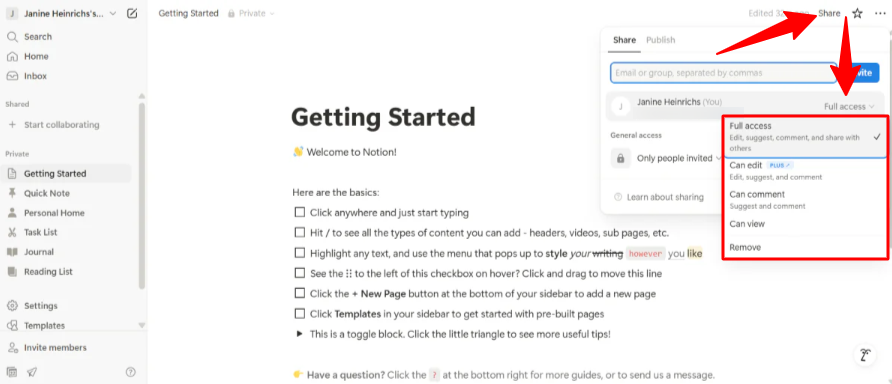
La condivisione in Notion funziona a livello di pagina. Puoi condividere pagine individuali o interi database con persone specifiche o renderli pubblici selezionando “Condividi” in alto a destra, invitando i collaboratori e cambiando i livelli di autorizzazione.
I livelli di autorizzazione sono semplici:
- “Può modificare” consente alle persone di modificare il contenuto
- “Può commentare” consente il feedback senza modifiche
- “Può visualizzare” fornisce l’accesso in sola lettura
Per la collaborazione di squadra, stabilisci alcune convenzioni di base all’inizio. Decidi come nomerai le pagine, quando utilizzare i commenti rispetto alle modifiche, e come gestire le notifiche.
Passo 12: Menziona un collaboratore

Il sistema di menzione funziona bene per attirare l’attenzione di qualcuno, e puoi menzionare intere squadre o gruppi se il tuo spazio di lavoro è impostato in quel modo.
Le funzionalità di collaborazione in tempo reale funzionano senza problemi. Puoi vedere i cursori e le modifiche degli altri mentre avvengono. Ciò rende Notion particolarmente efficace per le sessioni di pianificazione collaborative o per il brainstorming di gruppo, dove tutti devono contribuire contemporaneamente.
Complessivamente, Notion diventa più prezioso quando smetti di cercare di utilizzarlo come altri strumenti e inizi a pensare ai tuoi flussi di lavoro reali. Invece di ricreare i tuoi sistemi esistenti esattamente, considera cosa stai cercando di realizzare e costruisci da lì.
Molte persone trovano successo iniziando con un caso d’uso specifico (ad esempio, tracciamento del progetto o organizzazione delle note) e ampliando gradualmente mentre si sentono a proprio agio. Provare a migrare tutto contemporaneamente di solito porta a frustrazione e abbandono.
La flessibilità di Notion è sia la sua più grande forza che la sua più grande sfida. Puoi costruire quasi tutto, ma ciò non significa che dovresti.
Concentrati sul risolvere problemi reali che hai, invece di creare sistemi elaborati perché sembrano impressionanti. La migliore configurazione di Notion è quella che utilizzi costantemente!
Le migliori 3 alternative a Notion
Ecco le migliori alternative a Notion che ti consiglio:
Miro
La prima alternativa a Notion che ti consiglio è Miro. Miro è uno strumento visivo per il brainstorming, la pianificazione e la collaborazione su una lavagna online infinita.
Miro e Notion offrono entrambi spazi di lavoro flessibili e senza codice per le squadre per gestire progetti e collaborare in un unico posto.
Tuttavia, Miro si distingue da Notion con la sua tela visiva. Puoi fare brainstorming con note adesive, costruire diagrammi di flusso, schermate e mappe mentali. Puoi anche utilizzare modelli per workshop, presentazioni e ideazione.
Gli strumenti in tempo reale di Miro sono grandi per le squadre remote che prosperano sulle sessioni interattive visive. Si collega anche facilmente con Slack, Jira, Microsoft Teams e altro.
Nel frattempo, Notion è ottimo per mantenere il lavoro organizzato e documentato. Combina note, wiki, attività e database in un workspace personalizzabile e basato su blocchi.
Notion è amato per essere un hub di informazioni tutto-in-uno. Con Notion, puoi nidificare le pagine, gestire le attività, costruire database e automatizzare i flussi di lavoro supportati dall’AI. È ottimo per wiki aziendali, gestione dei progetti e per mantenere le attività, i documenti e la collaborazione di squadra in un unico posto cercabile.
Per la collaborazione visiva di squadra e la lavagna online, scegli Miro. Per le note, le attività, le wiki e l’organizzazione, scegli Notion!
ClickUp
La prossima alternativa a Notion che ti consiglio è ClickUp. ClickUp è uno strumento di gestione dei progetti completo con tracciamento del tempo, 15 viste e automazione.
Il suo piano gratuito è più generoso di quello di Notion in alcune aree, come l’offerta di posti illimitati. Ciò rende ClickUp più attraente per le squadre più grandi con un budget limitato.
Nel frattempo, Notion eccelle come un workspace tutto-in-uno versatile. Combina note e database flessibili con un’interfaccia personalizzabile e modelli. Ha funzionalità di presa di note e contenuti ricchi più potenti di ClickUp.
Per la gestione dei progetti dettagliata e l’automazione, scegli ClickUp. Per uno spazio di lavoro flessibile con note, documenti e tracciamento dei progetti, scegli Notion!
Monday.com
L’ultima alternativa a Notion che ti consiglio è Monday.com. Monday.com è una piattaforma di squadra per la gestione dei progetti, dei flussi di lavoro e delle attività con una forte automazione e facilità di personalizzazione.
Da un lato, Notion si distingue con la sua architettura basata su blocchi. Ogni pezzo di contenuto è completamente personalizzabile utilizzando blocchi trascinabili.
Nel frattempo, Monday.com si concentra sull’automazione dei flussi di lavoro e sulla gestione dei progetti. Puoi integrare le tue app preferite, come Slack, Gmail e Microsoft Teams. I controlli di autorizzazione e la segnalazione integrata aiutano le squadre a tracciare i progressi.
Per uno spazio di lavoro tutto-in-uno con una forte personalizzazione, scegli Notion. Per la tracciatura dei progetti e l’automazione dei flussi di lavoro, scegli Monday.com.
Recensione di Notion: lo strumento giusto per te?
Notion è abbastanza flessibile da gestire le mie idee sparse e abbastanza intelligente da sostituire mezza dozzina di altre app. Tuttavia, richiede un po’ di tempo per la configurazione.
Quindi, se sei qualcuno che ama costruire sistemi e personalizzarli man mano che procedi, amerai Notion. Se preferisci una struttura rigida e flussi di lavoro pronti all’uso, potresti volere qualcosa di più focalizzato.
Altrimenti, considera queste alternative:
- Miro è il migliore per le squadre che prosperano sul brainstorming, la mappatura mentale e la lavagna online.
- ClickUp è il migliore per coloro che desiderano la gestione dei progetti con il tracciamento del tempo e l’automazione integrati.
- Monday.com è il migliore per le squadre che necessitano di automazione dei flussi di lavoro, tracciatura dei progetti e facili integrazioni.
Grazie per aver letto la mia recensione di Notion! Spero che sia stata utile.
Notion offre un piano gratuito per gli individui per organizzare i progetti e la vita. Provalo e vedi come ti piace!
Domande frequenti
Cosa è Notion?
Notion è principalmente utilizzato come un workspace tutto-in-uno per la presa di note, la gestione dei progetti e la collaborazione. Ti consente di pensare, scrivere e pianificare in un unico spazio personalizzabile.
Notion è gratuito?
Il piano gratuito di Notion offre pagine e blocchi illimitati, nonché la collaborazione con fino a 10 ospiti. Tuttavia, le funzionalità avanzate come l’accesso completo all’AI, il caricamento di file illimitato, la cronologia delle pagine estesa e la collaborazione avanzata sono disponibili solo con i piani a pagamento.
Notion è meglio di OneNote?
Notion è meglio di OneNote per l’organizzazione, i database e la collaborazione potente. La sua struttura modulare e i modelli superano OneNote per la gestione dei progetti complessi o la creazione di sistemi di produttività personalizzati.
Tuttavia, OneNote è meglio per la presa di note rapide e libere. Ciò è particolarmente vero se preferisci le note scritte a mano o dipendi fortemente dall’ecosistema Microsoft Office.
Cosa significa la parola Notion?
La parola “notion” significa generalmente un concetto, un’idea o una credenza su qualcosa.
Notion vale la pena?
Notion vale la pena per chiunque cerchi uno spazio di lavoro flessibile per gestire le note, i progetti, i database e la collaborazione. Tuttavia, alcuni potrebbero trovare la sua curva di apprendimento e l’interfaccia sovraccaricata per attività di base.
Notion è eccessivo per l’uso personale?
Notion può sembrare eccessivo per l’uso personale se le tue esigenze sono semplici (ad esempio, elenchi di attività o presa di note di base), a causa della sua abbondanza di funzionalità. Tuttavia, se ti piace personalizzare i flussi di lavoro o hai bisogno di organizzare progetti complessi, Notion può essere potente anche per gli individui.
Notion AI è meglio di ChatGPT?
Notion AI è meglio di ChatGPT per la gestione dei documenti, l’organizzazione del contenuto e la produttività. Tuttavia, ChatGPT offre capacità conversazionali più forti e migliori prestazioni per la scrittura creativa, l’aiuto alla codifica e la risposta alle domande generali.
Notion è meglio di Google?
Notion è meglio per la creazione di flussi di lavoro personalizzabili che combinano note e database in un unico spazio. Nel frattempo, Google Workspace è meglio per la posta elettronica e la modifica dei documenti grazie alla sua suite di strumenti come Gmail, Docs e Drive.
Complessivamente, Notion eccelle nell’organizzare le informazioni complesse e le attività in modo altamente personalizzato, mentre Google Workspace è ideale per la creazione di documenti, la condivisione di file e la comunicazione aziendale su larga scala.






