Strumenti di IA 101
Recensione di RoboForm: il gestore di password più semplice che abbia mai utilizzato

 Aggiungi Unite.AI alle tue fonti preferite su Google
Unite.AI può ricevere un compenso quando utilizzi link a prodotti da noi recensiti. Ciò non influenza le nostre valutazioni editoriali. Leggi la nostra informativa sulle affiliazioni.

Di solito inizia con la tua routine mattutina.
Apri il tuo laptop, clicchi su un sito web che hai utilizzato centinaia di volte prima, e immediatamente ti trovi di fronte a un piccolo momento di esitazione: qual era di nuovo quella password?
Provi una. Sbagliato. Ne provi un’altra. Sbagliato di nuovo.
Prima che te ne accorgi, ti ritrovi a scavare tra le email di reset per accedere a un account semplice che utilizzi ogni giorno.
Ecco qualcosa di sorprendente: secondo un sondaggio di NordPass del 2024 su 1.509 utenti, la persona media gestisce 255 password in totale (168 personali + 87 account relativi al lavoro). Eppure, la maggior parte delle persone si affida ancora alla memoria o a credenziali riutilizzate su più siti web.
Questo gap è esattamente il motivo per cui esistono gestori di password come RoboForm.
RoboForm elimina quasi completamente quella frizione quotidiana. Ricorda tutto per te, compila i login all’istante e gestisce anche i moduli online lunghi e fastidiosi con un solo clic.
Quello che mi ha colpito di più quando l’ho testato è stato quanto velocemente scompare sullo sfondo. Una volta configurato, funziona. I login sono automatici, la compilazione dei moduli è veloce e il salvataggio di nuove credenziali è senza sforzo.
RoboForm non cerca di essere appariscente o complicato. Si concentra sul rendere la navigazione quotidiana più fluida e prevedibile. [1]
In questa recensione, ti mostrerò come funziona RoboForm, dove si distingue, dove sembra un po’ indietro rispetto agli strumenti più recenti e se è la scelta giusta per la gestione delle tue password oggi.
Verdetto
RoboForm si distingue per la compilazione dei moduli, la facilità di configurazione e i prezzi accessibili. Non ha mai subito una violazione dei dati o un attacco informatico in quasi 30 anni di attività e puoi archiviare password illimitate gratuitamente su un singolo dispositivo. Sebbene copra la maggior parte delle esigenze quotidiane in modo soddisfacente, sembra meno moderno e offre meno funzionalità avanzate rispetto ad alcuni strumenti concorrenti.
Pre e Contro
- I login automatici compilano sia il nome utente che la password per accedere rapidamente
- L’estensione del browser salva, gestisce e compila automaticamente le password mentre navighi
- Ottima compilazione dei moduli per indirizzi, dettagli di pagamento e moduli online
- Prezzi accessibili con un piano gratuito generoso
- Interfaccia semplice e facile da usare
- Funziona su tutti i principali dispositivi e browser
- Sicurezza solida con crittografia, passkey e autenticazione a due fattori
- Archiviazione offline opzionale senza sincronizzazione cloud
- Monitora gli indirizzi email per violazioni dei dati
- Facile importazione di password da altri gestori di password e browser
- Funzionalità aziendali utili per la gestione dell’accesso degli dipendenti
- Opzione di accesso di emergenza per contatti fidati
- Interfaccia datata che può sembrare meno moderna rispetto ai concorrenti
- Il piano gratuito è limitato a un dispositivo con accesso restrittivo
- Impostazioni di sicurezza predefinite più basse rispetto ad alcuni rivali
- Inserimento manuale della password richiede più passaggi del previsto
- Occasionale necessità di sincronizzazione manuale su dispositivi più vecchi
- Meno strumenti avanzati per utenti più tecnici
- Accesso senza password richiede una configurazione aggiuntiva
- La lunghezza predefinita della password potrebbe essere inutilmente lunga per alcuni siti
Cosa è RoboForm?
RoboForm è un gestore di password che aiuta a salvare, creare e compilare automaticamente le password e le informazioni personali sui dispositivi.
È stato fondato nel 1999, molto prima che la maggior parte delle persone pensasse ai gestori di password. È stato costruito da una società chiamata Siber Systems.
All’epoca, l’idea era piuttosto rivoluzionaria. Internet era ancora il Far West e nessuno parlava della sicurezza delle password come facciamo oggi.
Con il passare di 25 anni, RoboForm è cresciuto fino a diventare uno dei nomi più affermati nel settore della gestione delle password. Questo tipo di longevità nel mondo tecnologico significa qualcosa.
Cosa fa RoboForm
In sostanza, RoboForm è due cose: un vault di password crittografato e un compilatore di moduli.
Archivii tutte le tue credenziali di accesso in un unico posto sicuro e poi l’estensione del browser si occupa del lavoro pesante ogni volta che devi accedere a un sito.
Quando visiti un sito che hai salvato, RoboForm lo riconosce e compila automaticamente il tuo nome utente e la password.
Come funziona l’estensione del browser
L’estensione del browser è abbastanza semplice.
Quando ti connetti a un sito web per la prima volta, RoboForm si apre e chiede se desideri salvare quelle credenziali. Rispondi di sì, le salva e questo è più o meno tutto.
La prossima volta che visiti quel sito web, compila tutto per te. Cattura anche i dati del modulo (come il tuo nome, l’indirizzo e le informazioni di pagamento) in modo che gli acquisti online diventino molto meno faticosi.
Supporto piattaforma
RoboForm ha anche un forte supporto per le piattaforme. Funziona su Windows, Mac, iOS e Android, con estensioni del browser per Chrome, Firefox e Edge.
Quindi, sia che tu stia passando dal tuo laptop al tuo telefono o che tu stia utilizzando un computer di lavoro durante il giorno, tutto rimane sincronizzato.
Il modello di crittografia a conoscenza zero
Il modello di crittografia a conoscenza zero sembra complicato, ma l’idea è semplice. Le tue password vengono crittografate sul tuo dispositivo prima che lascino il dispositivo. Ciò significa che RoboForm non può vedere nulla.
La crittografia utilizza AES-256, che è lo stesso standard utilizzato dalle banche e dalle agenzie governative. Anche se qualcuno riuscisse a violare i server di RoboForm, tutto ciò che troverebbe sarebbe dati cifrati che sono completamente inutili senza la tua password master. Tu sei l’unico a possedere la chiave.
E se questo non è ancora sufficiente per metterti a tuo agio, RoboForm esiste dal 1990 e non è mai stato violato. Questo tipo di trascrizione a lungo termine è difficile da ignorare quando si affida a un’azienda le informazioni più sensibili.
Non è un sistema perfetto (nessun strumento lo è), ma la combinazione di decenni di esperienza, prezzi accessibili e standard di crittografia affidabili rende RoboForm difficile da ignorare.
Per chi è adatto RoboForm?
RoboForm è adatto per determinati tipi di utenti e piccole aziende:
- Utenti che desiderano prezzi accessibili con uno dei migliori piani gratuiti disponibili.
- Utenti che necessitano di compilazione dei moduli che risparmia tempo sui login, checkout e moduli online.
- Utenti multi-dispositivo che desiderano un accesso facile alle password su ogni dispositivo e browser.
- Utenti che desiderano funzionalità di sicurezza solide che siano facili da configurare e utilizzare.
- Piccole aziende che desiderano una gestione delle password semplice e una condivisione sicura per i team.
- Utenti che valorizzano la flessibilità di importazione come una rapida e facile migrazione da browser, file CSV e altri gestori di password.
Caratteristiche chiave di RoboForm
RoboForm dispone di una gamma di funzionalità di gestione delle password, sicurezza, compilazione dei moduli e condivisione:
Gestione delle password
- Archiviazione di password illimitata su tutti i piani, compreso il piano gratuito
- Crea, archivia e compila automaticamente le password su qualsiasi dispositivo
- Accesso a un clic a siti web, app e applicazioni Windows su qualsiasi browser o dispositivo
- Sincronizzazione delle password su tutti i dispositivi con backup cloud
- Verifica delle password controlla le password deboli, duplicate e compromesse
Funzionalità di sicurezza
- Crittografia AES-256 per tutti i dati archiviati
- Autenticazione a due fattori (2FA) con supporto per passkey, dispositivi attendibili, chiavi di sicurezza hardware, email, SMS e app di autenticazione
- Sblocco senza password utilizzando passkey verificati da faccia, impronta digitale o PIN del dispositivo
- Monitoraggio delle violazioni dei dati esamina fino a 5 indirizzi email sul web oscuro e avvisa in caso di esposizioni
- Opzione di modalità locale per archiviare i dati esclusivamente sul tuo dispositivo senza sincronizzazione cloud
Compilazione dei moduli e produttività
- Salva e compila qualsiasi modulo online (non solo le password)
- Funziona su più piattaforme: Windows, Mac, iOS, Android e tutti i browser, compresa la modalità incognito/privata
- Importa da qualsiasi fonte, compresi i principali browser, altri gestori di password o file CSV
Condivisione e accesso di emergenza
- Condividi password e cartelle in modo sicuro con individui con livelli di accesso personalizzabili
- Accesso di emergenza per contatti fidati per accedere ai tuoi dati in caso di morte o incapacità
- Autenticatore TOTP integrato per codici 2FA
Funzionalità aggiuntive
- Gestione delle passkey
- Safenotes per l’archiviazione di testi sicuri
- Gestione dei segnalibri
- Cronologia dei cambiamenti delle password
- Supporto 24/7 (supporto prioritario con piani Premium/Famiglia)
Strumenti gratuiti
- Generatore di password casuali per creare password forti e uniche
- Generatore di passphrase casuali per creare passphrase forti e uniche
- Valutatore di password per vedere quanto è sicura la tua password
- Email Exposer per vedere se il tuo indirizzo email è stato esposto in una violazione dei dati
Come utilizzare RoboForm
Ecco quanto è facile configurare e iniziare a utilizzare RoboForm:
- Crea un account RoboForm
- Crea una password master
- Aggiungi RoboForm al browser
- Salva le credenziali di accesso
- Accedi con un clic
- Aggiungi manualmente le credenziali di accesso
- Importa le credenziali da altri gestori di password
Passo 1: crea un account RoboForm

Vai su roboform.com e crea un account. Vai direttamente al negozio di estensioni del tuo browser e installa l’estensione RoboForm.
Passo 2: crea una password master
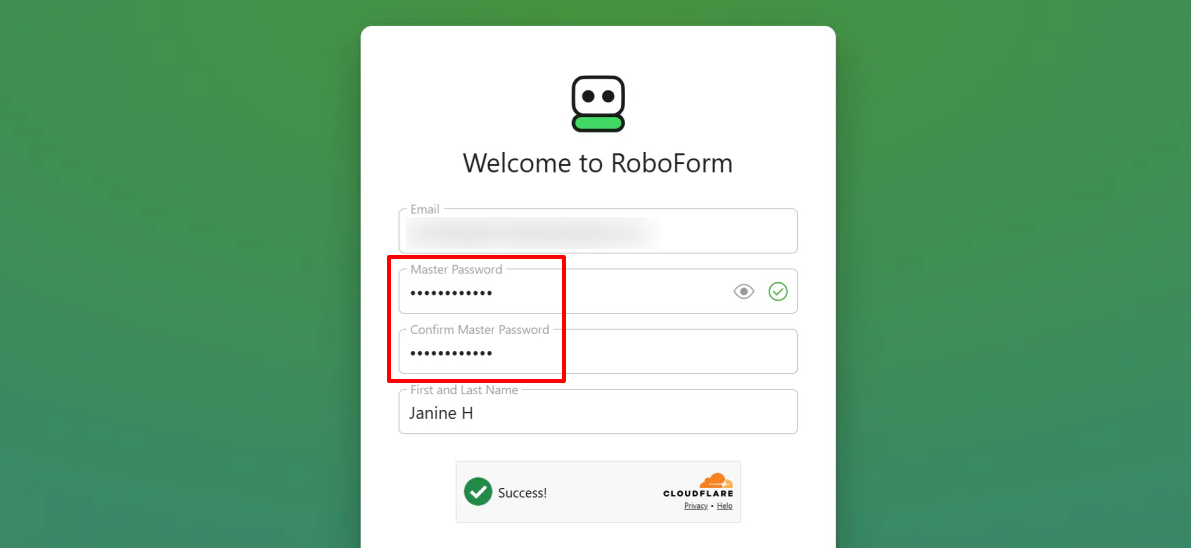
Una volta installato, RoboForm ti chiederà di creare una password master. Questa è la chiave unica utilizzata per crittografare e sbloccare il tuo vault.
RoboForm non ti dà alcuna suggerimento per questa password, solo che deve essere di 12 caratteri con 4 lettere o simboli.
Ho creato una stringa di lettere e numeri casuali in caratteri vari. Altrimenti, sentiti libero di utilizzare il generatore di password casuale di RoboForm per generare una password.
RoboForm opera su un modello di “conoscenza zero“. Non archivia la tua password master, il che significa che non può essere recuperata se la dimentichi. Scrivila e conservala in un luogo fisico sicuro.
Passo 3: aggiungi RoboForm al browser
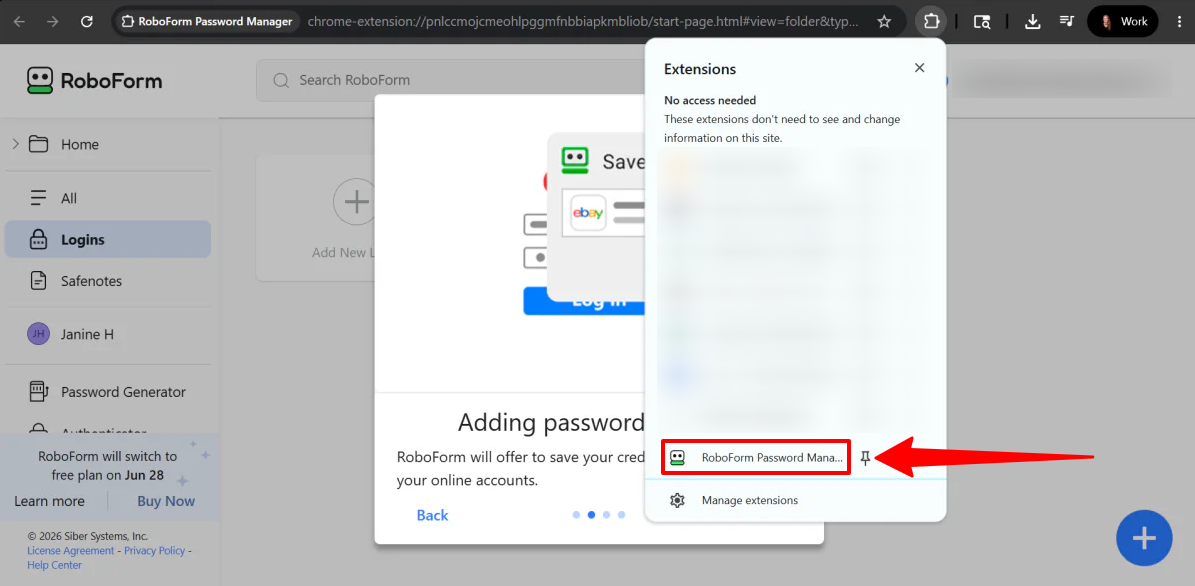
Per un accesso rapido, aggiungi l’estensione alla barra degli strumenti del browser. Clicca l’icona del puzzle (menu estensioni) nell’angolo superiore destro del browser, trova RoboForm e clicca l’icona di aggiunta.
Passo 4: salva le credenziali di accesso
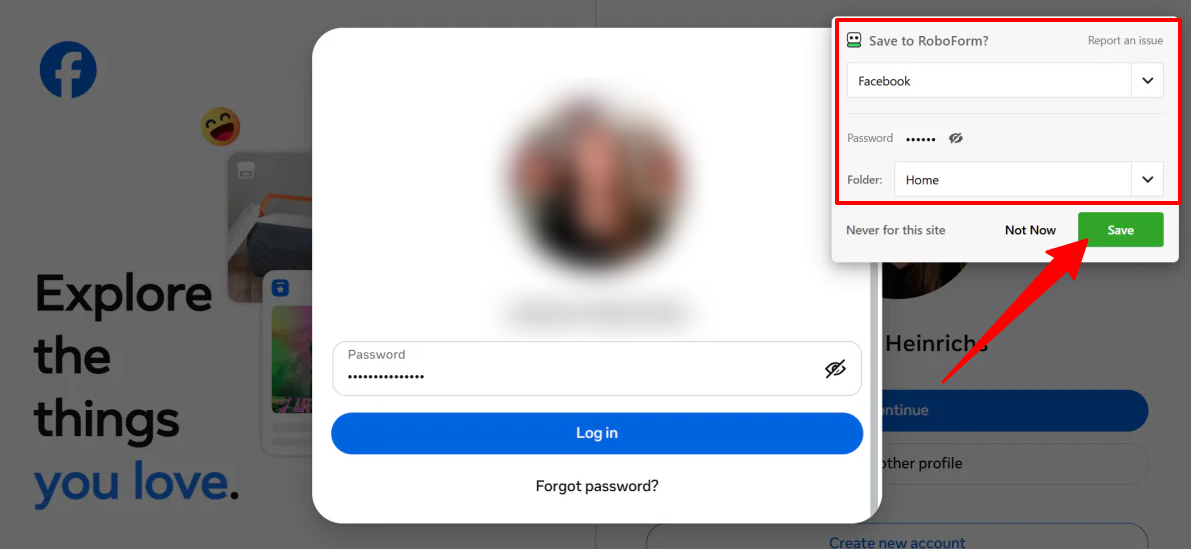
Il modo più semplice per costruire il tuo vault è andare avanti.
Naviga fino a un sito web e accedi normalmente. RoboForm rileverà automaticamente l’accesso e visualizzerà una finestra pop-up che chiede se desideri salvare i dati.
Puoi nominare la voce e organizzarla in una cartella specifica direttamente dalla finestra pop-up.
Passo 5: accedi con un clic
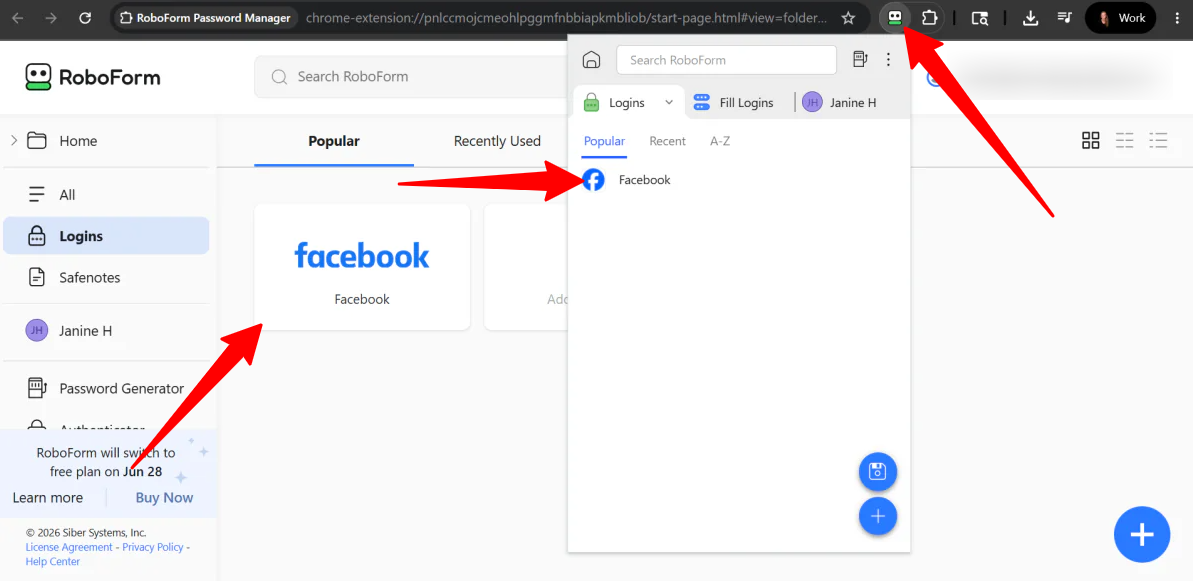
Una volta salvata una password, l’accesso da RoboForm è senza sforzo.
Puoi:
- Cliccare l’icona dell’estensione RoboForm nella barra degli strumenti, selezionare il sito web e lasciare che si compili automaticamente e ti acceda.
- Cliccare l’icona che appare nella pagina dei login di RoboForm.
Passo 6: aggiungi manualmente le credenziali di accesso
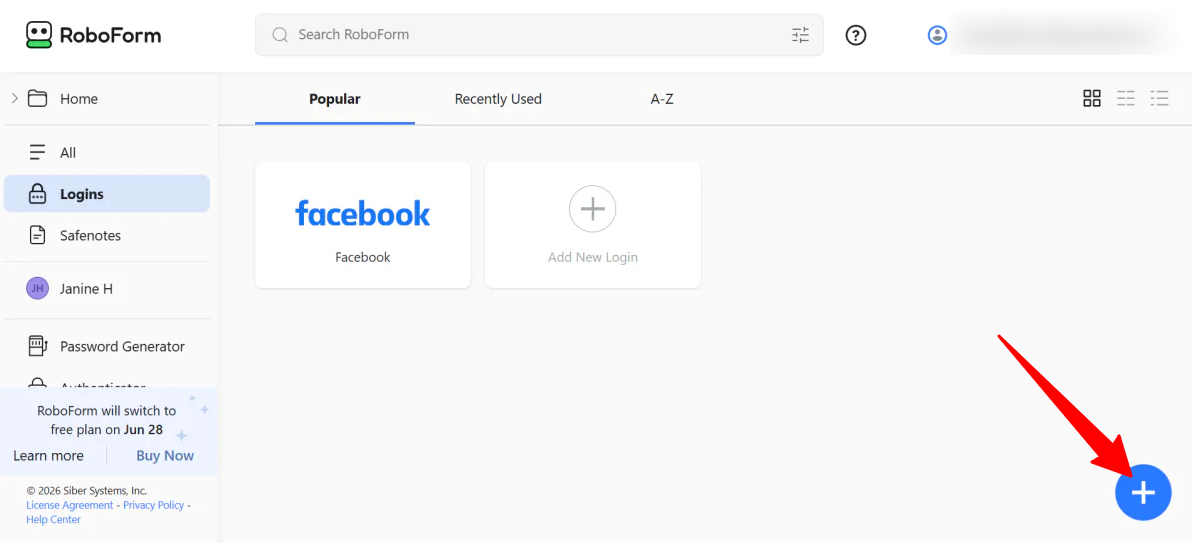
Se desideri aggiungere manualmente le credenziali di accesso, apri l’estensione o l’app desktop di RoboForm e clicca l’icona del pulsante “+” blu.
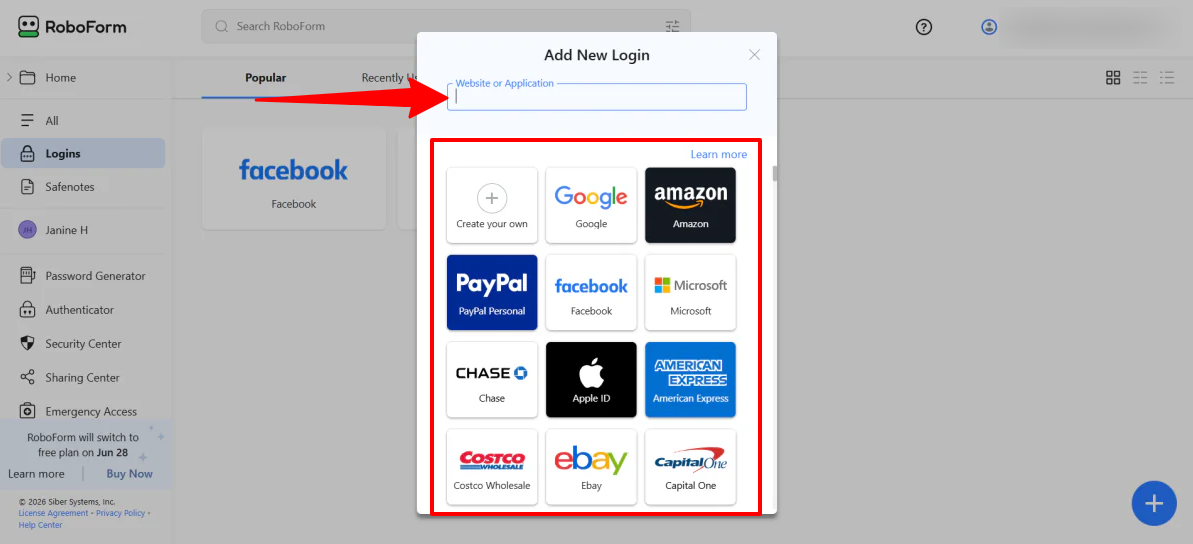
Puoi cercare siti web popolari o inserire un URL personalizzato, quindi compilare il tuo nome utente e la password.
Passo 7: importa le credenziali da altri gestori di password

Se stai migrando da Chrome, Safari o un altro gestore di password, il modo più veloce per importare le tue password è importare in blocco i tuoi dati.
Clicca l’icona del profilo in alto a destra dell’interfaccia di RoboForm e seleziona Importa
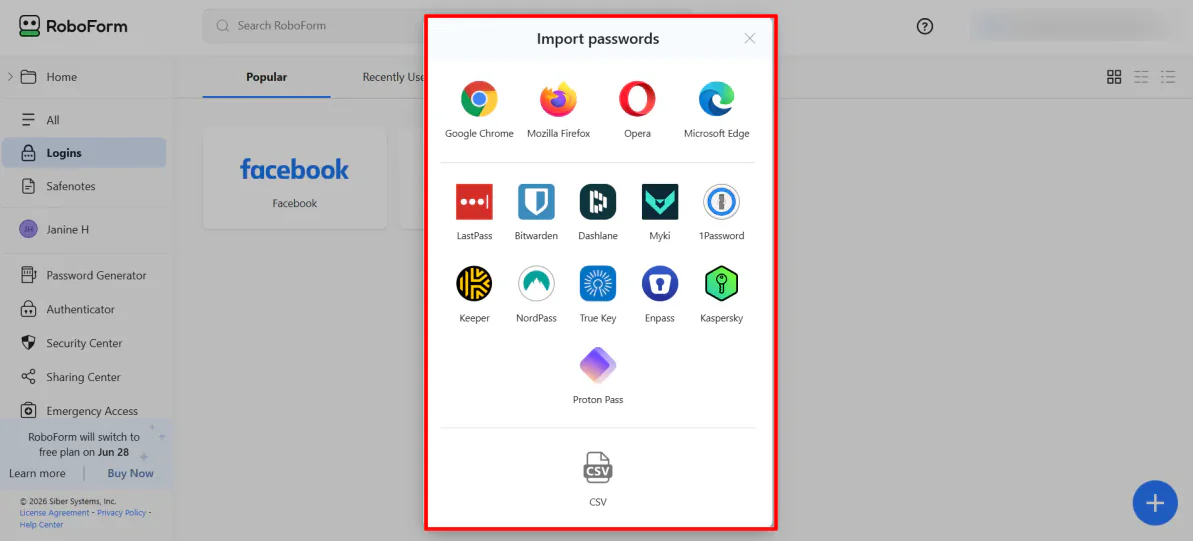
Seleziona il tuo browser o gestore di password precedente, o carica un file CSV.
Ecco quanto è facile iniziare a utilizzare RoboForm! Configurando la tua password master, aggiungendo l’estensione al browser e lasciando che lo strumento salvi automaticamente le tue credenziali mentre navighi, elimini l’incubo quotidiano di ricordare le credenziali di accesso.
I 3 migliori alternative a RoboForm
Ecco le migliori alternative a RoboForm, la maggior parte delle quali ho provato.
1Password
La prima alternativa a RoboForm che ti consiglio è 1Password. È un gestore di password moderno e orientato alla sicurezza con un’ottima organizzazione del vault e controlli di accesso.
Entrambi gli strumenti gestiscono la gestione delle password di base (compresa l’archiviazione, la compilazione automatica e l’accesso ai dispositivi), rendendoli opzioni solide per l’uso quotidiano. Tuttavia, 1Password si distingue per la sua interfaccia più pulita e migliori funzionalità di sicurezza e gestione dei team.
Quando ho utilizzato 1Password, la configurazione iniziale mi è sembrata molto strutturata. Il dashboard era pulito e separava chiaramente i vault, i rapporti e le politiche. L’importazione delle password è stata anche semplice, sia da Chrome, un file CSV o un altro gestore di password.
Poi c’erano funzionalità come Watchtower, che ha reso facile individuare le password deboli o riutilizzate. Il generatore di password integrato ha reso semplice la creazione di password forti senza doverci pensare troppo. Ho anche trovato facile aggiungere membri del team e configurare vault condivisi, soprattutto quando assegnavo autorizzazioni o creavo spazi dedicati per l’accesso controllato.
Nel frattempo, RoboForm si concentra di più sulla semplicità e sulla velocità con un’ottima compilazione dei moduli e un punto di ingresso più accessibile. È più facile da utilizzare fin da subito, ma non si addentra così a fondo nell’architettura della sicurezza moderna o nei controlli organizzativi.
Per un gestore di password facile da usare e accessibile con un’ottima compilazione dei moduli, scegli RoboForm. Per un controllo e una sicurezza più forti, scegli 1Password.
Leggi la mia recensione di 1Password o visita 1Password!
NordPass
La prossima alternativa a RoboForm che ti consiglio è NordPass. È un altro gestore di password moderno con un forte focus sulla semplice configurazione, il controllo centralizzato e la sicurezza di livello aziendale basata sulla crittografia a conoscenza zero.
Entrambi gli strumenti aiutano a memorizzare, generare e compilare automaticamente le password su più dispositivi, rendendoli opzioni solide per la gestione delle password e la compilazione dei moduli.
Tuttavia, NordPass si distingue per un’interfaccia più moderna e un’enfasi più forte sulle funzionalità di sicurezza di livello aziendale, i controlli delle politiche, i log delle attività e il monitoraggio delle violazioni dei dati su larga scala. Utilizza anche un processo di configurazione semplificato in cui crei una password master che agisce come chiave per il tuo vault, senza opzione di recupero da parte del supporto a causa del design a conoscenza zero.
Quando l’ho configurato, l’avvio è stato semplice: ho registrato una prova aziendale, creato la mia password master e immediatamente accesso al dashboard in cui ho configurato le politiche di sicurezza, invitato i membri e impostato le regole delle password. Ho anche testato lo scanner di violazioni dei dati, che ha rapidamente segnalato le credenziali esposte.
Per un gestore di password semplice e accessibile con capacità di compilazione dei moduli solide, scegli RoboForm. Per un’esperienza più moderna con controlli di sicurezza più profondi e gestione dei team scalabile, scegli NordPass.
Leggi la mia recensione di NordPass o visita NordPass!
Bitwarden
L’ultima alternativa a RoboForm che ti consiglio è Bitwarden. È un gestore di password open-source di alto livello progettato per una sicurezza solida, una gestione delle password facile e l’accesso su tutti i dispositivi.
Entrambi gli strumenti offrono l’archiviazione delle password, la compilazione automatica e funzionano su tutti i principali dispositivi e browser, rendendoli scelte solide per la gestione delle password quotidiane.
Tuttavia, Bitwarden si distingue per la sua trasparenza open-source, un modello di sicurezza più solido e una flessibilità di self-hosting. Offre anche funzionalità di collaborazione più moderne, come la condivisione di password sicure, i log di audit e le integrazioni con strumenti aziendali, mentre RoboForm si concentra di più sulla semplicità e sull’efficienza della compilazione dei moduli. [1]
Per il massimo controllo, una sicurezza più visibile e funzionalità aziendali scalabili, scegli Bitwarden. Per una configurazione più semplice e capacità di compilazione dei moduli, scegli RoboForm.
Recensione di RoboForm: lo strumento giusto per te?
Dopo aver provato RoboForm, mi è sembrato uno dei gestori di password più semplici da configurare. La configurazione è rapida, l’estensione del browser fa la maggior parte del lavoro pesante e la compilazione dei moduli è ottima per l’uso quotidiano.
Quello che mi è piaciuto di più è quanto poco sforzo richiede. Una volta configurato il tuo vault, gestisce i login, compila i moduli lunghi e salva nuove credenziali senza molto intervento. È il gestore di password più accessibile che ho trovato, ed è per questo che lo consiglio a chiunque desideri un modo sicuro per archiviare le password e le informazioni sensibili.
Tuttavia, sembra un po’ datato rispetto agli strumenti più moderni e non è l’opzione più ricca di funzionalità se desideri controlli di sicurezza avanzati o personalizzazioni avanzate. Si concentra più sulla semplicità e sulla convenienza che sulla flessibilità per gli utenti avanzati.
Per un gestore di password facile da usare e accessibile che è ottimo per la compilazione automatica e l’archiviazione delle credenziali, RoboForm è una scelta eccellente. Ma per funzionalità di sicurezza avanzate e un design più moderno, potresti voler considerare una di queste alternative:
- 1Password offre un’interfaccia moderna, strumenti di sicurezza solidi e un’ottima organizzazione del vault.
- NordPass fornisce una configurazione semplice, crittografia XChaCha20 e ottime funzionalità di sicurezza aziendale.
- Bitwarden offre trasparenza open-source, controllo di self-hosting e personalizzazione della sicurezza approfondita.
Grazie per aver letto la mia recensione di RoboForm! Spero che ti sia stata utile. Prova RoboForm gratuitamente e vedi come ti piace!
Domande frequenti
È possibile fidarsi di RoboForm?
Sì, RoboForm è ampiamente considerato affidabile. È uno dei gestori di password più vecchi disponibili e non ha mai subito una violazione dei dati o un attacco informatico noto in quasi 30 anni di attività.
RoboForm è stato violato?
No, RoboForm non è mai stato violato. Dal suo lancio nel 1999, ha mantenuto un record di sicurezza immacolato.
Cosa è utilizzato RoboForm?
RoboForm è un gestore di password che crea, archivia e compila automaticamente le password, le informazioni personali e i dettagli di pagamento. Ti consente di accedere a tutto con una sola password master e rende l’accesso e la compilazione dei moduli molto più veloci.
Qual è meglio, 1Password o RoboForm?
Dipende da cosa valorizzi di più. Scegli 1Password per funzionalità di sicurezza più solide, un’interfaccia più moderna e una migliore organizzazione con più vault. Altrimenti, scegli RoboForm per il prezzo più basso, la necessità principale di archiviazione e compilazione delle password e la compilazione frequente dei moduli online.
Qual è il gestore di password più affidabile?
Il gestore di password più affidabile dipende dalle tue esigenze, ma le migliori opzioni sono generalmente quelle con pratiche di sicurezza trasparenti, crittografia a conoscenza zero e un solido tracciato record. Primariamente necessitano di archiviazione delle password e compilazione automatica, e compilano frequentemente i moduli online. Qual è il gestore di password più affidabile? Il gestore di password più affidabile dipende dalle tue esigenze, ma le migliori opzioni sono generalmente quelle con pratiche di sicurezza trasparenti, crittografia a conoscenza zero e un solido tracciato record.