Strumenti di IA 101
Recensione di 1Password: non preoccuparti più delle violazioni dei dati

 Aggiungi Unite.AI alle tue fonti preferite su Google
Unite.AI può ricevere un compenso quando utilizzi link a prodotti da noi recensiti. Ciò non influenza le nostre valutazioni editoriali. Leggi la nostra informativa sulle affiliazioni.
Sii onesto con me. Quanti dei tuoi password sono ancora una versione del nome del tuo animale domestico seguito da un numero?
Gli studi hanno dimostrato che circa l’80% delle violazioni dei dati coinvolge password deboli o riutilizzate. Ciò significa che molte persone sono a un passo da una giornata molto brutta.
È proprio qui che 1Password entra in scena. Dopo averlo utilizzato, ho capito che non si tratta solo di un posto in cui “memorizzare le credenziali di accesso”. È più come un centro di controllo sicuro per la tua identità digitale.
In questa recensione di (1Password, discuterò i pro e i contro, cosa è, per chi è meglio e le sue caratteristiche chiave. Poi, ti mostrerò come l’ho utilizzato per importare password, generare password univoche, invitare membri del team e dare agli agenti AI l’accesso esclusivo a informazioni sensibili.source)
Concluderò l’articolo confrontando 1Password con le mie tre alternative migliori (Bitwarden, NordPass e Keeper). Spero che, alla fine, tu possa capire se 1Password è qualcosa che vuoi nel tuo flusso di lavoro.
Verdetto
Nel complesso, (1Password è un gestore di password sicuro e facile da usare che funziona su molti dispositivi con funzionalità utili per mantenere le password al sicuro e organizzate. Anche se richiede un abbonamento e può avere problemi occasionali di autofill, rimane un concorrente forte per chiunque voglia una sicurezza avanzata e affidabile per le password.source)
Pro e contro
- Sicurezza robusta con crittografia, chiavi segrete e protezione zero-knowledge
- Interfaccia utente facile da usare su desktop, mobile e browser
- Funziona su Windows, macOS, iPhone, Android, Linux e principali browser
- Include supporto per passkey, avvisi di sicurezza e strumenti di autenticazione a due fattori integrati
- Rende facile condividere password con famiglie, team e aziende in modo sicuro
- Nessun piano gratuito oltre il periodo di prova
- L’autofill non funziona sempre perfettamente su ogni sito o app
- Richiede un abbonamento mensile o annuale
- Può sembrare troppo avanzato per chi ha solo bisogno di un archiviazione di password di base
Cosa è 1Password?
In sostanza, 1Password è un gestore di password. Ma chiamarlo solo un gestore di password sembra come chiamare un coltello svizzero “solo una lama”. È cresciuto in una piattaforma di sicurezza completa per l’identità che archivia le tue password, le informazioni della carta di credito e praticamente tutto ciò che è sensibile che altrimenti scrivresti su un post-it e ti pentiresti.
Il funzionamento è abbastanza semplice. Archivi tutte le tue credenziali all’interno di un “vault” crittografato e 1Password si occupa del resto: autofill delle tue credenziali di accesso, generazione di password robuste (ad esempio, stringhe casuali di 20 caratteri, non “Fluffy2009!”), e sincronizzazione di tutto tra i tuoi dispositivi in tempo reale.
Come funziona la crittografia
(1Password utilizza la crittografia AES a 256 bit end-to-end, lo stesso standard utilizzato da governi e banche. Quindi i tuoi dati sono crittografati prima di lasciare il tuo dispositivo. Ciò significa che se qualcuno violasse i server di 1Password, otterrebbe un mucchio di nonsenso crittografato.source)
Sistema a due chiavi
Ciò che rende 1Password diverso da molti concorrenti è il suo sistema a due chiavi. Quando ti iscrivi, ottieni due cose:
- Una password master: qualcosa che crei e memorizzi.
- Una chiave segreta: una chiave casuale a 128 bit generata dalla macchina che non viene mai inviata ai server di 1Password.
Entrambe sono necessarie per decrittografare il tuo vault. Ti consiglio di stampare la tua chiave segreta e metterla in un cassetto (o meglio ancora, in un caveau) il giorno in cui ti iscrivi. Perderla significa perdere l’accesso a tutto.
1Password non ha una copia della chiave segreta e non può recuperarla per te, il che è l’intero punto della sicurezza zero-knowledge. Ti chiedono persino di creare un Emergency Kit con più copie stampate e digitali.
Personale vs. aziendale
Puoi utilizzare 1Password in due modi diversi: Personale e Aziendale.
- Personale è pensato per individui e famiglie. Ottieni archiviazione di password illimitata, fino a 5 membri della famiglia nel piano Famiglie e vault condivisi per cose come le password di Netflix. È tutto ciò che la maggior parte delle persone ha bisogno.
- Aziendale è per team e include funzionalità come controlli di amministrazione, log di attività e integrazione SSO con strumenti come Okta e Azure Active Directory. Se stai gestendo un team e le persone condividono credenziali di accesso su Slack (probabilmente non dovresti farlo), il piano Aziendale vale ogni centesimo.
Dove puoi utilizzare 1Password?
1Password funziona su quasi ogni piattaforma che puoi pensare:
- Windows e Mac come app desktop complete
- iOS e Android come app mobili con sblocco biometrico (Face ID e impronta digitale)
- Estensioni del browser per Chrome, Firefox, Safari, Edge e Brave
- Linux come app nativa
L’estensione del browser è dove si verifica la magia dell’autofill. Quando atterri su una pagina di accesso, basta fare clic sul campo username/password o sull’icona di 1Password per avviare il processo di filling. (source)
Riepilogo
Nel complesso, 1Password vale la pena, soprattutto se il tuo attuale sistema di password è “ricordalo e spera per il meglio”.
La combinazione di crittografia militare, modello di sicurezza a due chiavi, supporto cross-platform e convenienza dell’autofill lo rende uno degli strumenti più pratici che abbia mai aggiunto al mio flusso di lavoro. Il tempo necessario per impostarlo e importare le vecchie password ti farà desiderare di averlo fatto anni fa.
Se sei indeciso, offrono una prova gratuita di 14 giorni senza richiesta di carta di credito. Provalo e, nel peggiore dei casi, torni alle tue vecchie abitudini. Nel migliore dei casi, non dovrai mai più reimpostare una password dimenticata.
Per chi è meglio 1Password?
1Password è meglio per individui e team che desiderano un gestore di password sicuro, facile da usare e che funziona su dispositivi e browser:
- Personale che desidera un posto affidabile in cui archiviare le proprie password, passkey, carte di credito e altre informazioni sensibili.
- Famiglie che desiderano condividere alcuni elementi sensibili come password in modo sicuro mentre mantengono altri privati.
- Aziende e team di tutte le dimensioni che necessitano di vault di team, condivisione e controlli di amministrazione.
- Sviluppatori che desiderano archiviare chiavi SSH, token API e altri segreti.
Caratteristiche chiave di 1Password
Ecco le caratteristiche chiave di 1Password che dovresti conoscere:
- Generazione di password robuste e autofill per accessi e moduli.
- Supporto per passkey per accessi senza password.
- Condivisione sicura di credenziali e altri elementi del vault con individui o team.
- Avvisi Watchtower per password deboli, riutilizzate o compromesse e siti violati.
- Crittografia end-to-end con protezione AES-256.
- Master Password più chiave segreta per la sicurezza dell’account.
- Sblocco con SSO per provider di identità supportati.
- Politiche personalizzate per regole di sicurezza del team.
- Log di attività per il monitoraggio degli eventi dell’account.
- Archiviazione di chiavi SSH e generazione.
- Supporto per strumenti da riga di comando.
- Gestione dei segreti per flussi di lavoro di sviluppo.
- Un generatore di password che crea password robuste per te.
Come utilizzare 1Password
Ecco come ho utilizzato 1Password per importare password, generare nuove password, invitare membri del team e dare agli agenti AI l’accesso a informazioni sensibili specifiche:
- Iscriviti a 1Password
- Genera una chiave segreta
- Salva la chiave segreta
- Esplora il dashboard
- Importa password
- Scegli la fonte di importazione
- Esporta i dati
- Scegli il tuo vault
- Carica un file CSV
- Visualizza gli elementi importati
- Aggiungi un nuovo elemento
- Aggiungi una nuova password
- Crea una nuova password
- Scegli le condizioni della password
- Vai alla scheda Persone
- Invita persone
- Invita persone via e-mail
- Crea un nuovo vault
- Dai un nome al vault
- Importa dati
- Crea un account di servizio
- Dai un nome all’account di servizio
- Imposta le autorizzazioni su “Sola lettura”
- Copia/Salva il token dell’account
- Ottieni gli agenti per recuperare segreti
Passo 1: Iscriviti a 1Password

Ho iniziato andando su 1password.com e selezionando “Inizia gratuitamente”.
Passo 2: Genera una chiave segreta
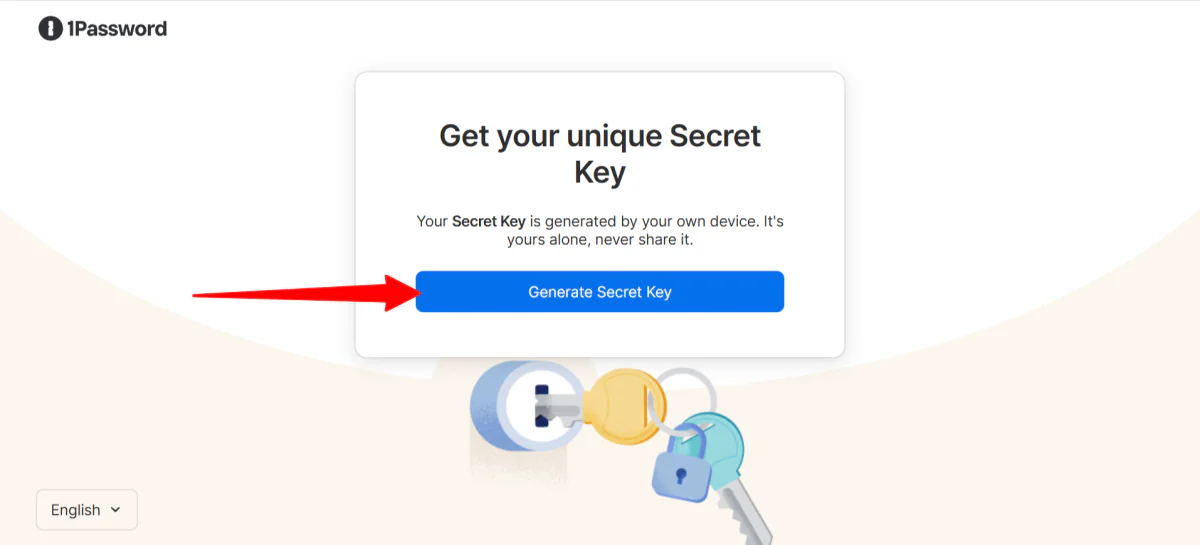
Dopo essermi iscritto con il mio indirizzo e-mail e aver creato una password (importante da ricordare; 1Password non può reimpostare le password dimenticate), ho generato una chiave segreta.
Questa password e chiave segreta lavorano insieme per proteggere i tuoi dati.
Passo 3: Salva la chiave segreta

Ho salvato la mia chiave segreta come PDF.
1Password non ha una copia della chiave segreta e non può recuperarla per te, quindi è intelligente archiviarla altrove (come in un backup offline sicuro o in una copia stampata conservata in un luogo sicuro) in modo da non rischiare di perdere l’accesso in seguito.
Passo 4: Esplora il dashboard

Da lì, sono stato portato al mio dashboard.
Il dashboard stesso è semplice, pulito e facile da navigare. Mi è piaciuto come mi ha dato una chiara panoramica dei miei membri del team, sospensioni e ospiti.

La barra di navigazione a sinistra andava un po’ più in profondità, presentando vault, report, politiche, fatturazione e altro ancora.
Passo 5: Importa password
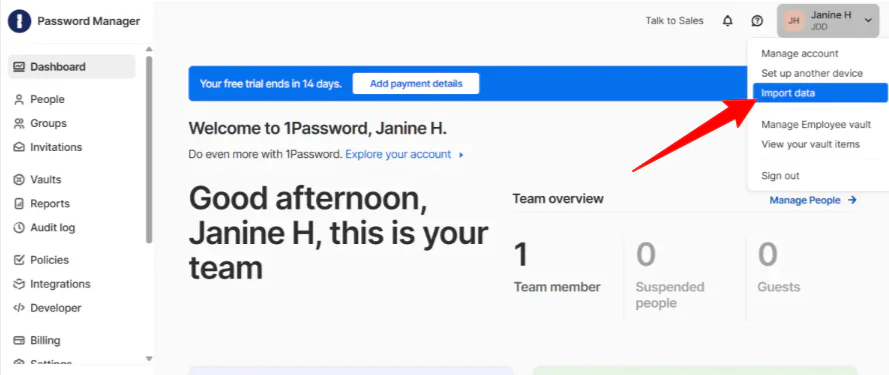
Il mio primo passo è stato quello di ottenere le mie password esistenti all’interno del vault. Per iniziare l’importazione dei dati, ho selezionato il mio profilo in alto a destra e ho fatto clic su “Importa dati”.
Passo 6: Scegli la fonte di importazione

Questa pagina ti mostra da dove puoi importare le tue password, che sia un browser come Chrome, un gestore di password come LastPass, o da qualche altra parte (password memorizzate, penna e carta, fogli di calcolo o file CSV). Ho selezionato “Chrome”.
Passo 7: Esporta i dati

1Password ha iniziato dando alcune istruzioni semplici per esportare i miei dati da Chrome. Mi ci sono voluti solo circa un minuto per recuperare il file e ho fatto clic su “Continua”.
Passo 8: Scegli il tuo vault

Successivamente, ho dovuto scegliere un vault in cui archiviare i miei dati. Avevo due vault: Dipendente e Condiviso. Ho mantenuto il mio su “Dipendente” e ho fatto clic su “Continua”. Puoi sempre creare, personalizzare e gestire vault per le tue password nella scheda “Vault” a sinistra.
Passo 9: Carica un file CSV

Da lì, ho semplicemente trascinato e rilasciato il mio file CSV e ho fatto clic su “Continua” per caricare i miei dati su 1Password.
Passo 10: Visualizza gli elementi importati

L’importazione è stata completata e ho potuto visualizzare gli elementi importati.
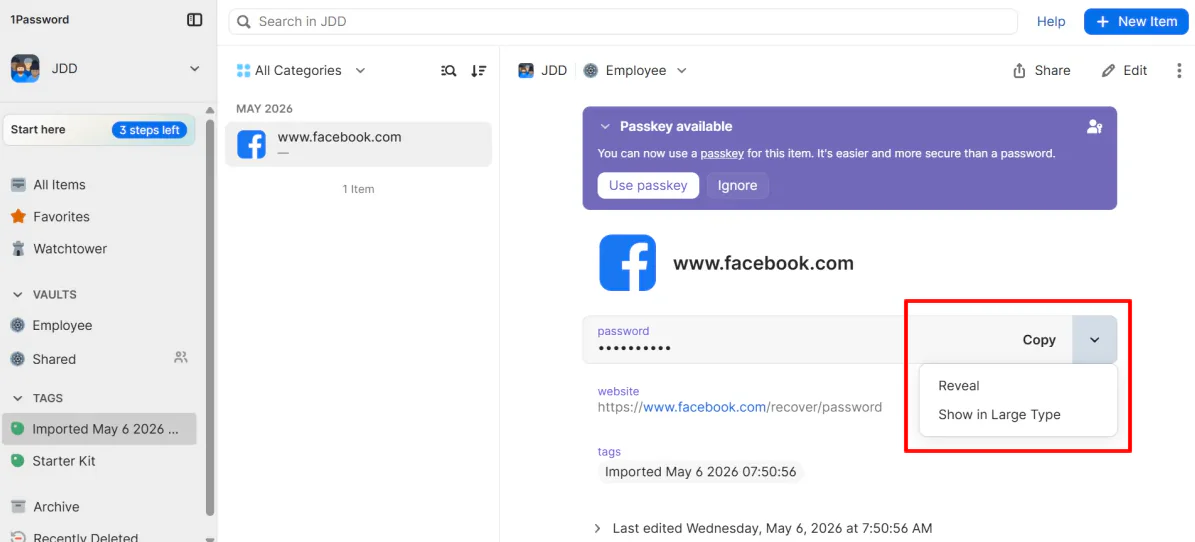
All’interno del mio vault, ho potuto copiare e visualizzare la mia password.

Mi ha anche dato una valutazione della mia password in base alla sua forza (la mia era valutata “Eccellente”). Se la tua password è troppo debole o compromessa, la funzione Watchtower di 1Password ti avviserà. (source)
Passo 11: Aggiungi un nuovo elemento

Per creare una nuova password casualizzata utilizzando il generatore di password integrato di 1Password, sono andato su “Nuovo elemento” in alto a destra.
Passo 12: Aggiungi una nuova password

Successivamente, 1Password mi ha chiesto cosa volessi aggiungere. Ecco alcune delle opzioni più comuni:
- Accesso
- Nota sicura
- Carta di credito
- Identità
- Password
- Documento
Ho selezionato “Password” per accedere al generatore di password.
Passo 13: Crea una nuova password
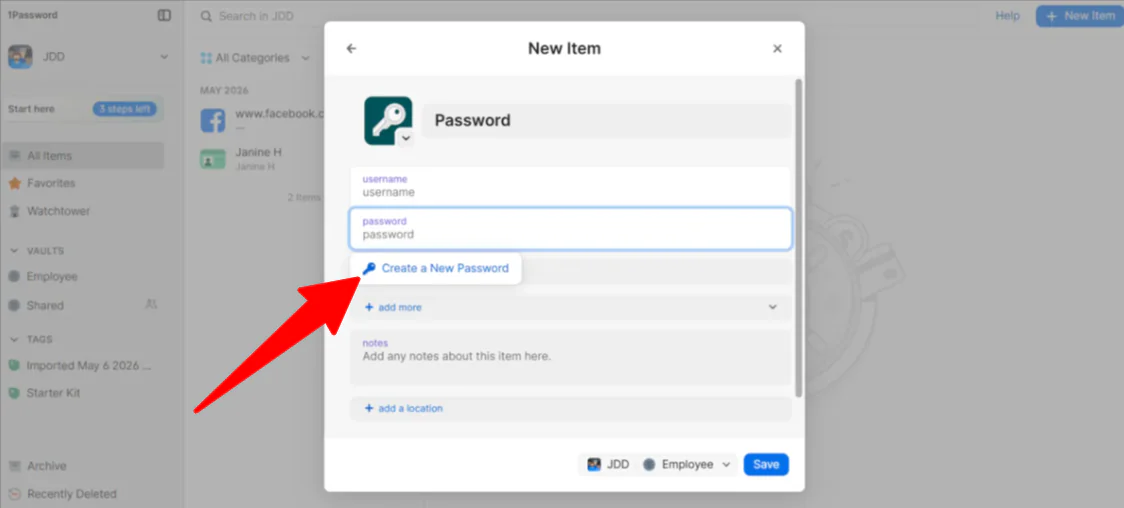
Da lì, ho posizionato il cursore nel campo “Password” e un menu a discesa che diceva “Crea nuova password” è apparso.
Passo 14: Scegli le condizioni della password

All’interno della finestra, ho potuto scegliere il tipo di password (casuale, memorabile o PIN), il numero di caratteri (8-100) e se desideravo simboli o numeri. Queste password possono quindi essere salvate in un vault personalizzato.
Passo 15: Vai alla scheda Persone

Una volta che il mio vault personale era impostato, era il momento di occuparmi del resto del mio team. Aggiungere il mio team umano è stato semplice. Dal mio dashboard di amministrazione, ho selezionato “Persone” a sinistra.
Passo 16: Invita persone

Da lì, ho selezionato “Invita persone”.
Passo 17: Invita persone via e-mail

Nel campo vuoto, ho potuto aggiungere più indirizzi e-mail per invitare il mio team come “Membro del team” o “Ospite”. Nota che 1Password addebita per ogni membro del team.
Passo 18: Crea un nuovo vault

Se hai agenti AI, il metodo che ti consiglio è quello di dare loro l’accesso ai vault senza condividere le tue credenziali personali.
La prima cosa che devi fare è creare un vault dedicato e spostare solo le credenziali che l’agente necessita al suo interno. Sono andato su “Vault” e ho selezionato “Nuovo vault”.
Passo 19: Dai un nome al vault

1Password offre molte suggerimenti per i tipi di vault che puoi creare (Social, Operazioni, Finanza, ecc.), ma per questo esempio, ho creato uno personalizzato scegliendo un’icona e dandogli un nome (“Agente di viaggio AI”).
Se stai creando un vault personalizzato, è meglio dargli un nome che identifichi chiaramente il suo scopo o l’agente specifico che lo utilizza.
Passo 20: Importa dati

Successivamente, ho spostato le credenziali che questo agente AI specifico necessitava selezionando “Importa dati” all’interno del vault.
Passo 21: Crea un account di servizio

Da lì, ho creato un account di servizio andando su “Sviluppatore” nella barra laterale.
Passo 22: Dai un nome all’account di servizio

Ho nominato l’account di servizio con lo stesso nome che avevo dato al mio vault: “Agente di viaggio AI”. Assegnare lo stesso nome al vault e all’account di servizio assicura che tu sappia sempre esattamente quali segreti l’agente può accedere.
Passo 23: Imposta le autorizzazioni su “Sola lettura”

Successivamente, ho dovuto selezionare quali vault l’account di servizio poteva accedere. Ho assicurato di selezionare il vault “Agente di viaggio AI” e impostare l’autorizzazione su “Lettura di elementi” solo (non “Scrittura” o “Condivisione”).
Passo 24: Copia/Salva il token dell’account

Da lì, ho creato l’account di servizio e ha generato un token di account di servizio. Ho potuto copiare il token e salvarlo in un luogo sicuro o salvarlo all’interno di 1Password.
Questo token di account di servizio è importante perché è una chiave digitale che consente al tuo agente AI di autenticarsi con 1Password senza necessità della tua e-mail personale, della tua password master o di un’approvazione manuale da parte di un essere umano.
Passo 25: Ottieni gli agenti per recuperare segreti
L’ultimo passo: utilizza gli SDK di 1Password (Python, JavaScript, Go) per consentire al tuo agente di recuperare segreti in fase di esecuzione.
Non devi essere un maestro della codifica per farlo. La maggior parte degli agenti AI moderni (come quelli in Claude Code, Cursor o GPT personalizzati) ha un posto nelle impostazioni per “Variabili d’ambiente” o “Chiavi API”.
Ora, quando il mio agente AI necessita di prenotare un volo, utilizza quel token per “chiedere” a 1Password la password. 1Password controlla le autorizzazioni, vede che l’agente è autorizzato per quel vault specifico e consegna in modo sicuro la password solo per quel momento.
Configurandolo in questo modo, ho trasformato il mio agente AI in un “dipendente digitale” sicuro. Se mai smetto di utilizzare quell’agente, posso eliminare l’account di servizio in un solo clic, interrompendo immediatamente l’accesso senza dover cambiare le mie password.
Nel complesso, 1Password mi è sembrato facile da navigare e sorprendentemente semplice da impostare, anche quando gestivo vault, autorizzazioni del team e l’accesso degli agenti AI. Mi è piaciuto come ha bilanciato la sicurezza robusta con la convenienza, rendendo più facile organizzare le password e controllare esattamente chi o cosa poteva accedere a informazioni sensibili.
I migliori 3 alternative a 1Password
Ecco le migliori alternative a 1Password che ti consiglio.
Bitwarden
La prima alternativa a 1Password che ti consiglio è Bitwarden. È un gestore di password completamente open-source che genera, salva e autofilla le tue password su ogni dispositivo che possiedi, il tutto avvolto nella crittografia zero-knowledge.
Entrambi gestiscono bene le basi. Ottieni crittografia robusta, supporto cross-platform, autofill, generazione di password e condivisione sicura su entrambe le piattaforme. Se tutto ciò di cui hai bisogno è un posto affidabile in cui archiviare i tuoi accessi e smettere di riutilizzare “Summer2019!” ovunque, entrambi ti cambieranno la vita.
Tuttavia, Bitwarden è open-source e ha audit di sicurezza di terze parti regolari, oltre a un piano gratuito utilizzabile e hosting self-service per le persone che desiderano un maggiore controllo sui propri dati. Nel frattempo, 1Password non offre self-hosting, ma ha un’interfaccia più pulita, un modello di sicurezza basato sulla chiave segreta e un’esperienza di setup più fluida per le famiglie e i team.
Nella pratica, Bitwarden tende a vincere in flessibilità e costo, mentre 1Password spesso vince in facilità d’uso.
Se stai guardando il tuo budget, valorizzi la trasparenza o desideri la flessibilità di self-hosting e personalizzazione, scegli Bitwarden. Il piano gratuito da solo batte ciò che offrono molti strumenti a pagamento.
Ma se desideri qualcosa che si senta premium fin dal momento in cui lo apri, ha quel livello di sicurezza aggiuntivo della chiave segreta e ti guida attraverso l’impostazione, 1Password vale la pena pagare.
NordPass
La prossima alternativa a 1Password che vale la pena considerare è NordPass. Se hai già utilizzato NordVPN, riconoscerai la famiglia. NordPass proviene dallo stesso ecosistema di sicurezza Nord e porta quella stessa energia “mantieni le cose semplici e sicure” alla gestione delle password.
NordPass archivia le tue password, autofilla i tuoi accessi e sincronizza tutto tra i tuoi dispositivi senza farti sentire come se avessi bisogno di essere un IT per impostarlo.
Entrambi gli strumenti coprono bene le basi: archiviazione di password sicura, supporto cross-platform, condivisione di password, supporto per passkey e monitoraggio di password deboli o compromesse. Stai ottenendo una protezione solida in entrambi i modi.
Da un lato, NordPass mantiene le cose semplici. L’interfaccia è facile da navigare, il login biometrico funziona senza problemi e include anche un masking dell’e-mail integrato (un bonus che non si vede di solito in un gestore di password).
Se sei già nell’ecosistema Nord con un abbonamento NordVPN, si integra senza alcuna frizione aggiuntiva.
Nel frattempo, 1Password è più potente per le aziende. Viene con controlli di amministrazione migliori, autorizzazioni di vault personalizzate e un solido supporto per flussi di lavoro di sviluppo e accesso agli agenti AI. È costruito per team che necessitano di più della semplice condivisione di password.
Per qualcosa di semplice, facile da prendere e ricco di funzionalità di sicurezza quotidiana, scegli NordPass. Tuttavia, se stai gestendo un team e hai bisogno di controlli più profondi e strumenti per gli sviluppatori, scegli 1Password.
Keeper
L’ultima alternativa a 1Password che ti consiglio è Keeper. È costruito intorno all’architettura zero-trust, il che significa che opera sull’assunzione che nessun utente, dispositivo o rete debba essere considerato attendibile per default.
Sebbene sia ancora un gestore di password, è anche una piattaforma di sicurezza completa che copre vault crittografati, gestione dell’accesso privilegiato e accesso sicuro per team umani e agenti AI.
Tuttavia, entrambe le piattaforme condividono una base solida. Vault sicuri, supporto cross-platform, passkey, condivisione di credenziali di team e gestione di password solida. Entrambi gli strumenti si mantengono bene per aziende che prendono seriamente la sicurezza.
Da un lato, Keeper si concentra duramente sul territorio aziendale. Ciò include gestione delle sessioni privilegiate, accesso remoto sicuro al database, monitoraggio del dark web, report di conformità e certificazioni costruite per settori governativi e altamente regolamentati. Se la tua organizzazione ha requisiti di conformità rigorosi (ad esempio HIPAA, FedRAMP o SOC 2), Keeper è stato progettato pensando a te.
Nel frattempo, 1Password si avvicina in modo diverso. La sicurezza è solida, ma l’attenzione è rivolta a rendere quella sicurezza accessibile. Ha un’interfaccia più pulita, un’impostazione più facile e un’esperienza migliore per utenti quotidiani, famiglie, sviluppatori e aziende in crescita.
Se stai gestendo un’azienda con requisiti di conformità rigorosi, esigenze di infrastruttura zero-trust o gestione di accesso privilegiato, scegli Keeper. Ma per una sicurezza potente che è user-friendly e funziona altrettanto bene per una famiglia quanto per un’azienda in crescita, 1Password è la scelta più equilibrata.
Recensione di 1Password: lo strumento giusto per te?
Nel complesso, 1Password mi ha colpito perché sembrava sia potente che accessibile. Importare password, organizzare vault, invitare membri del team e anche impostare l’accesso sicuro per gli agenti AI è stato più fluido e meno intimidatorio di quanto mi aspettassi…
Ciò che più mi ha colpito è stato quanto controllo avessi sulle informazioni sensibili senza sentirmi sepolto nella complessità tecnica. Funzionalità come chiavi segrete, avvisi Watchtower, autorizzazioni di vault personalizzate e account di servizio hanno reso chiaro che 1Password è costruito per più della semplice archiviazione di password. È progettato per gestire in modo sicuro l’accesso attraverso persone, team e persino flussi di lavoro AI.
Tuttavia, non credo che 1Password sia la scelta migliore per tutti. Ad esempio, se hai solo bisogno di un gestore di password molto di base e desideri un’opzione completamente gratuita, potrebbe sembrarti più di quanto tu abbia bisogno. Se questo ti descrive, potresti voler provare una di queste alternative:
- Bitwarden è la scelta migliore per coloro che sono a budget limitato, fan dell’open-source e coloro che desiderano flessibilità di self-hosting.
- NordPass è la scelta migliore per i principianti o chiunque desideri un gestore di password semplice e facile da usare.
- Keeper è la scelta migliore per le aziende e le organizzazioni con esigenze di sicurezza e conformità avanzate.
Ma per una sicurezza solida, una navigazione facile e strumenti che possono scalare dall’uso personale all’uso aziendale e ai flussi di lavoro di sviluppo, 1Password è uno dei migliori gestori di password che abbia mai utilizzato.
Grazie per aver letto la mia recensione di 1Password! Spero che ti sia stata utile. Prova 1Password Business per 14 giorni gratuitamente e vedi come ti piace.
Domande frequenti
1Password è un’azienda canadese?
Sì, 1Password è un’azienda canadese con sede a Toronto, Canada, e fondata nel 2005.
1Password è mai stato violato?
No, 1Password non ha mai subito una violazione che abbia esposto dati di vault o password dei clienti. Tuttavia, l’azienda ha affrontato incidenti di sicurezza e tentativi di phishing, ma per fortuna i password e le informazioni archiviate dei clienti non sono state compromesse.
I hacker possono accedere a 1Password?
Sì, i hacker possono ancora accedere a un account 1Password, ma di solito non rompendo i server di 1Password. Invece, cercano di ingannare o infettare il dispositivo di una persona per rubare le credenziali di accesso tramite phishing o malware.
1Password può essere affidabile?
Sì, 1Password è ampiamente considerato un gestore di password molto sicuro e affidabile. Mantiene i tuoi dati crittografati sul tuo dispositivo, quindi nemmeno l’azienda può accedervi, ed è spesso raccomandato per uso personale e aziendale.
C’è qualcosa di meglio di 1Password?
1Password è un gestore di password efficace, ma altre opzioni potrebbero essere migliori a seconda di ciò che hai bisogno. Ad esempio, NordPass è una buona scelta per un’esperienza semplice e fluida, e Keeper è grande per le aziende e le organizzazioni.