Strumenti di IA 101
Recensione di Keeper Security: il gestore di password che vale la pena conservare?

 Aggiungi Unite.AI alle tue fonti preferite su Google
Unite.AI può ricevere un compenso quando utilizzi link a prodotti da noi recensiti. Ciò non influenza le nostre valutazioni editoriali. Leggi la nostra informativa sulle affiliazioni.

Hai mai provato ad accedere a un account, solo per ritrovarti in quella pausa familiare in cui stai cercando di indovinare quale password hai usato questa volta?
Secondo Security Magazine, oltre il 78% delle persone riutilizza le password su più account. Ciò significa che anche una sola violazione dei dati può rapidamente trasformarsi in un problema di sicurezza molto più grande di quanto la maggior parte delle persone si renda conto.
Spaventoso, vero? In un mondo in cui una sola violazione può danneggiare la reputazione in una notte, scegliere il giusto gestore di password non è solo qualcosa di carino da avere. È indispensabile.
Per fortuna, abbiamo soluzioni affidabili come Keeper Security. Non si tratta solo di un altro vault per le password. È una piattaforma di sicurezza completa costruita su un’architettura zero-trust e zero-knowledge e affidata da oltre 85.000 clienti aziendali in più di 150 paesi.
Ho testato personalmente Keeper passando attraverso l’intero processo di setup e ciò che mi ha colpito di più è stato quanto velocemente mi ha aiutato a passare da “disordinato e vulnerabile” a “organizzato e sicuro” in pochi minuti.
Ma quel livello di sicurezza rende realmente la vita quotidiana più facile o aggiunge complessità non necessarie?
In questa recensione di Keeper Security, analizzerò i pro e i contro, cosa è, per chi è adatto e le sue caratteristiche chiave. Ti mostrerò anche come ho utilizzato Keeper per importare le mie password esistenti, eseguire un’analisi di sicurezza e migliorare la mia sicurezza.
Infine, lo confronto con le mie tre alternative migliori (1Password, Bitwarden e Proton Pass) in modo che, alla fine, tu sappia esattamente quale gestore di password è adatto a te.
Verdetto
Keeper Security è un ottimo gestore di password per l’archiviazione, l’organizzazione e la condivisione sicure delle password tra dispositivi. Tuttavia, può essere costoso e un po’ eccessivo se hai solo bisogno di un gestore di password di base.
Pro e contro
- Sicurezza robusta con crittografia zero-knowledge e end-to-end
- Organizzazione facile con cartelle e struttura chiara
- Strumenti di condivisione semplici per famiglie e team
- Funziona su dispositivi e browser principali
- Prova gratuita di 30 giorni per provarlo prima di impegnarsi
- Possono sentirsi un po’ goffi quando si aggiungono nuove voci
- Più costoso di alcune alternative a basso costo
- Possono sembrare meno flessibili rispetto ai concorrenti
- Eccessivo se hai solo bisogno di un gestore di password di base
Cosa è Keeper Security?
Keeper Security è un’azienda di sicurezza informatica che aiuta individui e aziende ad archiviare in modo sicuro le password, le passkey e altre informazioni sensibili in vault crittografati con sicurezza zero-knowledge.
Keeper Security è stata fondata nel 2011 e ha sede a Chicago, Illinois. Oggi, serve milioni di utenti in oltre 150 paesi e lavora con decine di migliaia di aziende.
Non sono più una startup alle prime armi. Questa è un’azienda ben affermata con una solida reputazione nel settore della sicurezza informatica.
Zero-Trust e Zero-Knowledge
Ma cosa rende realmente Keeper diverso dal semplice salvataggio delle password nel browser? Due parole: zero-trust, zero-knowledge.
Il modello zero-trust significa che nessuno (nemmeno i dipendenti di Keeper) è autorizzato ad accedere ai tuoi dati. Ogni richiesta di accesso viene verificata ogni volta.
La parte zero-knowledge va oltre. Significa che Keeper non può letteralmente vedere le tue password, anche se volesse.
Come funziona la crittografia end-to-end
Ecco come funziona la crittografia. Quando salvi una password o un record in Keeper, viene crittografata sul tuo dispositivo prima di lasciarlo.
Utilizza la crittografia AES-256 bit, che è lo stesso standard utilizzato da governi e militari. Quindi, i dati già crittografati vengono inviati ai server di Keeper.
Cosa c’è sul loro lato? Un nonsenso cifrato che è inutile senza la tua password master (che solo tu conosci).
Perché Keeper non può mai accedere ai tuoi dati
Quell’ultima parte è degna di essere ripetuta. Keeper non ha mai accesso alla tua password master.
Non viene trasmessa ai loro server. Se la dimentichi, non possono recuperarla per te.
Perché se Keeper non può accedere ai tuoi dati, nemmeno un hacker che viola i loro server può farlo. Il tuo vault è completamente tuo.
Piattaforme e dispositivi supportati
Una cosa che ho realmente apprezzato quando ho iniziato a utilizzare Keeper è il numero di piattaforme che supporta.
Se hai un Mac a casa, una macchina Windows al lavoro e passi costantemente da Chrome a Safari, Keeper copre tutto: Mac, Windows e Linux per desktop, più estensioni del browser per Chrome, Firefox, Safari e Edge.
Ci sono anche app mobili per iOS e Android, quindi le tue password ti seguono ovunque senza che tu debba pensarci.
Se sei qualcuno che ha rinviato l’acquisto di un gestore di password perché sembra complicato o eccessivo, Keeper è costruito intorno all’idea che la sicurezza non dovrebbe essere. La crittografia avviene in background, l’interfaccia è facile da navigare e la sicurezza è integrata automaticamente.
Questo è un solido fondamento su cui costruire.
Per chi è adatto Keeper Security?
Keeper è una scelta solida per individui e team che desiderano un gestore di password costruito con la sicurezza come priorità assoluta:
- Chiunque cerchi un modo sicuro per archiviare e gestire le proprie password.
- Famiglie che desiderano condividere in modo sicuro l’accesso ad account importanti e avere un piano di backup per le emergenze.
- Aziende piccole e in crescita che necessitano di un modo semplice per gestire e controllare l’accesso alle credenziali condivise in un unico luogo.
- Team DevOps e IT che necessitano di un modo sicuro per gestire le chiavi API, i segreti e l’accesso privilegiato.
Caratteristiche chiave di Keeper Security
Ecco le caratteristiche principali di Keeper, compresi strumenti di sicurezza e strumenti aziendali.
Caratteristiche principali
- Vault di password sicuro crittografato per archiviare in modo sicuro le password.
- Generatore di password gratuito integrato per generare password sicure quando si creano nuovi record di accesso.
- Autofill automatico che compila automaticamente i tuoi nomi utente e password su siti web e app tramite l’estensione del browser e l’app mobile.
- Supporto per l’autenticazione a due fattori per aggiungere un ulteriore livello di sicurezza al tuo account.
- Strumenti di condivisione che ti consentono di condividere in modo sicuro password e record con contatti fidati.
- Sincronizzazione tra dispositivi che mantiene le tue password e i dati del vault aggiornati su tutti i tuoi dispositivi.
Strumenti di sicurezza e aziendali
- Monitoraggio delle violazioni che ti avvisa se le tue password appaiono in violazioni di dati noti o database compromessi.
- Accesso di emergenza che consente ai contatti fidati di accedere al tuo vault in situazioni urgenti.
- Crittografia zero-knowledge che garantisce che solo tu possa accedere ai tuoi dati archiviati.
- Aggiuntivi sicuri, come report avanzati e avvisi, che aiutano a monitorare l’attività di sicurezza e aggiungono ulteriori livelli di protezione.
- Console di amministrazione per aggiungere utenti, assegnare responsabilità e gestire l’accesso in tutta la tua organizzazione.
- Accesso biometrico per un accesso rapido e sicuro utilizzando Face ID, Touch ID o Windows Hello senza dover digitare una password.
Come utilizzare Keeper Security
Ecco come ho utilizzato Keeper per importare le mie password esistenti, eseguire un’analisi di sicurezza e migliorare la mia sicurezza:
- Prova Keeper gratuitamente
- Crea una password master
- Importa le tue password
- Scarica l’estensione
- Disattiva l’autocompilazione
- Verifica l’analisi di sicurezza
- Genera password sicure
Passo 1: Prova Keeper gratuitamente

Inizia andando su keepersecurity.com e seleziona “Prova gratuita”.
Passo 2: Crea una password master
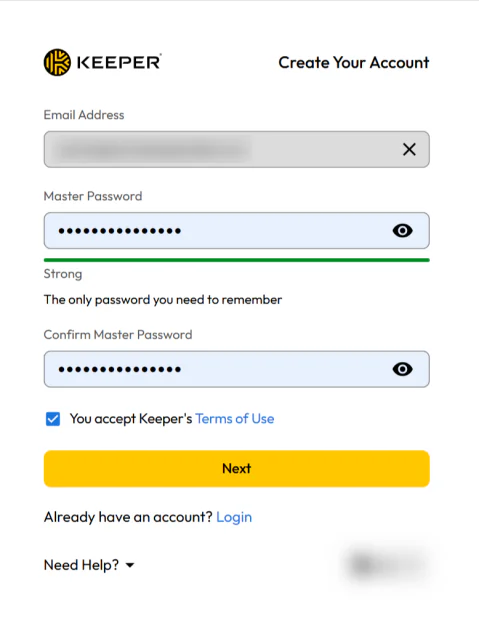
Crea una password master. Questa è la password che userai per sbloccare il tuo vault di Keeper e accedere a tutte le tue password salvate, file sicuri e altre informazioni sensibili. Assicurati che sia forte, memorizzala in un luogo sicuro e non condividerla con nessuno.
Keeper utilizza un modello di sicurezza zero-knowledge, il che significa che Keeper non può reimpostare la tua password master o recuperare i tuoi dati se li perdi. Assicurati di scrivere e memorizzare in modo sicuro la tua frase di recupero.
Passo 3: Importa le tue password
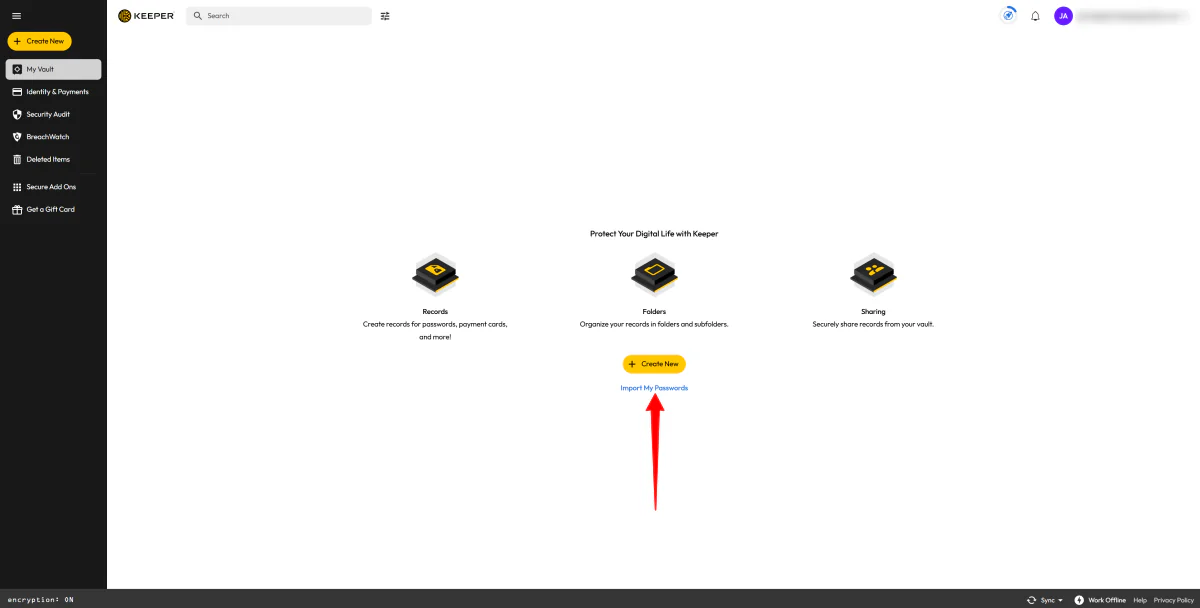
Dopo aver verificato la tua email, verrai immediatamente reindirizzato al tuo vault. Il processo di registrazione richiede solo circa due minuti e l’interfaccia è pulita e facile da navigare.
Importa le password da un browser (Chrome, Safari, Edge) o da un vecchio gestore selezionando “Importa le mie password”.
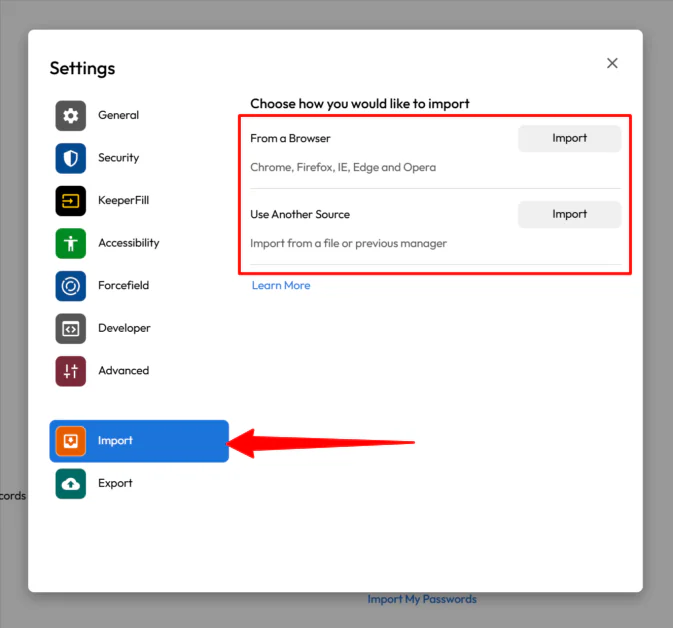
Keeper consente la sincronizzazione diretta da un browser, un altro gestore di password o un file di testo standard.
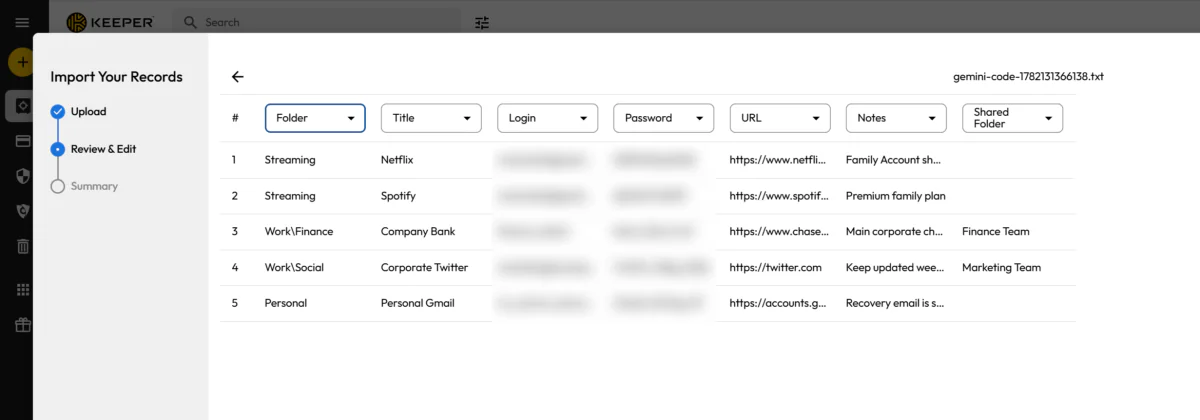
Dopo che il file delle password è stato importato, Keeper organizzerà automaticamente le tue credenziali nelle categorie e cartelle appropriate all’interno del tuo vault, a condizione che tale struttura sia inclusa nel tuo file.
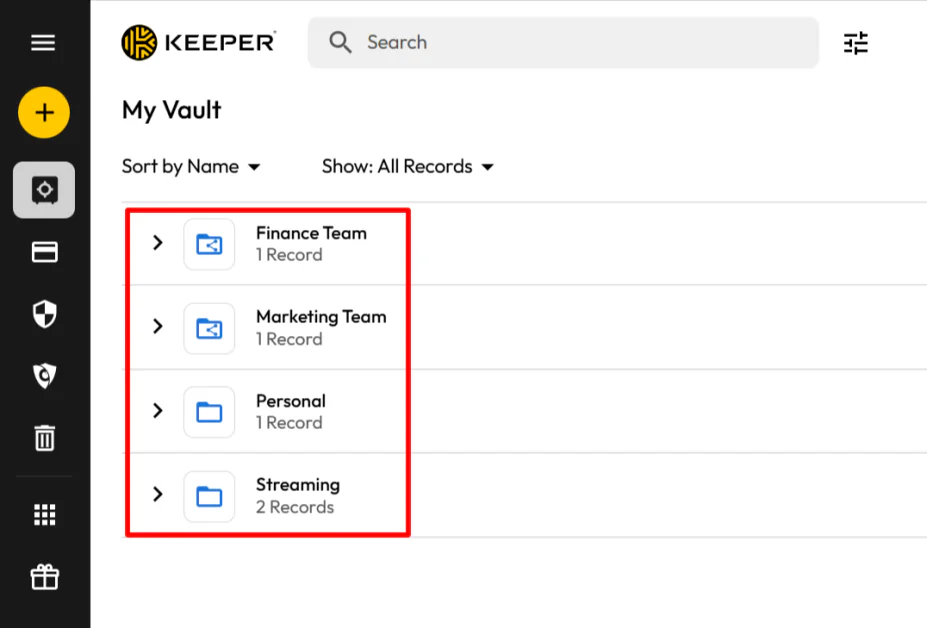
Una volta completato l’importazione, i tuoi record si troveranno esattamente dove appartengono, mantenendo il tuo vault organizzato fin dal primo giorno.
Passo 4: Scarica l’estensione

Scarica l’estensione Keeper per il tuo browser e l’app per il tuo telefono. L’estensione del browser è disponibile su tutti i principali browser (Chrome, Firefox, Safari e Edge) e su iOS e Android per i telefoni.
Attiva immediatamente Face ID, Touch ID o Windows Hello. Se non lo fai, dovrai digitare la tua lunga password master ogni volta che desideri accedere a un sito web, il che può rovinare l’intera esperienza.
Passo 5: Disattiva l’autocompilazione

Successivamente, desidererai disattivare i gestori di password integrati in Chrome o Safari (si trova nelle impostazioni del browser). Se salti questo passaggio, Keeper e Chrome/Safari si contenderanno costantemente il controllo della casella di autofill, il che sarà frustrante.
Passo 6: Verifica l’analisi di sicurezza

Infine, approfitta dello strumento di analisi di sicurezza di Keeper. Segnala le password deboli, riutilizzate o compromesse.
Passo 7: Genera password sicure

Se devi creare una nuova password, non devi pensarne una.
Quando crei un nuovo record di accesso, il generatore di password integrato di Keeper crea una password forte e casualizzata e valuta immediatamente la sua forza.

Scegli la lunghezza del carattere e il tipo (numeri, simboli, ecc.). Crea immediatamente una password a prova di proiettile, ti informa della sua forza e la salva automaticamente.
Nel complesso, Keeper ha reso la gestione delle password un’attività senza sforzo. Il processo di setup è stato rapido, l’importazione delle mie password esistenti è stata senza problemi e funzionalità come l’analisi di sicurezza e il generatore di password integrato hanno reso facile migliorare la mia sicurezza senza lavoro aggiuntivo.
I 3 migliori alternative a Keeper Security
Ecco le migliori alternative a Keeper.
1Password
La prima alternativa a Keeper che ti consiglio è 1Password. È un altro gestore di password sicuro che si concentra sulla crittografia robusta, sulla facile organizzazione del vault e sull’accesso tra dispositivi.
Entrambe le piattaforme sono eccellenti per archiviare in modo sicuro le password, condividere credenziali e sincronizzare i dati tra dispositivi utilizzando una crittografia forte per proteggere le informazioni sensibili.
Tuttavia, 1Password ha generalmente un’esperienza utente più fluida, specialmente per l’aggiunta e la gestione delle voci e per i flussi di lavoro di team. Nel frattempo, Keeper si concentra maggiormente sulla sicurezza e sull’organizzazione strutturata, ma alcune persone lo trovano un po’ meno flessibile nell’uso quotidiano.
Scegli 1Password per un uso facile e fluido da parte di famiglie e team. Altrimenti, scegli Keeper se preferisci controlli di sicurezza più stretti e un setup più orientato alle aziende.
Leggi la mia recensione di 1Password o visita 1Password!
Bitwarden
La seconda alternativa a Keeper che ti consiglio è Bitwarden. È un gestore di password open-source costruito per un archiviazione semplice e sicura con un forte supporto su tutti i principali dispositivi e browser.
Entrambi gli strumenti ti consentono di archiviare e gestire in modo sicuro le password in vault crittografati. Entrambi includono funzionalità come autofill, condivisione sicura e sincronizzazione tra dispositivi.
Dove differiscono è nell’approccio. Bitwarden è più leggero, più economico e completamente open-source, il che lo rende popolare tra coloro che valorizzano la trasparenza e la semplicità. Keeper si sente più orientato alle aziende con strumenti potenti come controlli di amministrazione, aggiuntivi opzionali e controlli di sicurezza aziendale più solidi.
Se desideri qualcosa di semplice, aperto e economico, scegli Bitwarden. Ma se hai bisogno di una piattaforma di sicurezza più ricca di funzionalità per uso personale, familiare e aziendale, scegli Keeper.
Proton Pass
L’ultima alternativa a Keeper che ti consiglio è Proton Pass. È un gestore di password facile da usare che rende facile generare password, creare alias di posta elettronica, compilare automaticamente le credenziali e gestire in modo sicuro gli account su tutti i tuoi dispositivi.
Entrambe le piattaforme offrono archiviazione di password sicura, generazione di password, autofill, sincronizzazione tra dispositivi, condivisione di password e crittografia forte, rendendole entrambe eccellenti scelte per proteggere le informazioni sensibili.
Tuttavia, Proton Pass si distingue per la sua funzionalità di alias di posta elettronica integrata, che aiuta a proteggere la tua casella di posta da spam e violazioni dei dati. Offre anche un’esperienza più fluida per la generazione di password e la gestione dell’autenticazione a due fattori direttamente dall’estensione del browser.
Nel frattempo, Keeper offre funzionalità aziendali più avanzate, tra cui controlli di amministrazione, gestione dell’accesso privilegiato e strumenti di sicurezza aziendale più ampi. Proton Pass è un’opzione forte e orientata alla privacy per utenti quotidiani e piccoli team, ma non offre la stessa profondità di controllo aziendale che offre Keeper.
Scegli Proton Pass se desideri un gestore di password più semplice con alias di posta elettronica integrati. Altrimenti, scegli Keeper se desideri funzionalità di sicurezza e aziendali più solide.
Leggi la mia recensione di Proton Pass o visita Proton Pass!
Recensione di Keeper Security: il giusto strumento per te?
Dopo aver utilizzato Keeper, sono rimasto colpito da quanto fosse facile migliorare la sicurezza delle mie password senza cambiare completamente il mio flusso di lavoro. Il setup ha richiesto solo pochi minuti, l’importazione delle mie password esistenti è stata senza problemi e strumenti come l’analisi di sicurezza hanno rapidamente mostrato quali account necessitavano di attenzione.
Ciò che più mi ha colpito è stato quanto tutto sembrasse organizzato. Keeper ha organizzato i miei record importati in cartelle, ha reso facile generare password sicure e ha mantenuto tutto sincronizzato tra i miei dispositivi. Sebbene l’aggiunta di nuove voci occasionalmente si sia sentita un po’ meno fluida rispetto ad alcuni concorrenti, il compromesso è stato uno strumento focalizzato sulla sicurezza e ricco di funzionalità utili.
Se stai cercando un gestore di password sicuro con un’ottima organizzazione, strumenti di condivisione e funzionalità di sicurezza avanzate, Keeper è una scelta eccellente. Ma se hai solo bisogno di un archiviazione di password di base e desideri l’opzione più semplice o più economica disponibile, valuta una delle alternative elencate di seguito:
- 1Password è la scelta migliore per le famiglie e i team che desiderano un’esperienza utente fluida e semplice.
- Bitwarden è la scelta migliore per coloro che sono a budget limitato e desiderano un gestore di password open-source e economico.
- Proton Pass è la scelta migliore per coloro che desiderano alias di posta elettronica integrati e un’esperienza quotidiana semplice.
Grazie per aver letto la mia recensione di Keeper Security! Spero che ti sia stata utile.
Keeper offre una prova gratuita di 30 giorni. Iscriviti gratuitamente e prova tu stesso per vedere come ti piace.
Domande frequenti
È sicuro utilizzare Keeper come gestore di password?
Sì, Keeper è ampiamente considerato un gestore di password sicuro. Utilizza la crittografia zero-knowledge, il che significa che le tue password e i dati sensibili vengono crittografati sul tuo dispositivo prima di essere archiviati nel cloud. Solo tu puoi accedervi.
È mai stato violato Keeper?
Keeper non ha mai subito una violazione del vault dal suo lancio nel 2011. Il modello di sicurezza zero-knowledge significa che anche se Keeper dovesse essere violato, i tuoi dati del vault rimarrebbero crittografati e inaccessibili sia a Keeper che agli aggressori.
È migliore il gestore di password di Google rispetto a Keeper?
Se Keeper è migliore del gestore di password di Google dipende da ciò che hai bisogno. Keeper è migliore per la sicurezza, le funzionalità avanzate e il funzionamento su diversi dispositivi, mentre il gestore di password di Google è migliore per un uso semplice e gratuito all’interno di Chrome.
È legittimo utilizzare Keeper Security?
Keeper Security è un gestore di password legittimo e ampiamente affidabile, noto per la sua forte sicurezza e il design zero-knowledge. Detiene anche importanti certificazioni di sicurezza come SOC 2 Type 2 e ISO 27001 e non ha subito violazioni note.
Cosa è Keeper Security e ne ho bisogno?
Keeper Security è un gestore di password che utilizza la sicurezza zero-knowledge per mantenere i tuoi dati privati. Ti fornisce un vault sicuro per archiviare password, passkey, informazioni finanziarie e documenti. Può anche generare password sicure, sincronizzare tra dispositivi e compilare automaticamente le password mentre navighi.
Keeper è adatto se riutilizzi le password, dimentichi spesso i login o semplicemente desideri un modo più semplice per mantenere i tuoi account online sicuri.