
Strumenti di IA 101
Recensione di ChatGPT-4o Canvas: Come Raffina la Mia Scrittura & Codifica

 Aggiungi Unite.AI alle tue fonti preferite su Google
Unite.AI può ricevere un compenso quando utilizzi link a prodotti da noi recensiti. Ciò non influenza le nostre valutazioni editoriali. Leggi la nostra informativa sulle affiliazioni.
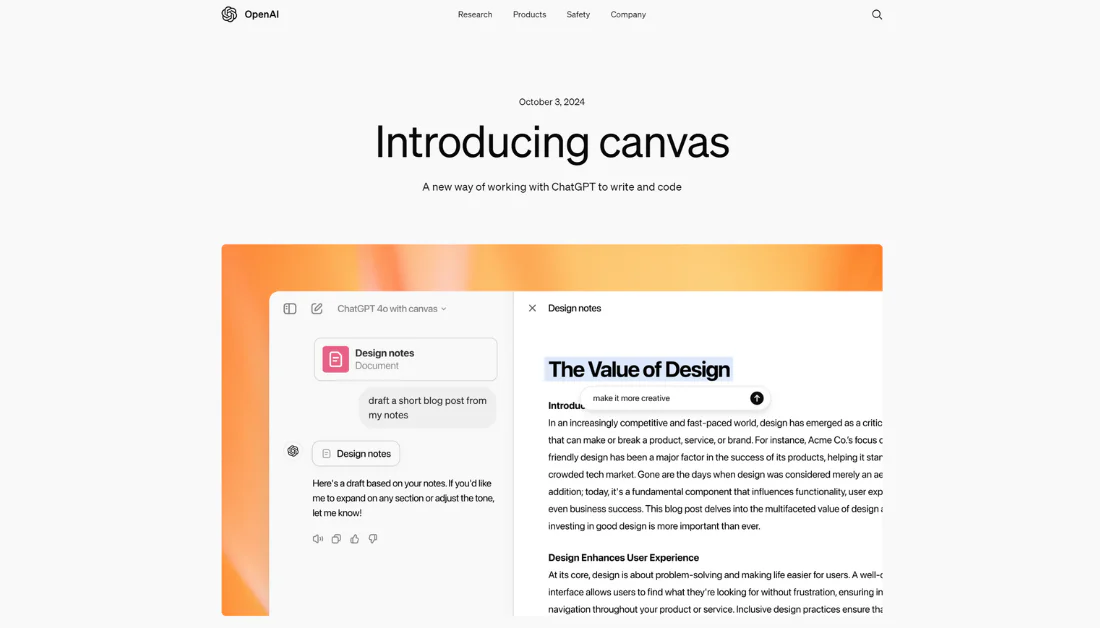
Ti è mai capitato di desiderare una mano in più per scrivere, modificare o debugare codice? Immagina, invece di fissare quella pagina bianca o di risolvere errori, di avere uno strumento che possa redigere, perfezionare e persino migliorare il tuo lavoro accanto a te!
Questa è la promessa di ChatGPT-4o Canvas: uno spazio di lavoro collaborativo per scrittura e programmazione che sembra far parte di un assistente personale e competente.
Non sono uno sviluppatore, ma ho sempre voluto un modo per dare vita alle mie idee senza perdermi tra righe di codice. Con ChatGPT-4o Canvas, ho potuto trasformare questa idea in realtà semplicemente indicando a ChatGPT il codice che volevo generare con un linguaggio semplice!
In pochi secondi, avevo a disposizione un framework completamente funzionante pronto per essere modificato e perfezionato. Non solo ChatGPT ha generato il codice per me, ma ha anche apportato miglioramenti e corretto bug in tempo reale!
E non voglio nemmeno parlare della scrittura con Canvas. ChatGPT ha generato testi coinvolgenti con un prompt semplice, e ho potuto regolare tutto, dal tono alla lunghezza, con semplici cursori. È stato come avere un partner creativo che capiva ciò che volevo, aiutandomi a perfezionare il lavoro in tempi record!
In questa recensione di ChatGPT-4o con Canvas, discuterò pro e contro, cosa è, a chi è più indicato e le sue funzionalità chiave. Poi, vi mostrerò come ho usato Canvas per generare e modificare un piano di allenamento e per scrivere e modificare codice per un ecosistema 3D con condizioni meteo e interazioni animali.
I’ll finish the article by comparing Canvas with my top three alternatives (Microsoft Copilot, Google Gemini (GOOGL ), and You.com). By the end, you’ll know if Canvas is right for you!
Verdetto
ChatGPT-4o Canvas offre uno spazio di lavoro collaborativo con feedback precisi, strumenti versatili e suggerimenti personalizzati. Tuttavia, la sua disponibilità limitata, le restrizioni nella gestione del testo e la potenziale dipendenza dall’IA possono rappresentare delle sfide per chi utilizza il piano gratuito o per progetti di grandi dimensioni.
Pro e Contro
- Canvas fornisce un ambiente più interattivo e collaborativo per lavorare con ChatGPT. Ora puoi modificare e perfezionare le idee fianco a fianco con l’IA.
- La possibilità di evidenziare sezioni specifiche per la modifica consente feedback e cambiamenti più precisi, anziché rigenerare interi blocchi di testo o codice.
- Canvas gestisce sia compiti di scrittura che di programmazione, rendendolo uno strumento versatile per vari progetti.
- La nuova interfaccia permette a ChatGPT di comprendere meglio il contesto del tuo progetto, portando a suggerimenti e modifiche più pertinenti.
- Canvas offre un menu di strumenti per azioni rapide, come regolare la lunghezza del testo, debug del codice e altre funzioni utili.
- Il pulsante indietro in Canvas consente di ripristinare versioni precedenti del tuo lavoro, fornendo una rete di sicurezza per sperimentare.
- Attualmente, Canvas è disponibile solo per gli abbonati a ChatGPT Plus, Team, Enterprise ed Edu. Se sei sul piano gratuito, dovrai attendere il completamento della fase beta.
- Le persone potrebbero diventare eccessivamente dipendenti dai suggerimenti dell’IA, influenzando il proprio pensiero critico e la creatività.
- La quantità di testo o codice che è possibile elaborare simultaneamente è limitata, il che potrebbe richiedere di suddividere progetti più grandi in moduli più piccoli.
- Sebbene il modello Canvas superi le versioni precedenti, potrebbero comunque verificarsi casi in cui l’IA apporta modifiche inattese o errate.
- Chi lavora con informazioni sensibili dovrebbe essere consapevole delle potenziali implicazioni sulla privacy quando carica contenuti su Canvas.
Cos’è l’Interpretatore di Codice ChatGPT-4 (Canvas)?
ChatGPT-4o Canvas è una nuova funzionalità introdotta da OpenAI che offre un modo innovativo per collaborare con l’IA su progetti di scrittura e programmazione.
Canvas può fare quanto segue in tempo reale:
- Fornire una finestra separata per lavorare fianco a fianco con ChatGPT su progetti di scrittura e programmazione.
- Evidenziare sezioni specifiche di testo o codice su cui ChatGPT concentrarsi, consentendo feedback e suggerimenti più precisi.
- Utilizzare scorciatoie per attività come regolare la lunghezza del testo, debug del codice e altre funzioni utili.
- Ripristinare versioni precedenti del tuo lavoro usando il pulsante indietro in Canvas.
Integrazione con le capacità di elaborazione del linguaggio naturale di ChatGPT-4
La parte più interessante di Canvas è come si integri senza soluzione di continuità con il natural language processing di ChatGPT-4.
In altre parole, puoi descrivere ciò che vuoi fare con i tuoi dati in inglese semplice, e l’IA genera il codice necessario! La capacità di spiegare le cose in linguaggio quotidiano fa risparmiare ore di programmazione. Tuttavia, una conoscenza di base della programmazione può aiutare a comprendere meglio ciò che sta accadendo.
L’integrazione con l’elaborazione del linguaggio di ChatGPT-4 è ciò che realmente fa brillare questo strumento. Non si tratta solo di generare codice; è una conversazione sui tuoi dati che porta a intuizioni significative. Canvas fa sentire come se stessi lavorando con un collega esperto anziché con un semplice programma informatico!
Chi può trarre maggior beneficio da Canvas?
Ecco una panoramica di chi trae il massimo vantaggio da ChatGPT-4o Canvas per i propri progetti di scrittura e programmazione:
- Scrittori e creatori di contenuti possono usare Canvas per generare bozze e perfezionare il loro lavoro in tempo reale. Questo semplifica la modifica e il miglioramento collaborativo con l’IA. Inoltre, la funzione di feedback in linea consente suggerimenti mirati per migliorare l’editing.
- Programmatore e sviluppatori possono usare Canvas per revisionare codice, fare debug e apportare miglioramenti iterativi grazie alla capacità dell’IA di fornire commenti e suggerimenti su sezioni specifiche del codice. Lo spazio di lavoro interattivo permette un’esperienza di programmazione più dinamica, dove gli sviluppatori possono collaborare con l’IA per risolvere problemi e migliorare le funzionalità. Possono anche convertire il codice in altri linguaggi di programmazione!
- Studenti possono usare Canvas per ricevere feedback immediato su compiti di scrittura e esercizi di programmazione, aiutandoli a migliorare le proprie competenze.
- Educatori possono usare Canvas per facilitare progetti collaborativi, consentendo agli studenti di utilizzare l’IA per ricerca e compiti di programmazione.
- Analisti di dati possono usare Canvas per lavorare su documentazione o report relativi a progetti di dati. Possono anche beneficiare del perfezionamento dei loro snippet di codice.
- Professionisti creativi possono usare Canvas per sessioni di brainstorming per marketing, pubblicità o sviluppo di strategie di contenuto. La possibilità di regolare automaticamente la lunghezza del testo e il livello di lettura può risultare molto utile.
Funzionalità chiave di ChatGPT-4o Canvas
ChatGPT-4o Canvas semplifica il processo di scrittura e programmazione, rendendo la collaborazione con l’IA più produttiva:
- Collaborazione potenziata: ChatGPT-4o Canvas offre una nuova interfaccia per una collaborazione più efficiente tra utenti e IA su progetti di scrittura e programmazione.
- Spazio di lavoro dedicato: Canvas si apre in una finestra separata, consentendo di lavorare più efficacemente su progetti lunghi come articoli e codice. Questo spazio combina un elaboratore di testi con l’assistenza IA di ChatGPT.
- Controllo di versione: Il pulsante indietro in Canvas permette di ripristinare versioni precedenti del lavoro. Questa funzione è particolarmente utile per progetti più grandi che prevedono molte iterazioni.
- Modifica in tempo reale: È possibile modificare direttamente testo o codice all’interno dello spazio di lavoro.
- Comprensione contestuale: Con Canvas, ChatGPT può comprendere meglio il contesto di ciò che stai cercando di realizzare, offrendo assistenza più pertinente.
- Scorciatoie specializzate: Canvas offre una serie di scorciatoie per attività di scrittura e programmazione.
- Feedback in linea: Puoi evidenziare sezioni specifiche per ricevere feedback mirato e suggerimenti da ChatGPT.
- Opzioni di formattazione: È supportata la formattazione markdown di base, inclusi grassetto, corsivo, intestazioni, elenchi puntati e numerati.
Come usare Chatgpt-4o Canvas
Ecco la mia esperienza pratica con Canvas di ChatGPT‑4 per darti un’idea di cosa è capace e di come iniziare. Ti mostrerò le sue capacità di scrittura e programmazione:
- Iscriviti a ChatGPT
- Aggiorna a ChatGPT Plus
- Seleziona il modello “GPT-4o with Canvas”
- Inserisci un prompt
- Apporta modifiche
- Esplora gli strumenti di editing
- Copia il testo
- Fai generare a Canvas il codice
- Esplora gli strumenti di coding di Canvas
Passo 1: Iscriviti a ChatGPT

Ho iniziato andando sulla homepage di ChatGPT (chatgpt.com) e selezionando “Sign Up” nell’angolo in alto a destra.
La registrazione è molto semplice. Puoi usare la tua email o Google, Microsoft (MSFT ), o un account Apple.
Passo 2: Aggiorna a ChatGPT Plus

Una volta registrato e connesso, verrai automaticamente inserito nel piano gratuito.
Noterai nel menu a tendina in alto a sinistra del modello che puoi accedere solo a “ChatGPT”. Per accedere a Canvas, dovrai passare a ChatGPT Plus.
L’accesso a Canvas è abbastanza semplice, ma c’è un vincolo: è necessario un abbonamento a ChatGPT Plus. L’upgrade vale ogni centesimo per lavori di dati o analisi!
Per accedere a Chatgpt-4o Canvas, ho selezionato “Upgrade” accanto a “ChatGPT Plus.”
Passo 3: Seleziona il modello “GPT-4o with Canvas”

Dopo aver aggiornato l’account, sono tornato al menu a tendina dei modelli. Ho selezionato “GPT-4o with canvas.”
Passo 4: Inserisci un Prompt

Sotto la barra dei messaggi su ChatGPT, noterai alcune opzioni per iniziare a usare Chatgpt-4o con Canvas:
- Create image
- Summarize text
- Surprise me
- Code
- Get advice
- Analyze data
- Brainstorm
- Make a plan
Ogni opzione può aiutarti a gestire compiti diversi in modo efficiente, sia che tu voglia visualizzare idee, ottenere assistenza nella programmazione o organizzare i tuoi pensieri.
Ho voluto iniziare scrivendo con ChatGPT-4o con Canvas.
Per farlo, ho digitato il prompt: “Create a workout plan for preparing for an Ironman triathlon in 12 months”, e ho premuto “Enter” sulla tastiera.

Immediatamente, ChatGPT ha creato un Piano di Allenamento per Ironman di Dodici Mesi nel pannello laterale (noto anche come “Canvas”), che funziona come un documento!
Passo 5: Apporta modifiche

All’interno di Canvas, potevo fare quanto segue:
- Scrivere all’interno del documento
- Evidenziare e modificare il testo (intestazioni, grassetto, corsivo, chiedere a ChatGPT ulteriori informazioni)
Passo 6: Esplora gli strumenti di editing

Noterai anche un’icona a forma di penna in basso a destra del Canvas. Passando sopra, otterrai ulteriori modalità di modifica del testo:
- Suggest edits
- Adjust the length
- Reading level
- Add final polish
- Add emojis

Dopo aver selezionato “Suggest Edits” in basso a destra (l’icona della penna), ChatGPT ha evidenziato le parti del testo da modificare e ha aggiunto cinque commenti per migliorare chiarezza e flusso del piano di allenamento. Ho potuto passare il mouse su ciascun suggerimento per far applicare automaticamente a ChatGPT le modifiche!

Regolare la lunghezza è anche una funzionalità davvero interessante.
Ho selezionato “Adjust the length” e è comparso un cursore. Potevo spostare il cursore alla lunghezza desiderata per allungare o accorciare automaticamente il testo!
Lo strumento “Reading level” funziona con lo stesso cursore. Potevo regolare automaticamente il livello di lettura spostando il cursore da un livello di scuola materna fino a quello di università.

Un altro strumento interessante è “Add emojis”. ChatGPT aggiunge emoji al testo con un clic per renderlo più coinvolgente!

L’ultimo strumento che menzionerò è “Add final polish”.
“Add final polish” perfeziona il contenuto migliorandone chiarezza, correggendo errori e conferendogli una finitura professionale. È eccellente per finalizzare bozze prima della pubblicazione!
Passo 7: Copia il testo

Una volta soddisfatto, potevo selezionare l’icona “copy” in alto a destra per copiare tutto il contenuto del canvas e incollarlo dove volessi.
Passo 8: Fai generare a Canvas il codice

Questa è la parte di scrittura di Canvas. Passiamo ora al coding con ChatGPT-4o Canvas.
Aprendo una nuova chat su ChatGPT, ho inserito il prompt “Create a 3D ecosystem with weather and animal interactions using HTML, CSS, and Javascript” e ho premuto “Enter”.

In pochi secondi, ChatGPT ha fatto esattamente quello che avevo chiesto! Ha generato una struttura di codice dettagliata, e ho potuto modificarla direttamente all’interno del canvas.
Per vedere il codice in azione, puoi copiare facilmente il codice selezionando l’icona di copia in alto a destra e incollandolo in un editor come VS Code.
Passo 9: Esplora gli strumenti di coding di Canvas

Ancora una volta, c’erano strumenti in basso a destra. Tuttavia, questi erano diversi da quelli di scrittura e specifici per il coding:
- Code review
- Port to a language
- Fix bugs
- Add logs
- Add comments

Questi strumenti funzionano come quelli di scrittura:
- Selezionando “Port to a language” sono state mostrate le varie lingue in cui potevo convertire il codice (PHP, C++, Python, JavaScript, TypeScript o Java).
- Selezionando “Fix bugs” il codice veniva corretto automaticamente con un solo clic.
- “Code review” analizza automaticamente il codice evidenziando e commentando possibili miglioramenti. Posso passare il mouse sui commenti suggeriti e premere “Apply” per aggiungerli subito al codice. Nessuna scrittura manuale è necessaria!
- “Add logs” inserisce automaticamente istruzioni di log in tutto il codice, tracciando variabili e funzioni chiave per facilitare il debug o l’analisi delle prestazioni.
- “Add comments” genera automaticamente spiegazioni inline in tutto il codice per chiarire lo scopo e la logica di ciascuna sezione. Questo rende il codice più comprensibile per future consultazioni o collaborazioni, senza dover scrivere manualmente i commenti.
Oltre alla modifica, puoi sempre inviare un messaggio a ChatGPT descrivendo aggiunte o modifiche che desideri al codice. L’IA gestirà le correzioni istantaneamente, rendendo la programmazione più fluida e veloce, dandoti pieno controllo con il minimo sforzo!
Una volta che il codice è pronto, premi l’icona di copia in alto a destra per copiarlo e incollarlo dove necessario.
Nel complesso, ChatGPT-4o Canvas ha trasformato il mio modo di scrivere e programmare. Sono rimasto colpito dalla rapidità e facilità con cui gli strumenti di editing hanno permesso di perfezionare i contenuti. Grazie a Canvas, compiti complessi come la programmazione sembrano senza sforzo!
4 consigli per usare ChatGPT-4o Canvas
Dopo aver usato Canvas per un po’, ho raccolto alcune strategie utili per sfruttare al meglio questo potente strumento:
- Inizia con piccoli passi per non sentirti sopraffatto. Invece di analizzare un enorme set di dati tutto in una volta, segui questa procedura semplice: 1) Carica e visualizza i dati, 2) Crea un riepilogo di base, 3) Realizza una visualizzazione semplice.
- Sii il più specifico possibile nei prompt. Invece di dire “Analizza questi dati”, prova qualcosa come “Crea un diagramma a dispersione che mostri la correlazione tra età del cliente e importo dell’acquisto, con linee di tendenza.” Ho scoperto che Canvas risponde al meglio a istruzioni dettagliate.
- Quando carichi file, assicurati che siano puliti e formattati correttamente.
- Assicurati di scaricare sempre i risultati prima di chiudere la sessione! Tutto scompare quando avvii una nuova chat, quindi rendi l’abitudine di salvare il lavoro.
Le 3 migliori alternative a ChatGPT-4o Canvas
Ecco le migliori alternative a ChatGPT-4o Canvas e come si confrontano.
Microsoft Copilot
La prima alternativa a ChatGPT-4o Canvas che consiglio è Microsoft Copilot. Lo adoro per la capacità di semplificare i flussi di lavoro all’interno dell’ecosistema Microsoft.
Microsoft Copilot si integra direttamente con la suite Microsoft 365, aumentando la produttività grazie all’accesso fluido tra app come Word, Excel e PowerPoint. Eccelle nell’automazione di compiti e nell’organizzazione delle informazioni per i progetti, mantenendo standard di sicurezza elevati rispettando le politiche organizzative sui dati.
D’altro canto, ChatGPT-4o Canvas offre uno spazio di lavoro collaborativo per scrittura e programmazione, con funzionalità come debug in tempo reale, scorciatoie di editing e suggerimenti mirati che aiutano a perfezionare le idee insieme all’IA.
Se cerchi uno strumento IA che potenzi la produttività all’interno delle app Microsoft, scegli Copilot. Per uno spazio di lavoro più interattivo per progetti di scrittura e programmazione, ChatGPT-4o con Canvas è la scelta migliore!
Google Gemini
La prossima alternativa a ChatGPT-4o Canvas che raccomando è Google Gemini.
Gemini offre un’esperienza IA multimodale potente, capace di elaborare testo, immagini, audio e video in un’unica interazione. Nel frattempo, ChatGPT-4o Canvas eccelle nel suo ambiente collaborativo basato su documenti per perfezionare scrittura e codice.
I punti di forza di Gemini risiedono nella sua integrazione con diversi tipi di dati e nelle capacità di ragionamento eccezionali. È uno strumento eccellente per compiti complessi e cross-modali.
Entrambe le piattaforme offrono strumenti di programmazione versatili. Tuttavia, la compatibilità senza soluzione di continuità di Gemini con l’ecosistema Google migliora l’integrazione, rendendolo ideale per chi utilizza già la suite Google.
Secondo la mia esperienza, sia ChatGPT-4o Canvas sia Google Gemini forniscono ottimi strumenti che aumentano la produttività. Tuttavia, Canvas brilla nei compiti di scrittura e programmazione focalizzati, mentre Gemini si distingue per le capacità di ricerca potenti e per l’integrazione di informazioni contestuali più ampie nelle risposte.
Se cerchi un lavoro collaborativo basato su documenti, ChatGPT-4o Canvas è un’ottima scelta. Per interazioni IA più robuste, multimodali e supporto cross‑platform, scegli Google Gemini!
You.com
L’ultima alternativa a ChatGPT-4o Canvas che consiglio è You.com. Ciò che più apprezzo di You.com è come trasforma ogni ricerca in un’esperienza produttiva, senza pubblicità, con funzionalità IA che mi aiutano a trovare ciò di cui ho bisogno senza ingombri.
Sia You.com sia Canvas offrono esperienze personalizzate ma eccellono in ambiti diversi:
- ChatGPT-4o Canvas ti permette di collaborare con l’IA per scrittura e programmazione. Puoi anche modificare i documenti direttamente su ChatGPT e usare strumenti IA per apportare modifiche precise.
- You.com è una piattaforma di ricerca potenziata dall’IA per ricerche personalizzate e senza pubblicità. Puoi anche accedere a AI Modes per aumentare la produttività in attività come creazione di contenuti, ricerca e debug.
Canvas si concentra sul miglioramento del flusso di lavoro in progetti di scrittura e programmazione, offrendo strumenti per regolare il livello di lettura e correggere bug automaticamente. You.com, invece, eccelle nei suoi modelli di ricerca IA, nella privacy e nella capacità di gestire query complesse per ricerche e necessità personalizzate.
Se cerchi un ambiente collaborativo per lavorare direttamente su scrittura e codice, ChatGPT-4o Canvas è la soluzione! Se desideri un motore di ricerca che offra ricerche personalizzate, sicure e senza distrazioni, You.com è la scelta giusta.
Recensione di ChatGPT-4o con Canvas: Lo Strumento Giusto per Te?
ChatGPT-4o Canvas ha completamente ridefinito il mio approccio a progetti di scrittura e programmazione.
Non potevo credere quanto fosse semplice generare codice senza conoscenze di programmazione! Anche dopo la generazione, ChatGPT è stato in grado di correggere bug e suggerire miglioramenti, che potevo applicare con un clic.
Ho anche amato le sue capacità di scrittura. Ha generato testo con un prompt semplice, e potevo modificare lunghezza e tono con i cursori per ottenere esattamente l’aspetto e il suono desiderati. Tuttavia, Canvas non è disponibile sul piano gratuito e potresti dover suddividere progetti più grandi in moduli più piccoli.
Se non sei sicuro se Canvas faccia al caso tuo, ecco le migliori alternative che ti consiglierei:
- Microsoft Copilot è ideale per chi è profondamente integrato in Microsoft 365 e vuole una produttività più fluida in Word, Excel e PowerPoint.
- Google Gemini è perfetto per chi necessita di supporto multimodale (testo, immagini, video) e ragionamento avanzato all’interno dell’ecosistema Google.
- You.com è ideale per chi desidera ricerche IA personalizzate, senza pubblicità, con una solida privacy. È uno strumento eccellente per creazione di contenuti e ricerca.
Ogni strumento eccelle in aree specializzate, quindi la scelta dipende dalle tue esigenze specifiche e dal flusso di lavoro preferito!
Grazie per aver letto la mia recensione di ChatGPT-4o con Canvas! Spero ti sia stata utile.
Se sei interessato a semplificare il tuo flusso di lavoro di scrittura e programmazione, prova ChatGPT-4o con Canvas tu stesso! Prova le diverse funzionalità IA e scopri cosa ne pensi. Sono rimasto impressionato dalle sue capacità e so che anche tu lo sarai.
Domande Frequenti
Come usare Canvas su ChatGPT?
Per usare Canvas su ChatGPT, passa a un piano a pagamento e seleziona il modello GPT-4o con Canvas dal selettore di modello in alto nella pagina. Questo apre uno spazio di lavoro dedicato per progetti di scrittura e programmazione. All’interno dello spazio, puoi evidenziare sezioni specifiche per feedback mirati e apportare modifiche in tempo reale direttamente nell’interfaccia.
ChatGPT 4o è gratuito?
Come usare ChatGPT 4o?
Puoi usare ChatGPT-4o un numero limitato di volte entro cinque ore. Se desideri un utilizzo più ampio, passa a un piano a pagamento, avvia una nuova chat e scegli il modello “ChatGPT 4o”.









