
Strumenti di IA 101
Recensione Banani AI: Questo Strumento di Testo-UI è Spaventosamente Veloce

 Aggiungi Unite.AI alle tue fonti preferite su Google
Unite.AI può ricevere un compenso quando utilizzi link a prodotti da noi recensiti. Ciò non influenza le nostre valutazioni editoriali. Leggi la nostra informativa sulle affiliazioni.

Come qualcuno che ha imparato Sketch a scuola di design, ricordo quanto tempo ci volesse per creare anche un semplice wireframe da zero. Fare UX/UI manualmente richiedeva ore, e un’unica iterazione del layout significava rifare più schermate.
È per questo che ero entusiasta di provare Banani. È uno strumento che promette di trasformare prompt di testo in design UI multi-schermata in pochi minuti. Dopo averlo provato, sono rimasto impressionato da quanto velocemente ho generato design professionali che potevano essere facilmente raffinati in Figma.
In questa recensione di Banani, discuterò i pro e i contro, cosa è, per chi è adatto e le sue caratteristiche chiave. Poi, ti mostrerò come ho utilizzato Banani per progettare un’app di fitness in pochi minuti.
Completarò l’articolo confrontando Banani con le mie tre alternative migliori (UX Pilot, Uizard e Google Stitch (GOOGL )). Alla fine, saprai se è lo strumento giusto per te!
Verdetto
Banani è un modo rapido e semplice per trasformare il testo in design UI puliti per dashboard, pagine di destinazione e app mobili. Funziona meglio per idee in fase iniziale e per il passaggio a Figma, ma non per design complessi o altamente originali.
Pro e Contro
- Genera design molto velocemente da testo
- Nessuna competenza di design è richiesta
- Integrazione Figma forte per un facile passaggio
- Supporta colori e stili di design del marchio
- Ottimo per design di dashboard, pagine di destinazione e app mobili
- I design appaiono sempre puliti e professionali
- Non adatto per interfacce uniche o complesse
- I design possono mancare di originalità
- Richiede ancora una revisione per UX e accessibilità
- Migliore per le fasi iniziali, non per il prodotto finale
- I risultati dipendono dalla qualità del prompt
Cosa è Banani?
Banani è uno strumento di design AI che genera wireframe UI con più schermate. Converte prompt di linguaggio naturale in design editabili. Comprende anche i sistemi di design e gli stili del marchio, e supporta la personalizzazione tramite feedback di testo.
Una delle cose che amo di più di Banani è come si integra con Figma. Puoi facilmente spostare i tuoi design da Banani in un ambiente professionale per un ulteriore raffinamento.
Promessa Principale
La promessa principale di Banani è che puoi creare design belli e facili da usare in modo ridicolmente veloce senza anni di esperienza di design. Ciò significa mockup e prototipi che richiedevano ore sono ora realizzati in pochi minuti.
Banani vs. Alternative
Non è un segreto che il mercato degli strumenti di design AI sia attualmente affollato (Uizard, Mockitt e Designs.ai, per citarne alcuni). Ma ciò che fa di Banani uno strumento unico è la sua velocità e semplicità senza sacrificare la qualità.
Differenziazione Chiave
La differenziazione chiave è che quando si utilizza Banani, non è necessario comprendere sistemi di design complessi. Invece, descrivi ciò che desideri in inglese semplice (ad esempio, “una pagina di destinazione per un’app di fitness con prezzi”) e genera un wireframe in pochi secondi che appare professionale e può essere utilizzato. Puoi poi condividerlo o esportarlo in Figma per ulteriori raffinamenti.
La “10x Designer” Claim
Banani afferma che il suo software è come un “10x designer”. Ciò che Banani intende con questo non è che sarai improvvisamente bravo come un designer senior con 10 anni di esperienza.
Ciò che intendono è che sarai 10 volte più produttivo nelle fasi iniziali del design (come la creazione di wireframe, prototipi ed esplorazione di layout diversi). Stai passando da zero a “questo potrebbe funzionare” molto più velocemente dei metodi tradizionali.
Tuttavia, Banani potrebbe non essere l’opzione migliore per design complessi o altamente personalizzati. È meglio per pattern di UI comuni (come dashboard, pagine di destinazione e design di app mobili). Se stai cercando di creare qualcosa di più unico e artistico, gli strumenti di design tradizionali sono probabilmente ancora la tua scelta migliore.
Per Chi è Adatto Banani?
Ecco per chi è adatto Banani:
- I manager di prodotto possono utilizzare Banani per wireframe rapidi e convalida delle idee.
- I fondatori di startup possono utilizzare Banani per trasformare rapidamente le idee in visualizzazioni.
- Gli sviluppatori possono utilizzare Banani per design UI senza il lavoro pesante.
- I designer UI e UX possono utilizzare Banani per velocizzare l’ideazione e l’esplorazione del layout.
- Le agenzie di design possono utilizzare Banani per scalare il lavoro di design dei clienti.
- I principianti e gli studenti possono utilizzare Banani per imparare UI con l’aiuto dell’AI.
Caratteristiche Chiave di Banani
Ecco le caratteristiche chiave di Banani:
- Generazione di Prototipi da Testo: Genera prototipi UI con più schermate utilizzando prompt di testo.
- Modifica Interattiva: I design possono essere modificati con prompt, con il pieno controllo sui colori e sui font.
- Integrazione Figma: I design possono essere importati ed esportati correttamente in Figma.
- Strumenti di Collaborazione: Funzionalità di collaborazione in tempo reale in cui i team possono condividere facilmente i design tramite link.
- Modelli Gratuiti: Una libreria di modelli predefiniti con diversi temi per la stilizzazione istantanea.
- Modelli AI: Diversi modelli AI da cui scegliere, tra cui Gemini 3 Pro e GPT-5.1.
- Flessibilità di Design: Genera ed edita facilmente design per web o mobile tramite AI.
- Passaggio di Codice: I design possono essere esportati in HTML/CSS o formati di immagine per il passaggio ai developer.
Come Utilizzare Banani
Ecco come ho utilizzato Banani AI per progettare un’app di fitness:
- Registrazione per Banani
- Esplorazione dell’Interfaccia
- Invio di un Prompt a Banani
- Miglioramento del Prompt
- Generazione del Design
- Esplorazione del Canvas
- Modifica con AI
- Aggiunta del Prossimo Schermo
- Generazione del Prossimo Schermo
- Descrizione del Prossimo Schermo
- Anteprima, Esportazione, Condivisione
Passo 1: Registrazione per Banani

Ho iniziato andando su banani.co e selezionando “Inizia gratuitamente”.
Passo 2: Esplorazione dell’Interfaccia

Dopo aver creato un account e risposto a qualche domanda, sono stato portato al generatore di design. Al centro, tutto ciò che dovevo fare era descrivere il design che volevo creare.

Potevo allegare file di riferimento, passare tra design mobile e web, scegliere il mio modello (il migliore per il compito, GPT-5.1 o Gemini 3 Pro) e scegliere un tema (uno nuovo o uno dei preset).

Sotto il generatore c’erano alcuni esempi che potevo esplorare, insieme a un utile tutorial video.
Passo 3: Invio di un Prompt a Banani

Ecco il prompt che ho creato e aggiunto al campo vuoto:
“Progetta un’interfaccia utente mobile per un’app di fitness per professionisti impegnati. Mantieni il layout semplice e concentrato. Utilizza schede pulite con dati a prima vista. Aggiungi un anello di progresso, un elenco quotidiano e un timer di sessione. Utilizza neutri calmi con un accento energetico. Mostra un dashboard, uno schermo di dettaglio dell’allenamento e un pannello delle abitudini.”
Ho mantenuto tutto sui valori predefiniti, assicurandomi che “Mobile” (e non “Web”) fosse selezionato e ho cliccato su “Genera”.
Passo 4: Miglioramento del Prompt

Immediatamente, Banani ha iniziato a migliorare il mio prompt. Potevo apportare qualsiasi modifica desiderata, ma ho mantenuto tutto com’era e ho cliccato su “Genera”.
Passo 5: Generazione del Design

Banani ha iniziato a generare la mia app mobile, il che ha richiesto solo un minuto o due. Guardando il prompt che gli ho dato, il risultato era piuttosto preciso! Sembra anche molto pulito e moderno.
Passo 6: Esplorazione del Canvas

A sinistra c’era lo schermo che avevo appena generato e l’opzione per aggiungere più schermate. Sotto, potevo cambiare il tema del colore o i colori individuali esattamente come volevo. Questo è grande se si desidera applicare esattamente i colori del marchio ai propri design.

Sopra il design c’erano alcune opzioni per duplicare lo schermo, copiare in Figma o copiare HTML/CSS. L’integrazione Figma è davvero utile, consentendomi di passare direttamente al raffinamento del mio design con un controllo più preciso.

In basso, potevo digitare per modificare sullo schermo.
Passo 7: Modifica con AI

Ero più curioso di modificare con l’AI, quindi gli ho inviato questo prompt:
“Cambia l’anello di progresso in un accento blu elettrico. Aggiorna l’elenco quotidiano per utilizzare attività a forma di pillola con segni di spunta chiari. Mantieni il resto del layout semplice e concentrato.”

Immediatamente, Banani ha iniziato a lavorare. Pochi secondi dopo, le mie modifiche sono apparse nel design. Sono rimasto impressionato da quanto professionali sembravano i risultati.
Passo 8: Aggiunta del Prossimo Schermo

Aggiungere un nuovo schermo è stato facile come selezionare il pulsante “Nuovo Schermo” nel pannello di sinistra e descrivere cosa si desidera creare.
Passo 9: Generazione del Prossimo Schermo

Tuttavia, il mio modo preferito per generare un nuovo schermo è stato selezionare gli elementi sullo schermo esistente e far sì che Banani generi automaticamente un layout di design completo che corrisponda allo stile e alla struttura dell’originale. Ho selezionato l’anello di progresso per vedere cosa avrebbe generato.
Passo 10: Descrizione del Prossimo Schermo
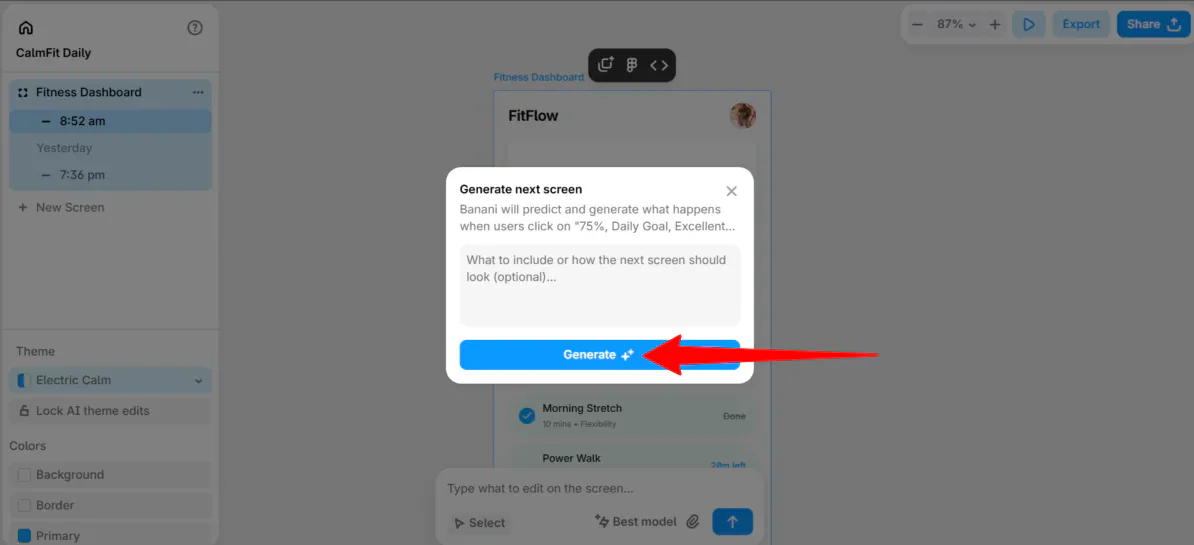
Una piccola finestra è apparsa, in cui ho descritto come doveva apparire il prossimo schermo. Questo era facoltativo, quindi ho cliccato su “Genera”.

Banani ha iniziato a generare lo schermo che sarebbe apparso se le persone avessero selezionato l’anello di progresso. È venuto fuori con un layout pulito e un aspetto professionale.
Passo 11: Anteprima, Esportazione, Condivisione

Una volta che ero soddisfatto di tutto, potevo riprodurre un prototipo, esportare gli schermi come PNG, SVG o JPG e condividere il progetto o il link con il mio team.
Nel complesso, Banani ha reso la progettazione della mia app di fitness senza sforzo. Ha trasformato i miei prompt di testo in schermate professionali in pochi minuti.
Top 3 Alternative a Banani
Ecco le migliori alternative a Banani.
UX Pilot
La prima alternativa a Banani che ti consiglio è UX Pilot. UX Pilot utilizza l’AI per accelerare il design UX e UI. I team possono creare wireframe e interi flussi utente in pochi secondi con l’integrazione Figma per un facile passaggio.
Da un lato, UX Pilot si distingue per le sue funzionalità UX, come flussi di schermate e framework UX generati dall’AI. Nel frattempo, Banani è più semplice e si concentra sulla generazione rapida di flussi multi-schermata professionali da prompt di testo con un forte supporto Figma.
Per il design UX assistito da AI con supporto completo del flusso di lavoro, scegli UX Pilot. Per la generazione rapida e facile di schermate da prompt, scegli Banani.
Leggi la mia recensione di UX Pilot o visita UX Pilot!
Uizard
La prossima alternativa a Banani che ti consiglio è Uizard. Uizard consente ai team di prodotto di trasformare rapidamente le idee in wireframe e prototipi editabili con l’AI.
Da un lato, Uizard si distingue per funzionalità come la scansione di screenshot e wireframe, la generazione automatica di temi e l’AI “Autodesigner“. Nel frattempo, Banani si concentra sulla generazione di design professionali con un’ottima integrazione Figma e supporto per gli stili del marchio.
Scegli Uizard per la prototipazione AI, la collaborazione in tempo reale e la trasformazione di schizzi o screenshot in design editabili. Altrimenti, scegli Banani per design UI puliti che si integrano senza problemi con Figma.
Google Stitch

L’ultima alternativa a Banani che ti consiglio è Google Stitch. Google Stitch trasforma rapidamente i prompt di testo in design UI, wireframe e prototipi.
Da un lato, Stitch si distingue per la sua facile modifica, l’esportazione del codice in HTML e la possibilità di costruire con Google Gemini. Nel frattempo, Banani è grande per la creazione di prototipi multi-schermata puliti, l’integrazione senza problemi con Figma e la coerenza del marchio in tutti i design.
Per la generazione rapida e senza sforzo di design UI professionali con il passaggio a Figma, scegli Banani. Per la modifica facile, l’esportazione del codice e la costruzione con Google Gemini, scegli Google Stitch.
Recensione di Banani: Lo Strumento Giusto per Te?
Nel complesso, la mia esperienza con Banani è stata incredibilmente liscia e senza sforzo. Ho trasformato un semplice prompt di testo in un design UI minimalista in pochi minuti. Sono rimasto impressionato da quanto velocemente Banani funzionava e da quanto professionali erano i risultati.
L’integrazione Figma si è davvero distinta, rendendo facile raffinare i design su una piattaforma professionale senza perdere qualità. Banani si è rivelato la soluzione perfetta per la creazione iniziale di wireframe, la prototipazione rapida e i raffinamenti dettagliati tramite Figma.
Tuttavia, Banani non sarà adatto a tutti. Se è il caso, ecco le migliori alternative a Banani da considerare:
- UX Pilot è il migliore per i team che desiderano superchargare il loro flusso di lavoro UX con l’AI e passare senza problemi i design in Figma.
- Uizard è il migliore per i team di prodotto che desiderano la prototipazione AI, la collaborazione in tempo reale o la possibilità di trasformare schizzi/screenshot in design editabili.
- Google Stitch è il migliore per i designer che cercano una modifica facile, l’esportazione del codice e l’integrazione con Google Gemini.
Grazie per aver letto la mia recensione di Banani! Spero che ti sia stata utile. Prova Banani gratuitamente e vedi come ti piace!
Domande Frequenti
Cosa è Banani AI?
Banani AI è uno strumento di design che consente di generare, modificare ed esportare design UI con semplici prompt di testo.
C’è un Progettista AI Gratuito?
Sì, ci sono molti progettisti AI gratuiti, tra cui Banani AI.
Quale AI è Migliore per il Design UX?
Non c’è un’unica “migliore” AI per il design UX, poiché dipende dal compito. Le migliori piattaforme di design UX che ti consiglio sono Banani AI, UX Pilot, Uizard e Google Stitch.



