
Alat AI 101
Divi Review: Bagaimana Builder Ini Menghemat Jam dalam Desain Website

Unite.AI is committed to rigorous editorial standards. We may receive compensation when you click on links to products we review. Please view our affiliate disclosure.
Jika Anda pernah mencoba membuat website dari nol, Anda tahu perjuangannya: plugin yang tak berujung, tata letak yang membingungkan, dan jam yang terbuang hanya untuk membuat semuanya terlihat pas.
Itulah mengapa Divi menarik perhatian saya. Builder WordPress ini tidak hanya menyediakan template; ia memungkinkan Anda mendesain website Anda persis seperti yang Anda inginkan, tanpa perlu coding. Divi menjaga kesederhanaan sambil memberikan fleksibilitas untuk membuat website yang unik.
Dalam review Divi ini, saya akan membahas pro dan kontra, apa itu Divi, untuk siapa ia paling cocok, dan fitur-fiturnya yang utama. Kemudian, saya akan menunjukkan bagaimana saya menggunakan plugin Divi untuk menghasilkan seluruh artikel dalam hitungan menit.
Saya akan menyelesaikan artikel dengan membandingkan Divi dengan tiga alternatif terbaik saya (Wix, B12, dan Brizy). Di akhir, Anda akan tahu apakah ini tepat untuk Anda!
Verdict
Divi adalah pembuat website yang dengan mudah membuat website yang dapat disesuaikan tanpa coding. Namun, ia bisa lebih lambat jika tidak dioptimalkan, dan template default mungkin terlihat tidak orisinal jika tidak diubah.
Pros and Cons
- Antarmuka drag-and-drop, tidak perlu coding
- Ribuan template siap pakai untuk setup cepat
- Desain responsif untuk semua perangkat
- Theme Builder untuk header, footer, dan template kustom
- Terintegrasi dengan plugin, WooCommerce, dan alat pemasaran
- Opsi desain lanjutan: animasi, efek hover, CSS, dan gaya global
- Alat AI untuk menyederhanakan pembuatan konten dan desain
- Pembaruan rutin dengan fitur baru
- Bisa lebih lambat dari beberapa pesaing jika tidak dioptimalkan
- Template default dapat menghasilkan desain yang terlihat serupa
What is Divi?
https://www.youtube.com/watch?v=7kmuILFCj_Q
Divi adalah tema WordPress populer dengan pembuat halaman visual yang kuat dikembangkan oleh Elegant Themes. Anda dapat menggunakannya untuk membuat website yang sepenuhnya dapat disesuaikan tanpa menulis kode melalui antarmuka drag-and-drop-nya.
Divi berdiri sebagai salah satu nama paling dikenal di ruang pembuat halaman WordPress. Namun, banyak yang tidak menyadari bahwa ini sebenarnya adalah dua produk dalam satu. Pada intinya, Divi berfungsi baik sebagai tema WordPress lengkap maupun sebagai plugin pembuat halaman mandiri untuk fleksibilitas.
The Dual Nature of Divi
Berbeda dengan tema WordPress tradisional yang mengunci Anda pada tata letak yang telah ditentukan dan opsi kustomisasi terbatas, Divi sepenuhnya meruntuhkan hambatan ini.
Tema ini menyediakan dasar yang bersih dan responsif untuk konten apa pun. Sementara itu, plugin builder mengubah pengeditan website menjadi pengalaman drag-and-drop.
Pendekatan ganda ini berarti Anda dapat menerapkan kemampuan membangun Divi ke tema WordPress apa pun melalui plugin, atau menggunakan tema Divi lengkap untuk pengalaman yang terintegrasi penuh. Anda mendapatkan fleksibilitas untuk menggunakan Divi dengan tema yang sudah Anda sukai.
From Simple Theme to Visual Powerhouse
Elegant Themes meluncurkan Divi pada 2013 sebagai tema WordPress, tetapi telah mengalami transformasi dramatis selama satu dekade terakhir.
Versi aslinya menggunakan antarmuka backend. Namun, itu tidak menawarkan opsi pengeditan visual langsung.
Pengenalan Visual Builder pada 2016 menandai titik balik. Pengguna sekarang dapat mengedit website mereka langsung di frontend dengan pratinjau real-time.
Pembaruan selanjutnya telah menambahkan fitur lanjutan, termasuk:
- Integrasi konten dinamis
- Kontrol CSS kustom
- Fungsionalitas Theme Builder (mendesain header, footer, dan seluruh template halaman)
The Philosophy Behind Visual Building
Tujuan Divi adalah membuat desain web dapat diakses dengan menghilangkan hambatan teknis. Di masa lalu, desain WordPress kustom membutuhkan keterampilan coding seperti HTML, CSS, dan PHP, membuat banyak orang terjebak dengan template dasar.
Pembangun visual menghilangkan hambatan teknis dengan kontrol mudah untuk warna, font, dan spasi. Ini melampaui pembuatan halaman untuk mencakup desain situs penuh.
Integration with the WordPress Ecosystem
Divi bekerja mulus dengan WordPress, menjaga konten dalam format standar yang tetap utuh bahkan jika Divi dinonaktifkan.
Divi bekerja baik dengan plugin WordPress populer untuk SEO, e-commerce, formulir, dan keamanan. Ia terintegrasi dengan WooCommerce untuk menjual produk online dan mendukung alat seperti Yoast SEO untuk menjaga desain dioptimalkan untuk pencarian.
Sistem ini juga mendukung WordPress multisite. Itu berarti organisasi besar dapat mengelola banyak website dari satu instalasi.
Who is Divi Best For?
Berikut adalah tipe orang yang paling cocok menggunakan Divi:
- Freelancer dan desainer web dapat menggunakan Divi untuk membuat website yang sepenuhnya dapat disesuaikan tanpa coding.
- Bisnis kecil hingga menengah dapat menggunakan Divi untuk membangun situs profesional seperti portofolio, blog, dan halaman layanan dengan kontrol desain penuh.
- Agen dan pengembang dapat menggunakan Divi untuk mempercepat proyek desain web dengan tata letak siap pakai.
- Pemilik toko e-commerce dapat menggunakan Divi untuk mendesain toko WooCommerce dengan halaman produk kustom dan alur checkout.
- Pemasar dapat menggunakan Divi untuk menjalankan tes A/B dan membangun website yang ramah SEO.
- Lembaga pendidikan dan nirlaba dapat menggunakan Divi untuk membuat banyak website di bawah satu lisensi untuk mengelola departemen atau program yang berbeda.
Divi Key Features
Berikut adalah fitur utama Divi AI:
- Drag-and-Drop Builder: Pengeditan visual langsung tanpa kode, baik di frontend maupun backend.
- Theme Builder: Mendesain header, footer, template, 404, postingan blog, produk, dan lainnya.
- Layouts & Templates: Ribuan desain template dan situs awal.
- Responsive Controls: Menyesuaikan untuk desktop, tablet, dan ponsel.
- Global Styles: Bagian yang dapat digunakan kembali dan pembaruan desain yang disinkronkan.
- Advanced Options: Font, warna, spasi, animasi, dan CSS kustom.
- AI Tools: Menghasilkan konten dan mempercepat pembangunan.
- WooCommerce: 20+ modul untuk halaman toko dan produk kustom.
- Storage & Management: Divi Cloud dan Dash untuk penyimpanan dan manajemen cloud.
- Dynamic Content: Menyisipkan otomatis judul, gambar, tanggal, dan lainnya.
- Rich Module Library: Teks, gambar, formulir, slider, galeri, dan lainnya untuk membangun tata letak website.
- Performance: Dioptimalkan untuk kecepatan, SEO, dan aksesibilitas.
How to Use Divi
https://www.youtube.com/watch?v=JXZIGZqr9OE
Berikut cara saya menginstal Plugin Divi AI dan menggunakannya untuk menghasilkan seluruh artikel dalam hitungan menit:
- Daftar untuk Divi AI
- Masuk ke Elegant Themes
- Unduh Divi
- Tambahkan Plugin Divi
- Unggah & Instal Plugin Divi
- Aktifkan Plugin
- Sesuaikan Pengaturan Plugin Divi
- Hasilkan Artikel
- Edit dengan Divi Builder
- Mulai Membangun
- Hasilkan Tata Letak dengan AI
- Autentikasi Langganan Elegant Themes Anda
- Akses Username & API Key Anda
- Hasilkan API Key
- Autentikasi Akun Anda
- Jelaskan Halaman
- Pilih Gambar & Font
- Hasilkan Tata Letak
Step 1: Sign Up for Divi AI

Saya mulai dengan pergi ke elegentthemes.com dan pergi ke “Get Divi AI.”
Step 2: Sign in to Elegant Themes

Setelah mendapatkan Divi Pro, saya dialihkan untuk masuk ke Elegant Themes.
Step 3: Download Divi

Setelah masuk, saya disajikan dengan dua cara untuk mengunduh Divi:
- Divi Theme (tema WordPress dan pembuat halaman all-in-one)
- Divi Builder Plugin (pembuat halaman visual)
Pilih Divi Theme jika Anda membangun website dari nol dan ingin menggunakan Divi sebagai tema Anda. Jika Anda sudah memiliki tema yang diinstal di website WordPress Anda dan puas dengannya, unduh plugin Divi.
Dalam kasus saya, saya sudah memiliki tema yang diinstal di website WordPress saya yang saya sukai. Saya memilih “Download the Divi Plugin.”
Step 4: Add the Divi Plugin

Segera, plugin Divi mulai mengunduh di komputer saya.
Dari dashboard WordPress saya, saya mengarahkan kursor ke “Plugins” dan pergi ke “Add Plugin.”
Step 5: Upload & Install the Divi Plugin
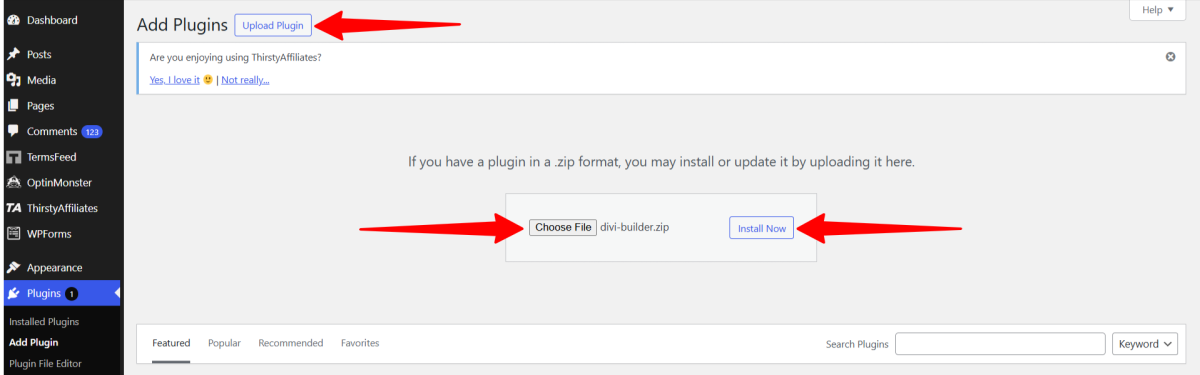
Selanjutnya, saya menekan “Upload Plugin,” memilih file ZIP plugin Divi, dan memilih “Install Now.”
Step 6: Activate the Plugin
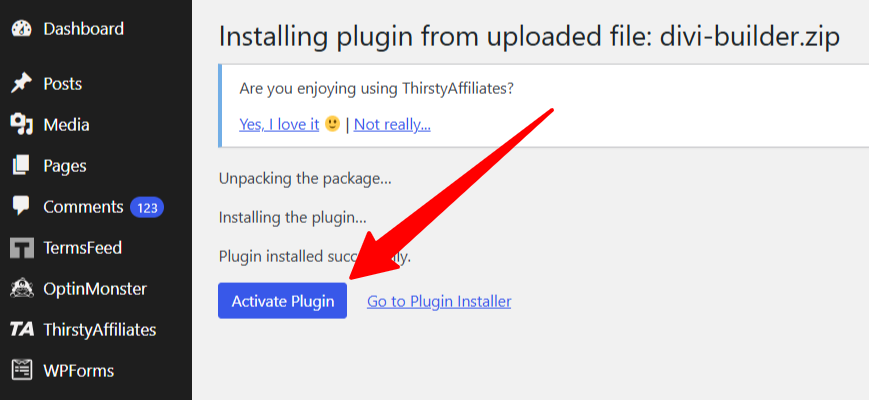
Dari sana, saya menekan “Activate Plugin.”
Step 7: Adjust the Divi Plugin Settings

Setelah menginstal dan mengaktifkan plugin, saya melihat item menu “Divi” baru di dashboard WordPress saya. Di sinilah saya dapat menyesuaikan pengaturan plugin, membuat template website, menambah tata letak, dan tugas.
Step 8: Generate an Article

Selanjutnya, saya ingin menghasilkan postingan dengan Divi. Saya pergi ke postingan saya dan memilih salah satunya. Saya memilih tombol Divi ungu di atas.
Step 9: Edit with the Divi Builder
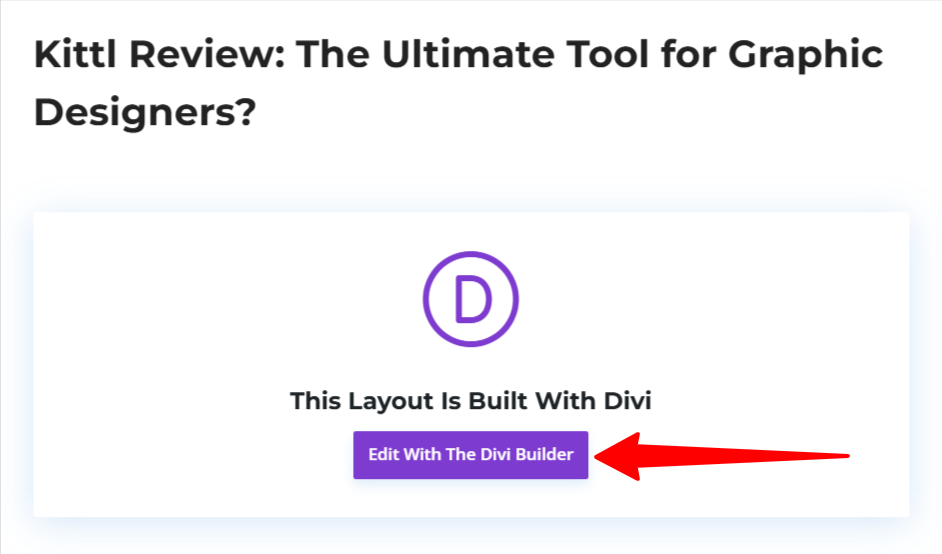
Selanjutnya, saya memilih “Edit With The Divi Builder.”
Step 10: Start Building

Ini membawa saya ke Visual Builder, di mana saya bisa mulai membangun dengan Divi atau mengikuti tur. Saya memutuskan untuk langsung terj



