
कृत्रिम बुद्धिमत्ता
InVideo समीक्षा: मैंने कुछ मिनटों में एक AI एजेंट के साथ वीडियो बनाए

Unite.AI is committed to rigorous editorial standards. We may receive compensation when you click on links to products we review. Please view our affiliate disclosure.

प्रति माह इस प्लेटफ़ॉर्म पर 8 मिलियन से अधिक वीडियो बनाए जाते हैं। यह केवल विकास नहीं है, यह ध्यान देने योग्य एक संकेत है। यदि आपके पास कभी एक शानदार वीडियो विचार था और इसे धीरे-धीरे स्क्रिप्टिंग, संपादन, फुटेज खोजने और वॉयसओवर रिकॉर्ड करने के बीच मरते हुए देखा, तो आप अकेले नहीं हैं। अधिकांश लोग विचारों से नहीं संघर्ष करते हैं; वे निष्पादन की गति से संघर्ष करते हैं। यह अंतर ठीक वह जगह है जहां InVideo कदम रखता है। कुछ प्रॉम्प्ट्स में, और आपके पास एक पूरी तरह से संरचित वीडियो है: स्क्रिप्ट, दृश्य, संगीत, उपशीर्षक, वॉयसओवर, पूरी चीज़। सबसे अच्छा हिस्सा? कोई संपादन टाइमलाइन नहीं है जिससे आप जूझना है, कोई जटिल सॉफ़्टवेयर नहीं है जिसे सीखना है, और कोई निराशाजनक लर्निंग कर्व नहीं है जो आपका दोपहर खा जाता है। जो पहले आधा दिन लेता था वह अब वास्तव में 20 या 30 मिनट में ले सकता है। इस InVideo समीक्षा में, मैं इसके फायदे और नुकसान, यह क्या है, यह किसके लिए सबसे अच्छा है, और इसकी मुख्य विशेषताओं पर चर्चा करूंगा। फिर, मैं आपको दिखाऊंगा कि मैंने AI एजेंट के साथ कैसे सहयोग किया एक YouTube शॉर्ट के बारे में द ए फ्यूचर ऑफ AI। मैं लेख को समाप्त करूंगा यह तुलना करके कि InVideo मेरे शीर्ष तीन विकल्पों (Pictory, Synthesys, और Synthesia) के साथ कैसे ढेर हो जाता है। अंत में, आप जानेंगे कि कौन सा टूल आपके लिए सही है।
निर्णय
समग्र रूप से, InVideo एक तेज, शुरुआती-मित्र AI टूल है जो प्रॉम्प्ट्स को वीडियो में बदल देता है। यह तेजी से सामग्री बनाने के लिए बहुत अच्छा है, लेकिन सीमित नियंत्रण, लंबी परियोजनाओं पर धीमी पीढ़ी और क्रेडिट सीमाएं निराशाजनक हो सकती हैं।
फायदे
- मिनटों में प्रॉम्प्ट्स को पूर्ण वीडियो में बदलें (स्क्रिप्ट, वॉयस, दृश्य, संगीत)
- अपने वीडियो में उपयोग करने के लिए लाखों स्टॉक संपत्ति
- 50+ भाषाओं/उच्चारण में AI आवाजें बोलती हैं
- शुरुआती अनुकूल इंटरफ़ेस टेम्पलेट्स के साथ
- ऑटो-उपशीर्षक, डबिंग, वॉयस क्लोनिंग और त्वरित पाठ संपादन
- मुफ्त योजना उपलब्ध है सस्ती भुगतान विकल्प के साथ
- कोई डाउनलोड नहीं
नुकसान
- अन्य वीडियो संपादकों में देखे गए उन्नत टूल्स की कमी
- लंबे/जटिल परियोजनाओं पर धीमी पीढ़ी
- ब्राउज़र-निर्भर
- वीडियो समान दिख सकते हैं
- मुफ्त योजना जल्दी से क्रेडिट से बाहर हो जाती है
- सीमित रचनात्मक नियंत्रण
InVideo क्या है?
https://www.youtube.com/watch?v=qzcsHwwmGz0 InVideo एक ब्राउज़र-आधारित AI वीडियो जनरेटर है जो आपके विचारों को वीडियो में बदल देता है। इसमें विज्ञापन, एक्सप्लेनर, सोशल मीडिया सामग्री, संगीत वीडियो, UGC-शैली के विज्ञापन, वास्तव में आप वास्तव में कुछ भी कल्पना कर सकते हैं। आप एक प्रॉम्प्ट टाइप करते हैं, और AI एजेंट काम पर लग जाता है।
पहुंच और रेटिंग
संख्या इसे वापस करती है, भी। 190 देशों में 50 मिलियन से अधिक उपयोगकर्ता, और प्रति माह प्लेटफ़ॉर्म पर 8 मिलियन से अधिक वीडियो बनाए जा रहे हैं। और प्लेटफ़ॉर्म पर वास्तविक उपयोगकर्ताओं ने कहा है कि चीजें जैसे अपने पहले वीडियो से कम दो महीनों में एक मोनेटाइज़ किए गए YouTube चैनल तक जाना, या वीडियो उत्पादन समय को आधे दिन से 30 मिनट तक काटना। एक मार्केटिंग एजेंसी ने कहा कि स्विच करने के बाद इसकी बिक्री दोगुनी हो गई। InVideo को Capterra और G2 पर 4.6 out of 5 रेटिंग भी मिली है। उच्च रेटिंग वास्तव में कुछ मतलब रखती है। यह Product Hunt पर Product of the Month भी नामित किया गया था, जो SaaS दुनिया में वजन रखता है।
पूरी तरह से ब्राउज़र-आधारित
InVideo ब्राउज़र-आधारित है, इसलिए कोई इंस्टॉल नहीं होने का मतलब है कोई संगतता समस्या नहीं है, कोई अपडेट आपके वर्कफ़्लो को तोड़ नहीं रहे हैं, और आप तकनीकी रूप से किसी भी डिवाइस से काम कर सकते हैं जिसमें इंटरनेट कनेक्शन है। क्या यह सही है? कोई उपकरण सही नहीं है। लेकिन AI वीडियो निर्माण में प्रवेश करने के लिए (विशेष रूप से यदि पारंपरिक संपादन सॉफ़्टवेयर ने हमेशा आपके लिए एक दीवार की तरह महसूस किया है), तो InVideo बाहर निकलने के लिए सबसे अच्छे विकल्पों में से एक है जो वर्तमान में उपलब्ध है।
कौन सा InVideo सबसे अच्छा है?
InVideo शुरुआती लोगों के लिए सबसे अच्छा है, व्यस्त सामग्री निर्माताओं के लिए, और छोटे पैमाने पर विपणक जो वीडियो उत्पादन में गति और सरलता को मैनुअल नियंत्रण पर प्राथमिकता देते हैं:
- सोशल मीडिया प्रबंधक विभिन्न सोशल मीडिया प्लेटफ़ॉर्म (इंस्टाग्राम, टिक्टॉक, YouTube शॉर्ट्स) के लिए सामग्री को तेजी से बदल सकते हैं और चेहरा रहित सोशल मीडिया चैनलों के लिए आकर्षक सामग्री बना सकते हैं।
- ब्लॉगर और सामग्री निर्माता लेख/स्क्रिप्ट को एक्सप्लेनर या विज्ञापनों में बदलने के लिए पाठ से वीडियो का पुनर्निर्देशन कर सकते हैं।
- विपणक और छोटे व्यवसाय टेम्पलेट और स्टॉक संपत्ति के साथ विज्ञापन, प्रचार क्लिप और UGC वीडियो बना सकते हैं।
- शुरुआती और YouTubers को किसी भी सीखने की वक्र के साथ वीडियो बनाने और संपादित करने में सक्षम हैं।
- फ्रीलांसर और एजेंसियां ग्राहकों के लिए कई भाषाओं में वीडियो ड्राफ्ट तेजी से बना सकते हैं।
- शिक्षक और एचआर टीमें एक प्रशिक्षण वीडियो को एक बार अंग्रेजी में रिकॉर्ड कर सकते हैं और इसे 50+ भाषाओं में डब कर सकते हैं।
InVideo की मुख्य विशेषताएं
InVideo की मुख्य विशेषताएं इसके AI पाठ से वीडियो जनरेशन और संपादन टूल्स पर केंद्रित हैं:
- AI इमेज जनरेटर सेकंड में पाठ प्रॉम्प्ट्स को छवियों में बदल देता है।
- AI पाठ से वीडियो जनरेटर पाठ प्रॉम्प्ट्स को पूर्ण वीडियो और क्लिप में बदल देता है, जिसमें स्क्रिप्ट, दृश्य, वॉयसओवर, संगीत, ट्रांज़िशन और उपशीर्षक शामिल हैं। GPT-4.1, सोरा 2, और वियो 3.1 जैसे मॉडल द्वारा संचालित।
- AI मूवी मेकर स्क्रिप्ट से पूर्ण लंबाई वाली फिल्में बनाता है। यह पात्रों को जन्म देता है, वॉयसओवर, उपशीर्षक, पृष्ठभूमि संगीत, और SFX जोड़ता है।
- AI वीडियो संपादक जटिल सॉफ़्टवेयर के बजाय पाठ कमांड के साथ वीडियो संपादित करता है। वीडियो शैली, मीडिया स्वैप या दृश्य बदलें।
- AI अवतार जनरेटर पाठ को UGC विज्ञापनों, एक्सप्लेनर, व्यक्तिगत वीडियो और उत्पाद विज्ञापनों में बदल देता है।
- AI वॉयस क्लोनर 30 सेकंड का स्निपेट अपलोड करके सेकंड में अपनी आवाज़ की एक क्लोन बनाने के लिए।
- AI वीडियो अनुवादक वीडियो को 50+ भाषाओं में अनुवाद करने के लिए।
- AI उपशीर्षक जनरेटर विभिन्न शैलियों में एक अपलोड किए गए वीडियो में कैप्शन जोड़ने के लिए।
- AI स्क्रिप्ट जनरेटर अपने विषय और लेखन पर घंटों की बचत से आकर्षक स्क्रिप्ट बनाने के लिए।
- 50+ भाषाओं/उच्चारण में मानव-समान वॉयसओवर तक पहुंच।
- 16M+ स्टॉक लाइब्रेरी रॉयल्टी-मुक्त फोटो, वीडियो और ट्रैक के लिए जो आपके प्रॉम्प्ट से स्वचालित रूप से मेल खाते हैं जिन्हें आप कभी भी स्वैप कर सकते हैं।
InVideo का उपयोग कैसे करें
यहाँ मैंने InVideo में एक AI एजेंट के साथ कैसे सहयोग किया The Future of AI के बारे में एक YouTube शॉर्ट बनाने के लिए:
- InVideo के लिए साइन अप करें
- एजेंट मोड चुनें
- एक प्रॉम्प्ट भेजें
- परियोजना को एक शीर्षक दें
- AI एजेंट को नाम दें
- वॉयसओवर, स्क्रिप्ट और क्लिप का उत्पादन करें
- क्रेडिट प्राप्त करें
- ट्वीक्स करें
- वीडियो का उत्पादन करें
- फ़ाइलों को डाउनलोड करें
चरण 1: InVideo के लिए साइन अप करें

चरण 2: एजेंट मोड चुनें

- ऑटोपायलट: InVideo को एक विस्तृत प्रॉम्प्ट दें, और यह 30 मिनट तक की लंबाई का एक वीडियो बनाएगा। AI स्टॉक फुटेज का चयन करता है, स्क्रिप्ट लिखता है, और वॉयसओवर जोड़ता है, और आप वहां से संपादन कर सकते हैं।
- एजेंट मोड: एक वीडियो बनाने के लिए एक AI एजेंट के साथ बातचीत शुरू करें जो आप चाहते हैं। एजेंट आपके पिछले अनुरोधों के संदर्भ को याद रखता है।
जबकि पहला विकल्प (ऑटोपायलट) सबसे तेज़ है, मैंने “एजेंट मोड” के साथ जाने का फैसला किया। यह InVideo का सबसे उन्नत वीडियो निर्माण अनुभव है, जो आपको वास्तविक समय में अपने वीडियो को परिष्कृत करने के लिए AI के साथ सहयोग करने की अनुमति देता है।
चरण 3: एक प्रॉम्प्ट भेजें

चरण 4: परियोजना को एक शीर्षक दें
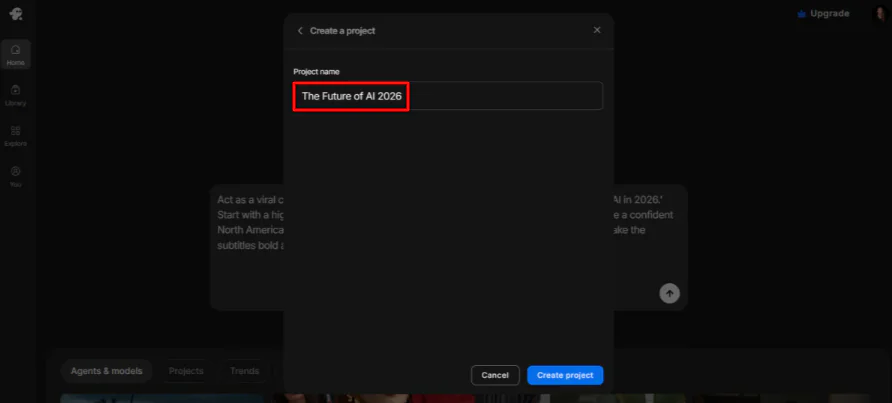 प्रोजेक्ट को नाम देने के बाद (“द फ्यूचर ऑफ AI 2026”), मैंने “Create project” चुना।
चरण 5: AI एजेंट को नाम दें

चरण 6: वॉयसओवर, स्क्रिप्ट और क्लिप का उत्पादन करें

चरण 7: क्रेडिट प्राप्त करें

चरण 8: ट्वीक्स करें

- सीडांस 2.0 के साथ प्रत्येक कुंजी फ्रेम से वीडियो क्लिप बनाएं। कैमरा आंदोलन और कण विमान जैसी चीजें जोड़ें।
- किसी भी दृश्य को ट्वीक करें। उदाहरण के लिए, एक अलग कोण, एक तंग फसल, किसी विशिष्ट चीज़ पर अधिक विवरण।
- वॉयसओवर को चीजों जैसे पेसिंग, जोर और विभिन्न स्वरों के साथ समायोजित करें।

चरण 9: वीडियो का उत्पादन करें

चरण 10: फ़ाइलों को डाउनलोड करें


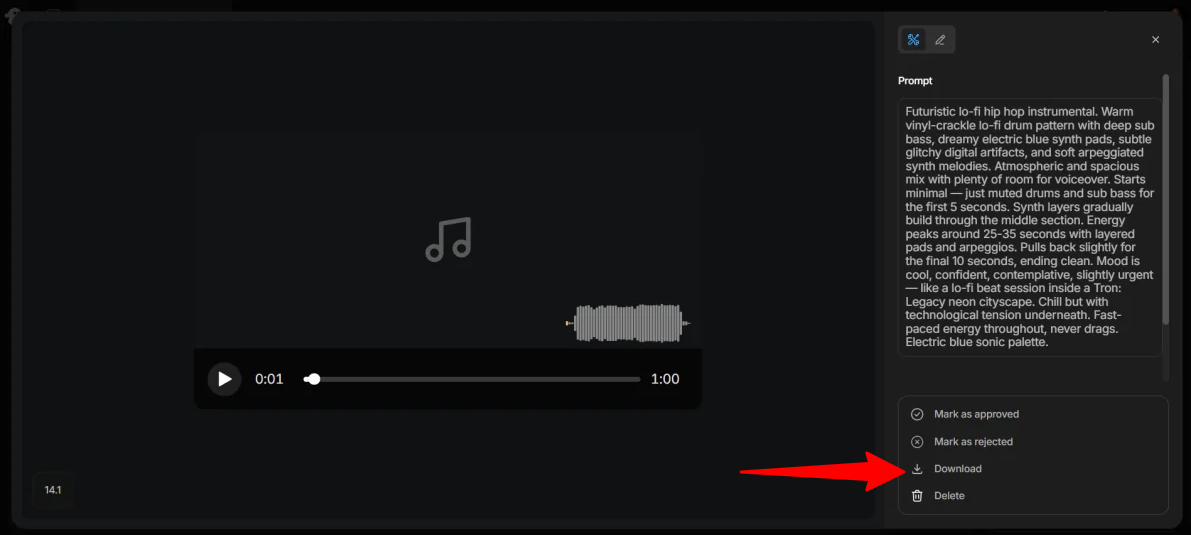 मैंने इसे क्लिक किया और “डाउनलोड” पर क्लिक किया। समग्र रूप से, InVideo ने यह अविश्वसनीय रूप से आसान बना दिया एक सरल विचार से एक पूरी तरह से संरचित वीडियो तक पहुंचने के लिए AI का उपयोग करके। एजेंट मोड एक लचीला, सहयोगी तरीका प्रदान करता है वास्तविक समय में प्रत्येक विवरण को परिष्कृत करने के लिए। जबकि अनुभव शक्तिशाली था, सीमाएं जैसे क्रेडिट का उपयोग मुफ्त योजना पर और कुछ अंतिम निर्यात हिचकिचाहट का मतलब था कि मुझे अभी भी एक अलग वीडियो संपादक में मामूली मैनुअल ट्वीक्स की आवश्यकता थी नौकरी को पूरा करने के लिए।
शीर्ष 3 InVideo विकल्प
यहाँ InVideo विकल्प हैं जिन्हें मैंने आजमाया है।
Pictory
https://www.youtube.com/watch?v=ojizkHrkf1A InVideo का पहला विकल्प जो मैं अनुशंसा करता हूं वह Pictory है। यह मौजूदा सामग्री (स्क्रिप्ट, ब्लॉग पोस्ट, यूआरएल, पावरपॉइंट, ऑडियो फ़ाइलें) लेने और इसे स्वचालित रूप से वीडियो में बदलने के आसपास बनाया गया है। Pictory के लिए साइन अप करने के बाद, मैं खुद को डैशबोर्ड में एक नि:शुल्क परीक्षण पर पाया। इंटरफ़ेस तुरंत नेविगेट करने में आसान था। मैं सीधे टेक्स्ट टू वीडियो टूल पर गया, एक प्रॉम्प्ट में टाइप किया, और उत्पन्न किया: https://www.youtube.com/watch?v=mhbIzjLGASw&t=1s पहला ड्राफ्ट ठीक था लेकिन थोड़ा जेनेरिक था। कुछ क्लिप स्क्रिप्ट से मेल नहीं खाती थीं, और यह दो मिनट लंबा निकला भी जब मैंने एक मिनट मांगा था। लेकिन संपादक में क्लिप स्वैप करना और एक AI वॉयसओवर जोड़ना समय नहीं लेता था, और अंतिम परिणाम बहुत बेहतर दिखता था: https://www.youtube.com/watch?v=OQg61MrjRp4 InVideo की तुलना में Pictory अधिक हाथों से मुक्त है। आप इसे सामग्री खिलाते हैं, यह वीडियो बनाता है, आप हल्के संपादन करते हैं, और प्रकाशित करते हैं। इसके बीच, InVideo आपको अपने AI एजेंट के माध्यम से अधिक हाथों-हाथ नियंत्रण प्रदान करता है। तेज़, स्केलेबल सामग्री पुनर्निर्देशन के लिए, Pictory चुनें। एक अधिक सहयोगी, इंटरैक्टिव संपादन अनुभव के लिए, InVideo के साथ जाएं। मेरी Pictory समीक्षा पढ़ें या Pictory पर जाएं!
Synthesys
https://www.youtube.com/watch?v=9EILRcjWLpk&t=7s InVideo का दूसरा विकल्प जो मैं अनुशंसा करता हूं वह Synthesys है। यह वीडियो, वॉयसओवर, अवतार और दृश्यों को कवर करने वाला एक ऑल-इन-वन सूट है। जो इसे अलग बनाता है वह वास्तविकता है: जीवन जैसे AI प्रस्तुतकर्ता, वॉयस क्लोनिंग, और 140+ भाषाओं का समर्थन। डैशबोर्ड ने मुझे तुरंत तीन प्रकार की परियोजनाएं दीं: AI अवतार एक्सप्लेनर और कॉर्पोरेट सामग्री के लिए, UGC व्यक्तियों को उत्पादों को तुरंत वीडियो विज्ञापनों में बदलने के लिए, और AI VSL (एक वीडियो बिक्री पत्र जनरेटर जहां आप एक यूआरएल पेस्ट करते हैं, एक पीडीएफ अपलोड करते हैं, या अपने उत्पाद का वर्णन करते हैं और AI को वीडियो लिखने और बनाने देते हैं)। मैंने AI VSL के साथ जाने का फैसला किया, एक लिंक पेस्ट किया एक मेरे ब्लॉग पोस्ट में, सेटिंग्स को ट्वीक किया, और जनरेट किया। कुछ मिनट बाद, वीडियो तैयार था: https://www.youtube.com/watch?v=O9cY44Jg658 यह मेरी अपेक्षा से बेहतर निकला। गुणवत्ता महान थी, संरचना आकर्षक थी, और यहां तक कि एक कॉल टू एक्शन के साथ समाप्त हुआ। एकमात्र बात यह थी कि ऑन-स्क्रीन पाठ में टाइपो थे। InVideo को तेजी से सोशल सामग्री बनाने के लिए चुनें जिसमें एक बड़ा स्टॉक मीडिया लाइब्रेरी है। अन्यथा, वॉयस सामग्री और प्रस्तुतकर्ता-शैली के वीडियो के लिए Synthesys चुनें। मेरी Synthesys समीक्षा पढ़ें या Synthesys पर जाएं!
Synthesia
https://www.youtube.com/watch?v=7k3N1bUURa4 मेरा अंतिम InVideo विकल्प Synthesia है। यह व्यवसायों के लिए बनाया गया है जिन्हें कॉर्पोरेट शैली के वीडियो की आवश्यकता होती है जिनमें AI अवतार और बहुभाषी क्षमताएं होती हैं। यह 160+ भाषाओं, सहयोग टूल, SCORM निर्यात, और विश्लेषण का समर्थन करता है। यह एक त्वरित इंस्टाग्राम रील्स के लिए एक उपकरण नहीं है। यह प्रशिक्षण वीडियो, उत्पाद डेमो और पेशेवर प्रस्तुतियों के लिए है जिन्हें वास्तव में एक वास्तविक स्टूडियो से निकला हुआ लगता है। जब मैंने इसे आजमाया, तो मैंने एक भुगतान की गई योजना के साथ जाने का फैसला किया ताकि मैं इसे ठीक से परीक्षण कर सकूं। एक बार अंदर, मैंने यह वीडियो उत्पन्न किया: https://www.youtube.com/watch?v=VJuljulCLnY मैं यह देखकर प्रभावित हुआ कि AI अवतार कितना वास्तविक दिखता और लगता था। वीडियो खुद भी बहुत पेशेवर दिखता था। लेकिन संपादक वह था जहां Synthesia वास्तव में मेरे लिए खड़ा था। यह बुनियादी संपादन से परे गया। मैं एक अवतार (जैसे एक विशिष्ट शब्द पर एक भौंह उठाना) में इशारों को जोड़ सकता था, पॉज़ डाल सकता था, और यहां तक कि एक डिक्शन टूल के साथ व्यक्तिगत शब्दों के उच्चारण को भी समायोजित कर सकता था। AI वीडियो टूल में ऐसा व्यापक नियंत्रण दुर्लभ है। InVideo को सामान्य वीडियो निर्माण के लिए चुनें। अन्यथा, पेशेवर, स्केलेबल, बहुभाषी व्यवसाय वीडियो के लिए AI प्रस्तुतकर्ताओं के साथ Synthesia चुनें। मेरी Synthesia समीक्षा पढ़ें या Synthesia पर जाएं!
InVideo समीक्षा: क्या यह आपके लिए सही टूल है?
InVideo का परीक्षण करने के बाद एक YouTube शॉर्ट के साथ एक AI एजेंट, सबसे बड़ी बात जो मैंने देखी वह यह है कि यह कितनी तेजी से एक विचार को एक पूरी तरह से संरचित वीडियो में बदल देता है। मैं एक प्रॉम्प्ट से एक पूरी तरह से संपादित ड्राफ्ट तक मिनटों में गया, और एजेंट ने मेरे वीडियो को वास्तविक समय में परिष्कृत करने में मदद की। हालांकि, अनुभव सही नहीं था। मुफ्त योजना पर क्रेडिट से बाहर निकलना और एक अलग संपादक में अंतिम संपादन की आवश्यकता यह स्पष्ट करता है कि InVideo अभी भी पूरी तरह से “हाथों से मुक्त” नहीं है यदि आप एक पूर्ण अंतिम निर्यात चाहते हैं। समग्र रूप से, InVideo तेज़, AI-सहायता प्राप्त सामग्री निर्माण के लिए सबसे अच्छा है, विशेष रूप से सोशल मीडिया और चेहरा रहित वीडियो के लिए जहां आप तेजी से आउटपुट को ट्वीक कर सकते हैं। लेकिन अगर आपको गहरा रचनात्मक नियंत्रण या लंबे फॉर्म उत्पादन की आवश्यकता है, तो आप इन विकल्पों में से एक पर विचार करना चाह सकते हैं:
- Pictory मौजूदा सामग्री (ब्लॉग, स्क्रिप्ट या लेख) को सरल वीडियो में बदलने के लिए सबसे अच्छा है।
- Synthesys AI अवतार वीडियो, वॉयस क्लोनिंग और विज्ञापनों के लिए सबसे अच्छा है।
- Synthesia पेशेवर वीडियो के लिए सबसे अच्छा है जिसमें एक कॉर्पोरेट महसूस होता है।
धन्यवाद InVideo समीक्षा पढ़ने के लिए! मुझे उम्मीद है कि आपको यह मददगार लगा। नि:शुल्क साइन अप करें और देखें कि आपको यह कैसा लगता है।
आम तौर पर पूछे जाने वाले प्रश्न
InVideo पूरी तरह से मुफ्त है?
जबकि InVideo पूरी तरह से मुफ्त नहीं है, यह एक मुफ्त योजना प्रदान करता है जिसमें सीमित क्रेडिट होते हैं।
कैपकट या InVideo में से कौन सा बेहतर है?
CapCut आमतौर पर सोशल मीडिया संपादन के लिए बेहतर है, जबकि InVideo AI वीडियो जनरेशन और विपणन सामग्री के लिए बेहतर है।
क्या InVideo AI का उपयोग करना सुरक्षित है?
हाँ, InVideo AI डेटा सुरक्षा और कानूनी कारणों से उपयोग करने के लिए सुरक्षित है। यह एक व्यापक रूप से उपयोग किया जाने वाला प्लेटफ़ॉर्म है।
क्या InVideo AI से बेहतर कुछ है?
हाँ, InVideo AI के विकल्प हैं जो आपकी आवश्यकताओं के आधार पर बेहतर सुविधाएं प्रदान करते हैं। उदाहरण के लिए, Synthesia और Synthesys पेशेवर अवतार वीडियो के लिए बेहतर हैं, जबकि Pictory लंबे फॉर्म सामग्री को पुनर्निर्देशित करने के लिए बेहतर है।
क्या कैनवा InVideo से बेहतर है?
Canva आमतौर पर शुरुआती लोगों, सोशल मीडिया प्रबंधकों और ग्राफिक डिज़ाइन के लिए बेहतर है, जबकि InVideo समर्पित AI वीडियो उत्पादन के लिए बेहतर है।



