
AI टूल्स 101
क्लॉड कोवर्क रिकॉर्ड एक स्किल: मैं कभी भी एक वीए को नियुक्त नहीं करूंगा

 Unite.AI को Google पर अपने पसंदीदा स्रोतों में जोड़ें
हमारे समीक्षा किए गए उत्पादों के लिंक उपयोग करने पर Unite.AI को मुआवज़ा मिल सकता है। इससे हमारे संपादकीय मूल्यांकन प्रभावित नहीं होते। हमारा सहबद्ध प्रकटीकरण पढ़ें.

मैंने उन कार्यों को करने में बहुत समय बिताया है जो किसी और की नौकरी जैसा महसूस होता है, चाहे वह रिपोर्टों को प्रारूपित करना हो, जानकारी को व्यवस्थित करना हो, या विभिन्न ऐप्स में समान चरणों को दोहराना हो। किसी बिंदु पर, आप सोचते हैं, “शायद मुझे बस एक वीए को नियुक्त करना चाहिए।”
यही कारण है कि क्लॉड कोवर्क की रिकॉर्ड एक स्किल सुविधा ने मेरा ध्यान आकर्षित किया। किसी एआई के लिए निर्देशों की एक विशाल सूची लिखने के बजाय, आप एक कार्य करते हुए खुद को रिकॉर्ड कर सकते हैं, जैसा कि आप जाते हैं इसकी व्याख्या करें, और क्लॉड को आपकी प्रक्रिया को एक पुन: उपयोग करने योग्य कौशल में बदलने दें।
मैंने पिछले कुछ वर्षों में सैकड़ों एआई टूल्स का परीक्षण किया है, इसलिए जब कोई सुविधा “आपके कार्यप्रवाह को स्वचालित करने” का वादा करती है, तो मैं संदेह के साथ देखता हूं। मैं देखना चाहता था कि क्या रिकॉर्ड एक स्किल वास्तव में एक वर्चुअल सहायक होने जैसा लगता है, या यह केवल एक और एआई सुविधा है जो उतनी अच्छी नहीं है जितनी लगती है।
तो मैंने खुद को क्लॉड को सिखाते हुए रिकॉर्ड किया कि कैसे एक साप्ताहिक स्थिति रिपोर्ट को प्रारूपित किया जाए। और ईमानदारी से? यह एक वर्चुअल सहायक को प्रशिक्षित करने के लिए आश्चर्यजनक रूप से करीब महसूस हुआ।
इस क्लॉड कोवर्क रिकॉर्ड एक स्किल समीक्षा में, मैं आपको दिखाऊंगा कि यह कैसे काम करता है, मुझे क्या पसंद आया, मुझे क्या नहीं पसंद आया, और क्या यह वास्तव में उन दोहराव वाले कार्यों को बदल सकता है जिन्हें आप आमतौर पर किसी और को सौंप देते हैं।
निर्णय
कुल मिलाकर, क्लॉड कोवर्क की रिकॉर्ड एक स्किल सुविधा आपके दैनिक कार्यप्रवाह को पुन: उपयोग करने योग्य एआई कार्यों में बदलने के लिए बहुत आसान बनाती है क्लॉड को दिखाकर कि आप कैसे काम करते हैं। जबकि यह कुछ सेटअप की आवश्यकता है और यह कुछ प्रकार के कार्यों के लिए सबसे अच्छा काम करता है, यह उन लोगों के लिए एक शक्तिशाली विकल्प है जो दोहराव वाले काम को स्वचालित करना चाहते हैं कोड लिखने के बिना।
पेशेवरों और विपक्ष
- क्लॉड को आपके कार्यप्रवाह को दिखाकर एक कौशल बनाएं, न कि निर्देशों को मैन्युअल रूप से लिखने या जटिल स्वचालन सेट करने के लिए।
- रिकॉर्डिंग के दौरान अपनी प्रक्रिया की व्याख्या करके, क्लॉड आपके कार्यप्रवाह के पीछे के निर्णयों को समझता है, न कि केवल चरणों को।
- यह उन दृश्य कार्यप्रवाह को पकड़ लेता है जो केवल पाठ के माध्यम से समझाना मुश्किल है।
- यह ब्राउज़र-आधारित या डेस्कटॉप कार्यप्रवाह जैसे रिपोर्टिंग, डेटा एंट्री, फ़ाइल संगठन और मल्टी-स्टेप प्रशासनिक कार्यों के लिए बहुत अच्छा है।
- यदि आपकी प्रक्रिया बदलती है, तो आप एक नया संस्करण रिकॉर्ड कर सकते हैं बजाय इसके कि स्वचालन को शुरू से बनाएं।
- एक बार बन जाने के बाद, क्लॉड इस कौशल को तब तक पुन: उपयोग कर सकता है जब भी आपको उस कार्य को पूरा करने की आवश्यकता होती है।
- आप इसे सहेजने से पहले कौशल का पूर्वावलोकन कर सकते हैं, जिससे आपको इसे समीक्षा और समायोजित करने का अवसर मिलता है।
- यह केवल भुगतान की योजनाओं पर उपलब्ध है और वर्तमान में क्लॉड फॉर मैक तक सीमित है।
- चूंकि क्लॉड आपकी स्क्रीन और आवाज़ रिकॉर्ड करता है, इसलिए यह रिकॉर्डिंग के दौरान ईमेल या दस्तावेज़ जैसी निजी जानकारी को पकड़ सकता है।
- यदि आपकी कार्यप्रवाह बदलती है या कुछ अप्रत्याशित होता है, तो आपको कौशल को अपडेट करने की आवश्यकता हो सकती है।
- यह दस्तावेज़, स्प्रेडशीट और वेब-आधारित कार्यों के लिए सबसे अच्छा काम करता है, न कि बड़े मीडिया फ़ाइलों वाले कार्यप्रवाह के लिए।
- रिकॉर्ड किए गए कौशल दोहराव वाले कार्यों के लिए बहुत अच्छे हैं, लेकिन अधिक जटिल कार्यप्रवाह के लिए समर्पित उपकरण या एकीकरण बेहतर काम कर सकते हैं।
- आपको रिकॉर्डिंग शुरू करने से पहले अनुमतियां देनी होंगी और कुछ सेटिंग्स को समायोजित करना होगा।
क्लॉड कोवर्क क्या है?
पहली नज़र में, आप सोच सकते हैं कि “क्लॉड कोवर्क” नियमित क्लॉड चैट विंडो के लिए एक अधिक आकर्षक नाम है।
हालांकि वे समान क्षमताओं को साझा करते हैं, सबसे बड़ा अंतर यह है कि क्लॉड कोवर्क वास्तव में आपके कंप्यूटर पर फ़ाइलों और फ़ोल्डरों के साथ बातचीत कर सकता है। यह इसे एकल-चरण के उत्तरों के बजाय मल्टी-स्टेप कार्यों को पूरा करने की अनुमति देता है।
इसे संक्षेप में कहें तो: क्लॉड चैट आपको उत्तर देता है, जबकि क्लॉड कोवर्क आपको चीजें पूरी करने में मदद करता है।
परिभाषा
क्लॉड कोवर्क एंथ्रोपिक से एक एजेंटिक टूल है जो आपके फ़ाइलों, फ़ोल्डरों और जुड़े ऐप्स के साथ काम करके स्वतंत्र रूप से मल्टी-स्टेप कार्यों को पूरा करता है।
इसका मतलब है कि आप एक प्रश्न पूछकर एक उत्तर प्राप्त नहीं कर रहे हैं। आप इसे एक काम (जैसे “इस मैसी डाउनलोड फ़ोल्डर को साफ करें” या “इन स्प्रेडशीट से एक साप्ताहिक रिपोर्ट बनाएं”) दे रहे हैं और यह वास्तव में काम करता है, जब यह एक निर्णय बिंदु पर आता है तो आपके साथ जांच करता है।
कोवर्क बनाम चैट
इसलिए यह “कोवर्क” कहा जाता है। यह एक एआई सहायक के साथ बातचीत करने जैसा कम लगता है और एक डिजिटल सहयोगी के साथ सहयोग करने जैसा अधिक लगता है जो आपके साथ कार्यों को संभाल सकता है।
यह वह हिस्सा है जो मुझे पहले समझ में नहीं आया था। एक सामान्य क्लॉड बातचीत में, आप सभी ड्राइविंग कर रहे हैं। आप पूछते हैं, यह उत्तर देता है, आप फिर से पूछते हैं। यह सहयोगी है, लेकिन यह मोड़-दर-मोड़ है।
कोवर्क इसे पलट देता है। आप परिणाम का वर्णन करते हैं जिसे आप चाहते हैं, और यह चरणों की योजना बनाता है, उन्हें काम करता है, और जब यह पूरा हो जाता है या जब यह कुछ अस्पष्ट पर आपके इनपुट की आवश्यकता होती है तो वापस आता है।
यह एक सहायक के साथ बातचीत करने जैसा कम लगता है और एक सहयोगी को कार्य सौंपने जैसा अधिक लगता है और बाद में जांच करने के लिए।
मुख्य क्षमता: उपकरणों के पार स्वचालित रूप से काम करता है
मुझे जो बात सबसे ज्यादा पसंद आई, वह यह है कि यह पृष्ठभूमि में स्वचालित रूप से काम करता है। कोवर्क तब भी काम कर सकता है जब आप वहां बैठकर इसे देख नहीं रहे हैं (लगभग एक कर्मचारी की तरह), और यह वेब, डेस्कटॉप और मोबाइल पर काम कर सकता है।
उदाहरण के लिए, आप सुबह अपने लैपटॉप से एक कार्य शुरू कर सकते हैं, दोपहर में अपने फोन पर स्थिति अपडेट प्राप्त कर सकते हैं, और शाम को एक पूर्ण आउटपुट के साथ वापस आ सकते हैं जिसे क्लॉड ने आपके लिए तैयार किया है।
यह एआई को लगातार प्रॉम्प्ट करने के बजाय इसे एक कार्य सौंपने और पृष्ठभूमि में काम करने देने का एक बहुत ही अलग अनुभव है।
वास्तविक दुनिया के उदाहरण उपयोग के मामले
क्लॉड कोवर्क के कुछ व्यावहारिक उपयोग के मामले यहां दिए गए हैं:
- साप्ताहिक विपणन रिपोर्ट: कोवर्क को डेटा या जुड़े ऐप्स के फ़ोल्डर में इंगित करना और इसे नियमित रूप से एक लिखित रिपोर्ट में संकलित करना, बजाय इसके कि कोई व्यक्ति इसे मैन्युअल रूप से हर हफ्ते एक साथ रखे।
- स्प्रेडशीट निर्माण: इसे कच्चे डेटा या नोट्स खिलाना और एक वास्तविक उपयोगी शीट को संरचित, गणना और प्रारूपित करना।
- बुल्क डॉक्यूमेंट समीक्षा: अनुबंध, रसीदों या नोट्स के एक ढेर के माध्यम से स्कैनिंग और जो महत्वपूर्ण है उसे निकालना।
एक कौशल रिकॉर्ड करें
आप कस्टम कौशल भी बना सकते हैं क्लॉड को दिखाकर कि आप एक कार्य कैसे पूरा करते हैं, जिससे यह आपकी प्रक्रिया सीख सकता है और इसे एक पुन: उपयोग करने योग्य कार्यप्रवाह में बदल सकता है।
बस स्क्रीन गतिविधि, क्लिक, और मौखिक व्याख्या सहित कार्य पूरा करते हुए खुद को रिकॉर्ड करें, और क्लॉड आपकी कार्यप्रवाह के आधार पर एक कौशल ड्राफ्ट तैयार करेगा। आप फिर इसे समीक्षा, परिष्कृत और भविष्य के उपयोग के लिए सहेज सकते हैं।
अनुमति आवश्यकताएं
एक महत्वपूर्ण बात जानने के लिए trước कि आप शुरू करें: इसे आपकी फ़ाइलों को छूने से पहले अनुमति की आवश्यकता होती है।
वह अनुमति चरण थोड़ा परेशान करने वाला लग सकता है, लेकिन यह एक महत्वपूर्ण सुरक्षा परत है जो आपको यह नियंत्रित करने की अनुमति देती है कि क्लॉड क्या एक्सेस कर सकता है। क्लॉड को आपके कंप्यूटर को स्वतंत्र रूप से ब्राउज़ करने की अनुमति देने के बजाय, आप तय करते हैं कि यह किन फ़ोल्डरों, फ़ाइलों या क्रियाओं का उपयोग कर सकता है।
इसके अलावा, कोवर्क केवल भुगतान की योजनाओं पर उपलब्ध है, और रिकॉर्ड एक स्किल सुविधा केवल मैक पर काम करती है। इसलिए, यदि आप क्लॉड का उपयोग मुफ्त में कर रहे हैं या विंडोज़ कंप्यूटर पर हैं, तो दुर्भाग्य से आप बाहर हैं।
क्लॉड कोवर्क रिकॉर्ड एक स्किल के लिए कौन सबसे अच्छा है?
रिकॉर्ड एक स्किल पेशेवरों, रचनाकारों और टीमों के लिए सबसे अच्छा है जो एक ही कंप्यूटर कार्यों को दोहराते हैं और उन्हें कोडिंग के बिना पुन: उपयोग करने योग्य कार्यप्रवाह में बदलना चाहते हैं।
- सामग्री निर्माता और एकल ऑपरेटर प्रकाशन, विचारों को व्यवस्थित करने, ग्राहकों को प्रबंधित करने, प्रदर्शन को ट्रैक करने के लिए इसका उपयोग कर सकते हैं।
- प्रशासनिक पेशेवर अपने इनबॉक्स को निर्धारित कर सकते हैं, दस्तावेज़ तैयार कर सकते हैं और बैठक के नोट्स तैयार कर सकते हैं।
- विपणक और विकास टीमें अभियान रिपोर्ट बना सकती हैं, सामग्री कार्यप्रवाह प्रबंधित कर सकती हैं, विश्लेषण कर सकती हैं और दर्शकों का शोध कर सकती हैं।
- शोधकर्ता और विश्लेषक जानकारी इकट्ठा कर सकते हैं, खोजों को व्यवस्थित कर सकते हैं, स्रोतों को सारांशित कर सकते हैं और डेटा का विश्लेषण कर सकते हैं।
- डिज़ाइनर और रचनात्मक टीमें ब्रांड दिशानिर्देश लागू कर सकती हैं, संपत्ति तैयार कर सकती हैं और फ़ाइलों को व्यवस्थित कर सकती हैं।
- बिक्री टीमें लीड्स का शोध कर सकती हैं, सीआरएम को अपडेट कर सकती हैं, प्रस्ताव तैयार कर सकती हैं और अनुवर्ती कार्रवाई कर सकती हैं।
- ग्राहक सफलता टीमें ऑनबोर्डिंग को स्ट्रीमलाइन कर सकती हैं, ग्राहक अपडेट बना सकती हैं और समर्थन कार्यप्रवाह प्रबंधित कर सकती हैं।
- ऑपरेशन और परियोजना टीमें दोहराव वाली रिपोर्ट बना सकती हैं, डेटा को साफ़ कर सकती हैं, प्रक्रियाओं को ट्रैक कर सकती हैं और कार्यप्रवाह प्रबंधित कर सकती हैं।
- आंतरिक प्रक्रियाओं का दस्तावेज़ीकरण करने वाली टीमें विशेषज्ञ कार्यप्रवाह को पकड़ सकती हैं, ज्ञान साझा कर सकती हैं और सुसंगत प्रक्रियाएं बना सकती हैं।
- कोई भी जो नियमित रूप से कंप्यूटर कार्य करता है (जैसे ईमेल को व्यवस्थित करना, फ़ाइलों को सॉर्ट करना, दस्तावेज़ों को प्रारूपित करना) उन्हें पुन: उपयोग करने योग्य कार्यप्रवाह में बदल सकता है बिना हर बार शुरू से शुरू किए।
क्लॉड कोवर्क रिकॉर्ड एक स्किल की मुख्य विशेषताएं
क्लॉड कोवर्क की रिकॉर्ड एक स्किल की मुख्य विशेषताएं यहां दी गई हैं:
- इंटरएक्टिव विज़ुअल और वॉयस डेमो: यह आपकी स्क्रीन गतिविधि, माउस आंदोलनों, टाइपिंग और मौखिक व्याख्या को पकड़ लेता है ताकि यह न केवल आपके द्वारा क्या किया जा रहा है, बल्कि आपके निर्णयों के पीछे के तर्क को भी समझ सके।
- स्वचालित कौशल निर्माण और सुझाव: यह आपके रिकॉर्ड किए गए कार्यप्रवाह को एक पुन: उपयोग करने योग्य कौशल में बदल देता है और सुझाव दे सकता है कि क्या एक नया कौशल बनाना है या मौजूदा एक को अपडेट करना है।
- कौशल पूर्वावलोकन और अनुमोदन: यह आपके लिए एक कौशल ड्राफ्ट बनाता है जिसे आप सहेजने से पहले समीक्षा कर सकते हैं, जिससे आपको निर्देशों की जांच और समायोजन करने का अवसर मिलता है।
- गोपनीयता-केंद्रित रिकॉर्डिंग प्रक्रिया: यह आपकी रिकॉर्डिंग को संसाधित करता है, कच्चे ऑडियो और वीडियो फ़ाइलों को हटा देता है, और केवल संदर्भ के लिए आवश्यक स्क्रीनशॉट रखता है।
- लचीली कार्यप्रवाह अनुकूलन: यह आपको अपने रिकॉर्ड किए गए कौशल को अनुकूलित और ट्वीक करने की अनुमति देता है ताकि वे आपके लिए काम करें और समान कार्यों के लिए पुन: उपयोग किए जा सकें।
- ऐप कनेक्शन (कनेक्टर): यह क्लॉड को गूगल ड्राइव और एप्पल नोट्स जैसे टूल्स से जुड़ने की अनुमति देता है ताकि यह कार्यों को पूरा करते समय उन ऐप्स से जानकारी का उपयोग कर सके और आपको लगातार जानकारी को कॉपी और पेस्ट करने की आवश्यकता के बिना अधिक कार्यप्रवाह को स्वचालित कर सके।
क्लॉड कोवर्क रिकॉर्ड एक स्किल का उपयोग कैसे करें
मैंने क्लॉड कोवर्क का उपयोग कैसे किया यहां दिया गया है ताकि मैं इसे सिखा सकूं कि साप्ताहिक स्थिति रिपोर्ट को प्रारूपित करने के लिए मेरी प्रक्रिया क्या है:
- क्लॉड कोवर्क डाउनलोड करें
- कोवर्क एक्सेस करें
- नवीनतम संस्करण में अपडेट करें
- रिकॉर्ड एक स्किल पर जाएं
- क्लॉड को अनुमति दें
- माइक्रोफ़ोन सेटिंग्स चुनें और रिकॉर्डिंग शुरू करें
- कार्यप्रवाह प्रदर्शन करें
- रिकॉर्डिंग समाप्त करें और कनेक्टर जोड़ें
- कौशल सहेजें
चरण 1: क्लॉड कोवर्क डाउनलोड करें

शुरू करने के लिए, claude.com/product/cowork पर जाएं और अपने डिवाइस पर क्लॉड कोवर्क डाउनलोड करें।
आपको क्लॉड डेस्कटॉप ऐप का उपयोग एक मैक पर प्रो, मैक्स या टीम प्लान के साथ करने की आवश्यकता होगी। यह वर्तमान में विंडोज़, फ्री या एंटरप्राइज़ प्लान, या नियमित क्लॉड चैट पर उपलब्ध नहीं है।
चरण 2: कोवर्क एक्सेस करें
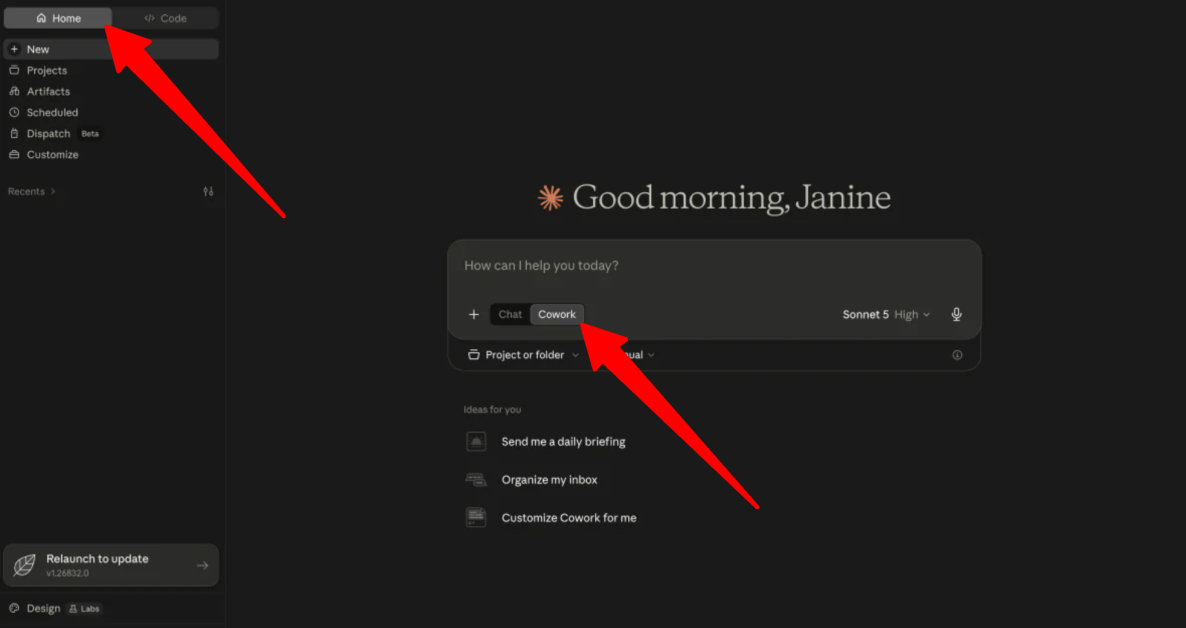
एक बार कोवर्क डाउनलोड हो जाने के बाद, सुनिश्चित करें कि आप “होम” टैब पर हैं (यह वह जगह है जहां “चैट” और “कोवर्क” रहते हैं) और “कोवर्क” चुनें।
चरण 3: नवीनतम संस्करण में अपडेट करें
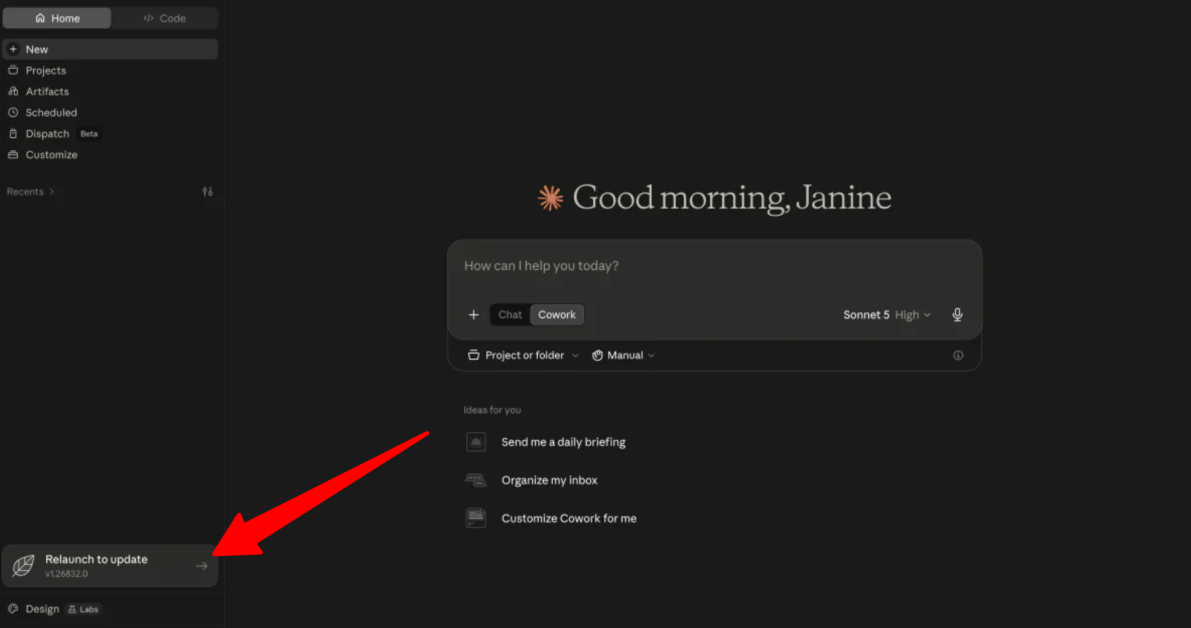
रिकॉर्डर लॉन्च करने से पहले, सुनिश्चित करें कि क्लॉड नवीनतम संस्करण पर है।
सौभाग्य से, अपडेट करना आसान है। यदि आप क्लॉड विंडो में “रिलॉन्च टू अपडेट” देखते हैं, तो इसे क्लिक करें। क्लॉड स्वचालित रूप से अपडेट हो जाएगा और पुनः आरंभ होगा, और आप जाने के लिए तैयार होंगे।
चरण 4: रिकॉर्ड एक स्किल पर जाएं
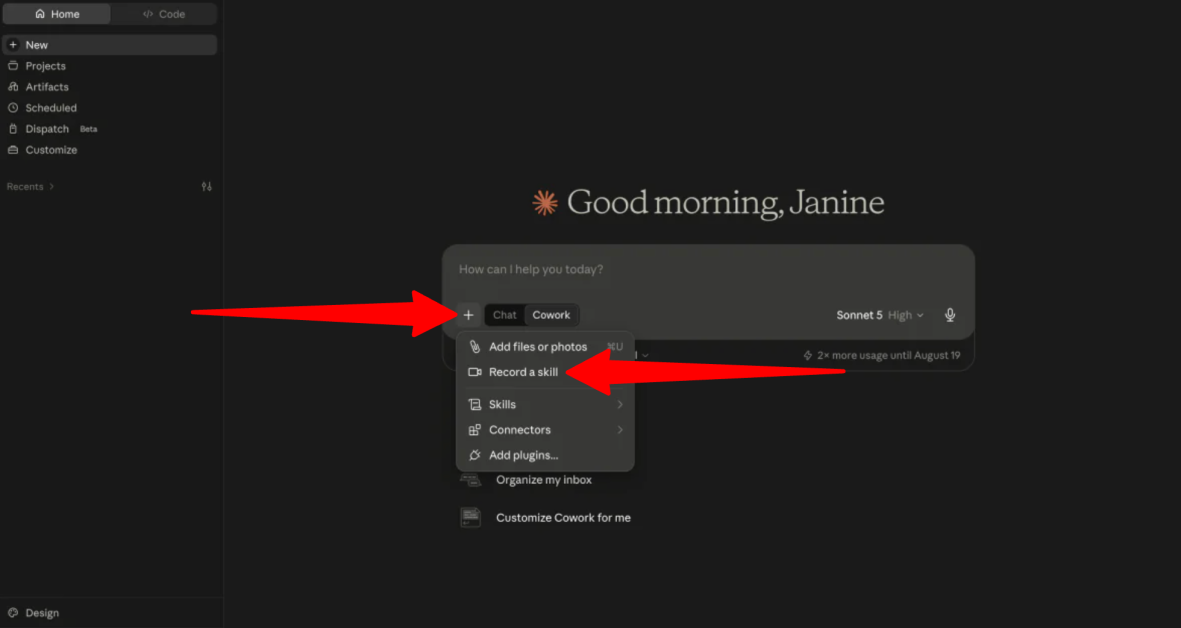
अगला, प्रॉम्प्ट कंपोज़र बार के नीचे “+” (प्लस) बटन पर क्लिक करें, और “रिकॉर्ड एक स्किल” चुनें।
चरण 5: क्लॉड को अनुमति दें
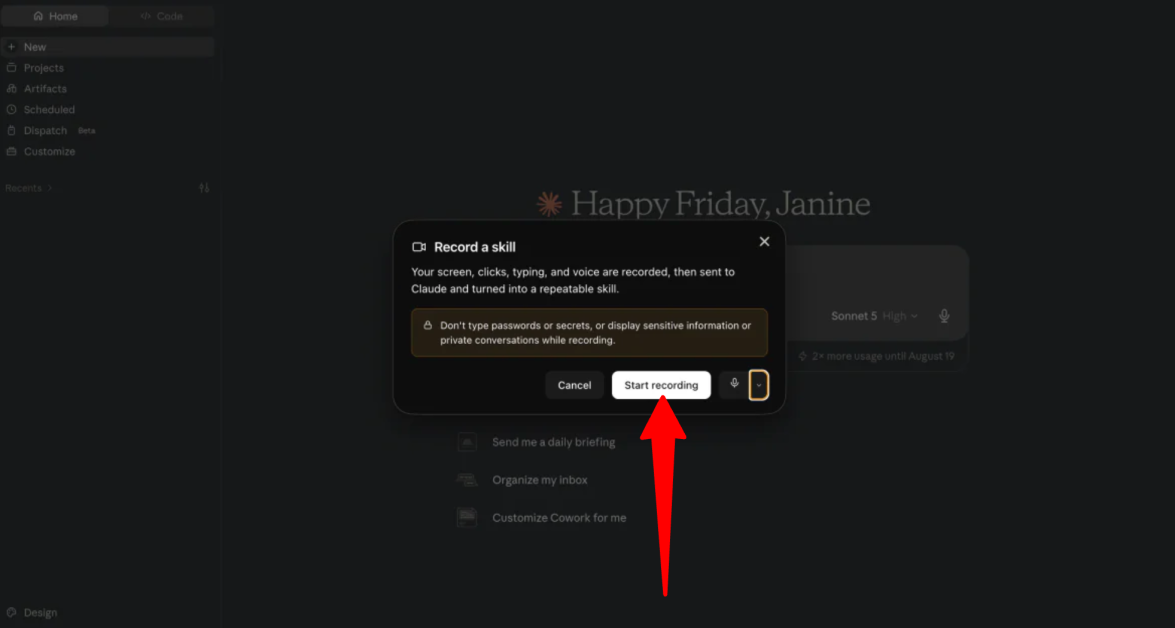
क्लिक “शुरू रिकॉर्डिंग” पर।
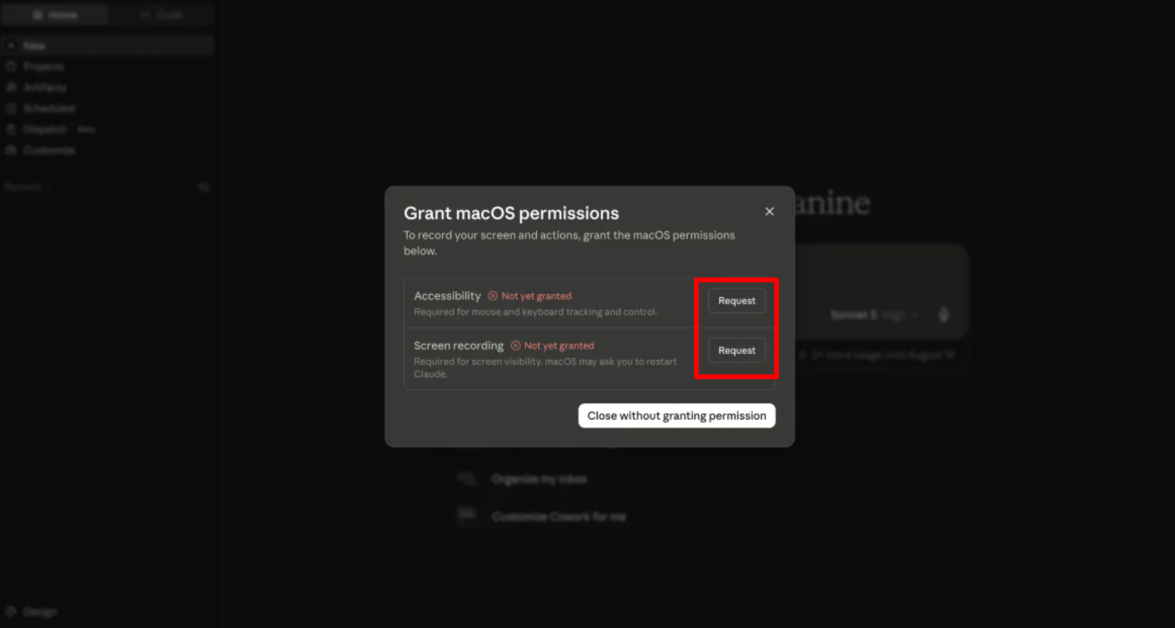
रिकॉर्डर लॉन्च करने के पहले समय में, मैकओएस आपको दो अनुमतियों के लिए कहेगा:
- एक्सेसिबिलिटी: माउस क्लिक और कीबोर्ड क्रियाओं को ट्रैक करने की अनुमति देता है।
- स्क्रीन रिकॉर्डिंग: क्लॉड को आपके अनुप्रयोग विंडोज़ की स्क्रीन दृश्यता प्रदान करता है (आपको अनुमति देने के बाद क्लॉड को पुनः आरंभ करने की आवश्यकता हो सकती है)।
अनुमतियां देने से पहले सुनिश्चित करें कि आप निजी संदेश ऐप, व्यक्तिगत फ़ाइलें और निजी जानकारी वाले ब्राउज़र टैब बंद कर दें।
रिकॉर्डिंग करते समय पासवर्ड, API कुंजियाँ या व्यक्तिगत गोपनीय जानकारी टाइप न करें। सत्र के दौरान आपकी स्क्रीन पर दिखाई देने वाली हर चीज़ और आपकी ऑडियो फ़ीड कैप्चर की जाती है!
चरण 6: माइक्रोफ़ोन सेटिंग्स चुनें और रिकॉर्डिंग शुरू करें
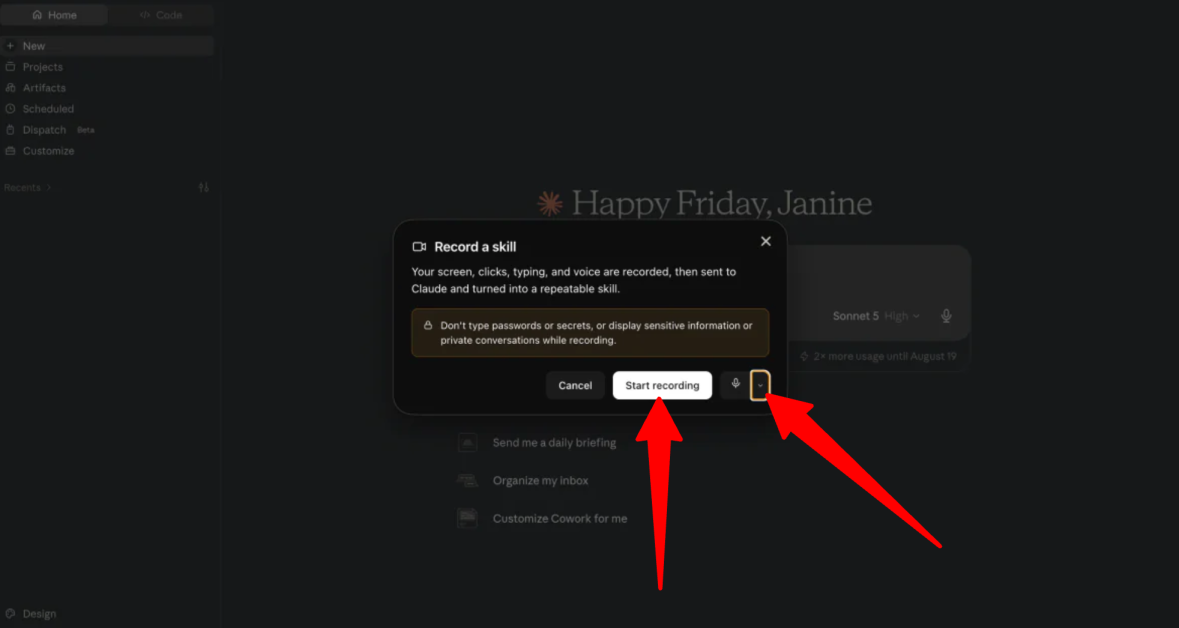
रिकॉर्डिंग पूर्वावलोकन बार में, माइक्रोफ़ोन ड्रॉपडाउन पर क्लिक करें और अपना पसंदीदा इनपुट माइक (या यदि आप मौखिक व्याख्या देना पसंद नहीं करते हैं तो म्यूट पर क्लिक करें) चुनें।
एक बार जब आप क्लॉड को अनुमति दे देते हैं और अपनी माइक्रोफ़ोन सेटिंग्स चुन लेते हैं, तो “रिकॉर्डिंग शुरू करें” पर क्लिक करें।
चरण 7: कार्यप्रवाह प्रदर्शन करें
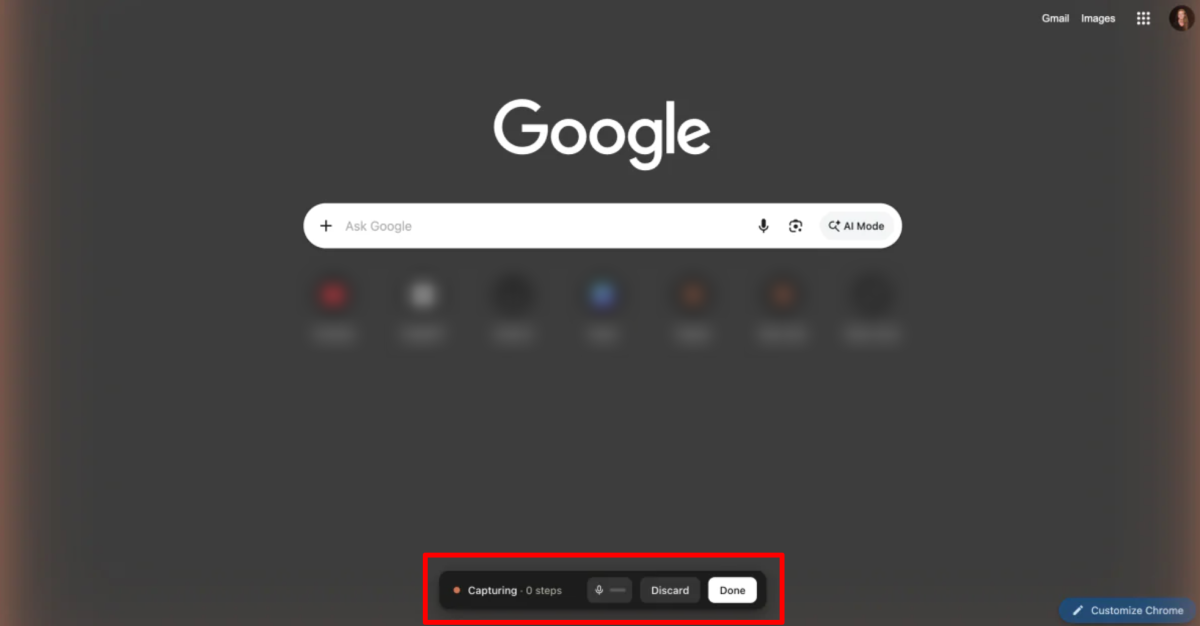
एक फ्लोटिंग कैप्चर बार दिखाई देगा जो एक लाइव टाइमर और एक सक्रिय चरण गणना दिखाता है।
- सामान्य गति से स्क्रीन पर अपना कार्यप्रवाह प्रदर्शन करें जबकि माइक में अपने विकल्पों की व्याख्या करें।
- सत्र 10 मिनट तक चल सकते हैं (एक 1-मिनट की गिनती आपको स्वचालित रूप से रोकने से पहले चेतावनी देगी)।
- पूरा होने पर, फ्लोटिंग कैप्चर बार पर लाल डन बटन पर क्लिक करें। (यदि आप एक गलती करते हैं, तो रद्द करें पर क्लिक करें और बिना सहेजे रद्द कर दें।)
चरण 8: रिकॉर्डिंग समाप्त करें और कनेक्टर जोड़ें

एक बार जब आप डन पर क्लिक करते हैं, तो क्लॉड रिकॉर्डिंग को संसाधित करता है, कच्चे ऑडियो और वीडियो फ़ाइलों को हटा देता है, और संदर्भ के लिए आवश्यक स्क्रीनशॉट को बचाता है।
यह आपको कुछ स्पष्टीकरण प्रश्न पूछ सकता है और उन टूल्स के लिए कनेक्टर जोड़ने का प्रस्ताव दे सकता है जिनका आप उपयोग करते हैं, जैसे कि एप्पल नोट्स या गूगल ड्राइव। एक अधिक स्वचालित कार्यप्रवाह के लिए, आप इन टूल्स को कनेक्ट कर सकते हैं, मैन्युअल रूप से कार्य को संभालना चुन सकते हैं, या अनुरोध को पूरी तरह से छोड़ सकते हैं।

क्लॉड आपको कौशल का एक नमूना पूर्वावलोकन भी प्रदान कर सकता है जिसे आप इसे सहेजने से पहले देख सकते हैं।
चरण 9: कौशल सहेजें
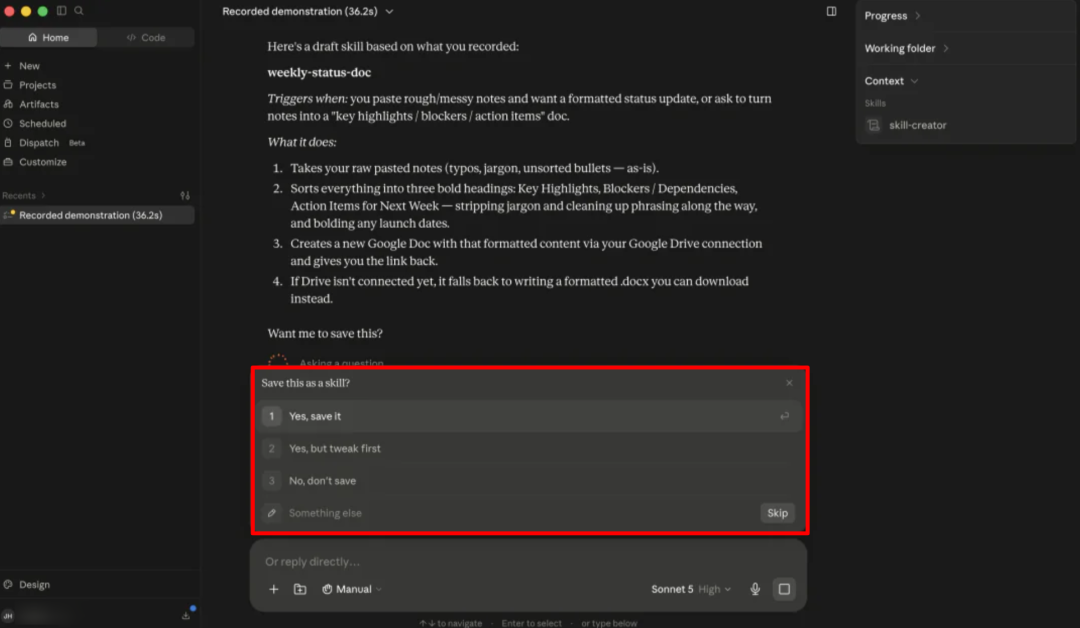
कौशल को सहेजने के लिए इसे कस्टमाइज़ > कौशल में स्टोर करें।
कुल मिलाकर, क्लॉड कोवर्क में एक कौशल रिकॉर्ड करना एक वर्चुअल सहायक को प्रशिक्षित करने जैसा महसूस हुआ, बस यह दिखाकर कि मैं कैसे काम करता हूं। सेटअप कुछ चरणों का है, लेकिन एक बार रिकॉर्ड हो जाने के बाद, क्लॉड को एक दोहराव वाली प्रक्रिया को एक पुन: उपयोग करने योग्य कार्यप्रवाह में बदलने देना एक बड़ा बदलाव महसूस हुआ प्रॉम्प्ट के माध्यम से लगातार व्याख्या करने के बजाय।
क्लॉड कोवर्क रिकॉर्ड एक स्किल के शीर्ष 3 विकल्प
मैं क्लॉड कोवर्क रिकॉर्ड एक स्किल के लिए सिफारिश करने वाले शीर्ष विकल्प यहां दिए गए हैं।
कोडेक्स रिकॉर्ड और प्ले (ओपनएआई)
क्लॉड कोवर्क “रिकॉर्ड एक स्किल” के लिए मेरा पहला विकल्प ओपनएआई का कोडेक्स रिकॉर्ड और प्ले है।
यह ओपनएआई का एक ऐसा संस्करण है जो एक कार्य सिखाने के लिए एआई को दिखाता है ताकि यह कार्यप्रवाह को एक पुन: उपयोग करने योग्य कौशल में बदल सके। कोडेक्स आपको मैक पर एक डेस्कटॉप कार्यप्रवाह का प्रदर्शन करने और इसे एक संरचित संपत्ति में बदलने की अनुमति देता है, जिससे यह एक मजबूत विकल्प बन जाता है यदि आप दिखाकर एक एआई को एक प्रक्रिया सिखाना चाहते हैं न कि विस्तृत निर्देश लिखने के लिए।
दोनों टूल आपको एक डेस्कटॉप कार्यप्रवाह रिकॉर्ड करने और इसे एक पुन: उपयोग करने योग्य कौशल में बदलने की अनुमति देते हैं, लेकिन वे निष्पादन में भिन्न हैं।
एक ओर, Claude Cowork प्रक्रिया सरल रखता है: आप स्क्रीन और आवाज़ रिकॉर्ड करते हैं, उससे बने कौशल की समीक्षा करते हैं और उसे सहेज लेते हैं। दूसरी ओर, Codex Record & Replay आपके रिकॉर्ड किए गए कार्यों को संपादन योग्य फ़ाइलों में बदलता है, जो कंप्यूटर नियंत्रण, ब्राउज़र क्रियाओं और जुड़े प्लगइन के साथ काम कर सकती हैं।
यदि आप क्लॉड को अपने कार्यप्रवाह को सिखाने के लिए एक सरल स्क्रीन रिकॉर्डिंग और व्याख्या चाहते हैं, तो क्लॉड कोवर्क रिकॉर्ड एक स्किल चुनें। यदि आप गहरे डेस्कटॉप स्वचालन और अधिक नियंत्रण के लिए अधिक विस्तृत संपादन की आवश्यकता है, तो कोडेक्स रिकॉर्ड और प्ले चुनें।
गमलूप
क्लॉड कोवर्क रिकॉर्ड एक स्किल के लिए मेरा अगला विकल्प गमलूप है। यह एक अधिक उन्नत एआई स्वचालन प्लेटफ़ॉर्म है जो आपको कोड की आवश्यकता के बिना विभिन्न ऐप्स में एजेंटों और कार्यप्रवाहों का निर्माण करने की अनुमति देता है।
दोनों प्लेटफ़ॉर्म दोहराव वाले कार्यों को स्वचालित कर सकते हैं और आपको एआई को बता सकते हैं कि आप क्या चाहते हैं। वे दोनों विभिन्न टूल्स से जुड़ सकते हैं और अधिक जटिल कार्यों को संभाल सकते हैं जो केवल प्रश्नों का उत्तर देने से अधिक है।
हालांकि, वे बहुत अलग दृष्टिकोण अपनाते हैं। क्लॉड कोवर्क की रिकॉर्ड एक स्किल सुविधा आपके कार्यप्रवाह को सिखाने के लिए क्लॉड को दिखाकर सीखती है, जिससे यह एक पुन: उपयोग करने योग्य कौशल में बदल जाता है। गमलूप बेहतर है अधिक जटिल स्वचालन के लिए जो कई ऐप्स को जोड़ सकता है, स्वयं चल सकता है, कई चरणों को संभाल सकता है और एक टीम के भीतर प्रबंधित किया जा सकता है।
यदि आप क्लॉड को एक दोहराव वाले कार्यप्रवाह को सिखाना चाहते हैं जो दिखाकर क्या करना है, तो क्लॉड कोवर्क रिकॉर्ड एक स्किल चुनें। यदि आपको अधिक उन्नत स्वचालन की आवश्यकता है जो कई ऐप्स को जोड़ता है और स्वयं चल सकता है, तो गमलूप एक बेहतर विकल्प है।
ओपनवर्क

क्लॉड कोवर्क रिकॉर्ड एक स्किल के लिए मेरा अंतिम विकल्प ओपनवर्क है। यह 50 से अधिक प्रदाताओं से एआई एजेंटों का उपयोग करने, अपने एपीआई कुंजियों को जोड़ने और अपने फ़ाइलों और ऐप्स में कार्यों को चलाने की अनुमति देने वाला एक निःशुल्क, ओपन-सोर्स डेस्कटॉप ऐप है।
दोनों टूल दोहराव वाले कार्यप्रवाह को पुन: उपयोग करने योग्य कौशल में बदल सकते हैं, जिससे वे दैनिक कंप्यूटर कार्यों को स्वचालित करने के लिए उपयोगी हो जाते हैं। हालांकि, वे अलग-अलग दृष्टिकोण अपनाते हैं।
एक ओर, क्लॉड कोवर्क की रिकॉर्ड एक स्किल सुविधा आपको क्लॉड को दिखाकर अपने कार्यप्रवाह को सिखाने की अनुमति देती है, जिसमें स्क्रीन, माउस आंदोलन, टाइपिंग और वॉयस एक्सप्लेनेशन शामिल हैं। ओपनवर्क एक अधिक लचीला एआई कार्यस्थान प्रदान करता है जहां आप विभिन्न मॉडलों का उपयोग कर सकते हैं, टूल्स को जोड़ सकते हैं, और अपनी टीम के साथ कौशल और सेटअप साझा कर सकते हैं।
ओपनवर्क का एक बड़ा फायदा यह है कि यदि आप एक ही एआई प्रदाता में बंद नहीं होना चाहते हैं। यह एंथ्रोपिक, ओपनएआई, गूगल और अधिक से मॉडल का समर्थन करता है, जबकि क्लॉड कोवर्क क्लॉड के आसपास निर्मित है। ओपनवर्क मैक, विंडोज़ और लिनक्स पर भी काम करता है, जबकि रिकॉर्ड एक स्किल वर्तमान में क्लॉड के लिए मैक तक सीमित है।
यदि आप क्लॉड को अपने कार्यप्रवाह को सिखाने के लिए एक सरल स्क्रीन रिकॉर्डिंग और व्याख्या चाहते हैं, तो क्लॉड कोवर्क रिकॉर्ड एक स्किल चुनें। यदि आप एक निःशुल्क, ओपन-सोर्स विकल्प चाहते हैं जो कई एआई मॉडल और ऑपरेटिंग सिस्टम के साथ काम करता है, तो ओपनवर्क चुनें।
क्लॉड कोवर्क रिकॉर्ड एक स्किल: आपके लिए सही टूल?
क्लॉड कोवर्क की रिकॉर्ड एक स्किल सुविधा का उपयोग करने के बाद यह मुझे सिखाने के लिए कि यह साप्ताहिक स्थिति रिपोर्ट को कैसे प्रारूपित करता है, मैं हैरान था कि प्रक्रिया कितनी सरल थी। इसके बजाय कि मैं हर नियम और निर्देश को लिखने में समय बिताता, मैं बस क्लॉड को दिखा सकता था कि मैं क्या करता हूं, जैसा कि मैं जाता हूं इसकी व्याख्या करें, और इसे एक पुन: उपयोग करने योग्य कौशल में बदलने दूं।
मेरे लिए, यह सबसे बड़ा आकर्षण है। मैं पहले से ही एआई टूल्स का परीक्षण करने और कार्यप्रवाह बनाने में बहुत समय बिताता हूं, इसलिए क्लॉड को एक प्रक्रिया सिखाने के लिए दिखाना अधिक प्राकृतिक लगता है। सेटअप कुछ चरणों का है, और मैं सावधान रहूंगा कि रिकॉर्डिंग के दौरान क्या दिखाई दे रहा है। लेकिन यदि आपके पास दोहराव वाले कंप्यूटर कार्य हैं, तो मैं कहूंगा कि यह कोशिश करने योग्य है।
और यदि रिकॉर्ड एक स्किल आपकी आवश्यकताओं के अनुरूप नहीं है, तो यहां तीन विकल्प दिए गए हैं जो आपको अधिक नियंत्रण, अधिक उन्नत स्वचालन या अधिक लचीलापन प्रदान करते हैं:
- कोडेक्स रिकॉर्ड और प्ले उन लोगों के लिए सबसे अच्छा है जो रिकॉर्ड किए गए कार्यप्रवाह पर अधिक नियंत्रण और गहरे डेस्कटॉप स्वचालन चाहते हैं।
- गमलूप उन लोगों के लिए सबसे अच्छा है जो कई ऐप्स को जोड़ने वाले अधिक उन्नत स्वचालन बनाना चाहते हैं जो स्वयं चल सकते हैं।
- ओपनवर्क उन लोगों के लिए सबसे अच्छा है जो एक निःशुल्क, ओपन-सोर्स विकल्प चाहते हैं जो कई एआई मॉडल और ऑपरेटिंग सिस्टम के साथ काम करता है।
क्लॉड कोवर्क की रिकॉर्ड एक स्किल सुविधा की मेरी समीक्षा पढ़ने के लिए धन्यवाद! मुझे आशा है कि आपको यह मददगार लगा होगा। यदि आप मैक कंप्यूटर का उपयोग कर रहे हैं, तो क्लॉड के लिए साइन अप करें और एक भुगतान की योजना में अपग्रेड करें ताकि आप इसे खुद आजमा सकें।






