
Εργαλεία ΤΝ 101
Πώς να χρησιμοποιήσετε το AI στο Photoshop: 3 εκπληκτικά εργαλεία AI που αγαπώ

 Προσθέστε το Unite.AI στις προτιμώμενες πηγές σας στο Google
Η Unite.AI μπορεί να λαμβάνει αμοιβή όταν χρησιμοποιείτε συνδέσμους προς προϊόντα που αξιολογούμε. Αυτό δεν επηρεάζει τις συντακτικές μας αξιολογήσεις. Διαβάστε τη γνωστοποίηση συνεργατών.
Η τεχνητή νοημοσύνη έχει επανακατασκευάσει τον κόσμο της ψηφιακής τέχνης, και το Adobe Photoshop (ADBE ) βρίσκεται στο επίκεντρο αυτής της μεταμόρφωσης. Είναι τρελό πόσο αυτά τα χαρακτηριστικά AI στο Photoshop μειώνουν τον χρόνο επεξεργασίας, και είμαι ενθουσιασμένος να σας δείξω τα τρία κορυφαία εργαλεία AI στη πλατφόρμα!
Είτε έχετε χρησιμοποιήσει το Photoshop για χρόνια όπως εγώ, είτε μόλις ξεκινάτε, η ενσωμάτωση του AI στο workflow του Photoshop θα ανεβάσει τις δημιουργίες σας στο επόμενο επίπεδο.
Σε αυτόν τον οδηγό, θα σας δείξω πώς να εκμεταλλευτείτε τη δύναμη του AI στο Photoshop για να εργαστείτε πιο έξυπνα, πιο γρήγορα και πιο δημιουργικά.
Κατανόηση του AI στο Photoshop
Έχω χρησιμοποιήσει το Photoshop για πάνω από πέντε χρόνια, και οι πρόσφατες προσθήκες AI έχουν sido ένα πλήρες game-changer για μένα.
Τι είναι το Adobe Sensei; Πώς ενεργοποιεί τις λειτουργίες AI του Photoshop;
Όταν πρώτα άκουσα για το Adobe Sensei, δεν ήμουν ακριβώς σίγουρος τι ήταν. Μια νέα Εφαρμογή Creative Cloud;
Αποτέλεσε ότι είναι το μυαλό πίσω από τις λειτουργίες AI του Photoshop.
Το Adobe Sensei είναι η πλατφόρμα τεχνητής νοημοσύνης και μηχανικής μάθησης της Adobe. Ενεργοποιεί όλες τις έξυπνες λειτουργίες που κάνουν τη ζωή μας ως επεξεργαστών τόσο πιο εύκολη!
3 Κορυφαία εργαλεία AI και οι λειτουργίες τους στο Photoshop
Nieka από τα κορυφαία εργαλεία AI που θα βρείτε στο Photoshop περιλαμβάνουν:
- Content-Aware Fill: Αυτό το εργαλείο χρησιμοποιεί AI για να γεμίσει έξυπνα τις επιλεγμένες περιοχές μιας εικόνας αναλύοντας τα γύρω pixel. Είναι ιδανικό για αφαίρεση ανεπιθύμητων αντικειμένων από φωτογραφίες!
- Neural Filters: Αυτά τα φίλτρα που βασίζονται σε AI μπορούν να κάνουν σύνθετες επεξεργασίες όπως αλλαγή εκφράσεων προσώπου ή λείανση δέρματος.
- Select Subject: Το Sensei μπορεί να ανιχνεύσει και να επιλέξει αυτόματα το κύριο αντικείμενο μιας εικόνας με ένα μόνο κλικ.
Θα σας δείξω πώς να χρησιμοποιήσετε κάθε ένα από αυτά τα εργαλεία αργότερα στο άρθρο.
Πλεονεκτήματα της χρήσης AI στο workflow επεξεργασίας σας
Δεν θα ψέξω. Όταν πρώτα άρχισα να χρησιμοποιώ αυτά τα εργαλεία AI, ήμουν有点 σκεπτικός. Μπορούσαν πραγματικά να κάνουν καλύτερη δουλειά από τις δεξιότητες που είχα αποκτήσει μετά από χρόνια;
Για παράδειγμα, μου έσωσε τόσο χρόνο! Καθήκοντα που παλιά πήραν ώρες τώρα πήραν μόνο λίγα λεπτά. Χάρη σε αυτά τα εργαλεία AI, μπορώ να αναλάβω περισσότερα projects ή να περάσω περισσότερο χρόνο στις δημιουργικές πτυχές της δουλειάς μου.
Επίσης, με βοήθησε να επιτύχω πιο σταθερά αποτελέσματα. Όλοι έχουμε ημέρες όπου οι δεξιότητες επιλογής μας δεν είναι ακριβώς στο σημείο, σωστά; Με το AI, παίρνω εξαιρετικά αποτελέσματα κάθε φορά.
Ωστόσο, το AI δεν είναι τέλειο. Μερικές φορές, είναι λάθος και χάνει τις λεπτές λεπτομέρειες.
Γι’ αυτό νομίζω ότι είναι σημαντικό να κατανοήσουμε αυτά τα εργαλεία και να ξέρουμε πότε να παρέμβουμε και να κάνουμε χειροκίνητες ρυθμίσεις. Όλα έχουν να κάνουν με το να βρείτε το γλυκό σημείο μεταξύ της αποτελεσματικότητας του AI και της ανθρώπινης δημιουργικότητας!
Εξασκηση με το Content-Aware Fill με AI
Όταν πρώτα άρχισα να χρησιμοποιώ το Photoshop, η αφαίρεση ανεπιθύμητων αντικειμένων ήταν ένα εφιάλτης. Πέρασα ώρες κλείνοντας και θεραπεύοντας, μόνο για να τελειώσω με αποτελέσματα που δεν έδειχναν τόσο καλά.
Τότε, ήρθε το Content-Aware Fill, και ήταν σαν μαγία!
Το AI στο Content-Aware Fill είναι bastante έξυπνο. Αναλύει τις γύρω περιοχές της εικόνας σας για να καθορίσει τι πρέπει να αντικαταστήσει το αντικείμενο που αφαιρείτε. Κοίταζει πράγματα όπως χρώμα, υφή και φωτισμό για να δημιουργήσει μια ομαλή γεμίσματος.
Ωστόσο, είναι αξιοσημείωτο ότι αυτό το εργαλείο δεν είναι πάντα τέλειο. Μην εκπλησσόμαστε αν δημιουργήσει περίεργους σχηματισμούς ή υφές που φαίνονται λάθος. Μπορείτε πάντα να κάνετε ρυθμίσεις ή χειροκίνητες διορθώσεις.
Βήμα προς βήμα οδηγός για την उपयποίηση του Content-Aware Fill
Επιτρέψτε μου να σας οδηγήσω στο πώς να χρησιμοποιήσετε το Content-Aware Fill στο Photoshop.
Σε αυτό το παράδειγμα, δημιούργησα μια εικόνα ενός τσαγιού και ενός πράσινου γυαλιού νερού χρησιμοποιώντας τον νέο γεννήτρια εικόνων AI του Photoshop:

1. Με την εικόνα επιλεγμένη στο πάνελ Στρώσεων, επιλέξτε το αντικείμενο που θέλετε να αφαιρέσετε (στην περίπτωσή μου, το πράσινο γυαλί νερού). Θα γνωρίζετε ότι είναι επιλεγμένο αν δείτε τα “περιπατώντας αντς” γύρω από αυτό. Χρησιμοποίησα το εργαλείο Επιλογή Αντικειμένου (άλλη μια διαμάντι AI), το οποίο είναι εξαιρετικό για αυτό.

2. Πηγαίνετε στο Επεξεργασία > Content-Aware Fill. Αν δημιουργήσατε την εικόνα με AI, θα πρέπει να κάνετε κλικ δεξιά στην εικόνα στο πάνελ Στρώσεων και να την ραστέρασετε για να μπορέσετε να επιλέξετε το Content-Aware Fill.

3. Στο χώρο εργασίας του Content-Aware Fill, θα δείτε την εικόνα σας με την επιλεγμένη περιοχή υπογραμμισμένη.

4. Χρησιμοποιήστε το βουρτσίσματος δειγματοληψίας για να ζωγραφίσετε πάνω σε περιοχές που θέλετε το Photoshop να χρησιμοποιήσει ως αναφορά.

5. Ρυθμίστε τις ρυθμίσεις στο δεξί πάνελ. Παιξτε με τους διακόπτες Προσαρμογής Χρώματος και Κλίμακας.

6. Πατήστε Εφαρμογή όταν είστε ικανοποιημένοι με την προεπισκόπηση. Θα δείτε την επιλογή σας να εξαφανίζεται και να αντικαθίσταται από το φόντο! Πατήστε OK για να εφαρμόσετε τις αλλαγές.
Πretty απλό, σωστά; Συνήθως είναι, αλλά μερικές φορές τα πράγματα μπορούν να γίνουν λίγο περίπλοκα.

Όπως μπορείτε να δείτε στη φωτογραφία μου, μια μικρή περίγραμμα του γυαλιού είναι ακόμη εκεί. Η σκιά επίσης δεν έχει πλέον νόημα χωρίς το γυαλί εκεί.
Αυτό δεν είναι τίποτα που δεν μπορεί να διορθωθεί με ένα κλώνε σφραγίδας! Η χρήση του Content-Aware Fill είναι ακόμη πολύ πιο εύκολη από το κλώνε σφραγίδας ολόκληρου του γυαλιού από την εικόνα.
4 Συμβουλές για ομαλή αποτελέσματα
Εδώ είναι μερικές συμβουλές που έχω μαθεψει για να πετύχω ομαλή αποτελέσματα, ιδιαίτερα σε σύνθετες εικόνες:
- Να είστε επιλεκτικοί με την περιοχή δειγματοληψίας. Μερικές φορές, λιγότερο είναι περισσότερο. Μην συμπεριλάβετε τον ουρανό στην περιοχή δειγματοληψίας αν αφαιρείτε κάτι από μια χλοηρή περιοχή.
- Χρησιμοποιήστε τις επιλογές βουρτσίσματος δειγματοληψίας για να ρυθμίσετε το μέγεθος και τη σκληρότητα του βουρτσίσματος. Ένα μαλακό βουρτσίσματος μπορεί να βοηθήσει να συνδυάσει τις περιοχές πιο ομαλά.
- Μην φοβηθείτε να κάνετε πολλαπλά πέρασμα. Μερικές φορές, η αφαίρεση μικρών μερών ενός αντικειμένου κάθε φορά είναι καλύτερη από το να προσπαθήσετε να το κάνετε όλα σε μια φορά.
- Προσέξτε το φωτισμό και τις σκιές. Το AI είναι καλό, αλλά μπορεί να χάσει τις λεπτές αλλαγές φωτισμού, οπότε μπορεί να χρειαστεί να τις ρυθμίσετε χειροκίνητα αργότερα.
Το κρύο πράγμα για το AI στο Content-Aware Fill είναι ότι μαθαίνει και προσαρμόζεται. Όσο περισσότερο το χρησιμοποιείτε, τόσο καλύτερα φαίνεται να καταλαβαίνει τι προσπαθείτε να πετύχετε!
Αυτή είναι η οδηγία μου για το πώς να εξασκηθείτε με το Content-Aware Fill με AI. Είναι ένα ισχυρό εργαλείο που θα σας σώσει πολύ χρόνο και κεφαλalgias!
Μόνο θυμάστε, όπως κάθε εργαλείο, χρειάζεται πρακτική για να το κυριεύσετε πραγματικά. Μην απογοητευτείτε αν οι πρώτες προσπάθειές σας δεν είναι τέλειες. Συνεχίστε, πριν το καταλάβετε, η αφαίρεση αντικειμένων θα σας φανεί σαν δεύτερη φύση!
Βελτίωση προφίλ με Neural Filters
Neural Filters είναι πιθανώς ένα από τα πιο cool εργαλεία AI στο Photoshop. Με quelques κλικ, μπορείτε να αλλάξετε την έκφραση κάποιου ή να τον μεγαλώσετε!
Τα Neural Filters δεν είναι τα συνηθισμένα φίλτρα. Χρησιμοποιούν μηχανική μάθηση για να κατανοήσουν και να χειριστούν το περιεχόμενο της εικόνας σας.
Θα σας δείξω πώς να χρησιμοποιήσετε τέσσερα από τα αγαπημένα μου φίλτρα:
- Λείανση δέρματος
- Μεταφορά στυλ
- Αλλαγή ηλικίας
- Ρυθμίσεις εκφράσεων προσώπου
1. Φίλτρο λείανσης δέρματος
Εδώ είναι μερικά από τα αγαπημένα μου Neural Filters.
Πρώτα, το φίλτρο λείανσης δέρματος. Αυτό είναι ένα game-changer για την επεξεργασία προφίλ. Λειαίνει το δέρμα χωρίς να το κάνει να φαίνεται ψεύτικο.
Εδώ είναι πώς να το χρησιμοποιήσετε:

1. Ανοίξτε το προφίλ σας στο Photoshop. Δημιούργησα μια εικόνα μιας γυναίκας με σκουλαρίκια χρησιμοποιώντας τον νέο γεννήτρια εικόνων AI του Photoshop:

2. Με την εικόνα επιλεγμένη στο πάνελ Στρώσεων, πηγαίνετε στο Φίλτρο > Neural Filters.

3. Κατεβάστε το φίλτρο λείανσης δέρματος (πάρει μόνο quelques δευτερόλεπτα για να κατεβάσετε το φίλτρο).

4. Ρυθμίστε το θόρυβο και τη λείανση. Πατήστε OK στο κάτω μέρος όταν είστε ικανοποιημένοι.

Όπως μπορείτε να δείτε, το φίλτρο λείανσης δέρματος Neural έκανε εξαιρετική δουλειά στη λείανση του δέρματος του μοντέλου μου!
2. Φίλτρο μεταφοράς στυλ
Επόμενο, το φίλτρο μεταφοράς στυλ.
Αυτό το φίλτρο είναι khá άγριο. Μπορεί να κάνει τη φωτογραφία σας να φαίνεται σαν να ζωγραφίστηκε σε στυλ ενός διάσημου καλλιτέχνη!
Εδώ είναι πώς να το χρησιμοποιήσετε:

1. Στο πάνελ Neural Filters, κατεβάστε το φίλτρο μεταφοράς στυλ. Η λήψη διαρκεί μόνο quelques δευτερόλεπτα.

2. Επιλέξτε ένα στυλ από τις προκαθορισμένες επιλογές ή ανεβάστε τη δική σας εικόνα αναφοράς πηγαίνοντας στο καστом στο φίλτρο μεταφοράς στυλ στο δεξί πάνελ.

3. Ρυθμίστε την ένταση για να ελέγξετε πόσο από το στυλ εφαρμόζεται. Παιξτε με το checkbox Διατήρηση Χρώματος για να διατηρήσετε τα αρχικά χρώματα ή να υιοθετήσετε το παλέττα του στυλ. Πειραματιστείτε με τους άλλους ελέγχους και πατήστε OK όταν είστε ικανοποιημένοι.
3. Φίλτρο αλλαγής ηλικίας
Επόμενο, θέλω να συζητήσω ένα από τα πιο cool Neural Filters: αλλαγή ηλικίας. Αυτό το φίλτρο σας επιτρέπει να δείτε πώς θα φαίνεται κάποιος αν ήταν νεότερος ή μεγαλύτερος. Πολύ εκπληκτικό!
Εδώ είναι πώς να το χρησιμοποιήσετε:

1. Στο Neural Filters, κατεβάστε το Smart Portrait.

2. Χρησιμοποιήστε το διακόπτη για να ρυθμίσετε την ηλικία πάνω ή κάτω.

Εδώ είναι πώς φαίνεται η αρχική φωτογραφία του μοντέλου σε σύγκριση με τις νεότερες και μεγαλύτερης εκδοχές. Παρατηρήστε πώς το χρώμα των μαλλιών αλλάζει ελαφρώς και λεπταίνει όταν η ηλικία του μοντέλου ορίζεται μεγαλύτερη. Η δομή του προσώπου cũng άλλαξε ανάλογα με τη θέση του διακόπτη ηλικίας.
4. Ρυθμίσεις εκφράσεων προσώπου
Τέλος, θέλω να σας δείξω ένα άλλο πολύ cool Neural Filter: ρυθμίσεις εκφράσεων προσώπου.
Αυτό είναι λίγο δύσκολο να το κάνετε σωστά, αλλά όταν δουλεύει, είναι εκπληκτικό! Μπορείτε να αλλάξετε την έκφραση κάποιου από ουδέτερη σε χαρούμενη, έκπληκτη ή θυμωμένη.
Εδώ είναι πώς να το χρησιμοποιήσετε:

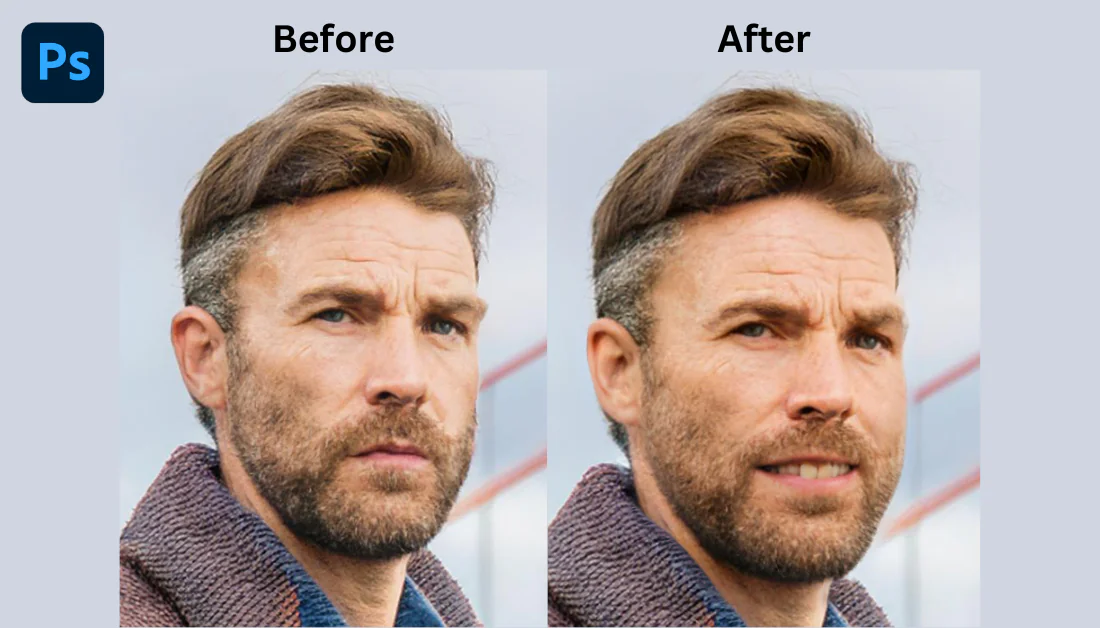
1. Ενεργοποιήστε το Smart Portrait στο Neural Filters. Για αυτό το φίλτρο, δημιούργησα μια φωτογραφία ενός άνδρα που κοιτάζει την κάμερα με σοβαρή έκφραση.

2. Στο δεξί πάνελ, επιλέξτε την έκφραση που θέλετε: χαρά, έκπληξη ή θυμός. Ρυθμίστε τον διακόπτη έντασης προσεκτικά.

Η ρύθμιση της έκφρασης προσώπου δούλεψε τέλεια! Δεν υπάρχουν παραμορφώσεις, και το θέμα φαίνεται πραγματικά να χαμογελάει στη φωτογραφία.
Μια λέξη προσοχής: αυτό μπορεί να φαίνεται πολύ μη φυσικό αν το πιέσετε πολύ. Θα θέλετε επίσης να βεβαιωθείτε ότι το θέμα σας κοιτάζει την κάμερα. Προσπάθησα να χρησιμοποιήσω αυτό το φίλτρο σε μια πλευρική όψη μιας γυναίκας, αλλά δεν δούλεψε καθόλου. Το πρόσωπό της έγινε完全 παραμορφωμένο.
Έχω παρατηρήσει ότι όλα αυτά τα φίλτρα δουλεύουν καλύτερα σε φωτογραφίες υψηλής ποιότητας και καλά φωτισμένες. Τα αποτελέσματα μπορούν να είναι khá hit ή miss αν εργάζεστε με μια θολή ή κακώς φωτισμένη εικόνα.
Ένα από τα καλύτερα πράγματα για αυτά τα φίλτρα είναι ότι είναι μη καταστροφικά! Η επέδραση δημιουργεί ένα νέο επίπεδο, οπότε μπορείτε πάντα να επιστρέψετε και να διορθώσετε τα πράγματα αν δεν είστε ικανοποιημένοι με το αποτέλεσμα.
Γενικά, αυτά τα Neural Filters έχουν πραγματικά αλλάξει το παιχνίδι για μένα. Μου έχουν επιταχύνει το workflow και μου έχουν επιτρέψει να κάνω πράγματα που δεν θα μπορούσα να κάνω στο Photoshop.
Ωστόσο, δεν είναι ένα μαγικό fix-all. Ακόμη χρειάζεστε ένα καλό μάτι για να τα χρησιμοποιήσετε αποτελεσματικά!
Βελτίωση της επιλογής και μάσκας με AI
Τα εργαλεία επιλογής AI στο Photoshop έχουν sido ένα τεράστιο game-changer για μένα.
Όταν πήρα το μάθημα γραφιστικής, πέρασα πολύ χρόνο προσπαθώντας να κυριεύσω το εργαλείο πέννας. Μπορεί να είναι λίγο δύσκολο να το πιάσετε!
Ακόμη και όταν ένιωθα άνετα χρησιμοποιώντας το, η περιγραφή των στοιχείων πήρε πολύ χρόνο. Θα πέρανα ώρες με το εργαλείο πέννας, αγωνιζόμενος για να περιγράψω κάθε λεπτομέρεια.
Με τα εργαλεία επιλογής AI του Photoshop; Είναι σαν να έχω μια μαγική ράβδο που κάνει το μεγαλύτερο μέρος του βαρέος έργου!
Χρήση του Select Subject για άμεση αφαίρεση φόντου
Ξεκινώντας με το εργαλείο Select Subject, αυτό είναι εξαιρετικό για γρήγορες αφαίρεσεις φόντου.
Εδώ είναι πώς να το χρησιμοποιήσετε:

1. Ανοίξτε ή δημιουργήστε την εικόνα σας στο Photoshop.

2. Κάντε κλικ στο εργαλείο Quick Selection στη γραμμή εργαλείων.

3. Στο πάνω μέρος, θα δείτε ένα κουμπί που λέει “Επιλογή αντικειμένου”. Κάντε κλικ σε αυτό.

4. Το Photoshop θα επιλέξει αυτόματα το αντικείμενο.
Το εργαλείο Select Subject δεν είναι πάντα τέλειο, που ήταν η περίπτωσή μου. Μερικές φορές, χάνει κομμάτια ή περιλαμβάνει τμήματα του φόντου. Αλλά ακόμη και τότε, σας δίνει ένα καλό σημείο εκκίνησης που μπορείτε να βελτιώσετε χειροκίνητα με το εργαλείο Modify Selection.
Γεννήτρια γεμίσματος

Στα αριστερά του βουρτσίσματος, θα δείτε ένα κουμπί που λέει “Γεννήτρια γεμίσματος”. Όταν κάνετε μια επιλογή, χρησιμοποιήστε αυτό το εργαλείο για να γεννήσετε περιεχόμενο μέσα στην επιλεγμένη περιοχή με κειμενικές προτροπές!

Θέλησα να αντικαταστήσω το φλιτζάνι καφέ με ένα γυαλί νερού. Μετά το κλικ “Γεννήτρια γεμίσματος”, έγραψα “Χέρι κρατώντας ένα γυαλί νερού” ως κειμενική προτροπή.

Λίγα δευτερόλεπτα αργότερα, το Photoshop αντικατέστησε το φλιτζάνι καφέ με ένα γυαλί νερού! Η προτροπή που έδωσα ήταν λίγο δύσκολη, επειδή το Photoshop έπρεπε να γεννήσει το χέρι μέσα από το γυαλί νερού.
Δεν ήταν απροσδόκητο ότι υπήρχαν κάποιες παραμορφώσεις, αλλά αυτό δεν είναι τίποτα που δεν μπορεί να διορθωθεί με λίγο κλώνε σφραγίδας! Γενικά, ήμουν εντυπωσιασμένος από τα αποτελέσματα.
Βελτίωση μαλλιών και σύνθετων ακμών με εργαλεία AI
Επόμενο, ας συζητήσουμε τα εργαλεία AI για την αντιμετώπιση δύσκολων ακμών όπως τα μαλλιά. Ο χώρος εργασίας Select and Mask είναι ο καλύτερος για αυτό.
Εδώ είναι η διαδικασία μου για την βελτίωση μαλλιών και σύνθετων ακμών:

1. Κάνετε την αρχική επιλογή (χρησιμοποιώντας το Select Subject ή οποιοδήποτε άλλο μέσο).

2. Κάντε κλικ στο Select and Mask στο πάνω εργαλείο.

3. Χρησιμοποιήστε το βουρτσίσματος Refine Edge για να ζωγραφίσετε πάνω σε δύσκολες περιοχές όπως τα μαλλιά ή τα μαλλιά. Αλλάξτε τη διαφάνεια του φόντου για να δείτε τις περιοχές που πρέπει να ζωγραφίσετε καλύτερα.

4. Ρυθμίστε τον διακόπτη Smart Radius. Αυτό λέει στο Photoshop πόσο να ψάξει για άκρες.

5. Παιξτε με τις ρυθμίσεις εξόδου. Η επιλογή του “Decontaminate Colors” πραγματικά βοηθά με τις άκρες halos.
Το κλειδί εδώ είναι η υπομονή. Μην προσπαθήσετε να το κάνετε όλα σε μια φορά. Κάνετε μικρές, σταδιακές ρυθμίσεις, και θα φτάσετε εκεί!
Συνδυασμός εργαλείων επιλογής AI για σύνθετες συνθέσεις

Εδώ είναι που τα πράγματα γίνονται πραγματικά cool: συνδυασμός αυτών των εργαλείων επιλογής AI για σύνθετες συνθέσεις!
Ας πούμε ότι εργάζεστε σε μια σύνθετη σκηνή με πολλά αντικείμενα. Αντί να επιλέξετε όλα ταυτόχρονα, χρησιμοποιήστε το Select Subject σε κάθε στοιχείο ξεχωριστά.
Τότε, μπορείτε να συνδυάσετε αυτές τις επιλογές χρησιμοποιώντας τις επιλογές Add, Subtract, και Intersect στο μενού Select.
Για παράδειγμα, ας πούμε ότι χρησιμοποιείτε το Photoshop για να σχεδιάσετε το εξώφυλλο ενός φανταστικού βιβλίου. Η σκηνή έχει έναν πολεμιστή, einen δράκο και ένα κάστρο, όλα σε διαφορετικά επίπεδα. Μπορείτε να χρησιμοποιήσετε το Select Subject για κάθε στοιχείο, να βελτιώσετε τις άκρες όπου χρειάζεται, και να τα συνδυάσετε σε μια σύνθεση!
3 κορυφαίες συμβουλές για αποτελεσματική επιλογή και μάσκα με AI
Έχω χρησιμοποιήσει αυτά τα εργαλεία επιλογής εκτενώς και έχω μάθει μερικά πράγματα στο δρόμο.
Εδώ είναι οι κορυφαίες συμβουλές μου για αποτελεσματική επιλογή και μάσκα με AI:
- Μην ξεχάσετε το εργαλείο Object Selection. Είναι σαν το Select Subject, αλλά μπορείτε να ζωγραφίσετε ένα χονδρό κουτί γύρω από το αντικείμενο που θέλετε να επιλέξετε. Είναι εξαιρετικό όταν έχετε πολλά αντικείμενα σε μια εικόνα και θέλετε να επιλέξετε μόνο ένα.
- Βεβαιωθείτε ότι ελέγχετε την επιλογή σας στο 100% zoom πριν την τελειώσετε! Το τελευταίο που θέλετε είναι να πιστεύετε ότι έχετε αφαιρέσει τέλεια το φόντο, μόνο για να συνειδητοποιήσετε αργότερα ότι υπάρχει μια λεπτή γραμμή του αρχικού φόντου γύρω από ολόκληρο το αντικείμενο.
- Αυτά τα εργαλεία επιλογής AI δουλεύουν καλύτερα σε εικόνες υψηλής αντίθεσης. Αν το αντικείμενο σας μπλεκάει πολύ με το φόντο, προσπαθήστε να điều chỉnh τα επίπεδα ή τις καμπύλες για να αυξήσετε την αντίθεση πριν κάνετε την επιλογή.
Απρόσμενα, θα υπάρχουν ακόμη φορές που θα πρέπει να βγάλτε το παλιό εργαλείο πέννας για ακριβή δουλειά. Ωστόσο, αυτά τα εργαλεία AI θα σας επιταχύνουν πραγματικά το workflow. Αυτό που πήρε ώρες τώρα πήρε μόνο λεπτά, που σημαίνει ότι μπορείτε να αναλάβετε περισσότερα projects και να περάσετε περισσότερο χρόνο στις δημιουργικές πτυχές της δουλειάς σας!
Μην φοβηθείτε να ενσωματώσετε αυτά τα εργαλεία επιλογής AI. Δεν είναι εδώ για να αντικαταστήσουν τις δεξιότητές σας, αλλά για να τις βελτιώσουν. Παιξτε, πειραματιστείτε, και θα εντυπωσιαστείτε από αυτό που μπορείτε να πετύχετε!
Απλά θυμάστε: το AI είναι ο βοηθός σας, όχι η αντικατάσταση σας. Το καλλιτεχνικό σας μάτι και η κρίση σας είναι ακόμη τα πιο σημαντικά εργαλεία στο αρсенάλι σας!
Πώς θα χρησιμοποιήσετε το AI στο Photoshop;
Εδώ είναι! Τα τρία κορυφαία εργαλεία AI μου στο Photoshop. Η ενσωμάτωση του AI στο Photoshop ανοίγει ένα κόσμο δυνατοτήτων, σας επιτρέποντας να πιέσετε τα όρια της δημιουργικότητάς σας ενώ σας σώζει πολύτιμο χρόνο.
Μέχρι τώρα, πρέπει να γνωρίζετε πώς να:
- Χρησιμοποιήσετε το εργαλείο Content-Aware Fill για να γεμίσετε επιλεγμένες περιοχές μιας εικόνας.
- Χρησιμοποιήσετε τα Neural Filters για να λειαίνετε το δέρμα και να αλλάζετε τις εκφράσεις προσώπου.
- Επιλέξετε ένα αντικείμενο με ένα μόνο κλικ, χρησιμοποιήστε τη γεννήτρια γεμίσματος για να γεννήσετε περιεχόμενο μέσα στην επιλεγμένη περιοχή, και βελτιώστε τις σύνθετες άκρες.
Ωστόσο, τα χαρακτηριστικά AI που έχουμε εξερευνήσει είναι μόνο η κορυφή του παγόβουνου. Το Photoshop προσφέρει πολλά περισσότερα εργαλεία AI για να σας επιταχύνουν το workflow:
- Αναβαθμίστε εικόνες με AI Super Resolution.
- Χρωματίστε μαύρες και λευκές φωτογραφίες χρησιμοποιώντας Neural Filters.
- Δημιουργήστε εκπληκτικές αντικαταστάσεις ουρανού με το εργαλείο Sky Replacement.
- Βελτιώστε φωτογραφίες τοπίων με το Landscape Mixer.
- Χρησιμοποιήστε εργαλεία AI για πρόωση φωτογραφιών.
- Αυτοματοποιήστε το workflow σας με AI-Driven Actions και Scripts.
Όσο η Adobe συνεχίζει να καινοτομεί, μπορούμε να περιμένουμε ακόμη πιο συναρπαστικές ενσωματώσεις AI στο μέλλον.
Γι’ αυτό, γιατί δεν ξεκινάτε να πειραματίζεστε με αυτά τα εργαλεία AI σήμερα; Ξέρω ότι θα βελτιώσουν την αποτελεσματικότητά σας και θα φέρουν την καλλιτεχνική σας όραση στη ζωή!
Συχνές ερωτήσεις



