
AI-værktøjer 101
Wispr Flow-anmeldelse: Skriv 4 gange hurtigere (uden tastatur)

 Føj Unite.AI til dine foretrukne kilder på Google
Unite.AI kan modtage betaling, når du bruger links til produkter, vi anmelder. Det påvirker ikke vores redaktionelle vurderinger. Læs vores affiliateoplysning.

DU kender nok de gange, hvor dine tanker bevæger sig hurtigere end dine fingre kan taste, og du ender med enten at tabe ideen eller bruge lang tid på at følge med?
Jeg gjorde det ofte. Det, der føltes som at jonglere med halvfærdige sætninger over noter, emails og dokumenter, var i virkeligheden bare et forsøg på at følge med mine egne tanker.
Det var, indtil jeg prøvede Wispr Flow.
Det viser sig, at den gennemsnitlige person skriver omkring 40-50 ord per minut, men taler med omkring 150-200 ord per minut. Denne forskel er præcis, hvor værktøjer som Wispr Flow begynder at føles mindre som noget valgfrit og mere som en reel ændring i, hvordan arbejdet bliver gjort.
I stedet for at kæmpe mod tastaturet begyndte jeg… at tale. Emails, dokumenter, endda hurtige ideer blev direkte indsat i rene, strukturerede tekster uden den sædvanlige redigeringsrod efterfølgende. Hvem vidste, det kunne være så let?
Og hvad der overraskede mig mest, var ikke bare hastigheden af denne sag. Det var, hvor meget mental friktion forsvandt, når skrivning stoppede med at føles som et separat skridt fra tænkning.
I denne anmeldelse vil jeg bryde ned, hvad Wispr Flow gør, hvor det skiller sig ud, og om det er værd at tilføje til din arbejdsproces. Jeg vil også vise dig, hvordan jeg brugte det til at skrive og redigere en struktureret email (ja, ved kun at bruge min stemme).
Jeg vil afslutte artiklen med at sammenligne Wispr Flow med mine tre bedste alternativer (Otter, Google Docs Voice Typing og Microsoft 365 Dictation ). Nok om at tale, lad os se, hvilket værktøj er rettferdig for dig.
Dom
Wispr Flow er et kraftfuldt tale-diktat-værktøj, der gør skrivning op til 4 gange hurtigere, med præcis transkription, bestræbt rydning og problemfri brug på næsten alle apps og enheder. Selvom det fungerer godt til alt fra kodning til emails, kræver det en internetforbindelse, kan have svært ved at fungere i støjende miljøer og kan langsommere din computer.
Fordele og ulemper
- 4 gange hurtigere end at taste (skriver omkring 220 ord per minut vs 45 ord per minut)
- Fanger korrekt hviskede ord
- Kommandotilstand tillader dig at fremhæve tekst og redigere ved at tale
- Funktionerer i enhver app som Gmail, Notion, Slack, Cursor, VS Code eller din browser
- Fjerner automatisk fyldord og retter op i rod
- Tilpasser tone og struktur afhængigt af, hvor du skriver
- Forstår kode-syntaks, filnavne og udviklerspecifikke termer
- Funktionerer på Mac, Windows, iPhone og Android
- Hurtig opsætning (tryk på en genvejstast og begynd at tale)
- Understøtter 100+ sprog med oversættelse
- Nul-data-tilbageholdelse og virksomhedsgrad af overensstemmelse til privatliv
- Gratis plan tilgængelig med begrænsninger på skrivebord og mobil
- To ugers gratis prøveperiode til Flow Pro
- Kræver internetforbindelse
- Har svært ved at fungere i støjende miljøer
- Den gratis versions ugentlige ordgrænser kan være begrænsende for intensiv brug
- Ikke en letvægts-app (kan langsommere din computer)
Hvad er Wispr Flow?
Wispr Flow (ofte kaldet bare Flow) er en AI-tale-til-tekst-app, der låter dig skrive ved at tale i stedet for at taste.
Udviklet af Wispr AI (stiftet i 2021 af Tanay Kothari og Sahaj Garg), konverterer det talede ord til tekst i realtid på tværs af alle apps på din enhed.
Auto-rediger-teknologi
Hvad adskiller Flow fra konkurrenterne er dens AI-auto-rediger-teknologi. Den transkriberer ikke bare, hvad du siger, men forstår, hvad du mener, og rydder op automatisk.
Her er, hvad jeg mener. Når jeg dikterer, taler jeg som et menneske (fordi, overraskende, jeg er et). Jeg siger ting som “Okay, så, øh, hovedpunkten her er… vent, lad mig gå tilbage… det, jeg vil sige, er, at…”
Imens skriver traditionelle værktøjer (som Apple Dictation eller Windows Voice Typing) hver enkelt ord af det. Hver “øh”, hver falsk start og hver omstændelig afvigelse får dig til at bruge mere tid på redigering end du ville have brugt på at taste.
Flow gør ikke det. Det tager din rod, ustrukturerede tale og konverterer den til ren, formateret skrivning næsten øjeblikkeligt. Det finder ud af din hensigt, dropper fyldordene og formaterer outputtet til at matche tonen af, hvor du skriver.
Hvor det virker
Wispr Flow virker på enhver app på din enhed. Det inkluderer Gmail, Notion, Slack, Google Docs, din browsersøgefelt, bogstavelig talt overalt, hvor du kan taste.
På Mac og Windows kører det som en baggrund-app. Derudover er der mobilversioner til iPhone og Android, når du er på farten. Du holder blot en genvejstast, taler, og dine ord dukker op (allerede ryddet op) hvor din markør sidder.
Sammenlign det med traditionelle dikteringsværktøjer, der normalt er låst til en bestemt app eller kræver, at du dikterer ind i deres interface og derefter kopierer og indsætter din tekst. Den friktion tilføjer sig hurtigt og ødelægger hele formålet.
Hvordan Flow virker
Måden Flow virker på er, at det bruger en stor sprogmodel til at behandle din tale i realtid. Det er ikke bare fonetik-mønster-genkendelse som ældre tale-genkendelsessoftware. Det er kontekst-læsning.
Så hvis du siger “deres” vs “dere”, finder det ud af, hvilken der hører til baseret på sætningen. Hvis du snakker i to minutter om et emne, kan det destillere det til tre tætte, læselige sætninger. Det er ret imponerende.
Internetkrav og opsætning
En ting, der er værd at vide: Flow kræver en internetforbindelse, da AI-behandlingen sker i skyen. Det er ikke en dealbreaker, men det er værd at vide på forhånd, hvis du arbejder offline meget.
Jeg fandt også opsætningen død let. Du downloader appen, går gennem en kort onboarding, hvor den lærer lidt om din skrivestil og stemme, og du er god til at gå.
Bunden linje: Wispr Flow er ikke bare et dikteringsværktøj. Det er mere som en skrivningsassistent, der fungerer i talehastighed.
Hvis du har prøvet tale-til-tekst før og gav op, opmuntrer jeg dig til at give Wispr Flow en chance. Det er gratis at prøve, og det kan måske for evigt ændre, hvordan du skriver.
Hvem er Wispr Flow bedst for?
Wispr Flow bruges primært af professionelle til at omdanne deres tanker til tekst hurtigere.
- Udviklere kan diktere kode, sende beskeder og fremkalde kodningsværktøjer som Cursor og VS Code.
- Indholdsskabere kan svare på DM’er og kommentarer, udarbejde indhold hurtigere og forblive mere let aktive på platforme som X, LinkedIn og WhatsApp med mindre tastning.
- Hold kan hurtigt sende opdateringer og samarbejde mere effektivt uden at taste.
- Salesprofessionelle kan følge op straks efter møder, tilpasse outreach og forfine pitches med deres stemme.
- Kundesupport-hold kan svare på spørgsmål hurtigere og engagere sig mere naturligt med enkeltpersoner.
- Studerende kan fange ideer på farten, tage noter uden at taste og udarbejde længere opgaver eller studiemateriale med tale-diktat.
- Advokater kan bruge deres stemme til at diktere emails, juridiske dokumenter og klientkommunikation.
- Lederne og direktørerne kan kommunikere hurtigere, styre deres indbakke og følge op efter møder mere let.
- Enhver, der finder tastning svært eller ønsker en håndfri måde at arbejde på, kan bruge Wispr Flow.
Wispr Flow-nøglefunktioner
Wispr Flow kommer med en række dikterings-, personlige-, udvikler- og teamfunktioner:
Kernediktatfunktioner
- Fjerner unødvendige ord, tilføjer korrekt punktum, organiserer lister og retter fejl, mens du skriver
- Skriver med ~220 ord per minut, når du taler, i modsætning til 45 ord per minut tastehastighed
- Automatisk genkender og transkriberer i 100+ sprog
- Fanger, hvad du siger, selv når du hvisker
- Rettidigt transkriberer usædvanlige navne baseret på kontekst for at reducere behovet for manuelle korrektioner
- Kommandotilstand låter dig fremhæve tekst og redigere med stemmekommandoer til AI’en (f.eks. “gør det mere koncist”, “ændr tone”, eller “ret fejl”}
Personliggørelse og tilpasning
- Når du retter stavningen, tilføjer Flow automatisk det til din ordbog. Du kan også manuelt tilføje termer til din ordbog
- Opret stemme-genveje for almindeligt brugte planlægningslinks, fraser og ofte stillede spørgsmål. Flow indsætter det automatisk
- Tilpas tone afhængigt af konteksten (f.eks. formel i dokumenter, afslappet i beskeder, entusiastisk i emails)
- Ordbogen, stil og indstillinger synkroniseres på tværs af alle dine enheder
Platform og kompatibilitet
- Skrivebord: Native apps til Mac og Windows
- Mobil: Native apps til iOS (som en tredjeparts-tastatur) og Android
- Overalt: Enhver app med en tekstfelt (Gmail, Notion, Google Docs, WhatsApp, VS Code, Cursor, Slack, LinkedIn, osv.)
Udviklerfunktioner
- Forstår kode-syntaks, filnavne og formatering
- Forstår udvikler-jargon som Supabase, Cloudflare og Vercel. Ellers kan du tilføje det til din personlige ordbog
- Håndterer filnavne og stier med stemme, automatisk mærker filer i Cursor og Windsurf IDE’er for at bringe kontekst ind i AI-prompts
Team- og virksomhedsfunktioner
- Fælles ordbog til at gemme team-jargon, produkttermer og forkortelser
- Fælles uddrag til at oprette stemme-genveje for almindeligt brugte fraser (som planlægningslinks og ofte stillede spørgsmål)
- Brugsdashboard til at spore antagelse, som totalt antal ord, top-apps og brugstendenser
- HIPAA-klar på alle planer for at beskytte følsomme oplysninger
- SOC 2 Type II på Enterprise-planer kun for at sikre data
Hvordan bruge Wispr Flow
Her er, hvor let det er at konfigurere og starte med at bruge Wispr Flow:
- Download Wispr Flow
- Udforsk appen
- Vælg en skrivestil
- Begynd at tale
- Slå kommandotilstand til
- Fremhæv tekst
- Ansøg redigeringer
- Brug Wispr Flow overalt
Trin 1: Download Wispr Flow

Gå til wisprflow.ai og download installeren (tilgængelig på macOS og Windows). Det tager kun få minutter at få alt sat op.
Trin 2: Udforsk appen
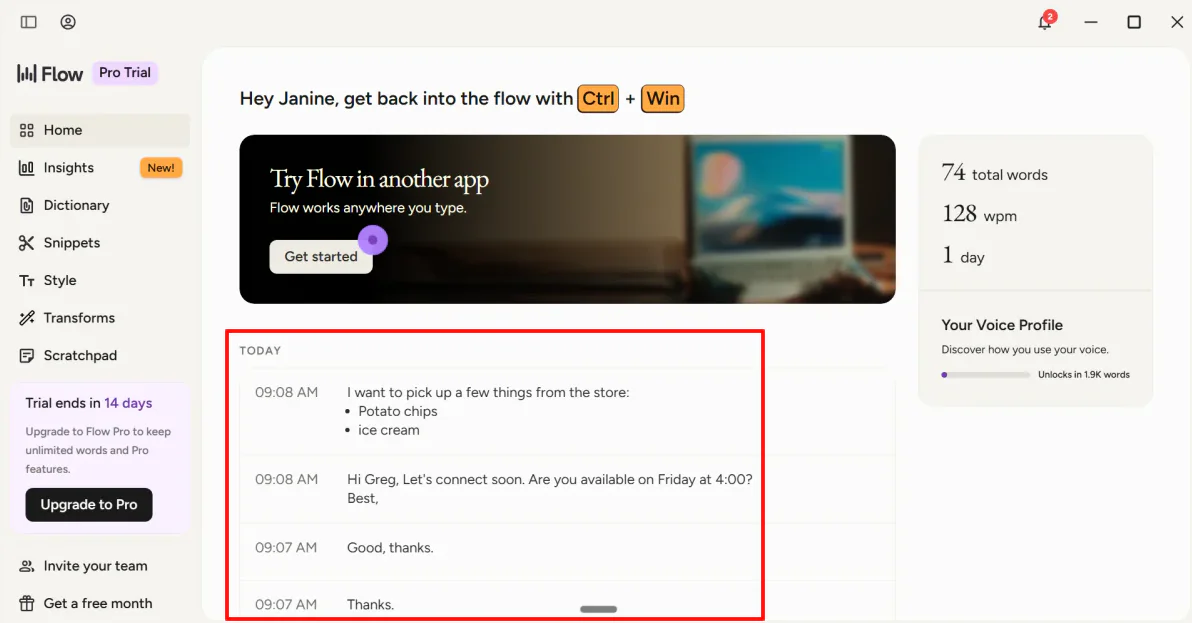
Når du åbner hovedappen, kommer du til startskærmen. Det fungerer som dit hoveddashboard, hvor du kan se dine tidligere optagelser og hurtigt gå tilbage til noget, du har arbejdet på før.
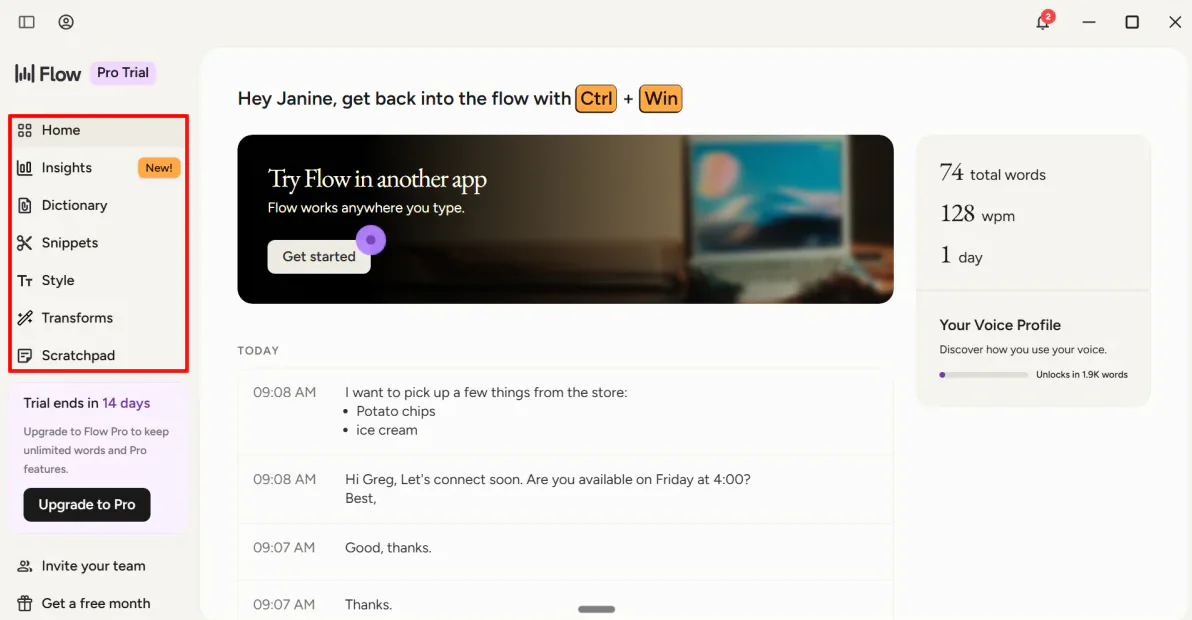
Navigationsbaren havde følgende:
- Indsigt: Et dashboard, der viser dikteringsaktivitet, brugsmønstre og andre statistikker for at hjælpe dig med at forstå, hvordan du bruger Flow over tid.
- Ordbog: Tilføj brugte ord, navne, forkortelser og branchefaglige termer, så Flow kan genkende og transkriberer dem mere præcist.
- Uddrag: En samling af genbrugbare tekstskabeloner, der kan indsættes med stemmekommandoer, hvilket sparer tid på ofte tastede fraser.
- Stil: Indstillinger, der låter dig tilpasse, hvordan Flow skriver, herunder tone, formateringspræferencer og skrivekonventioner.
- Transformationer: Værktøjer, der automatisk omskriver, rydder op eller omstrukturerer dikteret tekst baseret på dine instruktioner.
- Scratchpad: Et sted at fange tanker, noter og ideer uden at åbne en anden applikation.
Trin 3: Vælg en skrivestil

For de fleste professionelle er email en stor tidsudfordring hver dag. Jeg vil vise dig, hvordan Wispr Flow øjeblikkeligt omdanner en rod, hjernedump til en professionel email.
Før vi kommer foran os selv, lad os se på Styles-fanen.
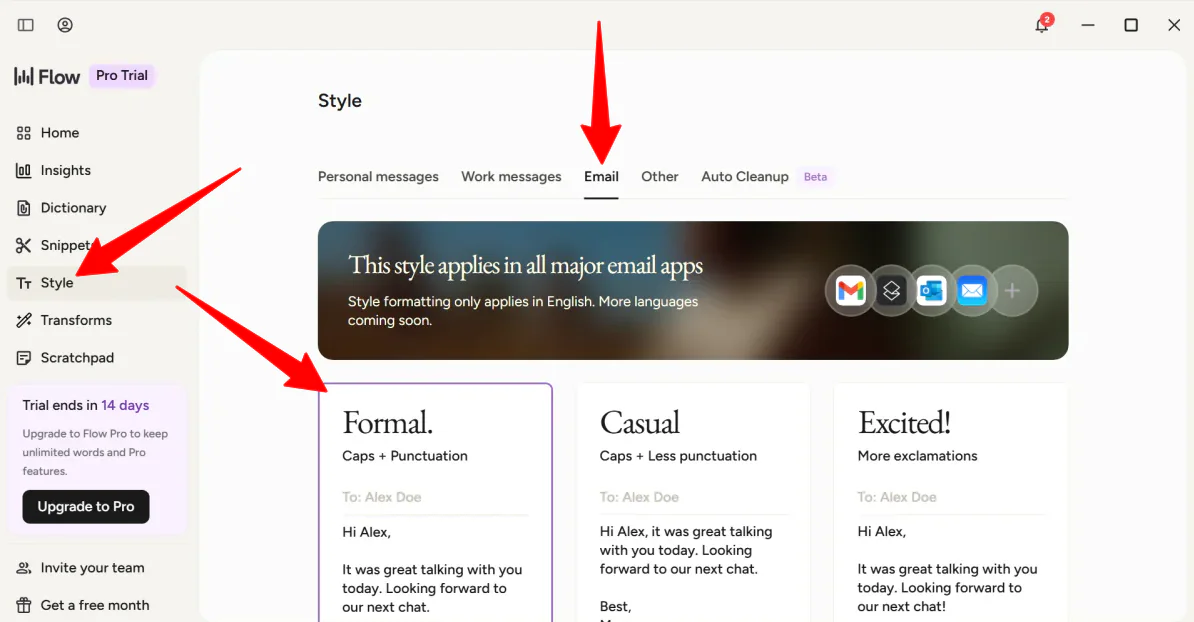
Under konfiguration vil Flow bede dig om, hvordan du foretrækker at skrive dine beskeder:
- Formel: Anvender streng kapitalisering, professionel punktum og formel syntaks.
- Afslappet: Dropper den stramme tone for platforme som Slack eller Teams, mens den stadig er læselig.
- Meget afslappet: Anvender minimal kapitalisering og løs punktum (bedst til ting som tekstning på WhatsApp Web eller iMessage).
Jeg valgte Formel til denne Gmail-test. Det fortæller Flow, at selvom jeg taler afslappet, skal den endelige tekst, der indsættes i email-udkastet, have korrekt kapitalisering og streng punktum.
Trin 4: Begynd at tale

For at teste Wispr Flows auto-rydnings-intelligens åbnede jeg min email-konto (min er Gmail) og komponerede en ny besked.
For at initiere diktering trykkede jeg og holdt den standard-genvejstast:
Ctrl + Win/Fn på macOS
Jeg talte bevidst en rod, omstændelig løbende sætning ind i min mikrofon:
“Hey, Sarah… vent lidt, lad mig starte forfra. Hey Sarah, jeg ville bare følge op på det Q2-markedsførings-dæk. Jeg gennemgik slidesene, og de ser mest godt ud, men øh, slide 4 har en fejl på indtægtsgrafen. Kan du rette det, før mødet klokken 15? Faktisk, lav det til mødet klokken 16, fordi John har ændret det. Tak, tale senere.”

Øjeblikket efter, jeg frigjorde genvejstasten, behandlede Flow straks lyden og skrev dette ind i det tomme felt:
“Hey Sarah,
Jeg ville bare følge op på det Q2-markedsførings-dæk. Jeg gennemgik slidesene, og de så mest godt ud, men slide fire har en fejl på indtægtsgrafen. Kan du rette det, før mødet klokken 16, fordi John har ændret det?
Tak!
Tale senere.”
Jeg var imponeret over, hvor præcist det fangede mine ord og hvor godt det var formateret. Det transkriberede ikke bare beskeden; det bevarede tonen og hensigten præcis, som jeg talte det.
Trin 5: Slå kommandotilstand til

En anden cool ting, jeg opdagede: Flow har en funktion kaldet kommandotilstand, der låter dig redigere din tekst (som omformulering eller endda oversættelse) ved at fremhæve teksten og give en verbal kommando.
For at starte med at bruge kommandotilstand går du til Indstillinger og derefter Eksperimentel i appen. Slå kommandotilstand til.
Trin 6: Fremhæv tekst

Fremhæv nogen tekst.
Her er den vigtigste del: I stedet for at bruge dikterings-genvejstasten (Ctrl + Win), brug kommandotilstand-genvejstasten:
Ctrl + Win + Alt på Windows/Fn + Ctrl på macOS
Trin 7: Ansøg redigeringer

Sig en kommando (jeg sagde “Gør mere koncis”) og se, hvordan Flow magisk gør redigeringer lige foran dine øjne. Som forventet blev min sætning mere koncis.
Trin 8: Brug Wispr Flow overalt
Når du får fornemmelse af, hvordan du kan styre din email-indbakke, kan du let omskifte samme arbejdsgang til andre tekniske stakke:
- Vibe-kodning: Brug din stemme til at skrive prompts for AI-kodningsværktøjer som Cursor eller Windsurf uden at tabe formatering.
- Dokumenter: Brug din stemme til at hurtigt udarbejde blog-indlæg, mødenotater eller strategier uden at røre tastaturet.
Samlet set gjorde Wispr Flow det let at omdanne mine rod, tanker til struktureret skrivning uden at røre tastaturet. Det passer naturligt ind i hverdagsarbejdsgange som email, noter og dokumenter, mens det holder formatering og tone præcis.
Top 3 Wispr Flow-alternativer
Her er de bedste Wispr Flow-alternativer.
Otter
Den første Wispr Flow-alternativ, jeg ville anbefale, er Otter. Jeg tilmeldte mig den gratis plan og satte det op til at optage og transkriberer et møde.
Begge værktøjer bruger AI til at omdanne talede ord til brugbar tekst for at spare tid og undgå manuel notetagning.
Men Otter er bygget specifikt til online-møder og samtaler. Det, jeg elskede ved Otter, var det brugervenlige interface. Dashborden var ren og let at navigere, med optagelser, transkriptioner og sammenfatninger alle organiseret tydeligt på ét sted.
Jeg optog en samtale, så transkriptionen dukke op i realtid og gennemgik derefter en sammenfatning med nøgleord, talere og tidsstempel. Det gjorde det også let at dele, med muligheder for at sende noter til teammedlemmer og bruge den indbyggede chat til at diskutere dele af samtalen.
Til mødeoptagelse, realtidstranskription og omdannelse af samtaler til søgbare noter, vælg Otter. Til hurtigere håndfri skrivning på tværs af enhver app på din enhed, vælg Wispr Flow.
Læs min Otter AI-anmeldelse eller besøg Otter!
Google Docs Voice Typing
Den næste Wispr Flow-alternativ, jeg ville anbefale, er Google Docs Voice Typing. Det er et indbygget værktøj, der låter dig bruge din stemme til at taste og redigere direkte inde i Google Docs og Slides.
Begge værktøjer låter dig omdanne tale til tekst, hvilket gør det lettere at skrive dokumenter, noter og andet indhold uden at taste.
Men Wispr Flow er et systemomfattende værktøj, der fungerer på tværs af enhver app på din enhed. Google Docs Voice Typing fungerer kun i Google Docs og Google Slides i en understøttet browser, hvilket gør det til en mere begrænset mulighed.
Wispr Flow rydder også op i din tale, tilpasser tone og fungerer på tværs af alle dine apps. Imens fokuserer Google Docs Voice Typing primært på grundlæggende tale-til-tekst.
Til hurtig diktering inde i Google Docs, vælg Google Docs Voice Typing. Til et mere kraftfuldt, alt-i-ét tale-skriver-værktøj, der fungerer på tværs af hele din arbejdsgang, vælg Wispr Flow.
Microsoft 365 Dictation
Den sidste Wispr Flow-alternativ, jeg ville anbefale, er Microsoft 365 Dictation. Microsoft 365 Dictation er et tale-til-tekst-værktøj i Microsoft Office-apps, der låter dig bruge din stemme til at oprette dokumenter, emails, noter og præsentationer med en enkel mikrofon og internetforbindelse.
Begge værktøjer låter dig omdanne tale til skrevet tekst, hvilket gør det lettere at skrive uden at taste og hurtigere hverdagskommunikation.
Men Wispr Flow fungerer på tværs af hele din enhed. Du kan bruge det i apps som Gmail, Slack, Notion eller VS Code, og det rydder automatisk op og formaterer din tale, mens du går.
Imens er Microsoft 365 Dictation primært designet til Microsoft-apps som Word, Outlook, PowerPoint og OneNote. Men det tilbyder en pålidelig oplevelse uden ekstra installation nødvendig for Office-brugere.
Vælg Wispr Flow til AI-diktering, der fungerer på tværs af hele din computer. Ellers vælg Microsoft 365 Dictation til enkel tale-til-tekst i Microsoft Office-apps.
Wispr Flow-anmeldelse: Det rette værktøj til dig?
Samlet set føles Wispr Flow mindre som et dikterings-app og mere som et AI-værktøj, der hjælper dig med at skrive overalt, hvor du arbejder. Mine ideer bevægede sig hurtigt fra tanke til tekst.
I praksis fungerer det bedst, når skrivning er spredt over flere steder. Emails, dokumenter, chats og kode føles mere naturligt, fordi outputtet er automatisk struktureret. Den største ændring er ikke kun hastighed, men den reducerede friktion mellem tænkning og tastning.
Med det sagt er det ikke perfekt. Det afhænger af en stabil internetforbindelse, og det kan langsommere maskiner med lavere specifikationer. Det er heller ikke det bedste, når du er i et støjende miljø.
Hvis det meste af din skrivning sker på tværs af flere apps, og hastighed er vigtigt, er det en stor tidsbesparelse. Men hvis dit arbejde primært sker inden for ét økosystem (som Google eller Microsoft) eller offline, kan du måske ønske at prøve disse alternativer:
- Otter.ai er bedst til møder, interviews og gruppesamtaler. Det fanger samtaler, bygger sammenfatninger og holder alt søgbart på ét sted. Dette værktøj fungerer bedst, når målet er at fange, hvad der er sagt, snarere end at skabe nyt skrevet indhold.
- Google Docs Voice Typing er bedst til enkel diktering inde i Google Docs.
- Microsoft 365 Dictation er bedst til personer, der allerede arbejder inden for Word, Outlook eller PowerPoint. Det tilbyder pålidelig tale-til-tekst uden at forlade Microsoft-økosystemet.
Tak for at læse min Wispr Flow-anmeldelse! Jeg håber, du fandt det nyttigt.
Flow har en gratis plan og en 14-dages gratis prøveperiode til Flow Pro. Prøv det selv og se, hvordan du kan lide det!
Ofte stillede spørgsmål
Fungerer Wispr Flow virkelig?
Ja, Wispr Flow er et troværdigt AI-tale-til-tekst-værktøj, der hjælper dig med at skrive meget hurtigere og mere præcist. Det gør mere end blot transkription ved at fjerne fyldord, formatering af tekst og lære din ordforråd.
Er Wispr Flow gratis?
Ja, Wispr Flow tilbyder en gratis plan, men den har ugentlige ordgrænser, blandt andre begrænsninger.
Hvor godt er Wispr Flow?
Wispr Flow er et højt vurderet AI-dikteringsværktøj, der låter dig tale op til 4 gange hurtigere end at taste. Det fungerer på tværs af enhver app og reducerer redigering ved at rydde op og korrigere din tale, mens det transkriberer.
Er Wispr Flow-appen sikker?
Wispr Flow er generelt sikker og bruger standardkryptering, men det kører i skyen i stedet for offline. Fordi din tale behandles online, afhænger det af dine privatlivs-præferencer.






