
AI-værktøjer 101
Cursor AI-anmeldelse: Sådan byggede jeg en webapp på få minutter

 Føj Unite.AI til dine foretrukne kilder på Google
Unite.AI kan modtage betaling, når du bruger links til produkter, vi anmelder. Det påvirker ikke vores redaktionelle vurderinger. Læs vores affiliateoplysning.

Har du nogensinde undret dig over, om der var en hurtigere, smartere måde at skrive kode? Udviklerne bruger i gennemsnit 30% af deres tid på at gennemse dokumentation eller fejlfinde syntaxfejl.
Det er her, Cursor AI kommer ind i billedet. I modsætning til traditionelle kodeeditorer fungerer Cursor som en trættsom kodningspartner. Den forstår dit projekt, forudser dine næste skridt og omdanner almindelig engelsk til arbejdende kode.
I denne anmeldelse af Cursor AI, vil jeg diskutere fordelene og ulemperne, hvad det er, hvem det er bedst for, og dens nøglefunktioner. Derefter vil jeg vise, hvordan jeg brugte Cursor til at oprette en webapp, der sporer daglige vaner på få minutter.
Jeg vil afslutte artiklen med at sammenligne Cursor med mine tre bedste alternativer (Replit, Windsurf og Bolt). Til sidst vil du vide, om Cursor er det rigtige valg for dig!
Dom
Cursor AI er en smart kodningsassistent, der accelererer udviklingen, forstår dit projekt og omdanner almindelig engelsk til kode. Selvom det kan begå fejl og langsætte din computer, gør dets produktivitet og funktioner det værdifuldt for mange udviklere.
Fordele og ulemper
- Forstår hele dit projekt for bedre forslag
- Autofærdiggør og forbedrer kode automatisk
- Omdanner almindelige engelske anmodninger til kode
- Finder og retter fejl øjeblikkeligt
- Gør multi-linje- og multi-fil-redigering hurtig
- Understøtter mange programmeringssprog
- Accelererer kodningen med op til 3 gange
- Bevarer koden privat med lokale AI-indstillinger
- Bygget på VS Code for let brug
- Det kan generere forkert kode
- Det kan langsætte din computer
- Nogle funktioner afhænger af eksterne AI-tjenester
- Begrænset offline-brug
- Der kan være en læringskurve
Hvad er Cursor AI?

Cursor er en AI-kodeeditor, der hjælper udviklere med at skrive kode hurtigere, smartere og med færre fejl. Ved hjælp af AI forstår den hele din kodebasiskontekst og assisterer dig under hele din kodningsworkflow.
Cursor opererer på en enkel idé: Kodning skal føles som at tale med en smart assistent, ikke som at kæmpe med syntax eller dokumentation. Det er som at have en smart programmeringspartner, der aldrig bliver træt, kender mange programmeringssprog og har omfattende dokumentationskundskaber.
Hvordan adskiller Cursor sig fra traditionelle IDE’er
De fleste kodeeditorer er i virkeligheden fancy teksteditorer med plugins. De kan have autofærdiggørelse og syntaxhøjligning, men de forstår ikke, hvad du bygger, eller hvorfor.
Cursor vendrer denne model helt om. AI’en analyserer hele dit projekt, forstår relationer mellem filer og kan resonere omkring din kodes hensigt.
Når du begynder at skrive kode, er det ikke kun at færdiggøre på basis af syntaxmønstre. Det er at gøre forudsigelser på basis af din projekts specifikke kontekst og mål.
Traditionelle IDE’er får dig til at gennemse dokumentation, når du er fast. Cursor lader dig stille spørgsmål direkte, og AI’en giver svar på basis af din faktiske kodebasiskontekst.
Hvem er Cursor AI bedst for?
Her er de typer af personer, Cursor AI er bedst for:
- Beginnere kan bruge Cursor AI til at få kodningshjælp, mens erfarne udviklere kan bruge det til at accelerere deres arbejde.
- Softwareudviklere og ingeniører kan bruge Cursor AI til at styre og kontrollere store, komplekse kodebaser.
- Tekniske hold og programmører kan bruge Cursor AI til at accelerere kodningen med autofærdiggørelse, multi-linje-redigering og inline-redigering.
- Udviklerne, der håndterer store apps, legacy-systemer eller backend-tjenester, kan bruge Cursor AI til at opretholde højkvalitetskode og accelerere udviklingen.
- Udviklerne, der har brug for samarbejde, kan bruge Cursor AI til at simplificere Git-opgaver, kodegennemgang og multi-fil-redigering.
- De, der har brug for privatliv, kan bruge Cursor AI til at køre lokale AI-agenter og holde koden gemt internt.
Cursor AI’s nøglefunktioner
Her er Cursor AI’s nøglefunktioner, du skal være opmærksom på:
- Multi-linje-redigering: Forslår multiple redigeringer samtidig
- Smart omskrivning: Retter fejl, mens du skriver.
- Tab, Tab, Tab: Spring hurtigt mellem redigeringer over filer.
- Finder kontekst: Forstår kodebaser med brugerdefinerede hentningsmodi.
- Kører kommandoer: Genererer og udfører terminalkommandoer automatisk.
- Fejl på fejl: Automatisk detekterer lint-fejl og retter dem.
- Hurtig redigering: Anvender kodeforslag øjeblikkeligt til din kodebasiskontekst.
- Egenudviklede modeller: Agent kombinerer brugerdefinerede modeller med API-integrationer.
- Reference din kode: Brug @ til at reference kode for AI-kontekst. Skrivning af @ viser alle filer og kode-symboler i din mappe.
- Brug billeder: Klik på billedknappen under chatten eller træk et billede ind i inputfeltet for at tilføje visuel kontekst.
- Spørg webben: Brug @Web til at få den seneste information online.
- Brug dokumentation: Brug @LibraryName til at reference populære biblioteker eller tilføj brugerdefinerede via @Docs → Tilføj ny dokumentation.
- Terminal Ctrl K: Brug Ctrl K i terminalen til at skrive og udføre kommandoer.
- Hurtige spørgsmål: Vælg afsnittet og klik på “hurtigt spørgsmål” for at få øjeblikkelige svar på spørgsmål om din kode.
Hvordan bruger jeg Cursor AI?
Her er, hvordan jeg oprettede en webapp, der sporer daglige vaner på få minutter med Cursor AI:
- Download Cursor AI
- Opret en tom mappe
- Give Cursor en anmodning
- Vis de centrale filer
- Forhåndvis projektet
- Redigér projektet
Trin 1: Download Cursor AI

Jeg startede med at gå til cursor.com og vælge “Download.”
Trin 2: Opret en tom mappe

Når jeg havde downloadet Cursor AI, oprettede jeg og loggede ind på min konto. Her kunne jeg starte et nyt projekt.
Det første, jeg gjorde, var at klikke på “Åbn projekt”. Du vil ønske at oprette en ny mappe på din computer til dit projekt (jeg oprettede en ny mappe og kaldte den “Test”).
Trin 3: Give Cursor en anmodning

Derefter tilføjede jeg en anmodning til chatten. Du kan planlægge, søge eller bygge, hvad du vil.
I mit tilfælde valgte jeg at bygge en webapp, der sporer daglige vaner med følgende anmodning:
“Byg en minimal, responsiv webapp, der sporer daglige vaner. Hver vane skal have et navn, en toggle for afslutning og en fremdriftsbar, der viser, hvor mange dage i træk det er blevet afsluttet. Gem data i lokal lagring, så det består efter genindlæsning. Inkluder en ren, moderne brugerflade med Tailwind CSS og gør det mobile-venligt.”
Jeg tilføjede denne anmodning og sendte den til Cursor.

Øjeblikkeligt begyndte Cursor at bygge min app og lagde sin proces ud i realtid i chatten til højre.
Trin 4: Vis de centrale filer

Til venstre oprettede Cursor tre centrale filer til min webapplikation:
- app.js (JavaScript-filen, hvor den centrale applikationslogik bor. Her er, hvor du vil skrive og redigere din apps funktionelle kode).
- index.html (en HTML-fil, der er hovedindgangspunktet for webappen. Her definerer du den overordnede sidestruktur og inkluderer eksterne ressourcer).
- README.md (en Markdown-fil brugt til dokumentation. Den er ikke en del af den kørende app, men indeholder en oversigt over projektet, dets funktioner, hvordan man bruger det, tekniske detaljer og mere for udviklere og samarbejdspartnere).
Trin 5: Forhåndvis projektet

For at se en forhåndvisning af min app, gik jeg til mappen, hvor jeg havde gemt mit projekt, og åbnede “index”-filen.

Vælgning af dette åbnede automatisk en ny browser med min fungerende app!
Trin 6: Redigér projektet
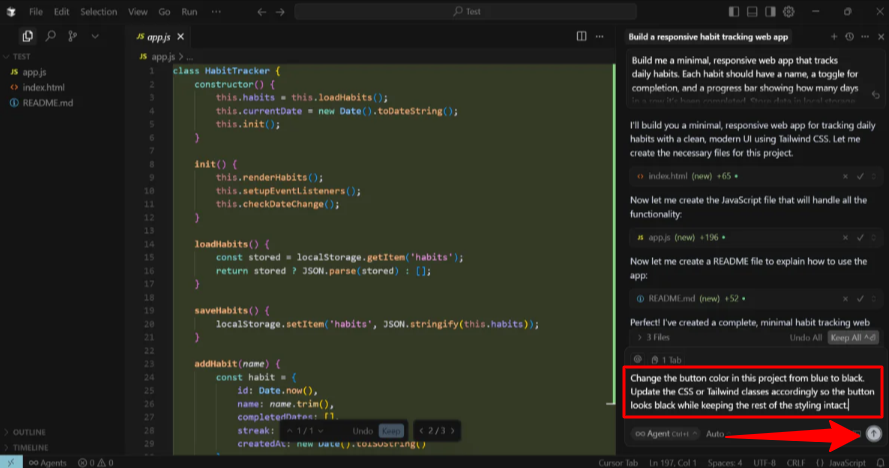
Herfra kunne jeg redigere appen manuelt gennem koden ved hjælp af Cursors funktioner. Alternativt kunne jeg chatte med Cursor for at lade AI lave ændringerne for mig.
For eksempel, hvis jeg ville lave en enkel ændring i min app: ændre “Tilføj vane”-knappens farve fra blå til sort.
Jeg er ingen udvikler, der kender til kodning, så i stedet for at lave disse ændringer manuelt i koden selv, gav jeg Cursor følgende anmodning:
“Ændr knappens farve i dette projekt fra blå til sort. Opdater CSS eller Tailwind-klasser efter behov, så knappen ser sort ud, mens resten af stylingen forbliver intakt.”

Sekunder senere havde Cursor lavet ændringerne og forklarede processen i chatten! Min forhåndvisning afspejlede ændringerne øjeblikkeligt.
Samlet set gjorde Cursor AI det let at bygge min webapp. Trods at det er en mere avanceret AI-kodeeditor, klarede det let kerneopsætning og redigering i realtid. Jeg kunne enten redigere koden selv eller give mine anmodninger til Cursor AI gennem chatten.
Top 3 Cursor AI-alternativer
Her er de bedste Cursor AI-alternativer, jeg vil anbefale:
Replit
Det første Cursor AI-alternativ, jeg vil anbefale, er Replit. Replit er et online-kodningsværktøj, du kan bruge i din browser uden opsætning. Det understøtter 50+ sprog og gør det let for begyndere og små hold at starte med kodning uden kodningsoplevelse.
På den ene side står Replit ud med sin fuldt cloud-baserede, zero-opsætningsoplevelse. Det er brugervenligt og håndterer opsætning automatisk. Dette gør Replit til et fremragende valg for nye programmører og små hold, der bygger hurtige webapp-prototyper. Jeg har ingen kodningsoplevelse og kunne oprette en fitness- og motivationsapp med en anmodning!
Imens er Cursor AI en skrivebords-IDE med kraftfuld indbygget AI. Du skal downloade det, men det tilbyder kontekst-orienterede forslag, multi-fil-redigering og fremragende privatliv. Cursor er mere egnet for erfarne udviklere, der håndterer komplekse projekter.
Vælg Replit til den letteste måde at bygge full-stack-apps, samarbejde i realtid og deploye dine apps med ét klik. Vælg Cursor AI, hvis du er en erfaren udvikler, der søger AI-kodning for at accelerere din workflow, mens du får mere kontrol.
Læs min Replit-anmeldelse eller besøg Replit!
Windsurf
Det næste Cursor AI-alternativ, jeg vil anbefale, er Windsurf. Windsurf er endnu en hurtig og brugervenlig AI-kodeeditor, der fungerer godt for både begyndere og eksperter.
Windsurf har en ren interface og en kodningsagent kaldet Cascade, der automatisk finder den kode, du behøver. Det viser AI-genererede kodeopdateringer øjeblikkeligt og er designet til effektivt arbejde på komplekse projekter.
Imens tilbyder Cursor AI kraftfulde AI-værktøjer til at hjælpe dig med at kode smartere. Det tjekker for fejl og retter dem automatisk, lader dig arbejde i multiple faneblade og redigere kode over filer hurtigt.
Vælg Cursor AI til kraftfuld AI-kodning med mange nyttige funktioner til at forbedre din workflow. Ellers vælg Windsurf for en AI-kodeeditor, der håndterer store projekter uden besvær.
Bolt
Det sidste Cursor AI-alternativ, jeg vil anbefale, er Bolt. Det er et online AI-kodningsværktøj, der gør det let og hurtigt at bygge apps for begyndere.
Begge værktøjer har en chat-lignende interface, hvor du skriver naturlige sproganmodninger og får genereret kode øjeblikkeligt. Det gør kodningsprocessen til at føle, som om du interagerer med en AI-samarbejdspartner. Jeg finder dog, at Bolt er lidt mere brugervenligt, mens Cursor tilbyder dyb projektforståelse og AI-understøttelse, mens du arbejder inden for traditionelle kodningsworkflows.
I forhold til Cursor står Bolt ud med sin browser-baserede opsætning til at bygge full-stack-apps uden installation. Det tilbyder enklik-deployment og automatisk fejlretning.
Imens fungerer Cursor med VS Code-udvidelser, håndterer multiple filer, retter fejl og bruger AI til at forstå din kode. Det er perfekt for mere professionelle udviklere, der skaber komplekse projekter.
Vælg Bolt for mere hastighed og enkelhed. Ellers vælg Cursor for kraftfuld AI-kodning og fuld projektindsigt.
Cursor AI-anmeldelse: Er det det rigtige værktøj for dig?
At bruge Cursor AI føltes som at kode med en smart og tålmodig partner, der aldrig bliver træt. Med en enkel anmodning kodede det en hel app, som jeg ikke behøvede at redigere manuelt.
I stedet kunne jeg fortsætte med at chatte med AI’en for at lave kodningsændringer. Dette tillod mig at fokusere mere på bygning end på at kæmpe med syntax eller dokumentation.
Til mig er Cursor perfekt for komplekse projekter, især når jeg har brug for kontekst-orienterede forslag og privatliv.
Men hvis du søger en enkel “skriv og gå”-oplevelse, kan disse andre værktøjer være bedre for dig:
- Replit er bedst for begyndere og små hold, der vil lave hurtige prototyper.
- Windsurf er bedst for begyndere og professionelle, der arbejder på større projekter.
- Bolt er bedst for hastighed og enkelhed med enklik-deployment.
Tak for at læse min anmeldelse af Cursor AI! Jeg håber, du fandt det nyttigt.
Cursor tilbyder en gratis plan med en 150K daglig token-grænse. Prøv det selv og se, hvordan du kan lide det!
Ofte stillede spørgsmål
Er Cursor AI gratis eller betalt?
Cursor AI tilbyder både gratis og betalte planer. Den gratis plan kommer med en 150K daglig token-grænse, mens de betalte planer låser op for højere daglige token-grænser og andre mere avancerede funktioner.
Kan jeg bruge Cursor AI gratis?
Ja, du kan bruge Cursor AI gratis. Det tilbyder en gratis niveau med en 150K daglig token-grænse og nogle grundlæggende funktioner.
Er Cursor AI bedre end ChatGPT?
Cursor AI er bedre end ChatGPT til aktiv kodning, da det fungerer direkte i din kode og giver realtids-, kontekst-orienteret hjælp. Imens er ChatGPT mere alsidig til generelle opgaver som brainstorming og læring.
Er Cursor AI virkelig værd at bruge?
Ja, Cursor AI er værd at bruge. Det accelererer kodningen med redigeringssuggestioner, automatisk fejlretning og multi-linje-redigering.
Hvem er direktøren for Cursor AI?
Direktøren for Cursor AI er Michael Truell.
Hvor god er Cursor?
Cursor er en kraftfuld AI-kodeeditor med smart kodeautofærdiggørelse, multi-fil-redigering og en chat-assistent til bedre kodnings-effektivitet.
Er Cursor bedre end Windsurf?
Cursor er bedst for udviklere, der søger en funktionrig AI-kodningsassistent med dyb projektindsigt og omfattende tilpasning. Imens er Windsurf bedst til at håndtere store projekter effektivt.
Er det sikkert at bruge Cursor AI?
Ja, Cursor AI er sikkert. Det tilbyder en privatlivsprofil, så din kode aldrig gemmes fjernt uden din samtykke. Det er også SOC 2-certificeret.



