
AI-værktøjer 101
Notion-anmeldelse: Dette arbejdsområde kan erstatte 5 apps let

 Føj Unite.AI til dine foretrukne kilder på Google
Unite.AI kan modtage betaling, når du bruger links til produkter, vi anmelder. Det påvirker ikke vores redaktionelle vurderinger. Læs vores affiliateoplysning.

Har du nogensinde åbnet fem forskellige apps for at planlægge et projekt? F.eks. Google Docs til noter, Trello til opgaver og Excel til sporingsformål. Det er ret latterligt, hvis du spørger mig.
Med Notion kan du slippe af med at bruge multiple apps på samme tid. Over 100 millioner mennesker bruger nu Notion til at slippe af med spredte værktøjer og bygge et fleksibelt arbejdsområde, der kan gøre det hele!
I denne Notion-anmeldelse vil jeg diskutere fordelene og ulemperne, hvad det er, hvem det er bedst for, og dens nøglefunktioner. Derefter vil jeg vise, hvordan jeg brugte Notion til at oprette en side, tilføje indholdsblokke, tilføje en database og mere.
Jeg vil afslutte artiklen med at sammenligne Notion med mine tre bedste alternativer (Miro, ClickUp og Monday.com).
Hvis du nogensinde har ønsket, at dine noter, opgaver og teamchat kunne bo i ét tilpasseligt sted, kan Notion måske være dit nye favoritværktøj.
Dom
Notion er et fleksibelt arbejdsområde, der kombinerer noter, opgaver, databaser og samarbejdsfunktioner i realtid. Det kan dog være komplekst at lære at kende til at starte med, og det mangler nogle avancerede projekt- og sikkerhedsfunktioner.
Fordele og ulemper
- Meget fleksibelt og tilpasseligt til enhver arbejdsproces
- Kombinerer noter, opgaver, kalendere, databaser og mere i én app
- Samarbejds- og delingsfunktioner i realtid
- Generøs gratis plan og billige opgraderinger
- Mange tutorials og fællesskabsskabeloner
- Indbygget AI til sammenfattelser, skrivning og analyse
- Fungerer på desktop, web og mobil med web-klipper-understøttelse
- Ingen offline-mode (kræver internetforbindelse for at få adgang til eller redigere noter)
- Det kan være komplekst at lære og konfigurere til at starte med
- Store arbejdsområder kan føles langsomme
- Mangler nogle avancerede projektværktøjer som Gantt-diagrammer og tidsstyring
- Stærke sikkerhedsfunktioner koster ekstra
- Ingen mulighed for at password-beskytte enkeltvisninger
Hvad er Notion?
Notion er en note-app og et fleksibelt arbejdsområde for både enkeltpersoner og hold. Du kan bruge det til at fange tanker, styre projekter, organisere information og samarbejde med andre.
Notion blev grundlagt i 2013 af Ivan Zhao og Simon Last og er udviklet fra en simpel note-redaktør til en omfattende produktivitetsplatform, der bruges af freelancere, studerende, startups og virksomheder.
Den nemmeste måde at forstå Notion på er at forestille sig, at du kombinerer Google Docs, Excel, Trello og wikis i ét samlet system, hvor alt er forbundet. Det er grundlæggende, hvad Notion gør: det skaber et fleksibelt arbejdsområde, hvor du kan bygge næsten alt, du har brug for for at organisere information og styre projekter.
Notion er mere end en note-app. Det er et fleksibelt digitalt arbejdsområde til at styre produktivitet og forretnings-samarbejde under ét samlet interface.
Fra simple noter til forretnings-kraftcenter
Da Notion først blev lanceret i 2016, tilbød det grundlæggende note-funktioner. Imidlertid ønskede grundlæggerne at skabe noget mere fleksibelt end traditionelle dokument-redaktører. De ønskede at skabe en platform, hvor du kunne blande forskellige typer indhold på samme side.
Mennesker begyndte at skabe komplekse projektstyrings-systemer, virksomheds-wikis, kunde-databaser og endda fulde forretnings-driftssystemer inden for Notion. Platformens blok-baserede struktur (hvor hver del af indholdet er en flyttbar blok) gjorde denne type tilpasning mulig.
I 2019 havde Notion udviklet sig fra et personligt produktivitetsværktøj til en alvorlig forretnings-platform, som virksomheder brugte til at erstatte hele software-stacks.
Hvad gør Notion anderledes
Traditionelle produktivitetsværktøjer tenderer til at være ret stive i forhold til Notion. Microsoft Word er godt til dokumenter, Excel håndterer regneark, og projektstyringsværktøjer som Asana eller Monday.com fokuserer på opgave-styring.
Disse værktøjer kommunikerer dog ikke med hinanden. Det betyder, at du ender med information spredt over multiple platforme, hvilket gør det sværere at finde, hvad du har brug for.
Notion vendrer denne tilgang fuldstændigt. I stedet for separate værktøjer til forskellige funktioner bor alt i ét forbundet arbejdsområde. Du kan indsætte en database i en dokument, linke opgaver til mødenoter, og skabe skabeloner, der kombinerer multiple indholdstyper.
Tilpasningsniveauet er også ret højt i forhold til andre værktøjer. Mens Google Workspace tilbyder indbyggede apps, har Notion byggeblokke, som du kan arrangere, som det giver mening for din arbejdsproces.
AI-integration og smarte funktioner
Tilføjelsen af AI har skubbet Notion ind i ny territorie. Den AI-baserede assistent hjælper med skrivning, sammenfattelser af indhold og bygning af arbejdsprocesser. I stedet for at skifte til ChatGPT eller andre AI-værktøjer kan du generere indhold direkte inden for dine eksisterende Notion-sider.
Det, jeg elsker ved deres AI-implementering, er, hvordan den integrerer med din eksisterende data. AI kan reference information fra dine databaser, forstå konteksten af dine projekter og hjælpe med at automatisere rutine-opgaver. Denne kontekstuelle bevidsthed gør den mere nyttig end selvstændige AI-værktøjer til mange forretnings-arbejdsprocesser.
Hvem er Notion bedst for?
Her er de typer af mennesker, der får mest ud af at bruge Notion:
- Studerende kan bruge Notion til at organisere noter, studiematerialer, projekter og skemaer på ét sted. De kan også bruge skabeloner til dagbog og mål-styring.
- Freelancere kan bruge Notion til at spore kunder, deadlines, fakturaer og porteføljer. De kan også planlægge indhold, organisere ideer, gemme research og tilpasse dashboards til at passe deres unikke arbejdsprocesser.
- Små hold kan bruge Notion til at samarbejde i realtid, dele filer, styre opgaver og organisere information.
- Startups kan bruge Notion til at erstatte multiple værktøjer med ét fleksibelt arbejdsområde for at spare penge og arbejde hurtigere.
- Virksomheder kan bruge Notion til at samarbejde og bygge virksomheds-wikis.
- Enhver kan bruge Notion til note-tagning, opgave-styring, projekt-styring, læse-lister og måltid-planlægning.
Notions nøglefunktioner
Her er Notions nøglefunktioner:
- Blokke og sider-arkitektur: Indhold bygges ved hjælp af træk-og-slip-indholdsblokke (såsom afsnit, lister, billeder, kode, tabeller, databaser osv.), og sider kan indeholde enhver type indhold med en nestede struktur og links.
- Databaser: Fuldt fleksible databaser med multiple visninger, hvor hver post er sin egen detaljerede side.
- Skabeloner: Opret skabeloner til sider og databaser for at spare tid og holde arbejdet konsistent.
- Samarbejds-værktøjer: Arbejd sammen live, kommentér overalt, tag personer og hold hold-arbejdet på ét sted.
- Rich media og indsættelser: Tilføj billeder, filer, lyd, video og indsættelser med forhåndsvisninger.
- Projekt- og opgave-styring: Brug opgavelister, boards, påmindelser og kalendere til at spore arbejde og fremdrift.
- Avanceret søgning og organisation: Find noget hurtigt med samlet søgning på tværs af alle sider og filer.
- AI-integration: Den indbyggede AI kan sammenfatte, skrive, oversætte og analysere dit arbejdsområde.
- Integration og udvidelse: Forbind Notion med Slack, Google Drive, GitHub, Jira og automatiser med Notions API.
- Web- og portefølje-oprettelse: Offentliggør sider og databaser online til websteder og porteføljer.
- Tilpasselige arbejdsområder: Design dashboards, wikis og projekter med privatlivsindstillinger og tildelinger.
- Versionshistorik: Se dokumenthistorik og genskab gamle versioner når som helst.
- Notion for startups: Få et forbundet arbejdsområde med AI-værktøjer til at bygge og skala din startup.
Hvordan bruge Notion
Her er, hvordan du kan komme i gang med Notion:
- Tilmeld dig Notion
- Opret din første side
- Tilføj indholdsblokke
- Omarranger dine blokke
- Tilføj en database
- Tilføj egenskaber til databasen
- Ændr visningen
- Opret en skabelon
- Tilpas din skabelon
- Brug søgefunktionen
- Del din side
- Nævne en samarbejder
Trin 1: Tilmeld dig Notion

Jeg startede med at gå til notion.com og vælge “Få Notion gratis” øverst til højre.
Trin 2: Opret din første side

Efter at have oprettet min konto, landede jeg i et tomt arbejdsområde med en liste over måder at komme i gang på.
Dette var min første “side” i Notion. Det er et fremragende testområde til at eksperimentere uden pres.
Trin 3: Tilføj indholdsblokke
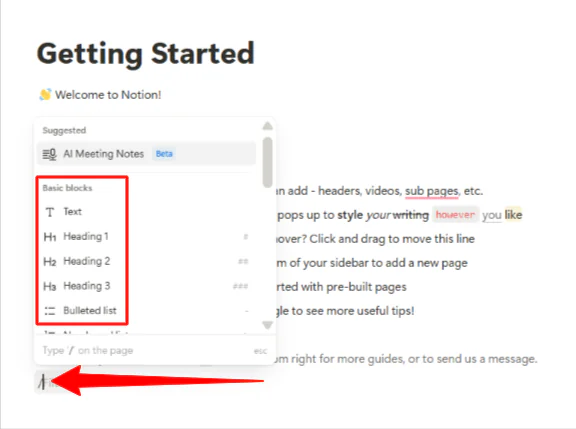
Alt i Notion er bygget med blokke:
- Når du skriver et afsnit, er det en tekstblok
- Tilføj en overskrift, det er en overskriftsblok
- Indsæt en tabel, og du har oprettet en databaseblok
For at få adgang til disse blokke trykkede jeg “Enter” på mit tastatur for at starte en ny linje og derefter “/” for at se en menu over alt, jeg kunne indsætte.
Her er nogle essentielle slash-kommandoer at huske:
- /h1 til store overskrifter
- /todo til afkrydsningsfelter
- /table til simple tabeller
- /page til linking til andre sider
Trin 4: Omarranger dine blokke

Jeg tilføjede en tabel til min dokument, og kunne let flytte blokke rundt ved at klikke og trække den seks-punkts-håndtag, der dukkede op, når jeg svævede over indholdet.
Denne træk-og-slip-funktion betød, at jeg kunne omorganisere mine tanker, mens de udviklede sig, i stedet for at være låst til min oprindelige struktur.
Trin 5: Tilføj en database

Databaser er, hvor Notion bliver kraftfuldt, men det er også, hvor mange mennesker bliver fast. Jeg oprettede en ny database ved at skrive “/database” og vælge “Database – Fuldt side”.
Trin 6: Tilføj egenskaber til databasen
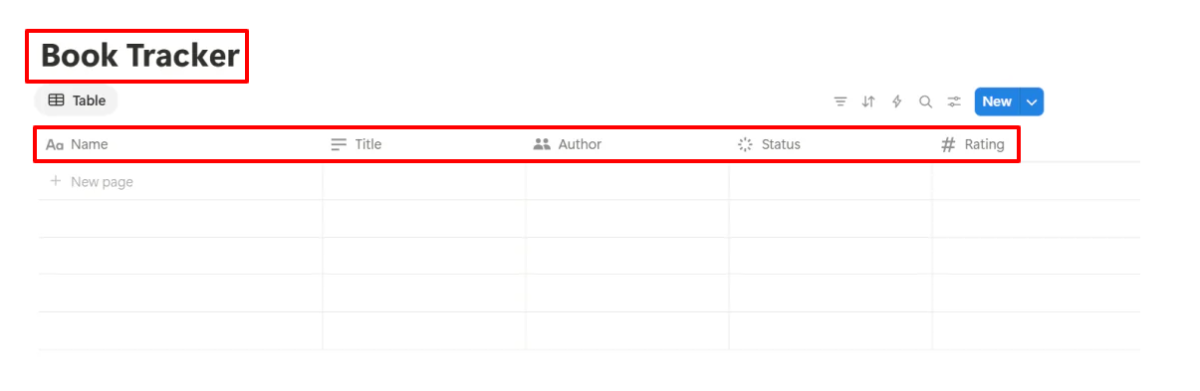
Derefter gav jeg det et klart navn og startede med kun få egenskaber: Titel (tekst), Forfatter (tekst), Status (valg) og Rating (tal). Du kan spore alle slags ting, herunder projekter på arbejdet eller restauranter at prøve.
Trin 7: Ændr visningen
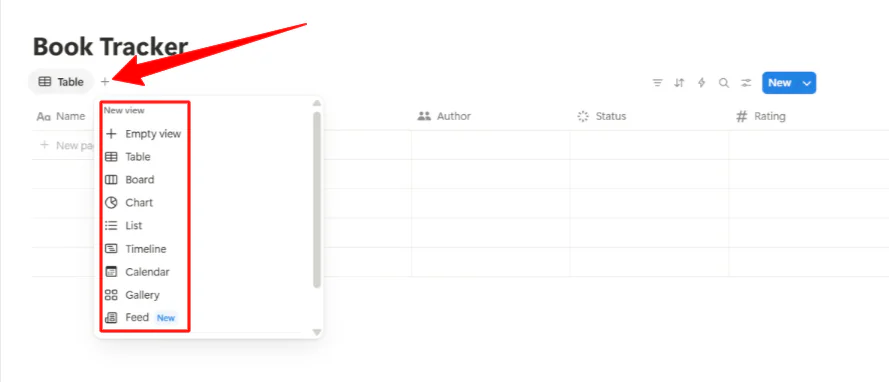
Notions databaser er ikke bare regneark. De er mere som fleksible data-samlinger, der kan vises på forskellige måder. Den samme bog-database kan vises som en tabel, en kanban-board, en kalender eller en galleri, afhængigt af hvad der giver mening for din arbejdsproces.
For at tilføje forskellige visninger trykkede jeg blot “+” under titlen på min database.
Trin 8: Opret en skabelon

Derefter omdannede jeg min bog-spors-database til en skabelon. Skabeloner sparer massive mængder tid, når du først begynder at oprette gentagne indhold.
Hvis du finder dig selv oprettende lignende sider, omdann dem til en skabelon. Mødenoter, projektplaner og ugentlige gennemgange er perfekte til skabeloner.
For at oprette en skabelon klikkede jeg på dropdown-pilen ved siden af “Ny” i min database og valgte “Ny skabelon”.
Trin 9: Tilpas din skabelon

Dette åbnede et nyt vindue, hvor jeg kunne tilpasse min skabelon med sider, tekst, afkrydsningsfelter og enhver blok, jeg havde brug for. Når det var fuldt udbygget, gemte jeg det. Jeg kan nu genbruge det når som helst.
Den største fejl, mennesker begår, er at prøve at oprette det perfekte organisatoriske system, før de forstår, hvordan de arbejder. Start simpelt og lad dit system udvikle sig organisk. Opret sider, når du har brug for dem, ikke fordi du tror, du bør.
Brug en kombination af nestede sider og databaser til at organisere forskellige typer information:
- Sider fungerer godt til statisk indhold som dokumentation eller reference-materialer.
- Databaser er gode til at styre dynamisk information, som du har brug for at sortere, filtrere eller spore over tid.
Trin 10: Brug søgefunktionen

Søgefunktionen er kraftfuld, så bekymrer dig ikke for meget om perfekt organisation.
Du kan finde næsten noget som helst ved at skrive Ctrl+K (eller Cmd+K på Mac) og søge efter nøgleord. Dette betyder, at du kan fokusere mere på at oprette nyttigt indhold og mindre på at arkivere det perfekt.
Trin 11: Del din side
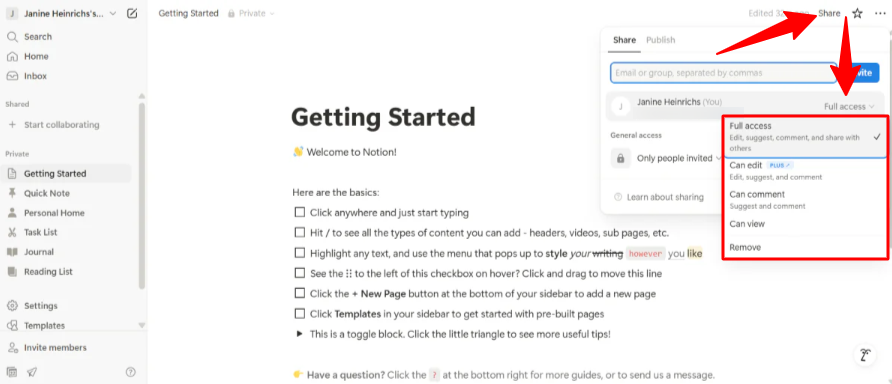
Deling i Notion fungerer på sideniveau. Du kan dele enkeltvisninger eller hele databaser med bestemte personer eller gøre dem offentlige ved at vælge “Del” øverst til højre, inviterer samarbejdere og ændrer tilladelsesniveauerne.
Tilladelsesniveauerne er ret simple:
- “Kan redigere” giver folk mulighed for at ændre indhold
- “Kan kommentere” giver feedback uden ændringer
- “Kan se” giver læse-adgang
Til hold-samarbejde etablerer du nogle grundlæggende konventioner tidligt. Beslut, hvordan du vil navngive sider, hvornår du skal bruge kommentarer versus redigeringer, og hvordan du håndterer meddelelser.
Trin 12: Nævne en samarbejder

@-nævningssystemet fungerer godt til at få opmærksomhed, og du kan nævne hele hold eller grupper, hvis dit arbejdsområde er konfigureret til det.
De realtids-samarbejdsfunktioner fungerer glat. Du kan se andre menneskers kursorer og redigeringer, mens de sker. Dette gør Notion særligt effektiv til samarbejds-planlægnings-sessioner eller gruppe-hjerne-storm, hvor alle skal bidrage samtidigt.
Samlet set bliver Notion mest værdifuld, når du stopper med at bruge det som andre værktøjer og begynder at tænke på dine faktiske arbejdsprocesser. I stedet for at genskabe dine eksisterende systemer præcis, overvej, hvad du prøver at opnå, og byg fra der.
Mange mennesker finder succes ved at starte med en specifik brugs-case (f.eks. projekt-styring eller note-organisation) og gradvist udvide, mens de bliver komfortable. At prøve at migrere alt på én gang fører normalt til frustration og opgivelse.
Notions fleksibilitet er både dens største styrke og dens største udfordring. Du kan bygge næsten alt, men det betyder ikke, at du skal.
Fokuser på at løse reelle problemer, du har, i stedet for at oprette komplekse systemer, fordi de ser imponerende ud. Den bedste Notion-konfiguration er den, du bruger konsekvent!
Top 3 Notion-alternativer
Her er de bedste Notion-alternativer, jeg ville anbefale:
Miro
Den første Notion-alternativ, jeg ville anbefale, er Miro. Miro er et visuelt værktøj til hjerne-storm, planlægning og samarbejde på en uendelig online whiteboard.
Miro og Notion tilbyder begge fleksible, kode-frie arbejdsområder for hold til at styre projekter og samarbejde på ét sted.
Men Miro står ud fra Notion med sin visuelle canvas. Du kan hjerne-storme med klistermærker, bygge flowcharts, wireframes og mindmaps. Du kan også bruge skabeloner til workshops, præsentationer og ide-generering.
Miros realtids-værktøjer er fantastiske til fjernt hold, der thrives på visuelle, interaktive sessioner. Det forbinder også let med Slack, Jira, Microsoft Teams og mere.
Imens er Notion fantastisk til at holde arbejdet organiseret og dokumenteret. Det kombinerer noter, wikis, opgaver og databaser i et tilpasseligt, blok-baseret arbejdsområde.
Notion elskes for at være en alt-i-ét informations-hub. Med Notion kan du indsætte en database i en dokument, linke opgaver til mødenoter og skabe skabeloner, der kombinerer multiple indholdstyper.
Vælg Miro til visuelt hold-samarbejde og live-whiteboarding. Vælg Notion til noter, opgaver, wikis og organisation!
ClickUp
Den næste Notion-alternativ, jeg ville anbefale, er ClickUp. ClickUp er et fuldt projekt-styrings-værktøj med tidsstyring, 15 visninger og automation.
Dets gratis plan er mere generøs end Notions på visse områder, som tilbyder ubegrænsede sæder. Dette gør ClickUp mere attraktivt for større hold på en budget.
Imens udmærker Notion sig som et fleksibelt alt-i-ét-arbejdsområde. Det kombinerer noter og fleksible databaser med et tilpasseligt interface og skabeloner. Det har mere kraftfulde note-tagning og rigt indhold end ClickUp.
Vælg ClickUp til detaljeret projekt-styring og automation. Vælg Notion til et fleksibelt arbejdsområde med noter, dokumenter og projekt-styring!
Monday.com
Den sidste Notion-alternativ, jeg ville anbefale, er Monday.com. Monday.com er en hold-platform til at styre projekter, arbejdsprocesser og opgaver med stærk automation og let tilpasning.
På den ene side står Notion ud med sin blok-baserede arkitektur. Hver del af indholdet er fuldstændigt tilpasseligt ved hjælp af træk-og-slip-blokke.
Imens fokuserer Monday.com på arbejdsproces-automation og projekt-styring. Du kan integrere dine favorit-apps, som Slack, Gmail og Microsoft Teams. Tilladelseskontroller og indbyggede rapporter hjælper hold med at spore fremdrift.
Vælg Notion til et alt-i-ét-arbejdsområde med stærk tilpasning. Vælg Monday.com til projekt-styring og arbejdsproces-automation!
Notion-anmeldelse: Er det det rette værktøj for dig?
Notion er fleksibelt nok til at håndtere mine spredte ideer og smart nok til at erstatte halvdelen af andre apps. Det tager dog lidt tid at konfigurere.
Hvis du er en person, der elsker at bygge systemer og tilpasse dem, mens du går, vil du elske Notion. Hvis du foretrækker streng struktur og færdige arbejdsprocesser, kan du måske ønske noget mere fokuseret.
Ellers overvej disse alternativer:
- Miro er bedst for hold, der thrives på visuelt, interaktivt samarbejde.
- ClickUp er bedst for dem, der ønsker projekt-styring med indbygget tidsstyring og automation.
- Monday.com er bedst for hold, der har brug for arbejdsproces-automation, projekt-styring og let integration.
Tak for at læse min Notion-anmeldelse! Jeg håber, du fandt det nyttigt.
Notion tilbyder en gratis plan for enkelt-personer til at organisere deres projekter og liv. Prøv det selv og se, hvordan du kan lide det!
Ofte stillede spørgsmål
Hvad bruges Notion til?
Notion bruges primært som et alt-i-ét-arbejdsområde til note-tagning, projekt-styring og samarbejde. Det giver dig mulighed for at tænke, skrive og planlægge i ét tilpasseligt rum.
Er Notion gratis?
Notions gratis plan tilbyder ubegrænsede sider og blokke, samt samarbejde med op til 10 gæster. Avancerede funktioner som fuld AI-adgang, ubegrænsede fil-upload, udvidet side-historik og forbedret samarbejde er kun tilgængelige på betalte planer.
Er Notion bedre end OneNote?
Notion er bedre end OneNote til organisation, databaser og kraftfuldt samarbejde. Dets modulære struktur og skabeloner overgår OneNote til at styre komplekse projekter eller bygge brugerkustomiserede produktivitets-systemer.
Men OneNote er bedre til hurtig, fri note-tagning. Dette er især sandt, hvis du foretrækker håndskrevne noter eller afhænger stærkt af Microsoft Office-økosystemet.
Hvad betyder ordet Notion?
Ordet “notion” betyder generelt en idé, koncept eller overbevisning om noget.
Er Notion virkelig værd at bruge?
Notion er værd at bruge for enhver, der søger et fleksibelt arbejdsområde til at styre noter, projekter, databaser og samarbejde. Det kan dog tage lidt tid at lære og kan føles overvældende for simple opgaver.
Er Notion for meget for personligt brug?
Notion kan føles som for meget for personligt brug, hvis dine behov er simple (f.eks. til at lave en liste over opgaver eller grundlæggende note-tagning), på grund af dets overflod af funktioner. Men hvis du nyder at tilpasse arbejdsprocesser eller har brug for at organisere komplekse projekter, kan Notion være kraftfuldt, selv for enkelt-personer.
Er Notions AI bedre end ChatGPT?
Notions AI er bedre end ChatGPT til dokument-styring, indhold-organisation og produktivitet. Men ChatGPT tilbyder stærkere konversations-evner og bedre ydelse til kreativ skrivning, kodning og generelle spørgsmål.
Er Notion bedre end Google?
Notion er bedre til at oprette tilpassede arbejdsprocesser, der kombinerer noter og databaser i ét rum. Imens er Google Workspace bedre til e-mail og dokument-redigering takket være dets suite af værktøjer som Gmail, Docs og Drive.
Samlet set udmærker Notion sig til at organisere komplekse informationer og opgaver på en højtilpasset måde, mens Google Workspace er ideel til dokument-oprettelse, fil-delning og forretnings-kommunikation i stor målestok.
le Workspace er bedre til e-mail og dokument-redigering takket være dets suite af værktøjer som Gmail, Docs og Drive. Notion udmærker sig til at organisere komplekse informationer og opgaver på en højtilpasset måde, mens Google Workspace er ideel til dokument-oprettelse, fil-delning og forretnings-kommunikation i stor målestok.






