
AI-værktøjer 101
Voicy-anmeldelse: Jeg erstattede min tastatur med min stemme

 Føj Unite.AI til dine foretrukne kilder på Google
Unite.AI kan modtage betaling, når du bruger links til produkter, vi anmelder. Det påvirker ikke vores redaktionelle vurderinger. Læs vores affiliateoplysning.

Som forfatter, der tester og anmelder AI-software, tilbringer jeg det meste af dagen med hænderne på et tastatur: jeg undersøger et nyt værktøj, tester det selv og skriver derefter præcis, hvad jeg fandt.
Til sidst bliver skrivning flaskehalsen. Jeg kan tale om, hvad jeg kunne lide eller ikke kunne lide ved et værktøj, meget hurtigere end jeg kan skrive det, så jeg har altid været nysgerrig på, om stemmediktering faktisk kan fremskynde min arbejdsproces.
Det var det, der trak mig mod Voicy. Den lover over 99 % nøjagtighed på tværs af 50 sprog, automatisk tegnsætning og muligheden for at skrive “3 x hurtigere end at taste” i mere end 20.000 apps og websider, uden nogensinde at røre et tastatur. Den hævder at fungere overalt, hvor jeg allerede skriver: Gmail, Slack, Notion, ChatGPT eller endda en terminal.
I denne Voicy-anmeldelse vil jeg vise dig, hvordan den fungerede, hvad der imponerede mig, og hvor jeg mener, den stadig halter. Jeg afslutter artiklen ved at sammenligne den med mine tre bedste alternativer (Wispr Flow, Speechify Dictation og Otter.ai). Når du er færdig, ved du, hvilket værktøj der er rigtigt for dig!
Konklusion
Voicy er et hurtigt og præcist tal-til-tekst‑værktøj, der fungerer næsten overalt, hvor du taster, og dens privatlivsfokuserede tilgang er en reel differentierende faktor. Det er hverken en mødediktatør eller en komplet skrivepakke, men hvis dine hænder (eller din tålmodighed) er trætte af at skrive, er det et af de bedste dikterings‑apps, jeg har testet.
Fordele og ulemper
- Fungerer i mere end 20.000 apps og websider, så du er ikke låst til én platform eller browser.
- Over 99 % nøjagtighed på tværs af 50+ sprog, selv hvis du snubler over dine ord.
- Automatisk tegnsætning og grammatisk oprydning betyder, at du ikke behøver at sige “punktum” eller “komma” højt.
- Dikteringshastigheden når omkring 120 ord per minut, næsten 3 x hurtigere end gennemsnitlig skrivehastighed.
- Fungerer på Mac, Windows, Linux, iOS og Android samt som en Chrome‑udvidelse.
- Transskriptioner forbliver lokalt på din enhed og bruges aldrig til at træne AI‑modeller.
- Fungerer i terminaler og IDE’er, hvilket gør det nyttigt for udviklere, der ønsker at diktere.
- Tilføj teknisk jargon eller sjældne navne til ordbogen for at forbedre transskriptionsnøjagtigheden.
- Gratis prøveperiode med 30 minutters optagelse uden krav om kreditkort.
- Livstidsplan, hvis du foretrækker at betale én gang i stedet for månedligt abonnement.
- Retfærdig prisfastsættelsespolitik, der begrænser marginerne i stedet for at maksimere abonnementsindtægter.
- Gratis prøveperiode er begrænset til i alt 30 minutter, ikke en løbende månedlig kvote.
- Kræver en internetforbindelse for transskription; det er ikke et fuldstændigt offline‑værktøj.
- Ingen møde‑transskriptionsfunktioner, så det kan ikke erstatte værktøjer som Otter.ai.
- Desktop‑appen kræver dine enheds tilgængelighedstilladelser, som nogle kan tøve med at give.
- Team‑planen kræver mindst 3 brugere, så den er ikke beregnet til en enkelt bruger, der opgraderer alene.
- Færre redigerings‑ og tilpasningsfunktioner end mere etablerede dikteringsværktøjer som Wispr Flow.
Hvad er Voicy?
Voicy er en AI‑tal‑til‑tekst‑app, der omsætter din stemme til skrevet tekst næsten hvor som helst, du skriver på din computer eller telefon. I stedet for at lede efter en dikteringsknap gemt i dine OS‑indstillinger, kører Voicy i baggrunden (som en desktop‑app, mobil‑app eller Chrome‑udvidelse) og indsætter dine ord direkte i det, du arbejder på.
Sådan fungerer Voicy
Sådan fungerer Voicy er enkelt: tal i stedet for at skrive, og lad AI’en gøre oprydningen. Alt du skal gøre er at trykke på en genvej (eller trykke på en knap), begynde at tale, og Voicy transskriberer din tale i realtid med automatisk tegnsætning, store bogstaver og let grammatisk korrektion.
Voicy hævder over 99 % nøjagtighed på mere end 50 sprog. Da jeg brugte den, fandt jeg ud af, at selv når jeg snublede over mine ord (hvilket jeg desværre har en tendens til), var transskriptionen stadig overraskende præcis.
Det andet, der stod ud for mig, var, hvor ubegrænset Voicy føles. Den fungerer ikke kun i en håndfuld apps; Voicy hævder kompatibilitet med mere end 20.000 apps og websider.
Privatlivsfokuseret design
En anden ting, jeg elsker, er hvor meget Voicy lægger vægt på privatliv.
Ifølge Voicy gemmes transskriptioner lokalt på din enhed i stedet for på deres servere. Det betyder, at optagelser aldrig bruges til at træne deres AI‑modeller, og ingen tredjepart får adgang til, hvad du dikterer.
For alle, der dikterer følsomme oplysninger (uanset om det er kundedetaljer, medicinske noter eller uoffentliggjort arbejde), er det en væsentlig forskel i forhold til konkurrenter, der forbeholder sig retten til at bruge dine data til “produktforbedring”.
Krydsplatform‑ og app‑kompatibilitet
Voicy fungerer på Mac, Windows, Linux, iOS og Android, og der findes en Chrome‑udvidelse til diktering i din browser. Det er en bredere dækning end nogle dikteringsværktøjer, der kun understøtter Mac eller specifikke browsere.
Voicy markedsfører sig også mod dikteringsværktøjer som Apples og Windows’ indbyggede muligheder. Den hævder over 99 % nøjagtighed sammenlignet med deres ca. 90 %.
Alt i alt genopfinder Voicy ikke, hvad dikteringssoftware gør. Den satser på, at hvis den rammer præcision, hastighed og app‑dækning, mens den forbliver privat, kan den vinde over folk, der er blevet skuffede af klodsede native‑dikteringsalternativer.
Hvem er Voicy bedst for?
Her er dem, som Voicy er bedst for:
- Professionelle, der regelmæssigt skriver mange e‑mails, rapporter eller dokumenter og ønsker at spare tid uden at hyre nogen eller lære en ny arbejdsproces.
- Forfattere og indholdsskabere, der tænker højt og vil omdanne talte idéer til et udkast hurtigere, end de kan skrive.
- Udviklere, der ønsker at diktere kommentarer, commit‑beskeder eller noter i deres IDE eller terminal.
- Studerende, der hurtigt skal tage noter eller udarbejde opgaver (og kan udnytte 20 % studierabat).
- Personer med gigt, karpaltunnelsyndrom eller andre tilstande, der gør skrivning smertefuld.
- Personer, der arbejder på flere sprog og har brug for præcis diktering på over 50 sprog i stedet for kun engelsk.
- Dem, der værdsætter privatliv og ikke ønsker, at deres diktering bruges til at træne en andens AI‑model.
- Fjernarbejdere og personer, der regelmæssigt bruger værktøjer som Slack, Notion, Gmail og ChatGPT, og som ønsker en hurtigere måde at kommunikere på tværs af dem alle.
Voicys nøglefunktioner
Her er Voicys nøglefunktioner:
- Tal‑til‑tekst i realtid: Omsætter talte ord til tekst, mens du taler, med en påstået over 99 % nøjagtighed på over 50 sprog.
- Automatisk tegnsætning & formatering: Tilføjer automatisk kommaer, punktummer og store bogstaver, så du ikke behøver at sige dem højt.
- AI‑redigering (Omskrivningstilstand): Rydder op i fyldord, fejlagtige begyndelser og akavet formulering som en del af transskriptionsprocessen.
- Universel app‑kompatibilitet: Fungerer i mere end 20.000 apps og websider, inklusiv Gmail, Slack, Notion, Word og ChatGPT.
- Krydsplatform‑support: Tilgængelig på Windows, Mac, Linux, iOS og Android samt som en Chrome‑udvidelse.
- Udviklervenlig diktering: Genkender kode‑syntaks og teknisk terminologi tilstrækkeligt til brug i terminaler og IDE’er.
- Lokal transskript‑lagring: Gemmer dine transskriptioner på din egen enhed i stedet for på Voicys servere.
- Ingen AI‑træning på dine data: Optagelser og transskriptioner bruges aldrig til at træne Voicys AI‑modeller.
- Støtte for over 50 sprog: Håndterer diktering på sprog som engelsk, tysk, fransk, spansk, portugisisk og mandarin.
- Tilpasset ordbog: Tilføj specifikke ord, sætninger eller tekniske termer, så Voicy genkender dem korrekt.
- Tekstudskiftning: Indstil genveje, der automatisk erstatter et ord eller en sætning med længere tekst, f.eks. din e‑mailadresse eller telefonnummer.
- Filtransskription: Upload lyd‑ eller videofiler og få en fuld transskription uden at skulle diktere dem manuelt.
- Ubegrænsede personlige enheder (Pro‑plan): Brug Voicy på alle dine egne enheder med ét abonnement.
- Livstidsplan‑mulighed: Betal én gang for permanent adgang i stedet for at binde dig til et løbende abonnement.
- Retfærdig prisfastsættelsespolitik: Voicys priser holdes inden for 20 % af de samlede driftsomkostninger.
- Gratis prøveperiode uden kreditkort: Test hele funktionerne med 30 minutters gratis optagelse, før du betaler noget.
- Team‑plan: Delt fakturering og prioriteret support for teams på tre eller flere personer.
Sådan bruger du Voicy
Sådan kommer du i gang med Voicy:
- Download Voicy
- Start opsætningen
- Giv mikrofon‑ og tilgængelighedstilladelser
- Vælg dit sprog og formateringspræferencer
- Optag din første transskription
- Indstil din optage‑genvej
- Åbn den app, du vil diktere i
- Start optagelse og dikter din tekst
- Tilføj ord til ordbogen
- Brug stemmekommandoer til formatering
Trin 1: Download Voicy

Start med at gå til usevoicy.com og downloade Voicy til din enhed.

Voicy kan downloades til Mac, Windows eller Linux (eller mobil‑appen til iOS/Android, eller Chrome‑udvidelsen hvis du foretrækker kun at diktere i browseren).
Du får 30 minutters optagelsestid med fuld adgang til funktionerne uden krav om kreditkort.
Trin 2: Start opsætningen
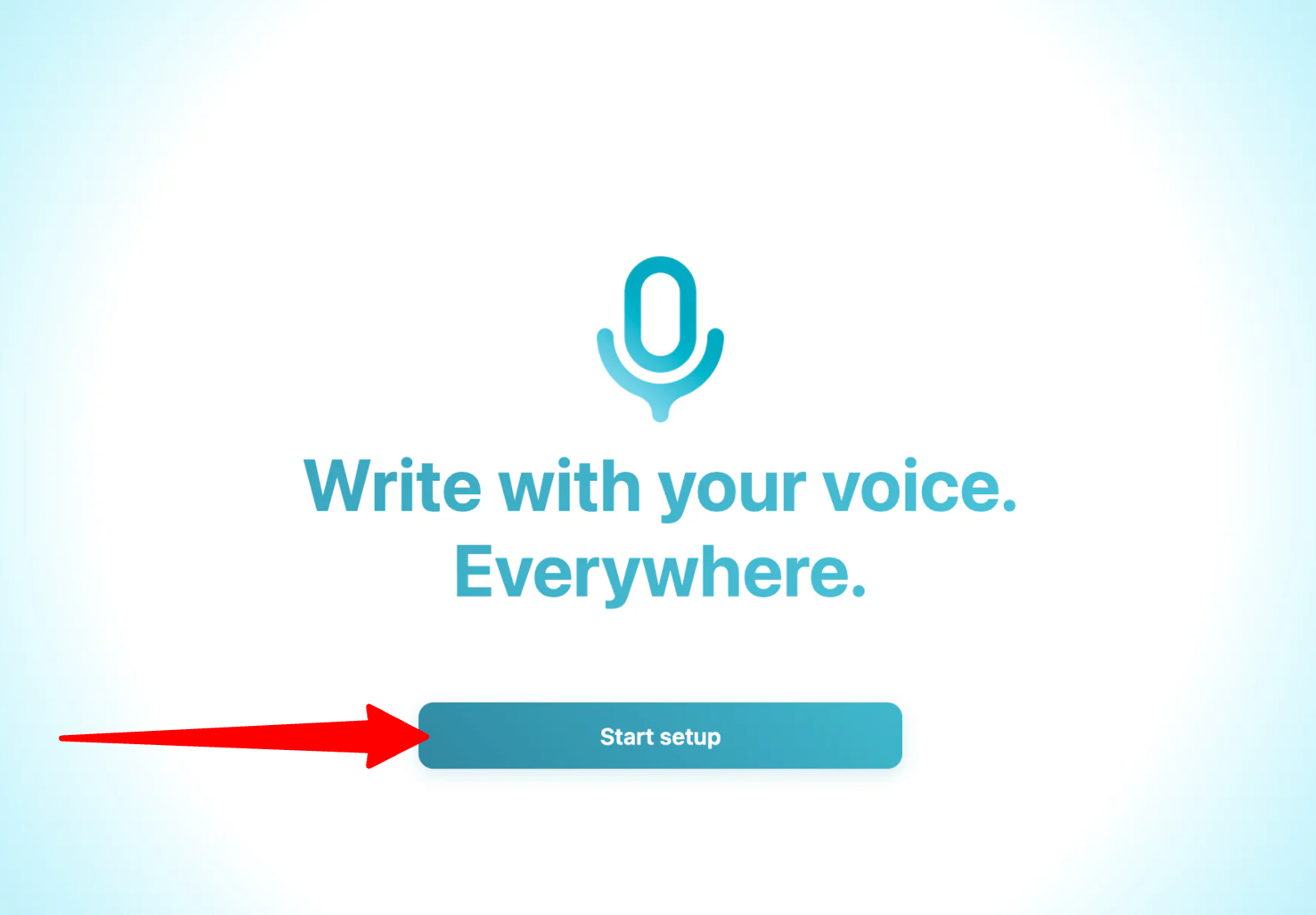
Når Voicy er downloadet, vises et vindue. Start opsætningen.
Trin 3: Giv mikrofon‑ og tilgængelighedstilladelser
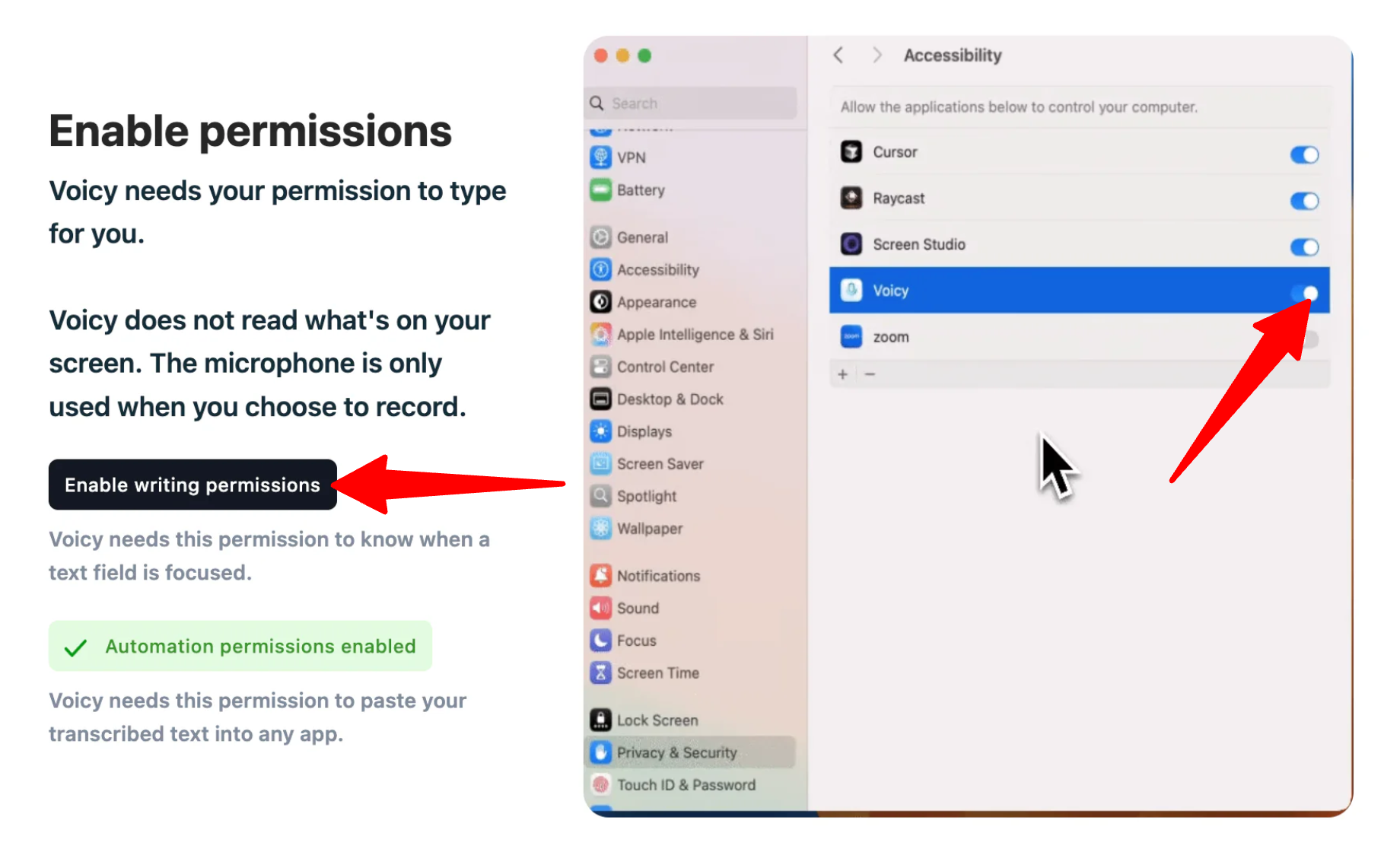
Første gang du starter Voicy, vil du blive bedt om at give mikrofonadgang og (på desktop) tilgængelighedstilladelser, så Voicy kan indsætte tekst i andre apps. Du skal muligvis genstarte appen efter at have givet dem.
Trin 4: Vælg dit sprog og formateringspræferencer
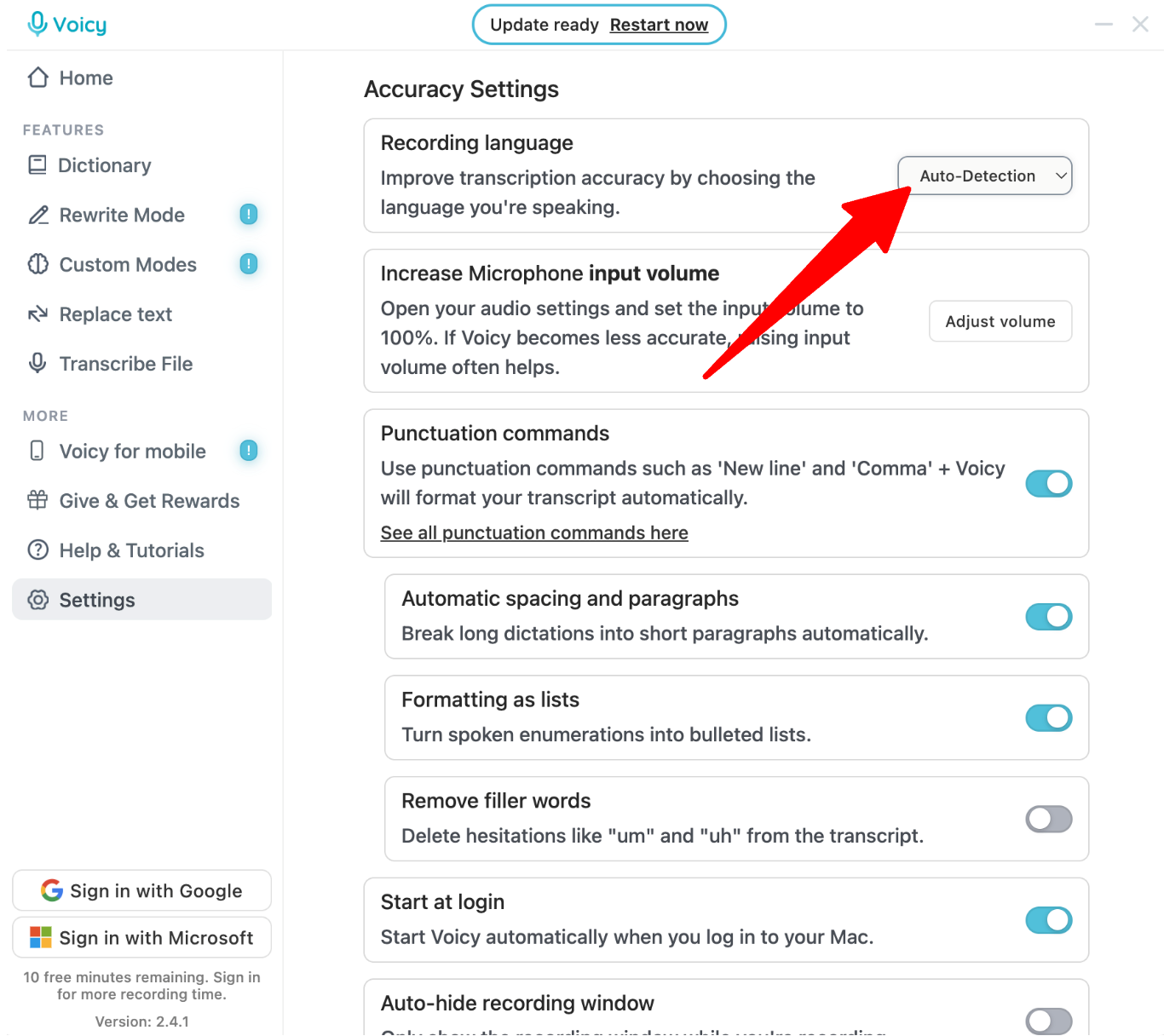
I app‑indstillingerne vælger du dit primære dikteringssprog blandt de 50+ understøttede sprog. Du kan lade det stå på automatisk genkendelse, men at vælge et specifikt sprog forbedrer transskriptionsnøjagtigheden.
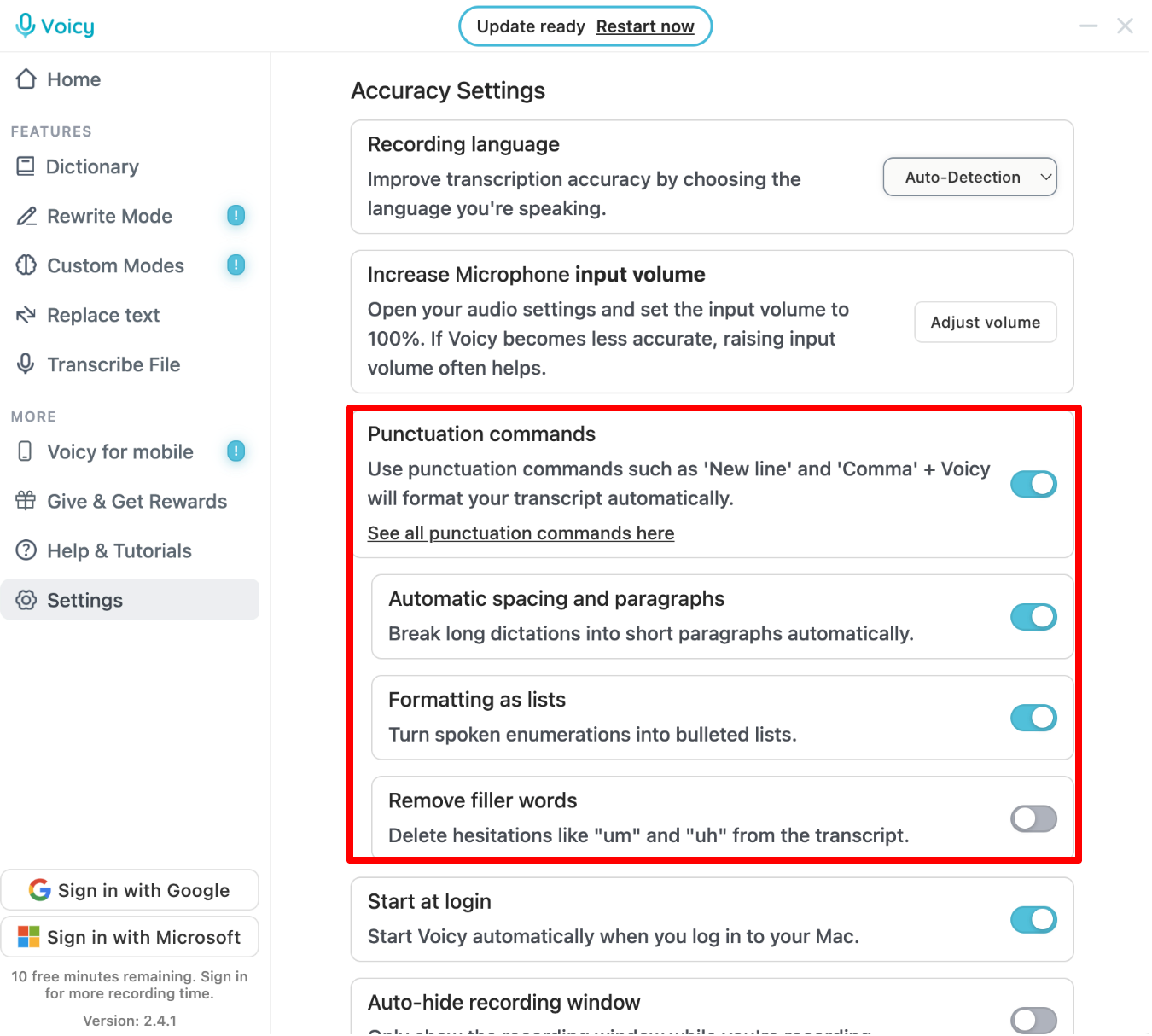
Du kan også justere præferencer som automatisk tegnsætning og fjernelse af fyldord.
Trin 5: Optag din første transskription
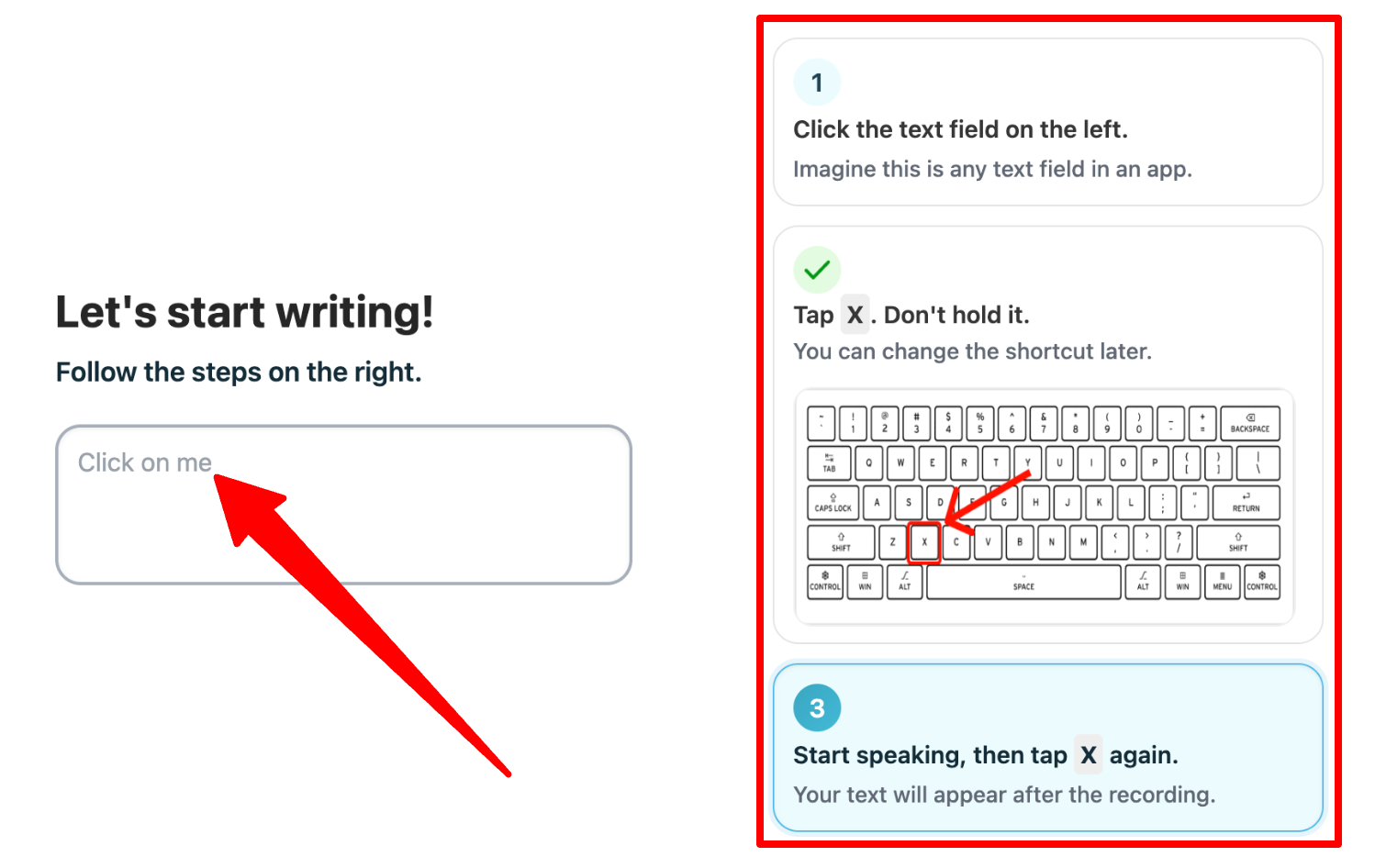
I opsætningsguiden følger du disse trin:
- Klik på tekstfeltet.
- Tryk (ikke hold) på “x”-tasten.
- Begynd at tale, og tryk derefter på “x” igen.
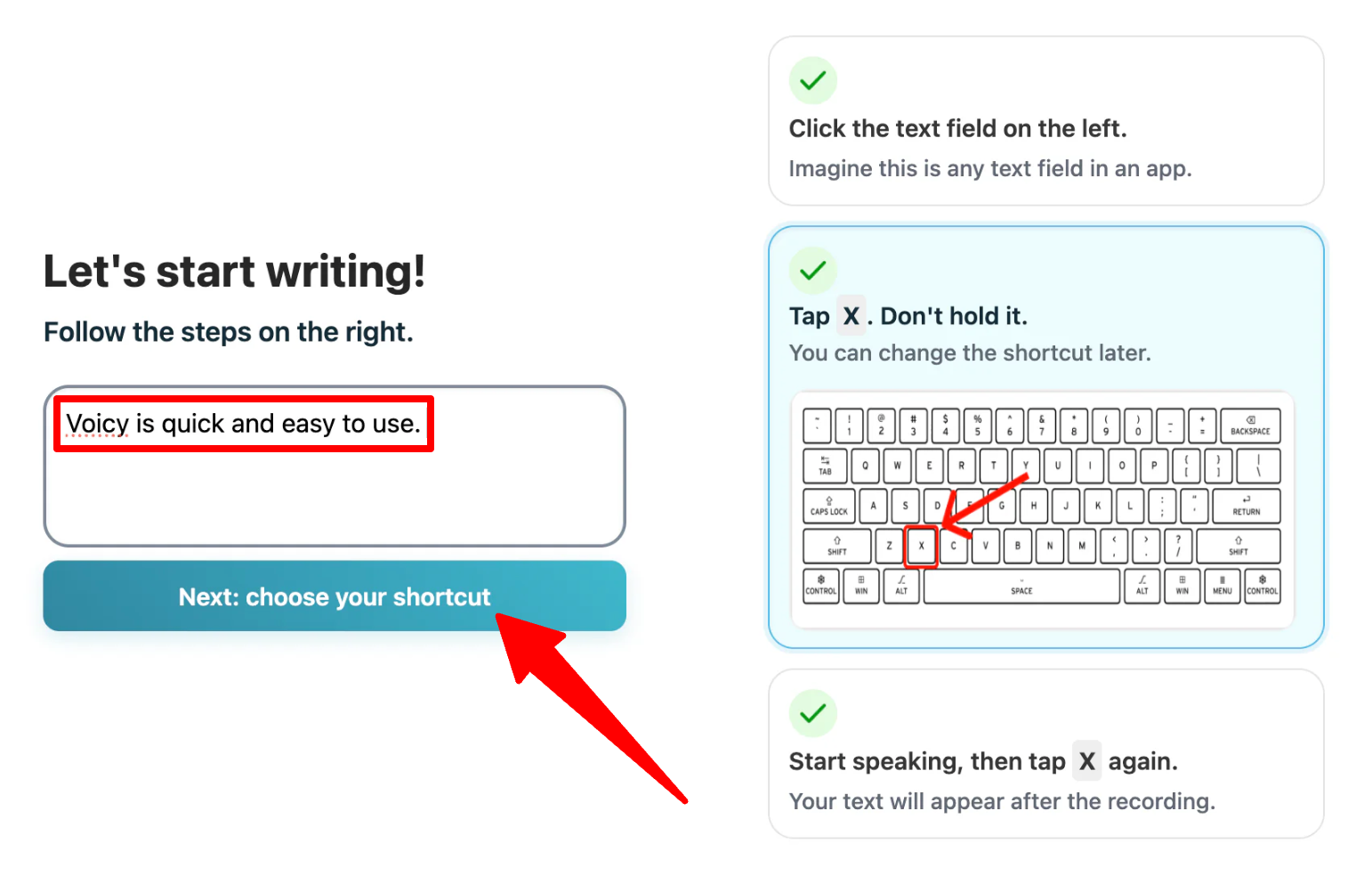
Din tekst vil vises i feltet. Fortsæt i opsætningsguiden.
Trin 6: Indstil din optage‑genvej
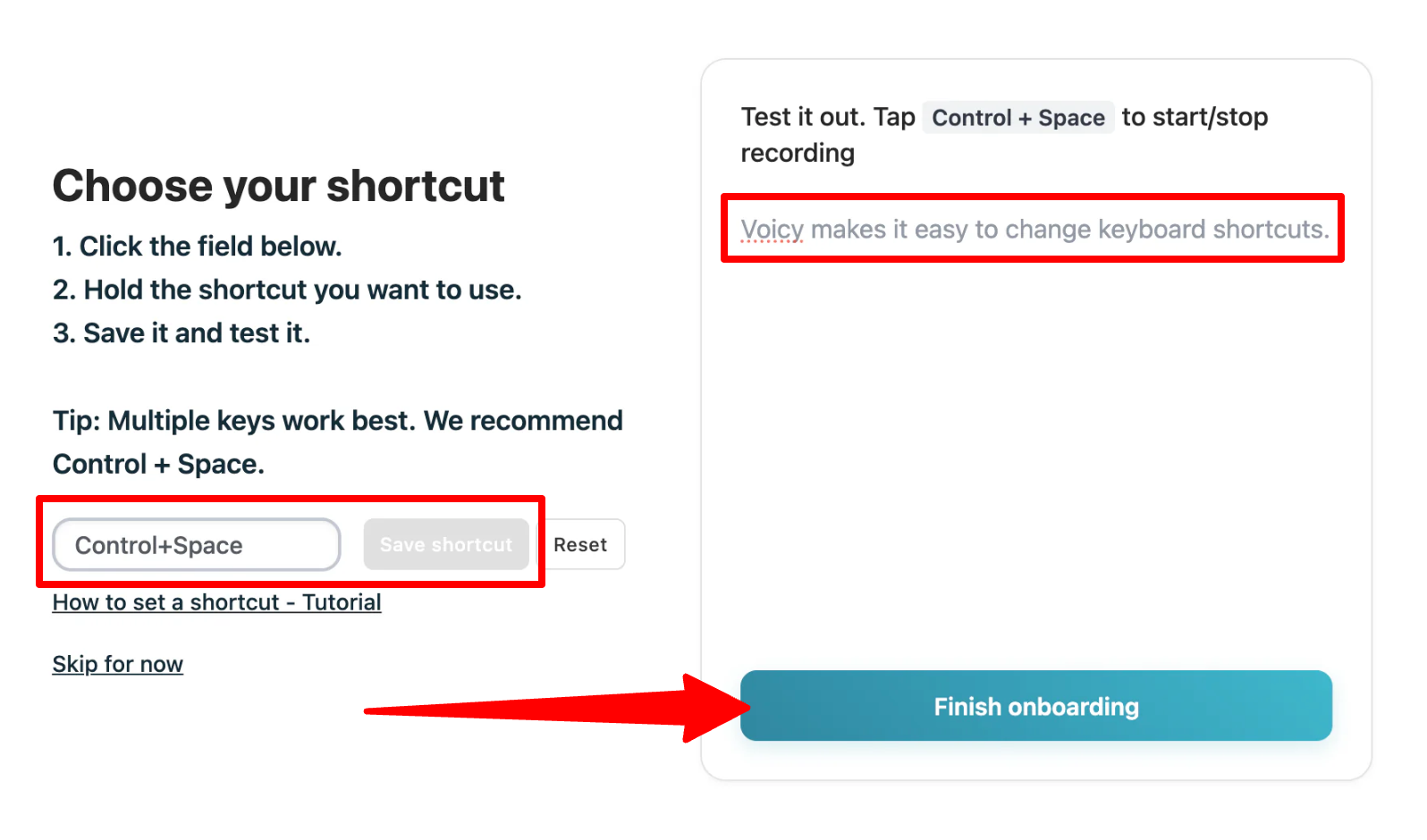
Voicy lader dig tildele en tastaturgenvej til at starte og stoppe diktering. Vælg noget, du ikke ved et uheld udløser, mens du normalt taster (fx Control+Space) og test det i det tomme felt. Hvis alt fungerer, gå til “Finish onboarding.”
Trin 7: Åbn den app, du vil diktere i

Klik ind i et vilkårligt tekstfelt, hvad enten det er et e‑mailudkast, en Slack‑besked, et Google‑dokument eller en linje i din IDE.
Trin 8: Start optagelse og dikter din tekst

Aktiver din genvej og begynd at tale i et normalt tempo. Voicy transskriberer, hvad du siger i realtid, formaterer og fjerner fyldord, uanset hvor din markør er.
Skim gennem det, Voicy har genereret, før du sender eller gemmer det. Efter min erfaring krævede tegnsætning og struktur meget lidt manuel oprydning. Men AI er ikke perfekt, så det er værd at læse hurtigt igennem, især for navne eller niche‑termer.
Trin 9: Tilføj ord til ordbogen
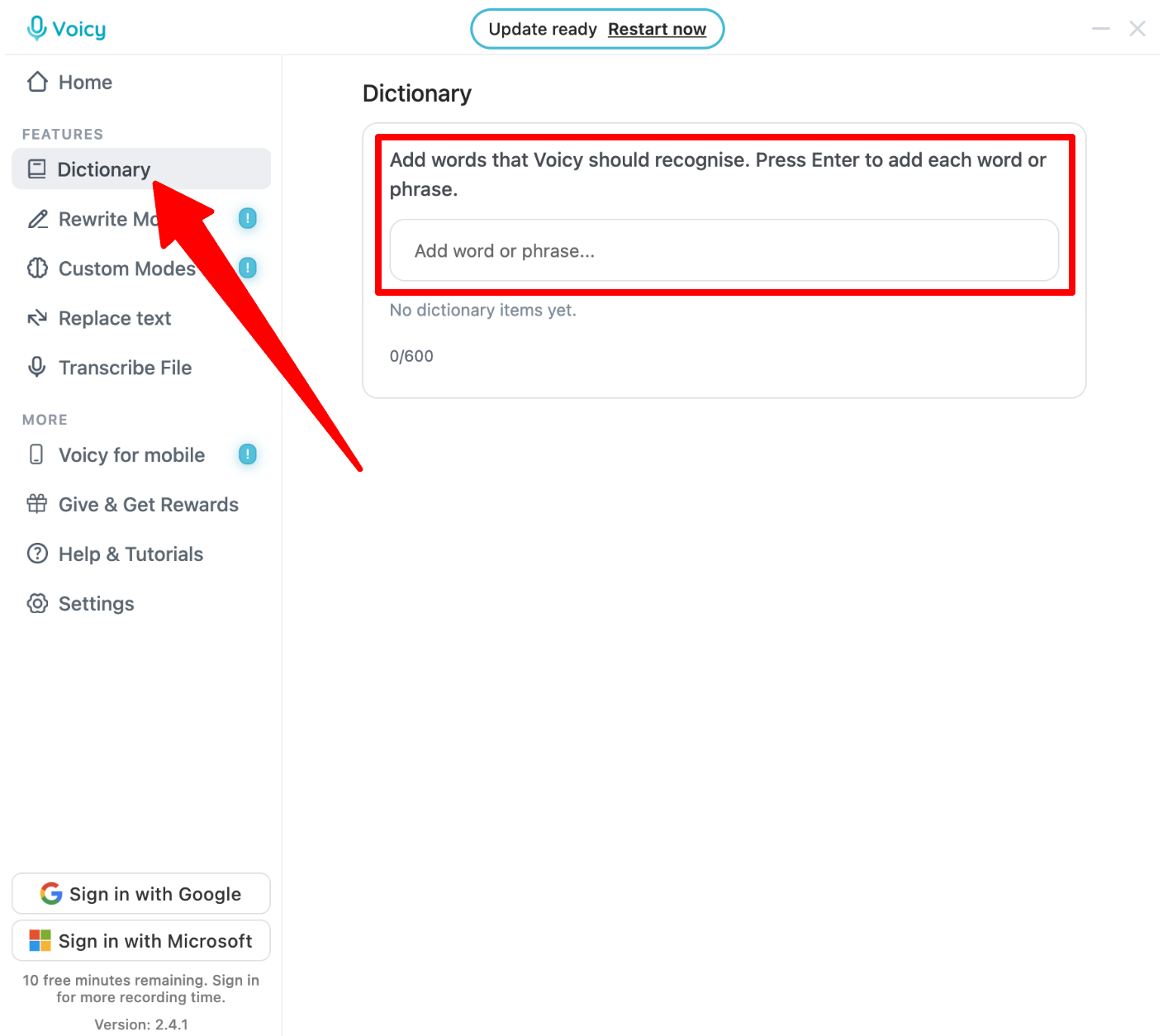
Du kan også tilføje ord til Voicys ordbog, så den genkender dem korrekt næste gang.
Trin 10: Brug stemmekommandoer til formatering

I stedet for manuelt at redigere din tekst bagefter, brug de indbyggede stemmekommandoer til at strukturere din e‑mail med din stemme.
Placér din markør i slutningen af dit udkast og dikter følgende højt:
“Ny linje, ny linje. Her er de tre hovedprioriteter for denne uge: ny linje, punkt, færdiggør designgennemgangen, ny linje, punkt, opdater kundens præsentation, ny linje, punkt, indsend den ugentlige rapport.”
Voicy omdanner disse stemmekommandoer til faktiske redigeringer i stedet for at skrive de ord, du siger:
Hej team,
Ville bare tjekke status på projektet. Giv besked, hvis du har brug for noget fra min side.
Tak!
Her er de tre hovedprioriteter for denne uge:
- Færdiggør designgennemgangen
- Opdater kundens præsentation
- Indsend den ugentlige rapport
Alt i alt gjorde Voicy diktering af e‑mails og anden tekst overraskende naturlig. Transskriptionen var overraskende præcis, og der var meget lidt oprydning.
Top 3 Voicy-alternativer
Her er de bedste Voicy-alternativer, jeg har prøvet og vil anbefale.
Wispr Flow
Det første Voicy-alternativ, jeg vil anbefale, er Wispr Flow. Det er et dikteringsværktøj, der fungerer på tværs af din enhed og omsætter det, du siger, til ren tekst i næsten enhver app på Mac, Windows, iPhone eller Android. Det hævder en dikteringshastighed på cirka 220 ord per minut sammenlignet med omkring 45 wpm ved skrivning.
Begge værktøjer fungerer på tværs af forskellige apps, har tilpassede ordbøger og renser automatisk det, du siger.
Dog kan Wispr Flow genkende og transskribere over 100 sprog i modsætning til Voicys 50 sprog. De lægger også stor vægt på at lade dig redigere og omskrive tekst med verbale instruktioner. Imens lægger Voicy mere vægt på privatliv ved at gemme transskriptioner lokalt og hævder understøttelse af mere end 20.000 apps.
For bedre sprogunderstøttelse og avancerede stemmekommandoer, vælg Wispr Flow. For et stærkere fokus på privatliv og bred app‑understøttelse, vælg Voicy.
Læs min Wispr Flow-anmeldelse eller besøg Wispr Flow!
Speechify Dictation
Det næste Voicy-alternativ, jeg vil anbefale, er Speechify Dictation. Det er stemmetypningsdelen af Speechifys bredere AI‑skrivnings‑ og læsepakke. Det tilbyder cirka 4‑gange hurtigere diktering end skrivning, automatisk fjernelse af fyldord og understøttelse af mere end 50 sprog.
Begge værktøjer lader dig diktere på tværs af forskellige apps og renser automatisk din grammatik og tegnsætning. De fungerer også på både desktop og mobil.
Dog markedsfører Speechify i øjeblikket sin stemmetypningsfunktion som gratis uden krav om abonnement, mens Voicys gratis prøveperiode er begrænset til 30 minutter, før du skal opgradere. Den største forskel er, at Voicy er bygget specifikt til diktering og skrivning, mens Speechify er et bredere læse‑ og skriveværktøj, der tilbyder diktering som en af sine funktioner.
For en gratis dikteringsmulighed indbygget i et større app‑økosystem, vælg Speechify Dictation. For et dedikeret dikteringsværktøj med mere specialiserede skrivefunktioner, vælg Voicy.
Læs min Speechify-anmeldelse eller besøg Speechify!
Otter.ai
Det sidste Voicy-alternativ, jeg vil anbefale, er Otter.ai. Det er et AI‑transskriptionsværktøj bygget til møder, som automatisk deltager i Zoom-, Google Meet- og Microsoft Teams‑opkald for at generere transskriptioner, opsummeringer og handlingspunkter.
Begge værktøjer benytter AI til at omsætte tale til præcis tekst, men de løser forskellige problemer.
På den ene side indfanger Otter.ai samtaler mellem flere personer, ikke til at diktere dit eget skrivearbejde i daglige apps. På den anden side er Voicy bygget til individuel diktering: skrivning af e‑mails, dokumenter og beskeder i din egen stemme på tværs af tusindvis af apps.
Hvis du har brug for automatiserede mødenoter, transskriptioner og opsummeringer, vælg Otter.ai. Hvis du vil skrive hurtigere ved at diktere direkte i de apps, du allerede bruger, vælg Voicy.
Læs min Otter AI-anmeldelse eller besøg Otter.ai!
Voicy-anmeldelse: Det rette værktøj for dig?
Efter at have dikteret i stedet for at skrive med Voicy, gik jeg væk med en ægte imponeret fornemmelse. Nøjagtigheden holdt i mine omstændelige sætninger, tegnsætningen var renere, end jeg forventede, og jeg stødte ikke på en eneste app, der nægtede at fungere.
Også privatlivsaspektet er ikke blot markedsføringsblæst. At vide, at mine transskriptioner forbliver lokale, gjorde mig mere tryg ved at diktere ting, jeg ellers ville tøve med at sige.
De største ulemper for mig er den 30‑minutters gratis prøveperiode (den går hurtigt, når du vænner dig til at tale i stedet for at skrive) og manglen på dybere stemmeredigeringskommandoer, som konkurrenter som Wispr Flow tilbyder. Men hvis du primært skriver selvstændigt (især på tværs af mange forskellige apps) og privatliv betyder noget for dig, er Voicy et af de bedre dikteringsværktøjer, jeg har testet.
Hvis Voicy ikke føles som det rigtige valg, er her de alternativer, jeg vil anbefale:
- Wispr Flow er bedst for folk, der ønsker avancerede stemmeredigeringskommandoer og dybere personalisering ud over deres diktering.
- Speechify Dictation er bedst for folk, der ønsker et gratis stemmetypningsværktøj indlejret i en større læse‑ og skriveapp.
- Otter.ai er bedst for folk, der har brug for automatiserede møde‑transskriptioner og opsummeringer i stedet for daglig diktering.
Tak fordi du læste min Voicy-anmeldelse! Jeg håber, du fandt den nyttig.
Hvis du vil prøve Voicy selv, kan du starte en gratis 30‑minutters prøveperiode (ingen kreditkort påkrævet) og se, hvordan det føles i din egen arbejdsproces.






