
AI-værktøjer 101
Sådan bruger du AI i Photoshop: 3 sindssyge AI-værktøjer, jeg elsker

 Føj Unite.AI til dine foretrukne kilder på Google
Unite.AI kan modtage betaling, når du bruger links til produkter, vi anmelder. Det påvirker ikke vores redaktionelle vurderinger. Læs vores affiliateoplysning.
Kunstig intelligens har revolutioneret verden af digital kunst, og Adobe Photoshop (ADBE ) er i forkanten af denne transformation. Det er vanvittigt, hvor meget disse AI-funktioner i Photoshop reducerer redigeringstiden, og jeg er spændt på at vise dig mine tre bedste AI-værktøjer på platformen!
Uanset om du har brugt Photoshop i år eller lige er begyndt, vil integration af AI i din Photoshop-arbejdsgang føre dine kreationer til det næste niveau.
I denne vejledning vil jeg vise dig, hvordan du kan udnytte kraften af AI i Photoshop til at arbejde smartere, hurtigere og mere kreativt.
Forståelse af AI i Photoshop
Jeg har brugt Photoshop i over fem år, og de seneste AI-tilføjelser har været en total game-changer for mig.
Hvad er Adobe Sensei? Hvordan giver det kraft til Photoshops AI-funktioner?
Da jeg først hørte om Adobe Sensei, var jeg ikke helt sikker på, hvad det var. En ny Creative Cloud-applikation?
Det viser sig, at det er hjernen bag Photoshops AI-funktioner.
Adobe Sensei er Adobes kunstig intelligens- og maskinlæringsplatform. Det giver kraft til alle de smarte funktioner, der gør vores liv som redigører så meget lettere!
3 nøgle-AI-værktøjer og deres funktioner i Photoshop
Nogle af de vigtigste AI-værktøjer, du finder i Photoshop, omfatter:
- Content-Aware Fill: Dette værktøj bruger AI til at intelligent udfylde valgte områder af et billede ved at analysere omgivende pixel. Det er godt til fjernelse af uønskede objekter fra billeder!
- Neural Filters: Disse AI-drevne filtre kan udføre komplekse redigeringer som ændring af ansigtsudtryk eller glatning af hud.
- Select Subject: Sensei kan automatisk registrere og vælge hovedemnet i et billede med ét klik.
Jeg vil vise dig, hvordan du kan bruge hver af dem senere i artiklen.
Fordele ved at bruge AI i din redigeringsarbejdsgang
Jeg vil ikke lyve. Da jeg først begyndte at bruge disse AI-værktøjer, var jeg lidt skeptisk. Kunne de virkelig gøre en bedre job end mine år med hårdt erhvervet Photoshop-erfaring? Men jeg har fundet fordelene ved at integrere AI i min arbejdsgang enorme!
For det første har det reddet mig så meget tid! Opgaver, der tidligere tog timer, tager nu minutter. Takket være disse AI-værktøjer kan jeg påtage mig flere projekter eller bruge mere tid på de kreative aspekter af mit arbejde.
Det har også hjulpet mig til at opnå mere konsekvente resultater. Vi har alle dage, hvor vores valgte færdigheder ikke er helt på plads, rigtigt? Med AI får jeg gode resultater hver gang.
Men AI er ikke perfekt. Nogle gange er det forkert og mangler subtile detaljer.
Det er derfor, jeg mener, det er vigtigt at forstå disse værktøjer og vide, hvornår man skal træde ind og foretage manuelle justeringer. Det handler om at finde det perfekte punkt mellem AI-effektivitet og menneskelig kreativitet!
Mestre Content-Aware Fill med AI
Da jeg først begyndte at bruge Photoshop, var fjernelse af uønskede objekter en mareridt. Jeg tilbragte timer med at klone og helbrede, kun for at ende med resultater, der ikke så så gode ud.
Så kom Content-Aware Fill, og det var som magi!
AI’en i Content-Aware Fill er ret smart. Den analyserer de omgivende områder af dit billede for at bestemme, hvad der skal erstatte det objekt, du fjerner. Den ser på ting som farve, tekstur og belysning for at skabe en sammenhængende udfyldning.
Men det er værd at bemærke, at dette værktøj ikke altid er perfekt. Vær ikke overrasket, hvis det skaber underlige mønstre eller teksturer, der ser forkerte ud. Du kan altid foretage justeringer eller manuelle tilpasninger.
Trin-for-trin-vejledning til brug af Content-Aware Fill
Lad mig guide dig igennem, hvordan du kan bruge Content-Aware Fill i Photoshop.
I dette eksempel genererede jeg et billede af en tekande og en grøn glasvandflaske ved hjælp af Photoshops nye AI-billedegenerator:

1. Med billedet valgt i Lag-panelet, vælger du det objekt, du vil fjerne (i mit tilfælde den grønne vandflaske). Du vil vide, det er valgt, hvis du ser marcherende myrer omkring det. Jeg brugte Objektvalgværktøjet (endnu et AI-gem), der er fantastisk til dette.

2. Gå til Redigér > Content-Aware Fill. Hvis du genererede dit billede med AI, skal du højreklikke på billedet i Lag-panelet og rasterisere det for at kunne vælge Content-Aware Fill.

3. I Content-Aware Fill-arbejdsområdet ser du dit billede med det valgte område markeret.

4. Brug prøvepenslen til at male over områder, du vil have Photoshop skal bruge som reference.

5. Juster indstillingerne i højre panel. Spil med Farveadaptation og Skala-justering.

6. Tryk på Anvend, når du er tilfreds med forhåndsvisningen. Du vil bemærke, at dit valg forsvinder og erstattes af baggrunden! Tryk på OK for at anvende ændringerne.
Det er ret simpelt, ikke? Det er det normalt, men nogle gange kan det blive lidt svært.

Som du kan se på mit billede, er der stadig en lille kontur af flasken tilbage. Skyggen har også ikke længere mening, når flasken ikke er der.
Det er ikke noget, en klonepensel ikke kan løse! Brug af Content-Aware Fill er stadig meget lettere end at klone hele flasken ud af billedet.
4 tips til sammenhængende resultater
Her er nogle tips, jeg har samlet op til at få sammenhængende resultater, især i komplekse billeder:
- Vær selektiv med dit prøveområde. Nogle gange er mindre mere. Inkluder ikke himlen i dit prøveområde, hvis du fjerner noget fra et græsareal.
- Brug Prøvepenslens indstillinger til at justere størrelsen og hårdheden af din pensel. En blødere pensel kan hjælpe med at blande områder mere sammenhængende.
- Vær ikke bange for at gøre flere gange. Nogle gange er det bedre at fjerne små dele af et objekt ad gangen end at prøve at gøre det hele på én gang.
- Tag dig af lys og skygge. AI’en er god, men den kan misse subtile lysændringer, så du måske skal justere disse manuelt bagefter.
Det coolste ved AI’en i Content-Aware Fill er, at den lærer og tilpasser sig. Jo mere du bruger den, desto bedre synes den at forstå, hvad du prøver at opnå!
Det er min vejledning til at mestre Content-Aware Fill med AI. Det er et kraftfuldt værktøj, der vil spare dig mange timer og hovedbrud!
Husk blot, at det som ethvert værktøj kræver øvelse for at mestre. Bliv ikke frustreret, hvis dine første forsøg ikke er perfekte. Bliv ved, og før du ved af det, vil fjernelse af objekter føles som noget, du kan gøre i søvne!
Forbedring af portrætter med Neural Filters
Neural Filters er måske det coolste AI-værktøj i Photoshop. Med et par klik kan du ændre en persons udtryk eller ældre dem!
Neural Filters er ikke dine almindelige filtre. De bruger maskinlæring til at forstå og manipulere billedindhold.
Jeg vil vise dig, hvordan du kan bruge fire af mine yndlingsfiltre:
- Hudglatning
- Stiloverføring
- Aldervariation
- Ansigsudtryksjusteringer
1. Hudglatningsfilter
Her er nogle af mine yndlings-Neural Filters.
Først ud er Hudglatning. Dette er en game-changer til portrætretouchering. Det glatter ud hudtekstur uden at gøre det ud til noget falskt.
Her er, hvordan jeg bruger det:

1. Åbn dit portræt i Photoshop. Jeg genererede et billede af en kvinde med øreringe ved hjælp af Photoshops nye AI-billedegenerator.

2. Med billedet valgt i Lag-panelet, gå til Filter > Neural Filters.

3. Download Hudglatning (det tager kun få sekunder at downloade filteret).

4. Juster Uskarphed og Glathed. Tryk på OK nederst, når du er færdig.

Som du kan se, gjorde Hudglatnings-Neural Filter en fremragende job med at naturligt glatte min modells hud!
2. Stiloverføringsfilter
Næste er Stiloverføring.
Dette filter er ret vildt. Det kan gøre dit billede til at se ud, som om det var malet i stilen af en berømt kunstner!
Her er, hvordan du bruger Stiloverføring:

1. I Neural Filters-panelet, download Stiloverføring. Downloading tager kun få sekunder.

2. Vælg en stil fra forudindstillingerne eller upload din egen referencebillede ved at gå til Brugerdefineret-fanen under Stiloverføring i højre panel.

3. Juster styrken for at kontrollere, hvor meget af stilen der anvendes. Spil med Preserve Color-afkrydsfeltet for at beholde de originale farver eller antage stilens palet. Eksperimenter med de andre kontroller og tryk på OK, når du er tilfreds med det.
3. Aldervariationsfilter
Næste vil jeg diskutere et af de fedeste Neural Filters: aldervariation. Dette filter lar dig se, hvordan en person måske ville se ud, hvis de var yngre eller ældre. Ret sindssygt!
Her er, hvordan du bruger det:

1. I Neural Filters, download Smart Portrait.

2. Brug glidningen til at justere alderen op eller ned.

Her er, hvordan det originale billede af modellen ser ud sammenlignet med den yngre og ældre version. Bemærk, hvordan hårfarven lidt ændrer sig og tyndes, når modellens alder er sat til ældre. Ansigtets struktur ændrer sig også afhængigt af, hvor jeg placerer alder-glidningen.
4. Ansigsudtryksjusteringer
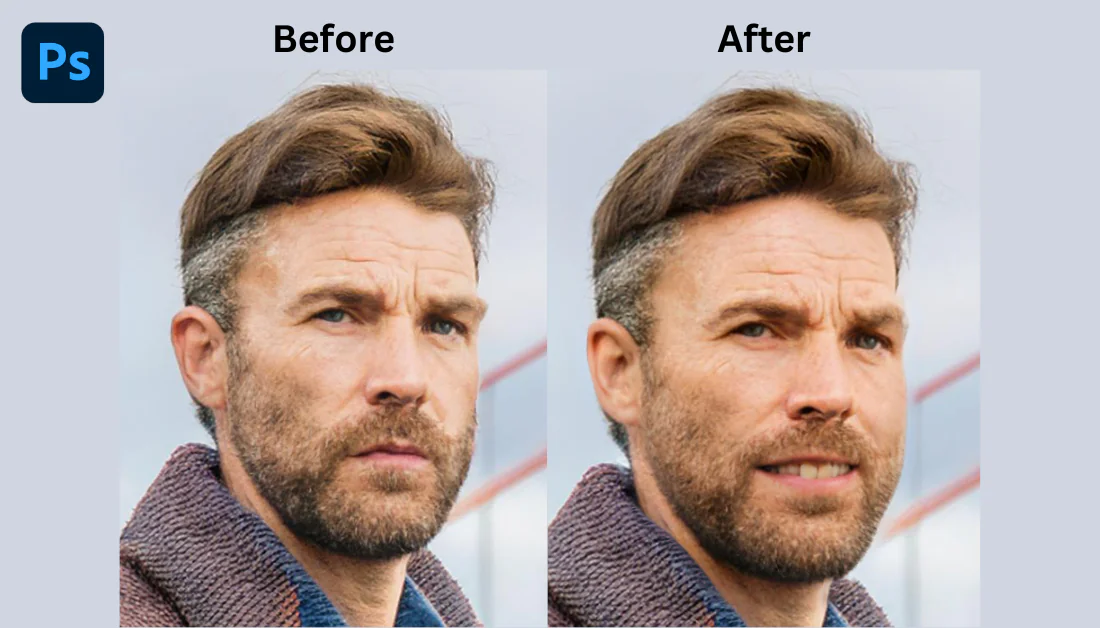
Til sidst vil jeg vise dig et andet ret fedt Neural Filter: ansigsudtryksjusteringer.
Dette er lidt svært at få rigtigt, men når det virker, er det fantastisk! Du kan ændre en persons udtryk fra neutralt til glad, overrasket eller vredt.
Her er, hvordan du bruger det:

1. Aktiver Smart Portrait i Neural Filters. Til dette filter genererede jeg et billede af en mand, der ser alvorligt ud.

2. I højre panel, vælg det udtryk, du ønsker: glad, overrasket eller vredt. Juster styrkeglidningen omhyggeligt.

Ansigsudtryksjusteringen virkede perfekt! Der er ingen forvrængninger, og emnet ser faktisk ud til at smile i billedet.
En advarsel: dette kan se ret unaturligt ud, hvis det presses for langt. Du vil også ønske at sikre, at dit emne ser direkte på kameraet. Jeg prøvede at bruge dette filter på en kvindes sideprofil, men det virkede ikke overhovedet. Hendes ansigt blev helt forvrænget.
Jeg har bemærket, at alle disse filtre virker bedst på højkvalitetsbilleder med god belysning. Resultaterne kan være ret hit eller miss, hvis du arbejder med et dårligt lys eller et uskarpt billede.
En af de bedste ting ved disse filtre er, at de er ikke-destruktive! Effekten opretter et nyt lag, så du altid kan gå tilbage og justere ting, hvis du ikke er tilfreds med resultatet.
Samlet set har disse Neural Filters ændret spillet for mig. De har accelereret min arbejdsgang og gjort det muligt for mig at gøre ting, jeg aldrig troede var muligt i Photoshop.
Men de er ikke en magisk løsning. Du har stadig brug for et godt øje til at bruge dem effektivt!
Optimering af valg og maskering med AI
De AI-valgværktøjer i Photoshop har været en kæmpe game-changer for mig.
Da jeg tog min grafisk design-kursus, tilbragte vi en del tid på at mestre pen-værktøjet. Det kan være svært at få styr på!
Selv efter jeg følte mig komfortabel med at bruge det, tog det meget tid at omkransende elementer. Jeg tilbragte timer med pen-værktøjet, omhyggeligt omkransende hver enkelt detalje.
Med Photoshops AI-valgværktøjer? Det er som om, jeg har en magisk tryllestav, der gør det meste af det hårdt arbejde!
Brug af Select Subject til fjernelse af baggrund
Start med Select Subject-værktøjet, der er fantastisk til hurtig baggrundsfjernelse.
Her er, hvordan du bruger det:

1. Åbn eller generer dit billede i Photoshop.

2. Klik på Quick Selection-værktøjet i værktøjslinjen.

3. Øverst ser du en knap, der siger “Vælg emne”. Klik på den.

4. Photoshop vil automatisk vælge emnet.
Select Subject-værktøjet er ikke altid perfekt, hvilket var tilfældet for mig. Nogle gange mangler det dele eller inkluderer dele af baggrunden. Men selv da giver det dig en god start, som du kan justere manuelt med Modify Selection-værktøjet.
Generativ udfyldning

Til venstre for penslen ser du en knap kaldet “Generativ udfyldning”. Når du laver et valg, brug dette værktøj til at generere indhold inden for det valgte område med tekstprompt!

Jeg ville erstatte kaffekoppen med et glas vand. Efter at have klikket på “Generativ udfyldning”, skrev jeg “Hånd, der holder et glas vand” som min tekstprompt.

Få sekunder senere erstattede Photoshop kaffekoppen med et glas vand! Prompten, jeg gav, var lidt svær, fordi Photoshop skulle generere hånden gennem glasset med vand.
Uventet var der nogle forvrængninger, men det er ikke noget, en klonepensel ikke kan løse! Samlet set var jeg imponeret over resultaterne.
Forfinelse af hår og komplekse kanter med AI-værktøjer
Næste vil jeg diskutere AI-værktøjerne til håndtering af svære kanter som hår. Select and Mask-arbejdsområdet er bedst til dette.
Her er min arbejdsgang til forfinelse af hår og komplekse kanter:

1. Lav dit første valg (ved hjælp af Select Subject eller en anden metode).

2. Klik på Select and Mask i øverste værktøjslinje.

3. Brug Refine Edge Brush-værktøjet til at male over svære områder som hår eller pels. Ændr baggrundens gennemsigtighed for at se de områder, du skal male over, bedre.

4. Juster Smart Radius-glidningen. Dette fortæller Photoshop, hvor meget den skal se efter kanter.

5. Spil med Udgå-Indstillingerne. Afkrydsning af “Rens farver” hjælper rigtig meget med kant-haloer.
Nøglen her er tålmodighed. Prøv ikke at gøre det hele på én gang. Lav små, inkrementelle justeringer, og du vil nå dit mål!
Kombination af AI-valgværktøjer til intrikate kompositioner

Her er, hvor det bliver rigtig fedt: kombination af disse AI-valgværktøjer til intrikate kompositioner!
Forestil dig, at du arbejder på en kompleks scene med flere emner. I stedet for at vælge alt på én gang bruger du Select Subject på hvert element adskilt.
Derefter kan du kombinere disse valg ved hjælp af Tilføj, Fjern og Intersect i Vælg-menuen.
For eksempel siger, du bruger Photoshop til at designe en fantasy-bogomslag. Scenen har en kriger, en drage og et slot, alle på forskellige lag. Du kan bruge Select Subject til hvert element, forfine kanterne hvor nødvendigt og kombinere dem til en komposition!
Top 3 tips til effektivt valg og maskering med AI
Jeg har brugt disse valgværktøjer omfattende og har lært nogle ting på vejen.
Her er mine top-tips til effektivt valg og maskering med AI:
- Glem ikke Object Selection-værktøjet. Det er som Select Subject, men du kan tegne en omsluttende boks omkring det objekt, du vil vælge. Det er fantastisk, når du har flere emner i et billede og kun vil vælge ét.
- Sørg for at kontrollere dit valg ved 100% zoom, før du finaliserer det! Det sidste, du vil, er at tro, at du har perfekt fjernet baggrunden, kun for at opdage senere, at der er en tynd linje af den originale baggrund tilbage omkring hele emnet.
- Disse AI-valgværktøjer virker bedst på billeder med høj kontrast. Hvis dit emne blander sig for meget med baggrunden, prøv at justere niveauerne eller kurverne for at øge kontrasten, før du laver dit valg.
Uundgåeligt vil der stadig være gange, hvor du vil være nødt til at bruge det gamle pen-værktøj til præcis arbejde. Men disse AI-værktøjer vil seriøst strømline din arbejdsgang. Det, der tidligere tog timer, tager nu minutter, hvilket betyder, at du kan påtage dig flere projekter og bruge mere tid på de kreative aspekter af dit arbejde!
Vær ikke bange for at acceptere disse AI-valgværktøjer. De er ikke her for at erstatte dine færdigheder, men for at forbedre dem. Spil lidt, eksperimenter og du vil være forbavset over, hvad du kan opnå!
Husk blot: AI’en er din assistent, ikke din erstatning. Dit kunstneriske øje og din dømmekraft er stadig de vigtigste værktøjer i din arsenal!
Hvordan vil du bruge AI i Photoshop?
Der har du det! Mine tre yndlings-AI-værktøjer i Photoshop. Accept af AI i Photoshop åbner op for en verden af muligheder, der giver dig mulighed for at udvide grænserne for din kreativitet, samtidig med at du sparer værdifuld tid.
Indtil nu burde du vide, hvordan du:
- Bruger Content-Aware Fill-værktøjet til at udfylde valgte områder af et billede.
- Bruger Neural Filters til at glatte hud og ændre ansigtsudtryk.
- Vælger et emne med ét klik, bruger generativ udfyldning til at generere indhold inden for et valgt område og forfine komplekse kanter.
Men de AI-drevne funktioner, vi har udforsket, er kun toppen af isbjerget. Photoshop tilbyder mange flere AI-værktøjer til at strømline din arbejdsgang:
- Forstør billeder med AI-Super Resolution.
- Farvelæg sort-hvid-fotos ved hjælp af Neural Filters.
- Opret fantastiske Sky Replacement med Sky Replacement-værktøjet.
- Forbeder landskabsfotos med Landscape Mixer.
- Brug AI-afhjælpningsværktøjer og Neural Filters til avanceret foto-restaurering.
- Automatiser dine arbejdsgange med AI-drevne handlinger og scripts.
Da Adobe fortsætter med at innovere, kan vi forvente endnu flere spændende AI-integrationer i fremtiden.
Så hvorfor ikke starte med at eksperimentere med disse AI-værktøjer i dag? Jeg ved, de vil forbedre din effektivitet og bringe din kunstneriske vision til live!
Ofte stillede spørgsmål



