Nástroje AI 101
Recenze Guideless: Od nahrávání obrazovky po průvodce během minut

 Přidejte Unite.AI mezi své preferované zdroje na Google
Unite.AI může získat odměnu za použití odkazů na recenzované produkty. Naše redakční hodnocení to neovlivňuje. Přečtěte si informace o affiliate spolupráci.

Jako někdo, kdo pravidelně recenzuje AI software, věnuji spoustu času testování nástrojů a dokumentaci jejich fungování. To často zahrnuje zachycení procesu pomocí snímků obrazovky a sepsání každého kroku, aby jej mohl následovat někdo jiný.
Proto mě zaujalo vyzkoušet Guideless. Místo ručního dokumentování pracovního postupu po jeho dokončení mohu jednoduše nahrát, jak úkol provádím, a nechat Guideless převést ten záznam na video průvodce.
Abych zjistil, jak dobře to funguje, použil jsem Guideless k dokumentaci jednoduchého pracovního postupu sledování projektů v Google Sheets.
V této recenzi Guideless vás provedu procesem, tím, co mě zaujalo, a kde si myslím, že platforma stále zaostává. Také ji porovnám se třemi mými nejlepšími alternativami (Trupeer, Riverside a Descript). Na konci budete vědět, který AI nástroj pro nahrávání obrazovky je pro vás ten pravý.
Verdikt
Celkově Guideless umožňuje rychle a snadno převést jediný záznam obrazovky na komentovaný video průvodce a psanou dokumentaci, aniž byste museli zasahovat do časové osy nebo používat mikrofon. Není však určen pro složité úpravy videa. Pro onboarding, SOP a prezentace produktů však odstraňuje spoustu běžných obtíží.
Klady a zápory
- Přemění jediný záznam obrazovky na plně komentovaný video průvodce a psanou dokumentaci bez nutnosti ručního skriptování nebo hlasového záznamu.
- AI vytvoří krok‑za‑krokem instrukce a můžete po dokončení nahrávání vygenerovat lidsky znějící hlasové komentáře.
- Podporuje AI hlas v 40 + jazycích, což vám umožní lokalizovat výukový obsah bez nutnosti opětovného nahrávání.
- Upravte vygenerovaný skript, vyměňte snímky obrazovky nebo znovu vytvořte hlasový komentář, aniž byste museli znovu nahrávat.
- Exportujte hotové průvodce jako MP4 (až 4K), PDF nebo Markdown, nebo je okamžitě sdílejte pomocí odkazu či vložení.
- Bezplatný plán není časově omezená zkušební verze. Získáte až 3 průvodce s AI hlasem na neomezenou dobu.
- Vestavěná analytika zapojení ukazuje počet zhlédnutí, míru přehrávání a dokončení, takže zjistíte, zda lidé vaše průvodce skutečně dokončují.
- Integruje se se Slack, Notion a Confluence, aby zapadl do pracovních postupů, které týmy již používají.
- Týmová pracovní prostředí umožňují více lidem spolupracovat na sdílené knihovně průvodců a spravovat ji.
- Podporováno financovaným týmem (pre‑seed kolo ve výši 1 M €) a již používají společnosti jako Vinted.
- Bezplatný plán omezuje počet na celkem 3 průvodce, což vás nepřesune daleko, pokud dokumentujete více než několik pracovních postupů.
- Žádný editor časové osy ani ruční nástroje pro střih, takže lidé zvyklí na ovládání po snímcích se mohou cítit omezeni.
- Závisí na rozšíření pro Chrome, takže nemusí být ideální, pokud váš tým používá jiné prohlížeče.
- AI hlas občas může špatně přečíst technické termíny nebo názvy produktů, proto je vhodné před publikací provést korekturu.
- Pokročilé funkce jako SSO a vlastní domény jsou dostupné jen v rámci Enterprise s individuálním cenovým nastavením.
- Je to stále mladý startup, který byl spuštěn až v 2026.
- Exporty do MP4 a odstranění vodoznaku vyžadují plán Pro.
Co je Guideless?
https://www.unite.ai/best-ai-video-generators/
Guideless je AI nahrávač obrazovky, který promění jakýkoli online průvodce na komentovaný video průvodce a krok‑za‑krokem dokumentaci. Místo ručního nahrávání videa, psaní skriptu, nahrávání hlasového komentáře a následného střihu všeho dohromady, jednoduše provádíte úkol, zatímco Guideless jej zachytí, a pak nechá AI, aby se postarala o zbytek.
Od frustrace k financování
Guideless byl založen Evaldasem Bieliūnasem a Dovydasem Remeikou a společnost sídlí v Litvě. Podle zpráv o financování společnosti zakladatelé vytvořili Guideless poté, co se znechutili stávajícím nástrojům pro průvodce a dokumentaci, které stále vyžadovaly příliš mnoho ruční úpravy k vytvoření použitelného výsledku.
Tato frustrace se proměnila v reálný úspěch. Guideless nedávno získal pre‑seed kolo ve výši 1 milion € pod vedením Superhero Capital, s podporou FIRSTPICK VC a andělských investorů, včetně manažerů z Vinted. Společnost uvádí, že má více než 3 000 uživatelů a placených zákazníků ve 15 trzích, přičemž organizace jako Vinted, Masan Consumer Holdings a Nevada Hospital Association jej používají pro školení a dokumentaci.
Jak Guideless skutečně funguje
Guideless rozděluje proces do tří fází: Zachycení, Generování a Publikování.
Nejprve provádíte úkol běžně (klikání v softwaru, vyplňování formuláře, cokoliv je váš pracovní postup), zatímco rozšíření Guideless pro Chrome automaticky zaznamenává kroky na pozadí. Výhodou je, že není potřeba nahlas komentovat nebo předem plánovat, co řeknete.
Poté přebírá AI Guideless. Na základě zachycených dat napíše krok‑za‑krokem instrukce, vygeneruje přirozený hlasový komentář, vytvoří titulky a použije vaši značku. Neprovádíte sestavování časové osy. Kontrolujete a vylepšujete to, co AI již pro vás vytvořila.
Jakmile jste s výsledkem spokojeni, publikování je jednoduché. Průvodce můžete sdílet jako odkaz, vložit jej nebo exportovat jako MP4, PDF či Markdown soubor. V bezplatném plánu můžete sdílet jen pomocí odkazu a vložení. Export do MP4 a odstranění vodoznaku Guideless vyžaduje upgrade na Pro.
Průvodci, kteří se sami aktualizují
Jedna věc, kterou na Guideless oceňuji, je to, že nepožívá váš průvodce jako uzamčený video soubor. Místo toho rozděluje pracovní postup na editovatelné kroky, takže průvodce funguje spíše jako živý dokument než video, které byste museli kompletně přenahrát, pokud se změní jedna obrazovka.
Jinými slovy, pokud se tlačítko přesune nebo se přidá krok, můžete aktualizovat jen tuto část místo zrušení celého záznamu a začátku od nuly. To je velká výhoda, pokud dokumentujete software, který se často mění – což platí pro většinu softwaru.
Pro koho je Guideless nejvhodnější?
- Týmy pro onboarding a HR mohou proměnit školení nových zaměstnanců na komentované video průvodce, aniž by museli při každém novém nástupu plánovat živé průvodce.
- Týmy zákaznického úspěchu a podpory mohou vytvářet krok‑za‑krokem průvodce pro časté otázky o produktu místo opakovaného odpovídání na stejné e‑maily.
- Produktové týmy mohou dokumentovat nové funkce okamžitě po jejich vydání, aby byly nápovědy aktuální s reálným produktem, místo aby zaostávaly.
- IT a provozní týmy mohou vytvářet konzistentní SOP bez najímání instruktážního designéra.
- Agentury a konzultanti mohou klientům předat profesionální výukový materiál, aniž by účtovali extra hodiny za úpravu videa.
- Remote týmy mohou nahradit živé školení průvodci, které zaměstnanci mohou sledovat kdykoliv a odkudkoliv.
- Globální týmy mohou využít 40 + jazykových hlasových možností k vytvoření školení v různých jazycích bez nutnosti opětovného nahrávání.
- Osamělí zakladatelé a malé týmy mohou udržovat svůj help centrum aktuální, aniž by najímali někoho výhradně pro dokumentaci.
Klíčové funkce Guideless
- Jednoklikové zachycení pracovního postupu: Rozšíření pro Chrome automaticky zaznamenává, co děláte na obrazovce při plnění úkolu, takže nemusíte ručně upravovat záznam.
- AI generované instrukce: Převádí vaše zaznamenané akce na krok‑za‑krokem psaný skript, aniž byste napsali jediný slovo.
- AI hlasový komentář: Vytváří lidsky znějící mluvený komentář, který odpovídá psaným instrukcím, čímž nahrazuje potřebu nahrávat vlastní hlas.
- Podpora 40 + jazyků: Překládá a znovu komentuje průvodce v desítkách jazyků, což usnadňuje jejich používání globálním týmům.
- Automaticky generované titulky: Přidává přesné titulky ke každému průvodci automaticky, čímž zlepšuje přístupnost a srozumitelnost.
- Úprava skriptu a snímků obrazovky: Umožňuje upravit instrukce, vyměnit snímky obrazovky nebo znovu vygenerovat hlas bez nutnosti pře‑nahrávat celý pracovní postup.
- Vlastní branding: Vytvářejte průvodce, které odpovídají vaší značce pomocí loga, barev a motivů.
- Různé formáty exportu: Stáhněte průvodce jako MP4 (až 4K), PDF nebo Markdown.
- Sdílené odkazy a vložení: Publikujte průvodce jako odkaz nebo kód pro vložení.
- Analytika zapojení: Sledujte počet zhlédnutí, míru přehrávání a dokončení, abyste zjistili, zda lidé skutečně dokončují vaše průvodce.
- Týmová pracovní prostory: Spolupracujte s ostatními ve sdíleném prostoru na tvorbě a správě knihovny průvodců.
- Integrace aplikací: Spojuje se s nástroji jako Slack, Notion a Confluence, aby zapadaly do pracovních postupů, které váš tým již používá.
- Přiřazení rolí: Spravujte, kdo může vytvářet, upravovat nebo zobrazovat průvodce v celé organizaci.
- Enterprise zabezpečení a SSO: Obsahuje jednotné přihlášení a vlastní úložiště dat.
- Editovatelná „živá“ dokumentace: Strukturuje průvodce jako editovatelné kroky místo uzamčeného video souboru, takže aktualizace průvodce neznamená jeho kompletní pře‑nahrání.
Jak používat Guideless
- Zaregistrujte se do Guideless
- Nainstalujte rozšíření Chrome
- Spusťte nový záznam
- Vyberte kartu prohlížeče
- Proveďte svůj pracovní postup
- Nechte AI vygenerovat průvodce
- Zkontrolujte a upravte skript
- Přidejte vlastní branding
- Vyberte formát exportu
- Publikujte a sdílejte průvodce
Krok 1: Zaregistrovat se do Guideless
Začal jsem tím, že jsem šel na guideless.ai a vytvořil si bezplatný účet. K zahájení nebyla vyžadována žádná kreditní karta a bezplatný plán nemá časové omezení.
Krok 2: Nainstalovat rozšíření Chrome
Poté jsem nainstaloval rozšíření Guideless Chrome extension. Toto zachycuje váš pracovní postup, takže jej budete potřebovat, než budete moci začít nahrávat.
Krok 3: Spustit nový záznam
Z mého řídicího panelu jsem klikl na spuštění nového záznamu. Guideless mě vyzval, abych pojmenoval průvodce, který se chystám vytvořit, což usnadnilo udržení pořádku při tvorbě dalších průvodců.
Důležitá poznámka: Před nahráváním se ujistěte, že na obrazovce nejsou viditelné žádné citlivé informace ani nevyplňujete žádná pole. To zahrnuje hesla, API tokeny, finanční údaje a informace o zákaznících. Pro veřejné průvodce je lepší použít demo nebo sandbox účet místo živého.
Krok 4: Vybrat kartu prohlížeče
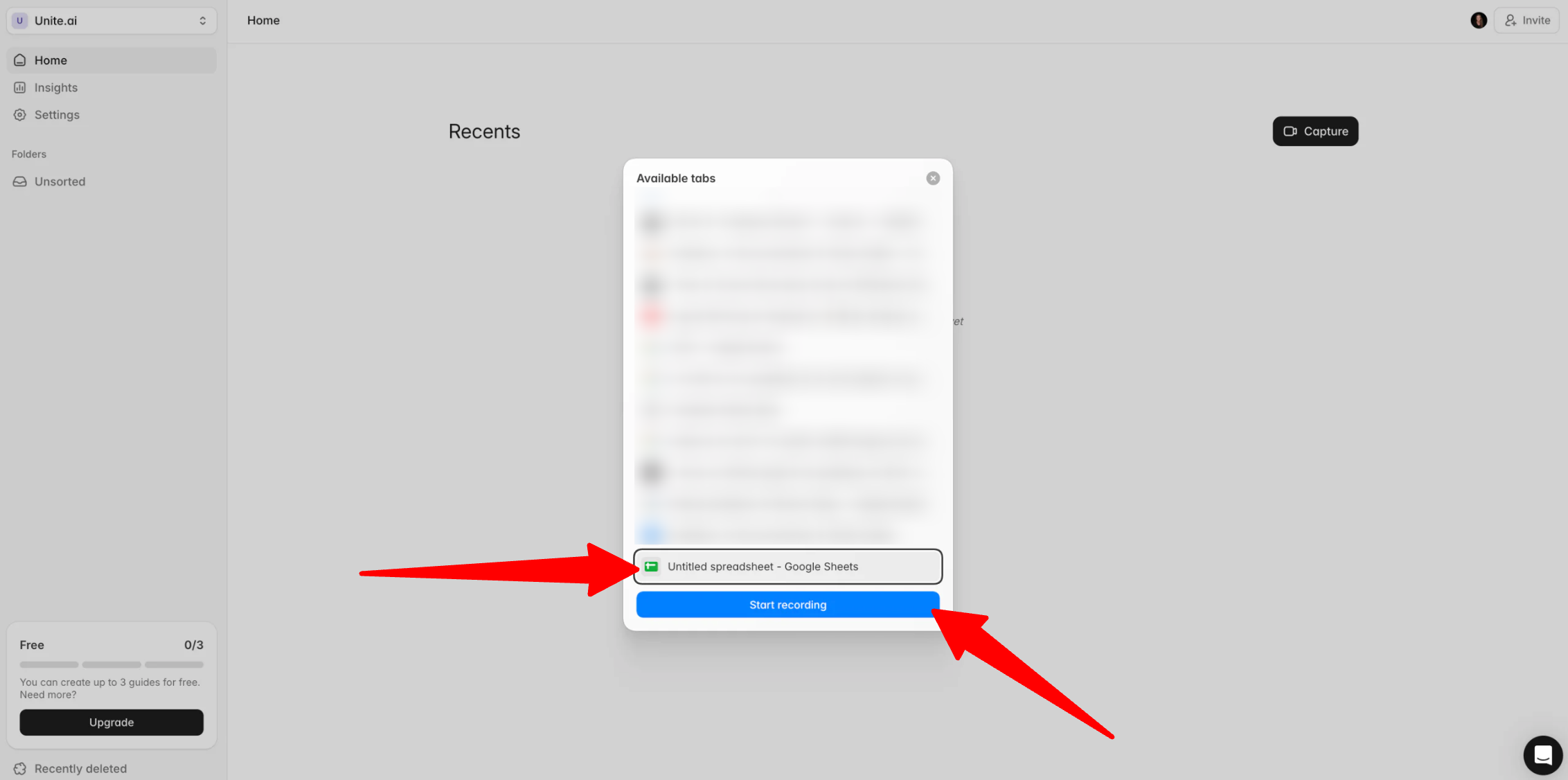
Před nahráváním mi Guideless zobrazil dostupné karty prohlížeče. To usnadnilo vybrat přesně to, co chci zachytit, aniž bych omylem nahrál něco jiného.
Vybral jsem kartu, ve které jsem chtěl pracovat, a klikl na „Start recording“.
Krok 5: Proveďte svůj pracovní postup
S běžícím záznamem jsem dokumentoval jednoduchý běžný úkol: nastavení a sdílení listu pro sledování projektů v Google Sheets.
Nehlasoval jsem nic nahlas ani neřídil se skriptem. Jednoduše jsem úkol prováděl normálně, zatímco Guideless zachycoval mé kliky, zadávaný text a interakce s vyskakovacími menu na pozadí.
- Otevřel jsem prázdný tabulkový list.
- Přejmenoval jsem soubor.
- Přidal jsem záhlaví sloupců: Úkol, Vlastník, Stav a Termín.
- Aktualizoval jsem oprávnění ke sdílení na „Kdokoli s odkazem“.
Po dokončení pracovního postupu jsem zastavil záznam pomocí plovoucích ovládacích prvků rozšíření. Zde končí ruční část procesu a přebírá Guideless.
Krok 6: Nechat AI vygenerovat průvodce
Guideless okamžitě začal pracovat. Během několika minut přeměnil můj záznam na krok‑za‑krokem instrukce a přidal titulky. Nemusel jsem napsat ani jedinou větu.
Také vygeneroval video celého procesu, které jsem mohl přehrát. To mi poskytlo rychlý způsob, jak přesně vidět, co jsem nahrál, před úpravou průvodce.
Krok 7: Zkontrolujte a upravte skript
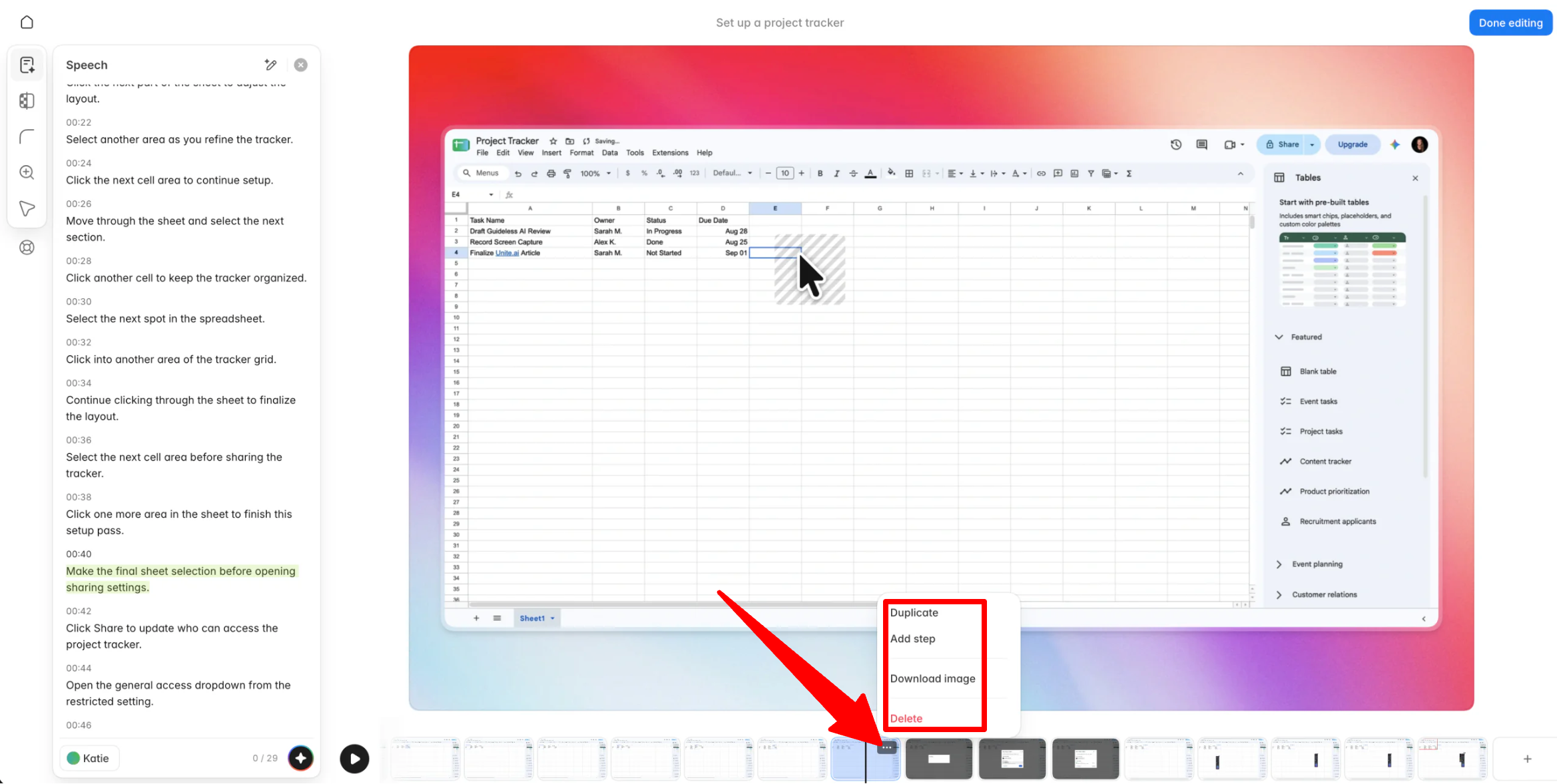
Všiml jsem si, že Guideless zachytil některé extra kliky, které jsem nechtěl zahrnout. Přehrání videa usnadnilo odhalit tyto nadbytečné kroky a zjistit, kde se staly.
Krok jsem smazal kliknutím na tři tečky na kartě kroku a výběrem možnosti smazat. Z tohoto menu můžete také stáhnout obrázek, přidat krok nebo duplikovat krok.
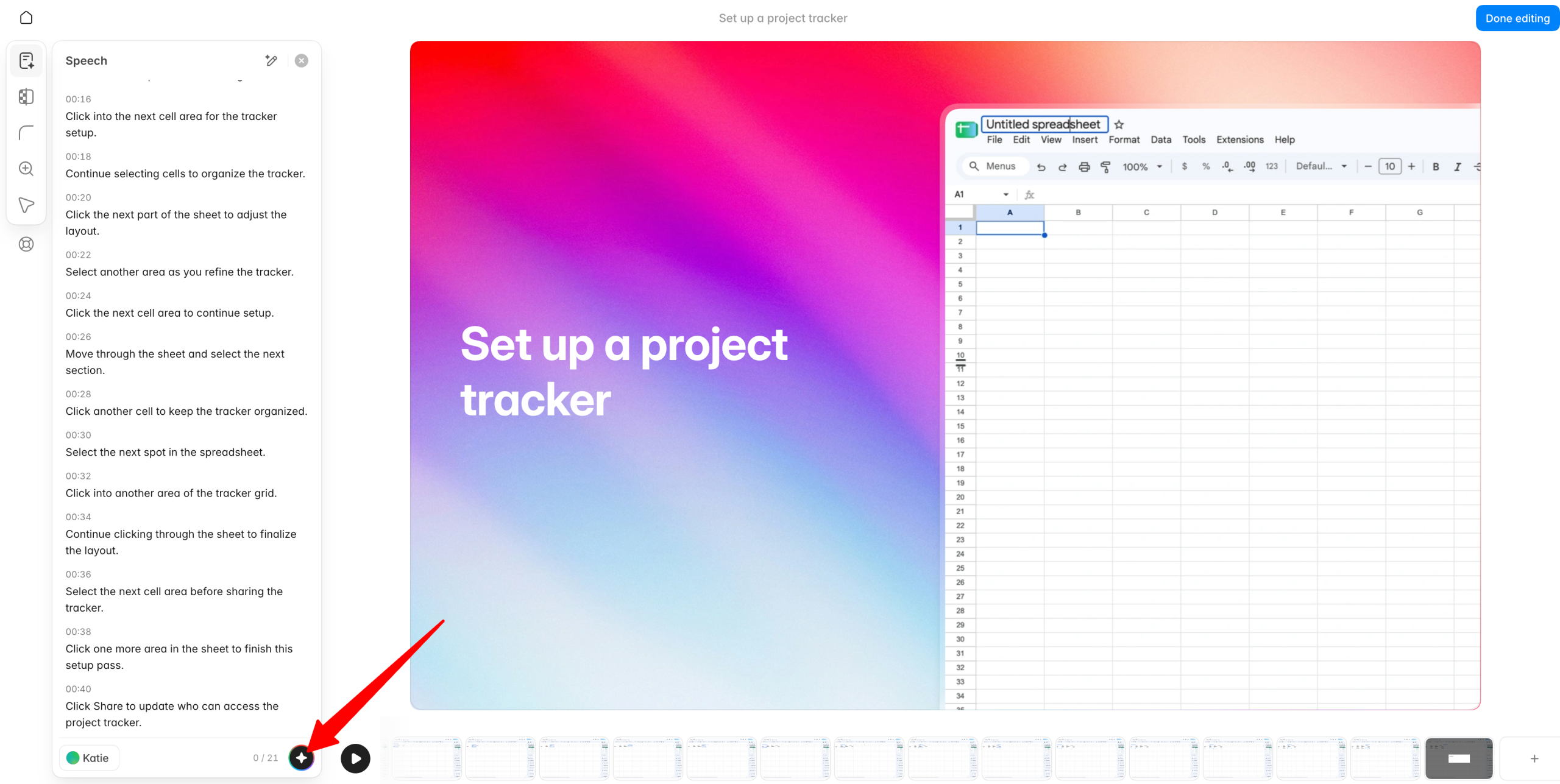
Také jsem vygeneroval AI hlasový komentář kliknutím na tlačítko AI.
Existují hlasové možnosti ve více než 42 jazycích a ty, které jsem vyzkoušel, zněly překvapivě jasně a přirozeně.
Krok 8: Přidat vlastní branding
Poté jsem přidal základní branding změnou pozadí, aby lépe odpovídalo dokumentovanému pracovnímu postupu. Také jsem provedl několik drobných úprav okraje a stylu kurzoru.
Můžete také nahrát vlastní pozadí, i když je tento krok volitelný. Zjistil jsem, že to průvodci dodává profesionálnější vzhled při sdílení s ostatními.
Krok 9: Vybrat formát exportu
Jakmile jsem byl se vším spokojen, klikl jsem na „Done editing“.
Poté jsem šel na „Share“ a vybral, jak chci exportovat hotový průvodce.
Guideless nabízí sdílené odkazy, vložení, exporty MP4 v placených plánech a exporty PDF nebo Markdown pro psanou dokumentaci.
Krok 10: Publikovat a sdílet průvodce

Z řídicího panelu jsem také mohl vidět analytiku sledující počet zhlédnutí a míru dokončení, jakmile lidé začali průvodce otevírat.
Celkově Guideless překvapivě usnadnil převod běžného záznamu obrazovky na sdílený průvodce, aniž byste museli psát skript nebo komentovat proces sami. Stále jsem musel zkontrolovat a odstranit několik zbytečných kroků, ale AI generované instrukce, hlasový komentář, titulky a editační nástroje mi ušetřily spoustu času.
Top 3 alternativ k Guideless
Zde jsou nejlepší alternativy k Guideless, které jsem vyzkoušel a které doporučuji.
Trupeer
https://www.unite.ai/wp-content/uploads/2026/08/Add-Post-‹-Unite-AI-—-WordPress-08-24-2026_09_35_AM.png
První alternativou k Guideless, kterou doporučuji, je Trupeer. Jedná se o AI nástroj, který promění základní nahrávky obrazovky na profesionální videa a průvodce s AI generovanými skripty, více než 100 realistickými hlasovými možnostmi a podporou pro více než 120 jazyků.
Oba nástroje přijmou nahrávku a vrátí komentovaný výsledek bez jakékoli ruční úpravy.
Nicméně Trupeer klade větší důraz na tvorbu profesionálních výukových videí s AI avatary, automatickými přiblíženími a doprovodnou hudbou. Guideless naopak zachovává věci jednodušší a zaměřuje se na rychlost, umožňuje vyměnit snímky obrazovky, přepsat kroky a aktualizovat hlas bez nutnosti pře‑nahrávat celé video.
Pro více propracované, avatarové produktové demonstrace zvolte Trupeer. Pro jednoduché průvodce, které lze snadno aktualizovat při změnách produktu, zvolte Guideless.
Přečtěte si mou recenzi Trupeer nebo navštivte Trupeer!
Riverside
https://www.unite.ai/wp-content/uploads/2026/08/Guideless-AI-Documentation-Video-Guides-08-24-2026_09_41_AM-scaled.png
Další alternativou k Guideless, kterou doporučuji, je Riverside. Jedná se o platformu pro vzdálené nahrávání určenou pro podcasty, rozhovory a živé přenosy. Nahrává každého účastníka lokálně pro lepší kvalitu a poté přidává AI nástroje pro transkripci a tvorbu klipů.
Zatímco jak Riverside.fm, tak Guideless pomáhají vytvářet video obsah, slouží poměrně odlišným účelům.
Na jedné straně je Riverside navržen pro konverzace s více lidmi, kde jsou prioritou kvalita zvuku a videa. Nahrává každého hosta samostatně, což usnadňuje úpravy, aniž by to ovlivnilo nahrávku ostatních.
Mezitím Guideless slouží pro individuální nahrávání obrazovky tím, že to, co děláte na obrazovce, přetváří na krok‑za‑krokem průvodce, které lze komentovat.
Pro nahrávání rozhovorů, podcastů nebo video obsahu s více hosty zvolte Riverside. Pro dokumentaci softwarových pracovních postupů a nechat AI zvládnout skript a hlasový komentář, zvolte Guideless.
Přečtěte si mou recenzi Riverside nebo navštivte Riverside!
Descript
https://www.unite.ai/wp-content/uploads/2026/08/Edit-Post-Guideless-Review-‹-Unite-AI-—-WordPress-08-24-2026_10_39_AM-scaled.png
Poslední alternativou k Guideless, kterou doporučuji, je Descript. Jedná se o video editor, kde můžete nechat AI provést úpravy za vás, nebo je můžete provést sami ručními úpravami přepisu. Obsahuje také nástroje pro odstraňování výplňových slov, čištění šumu na pozadí a klonování vašeho hlasu.
Obě platformy používají AI k usnadnění úprav, ale mají odlišné přístupy.
Na jedné straně Descript poskytuje plné editační prostředí, kde můžete stříhat, přeskupovat a jemně ladit video až po jednotlivé věty. Guideless naopak automatizuje skriptování, hlasový komentář a strukturování, takže video nesestavujete ručně. To z něj dělá vhodnější nástroj pro rychlou dokumentaci, i když lehké úpravy jsou stále součástí pracovního postupu.
Pro větší manuální kontrolu nad vašimi videi a podcasty zvolte Descript. Pro rychlé převádění pracovního postupu na komentovaný průvodce zvolte Guideless.
Přečtěte si mou recenzi Descript nebo navštivte Descript!
Recenze Guideless: Je to ten pravý nástroj pro vás?
Po použití Guideless k převodu nahrávky obrazovky na plně komentovaný průvodce jsem byl ohromen, jak málo ruční práce bylo potřeba a jak profesionálně video vypadalo. Nepíšu skript, nenahrávám svůj hlas. Jediné, co jsem udělal, bylo nahrát proces tím, že jsem normálně prošel pracovním postupem, a pak jsem nechal Guideless postarat se o snímky obrazovky, skript, hlasový komentář a titulky.
Do několika minut jsem získal profesionální průvodce. Nejoblíbenější částí bylo, že průvodci jsou editovatelné kroky místo jednoho uzamčeného videa, takže malá změna produktu neznamená začátek od nuly.
Guideless je nejlepší pro týmy, které potřebují udržovat výukový materiál, SOP nebo produktovou dokumentaci aktuální, aniž by musely mít někoho na plný úvazek věnovaného úpravě videí. Pokud však upřednostňujete spíše propracovaná demo videa, nahrávání více hostů nebo více manuální úpravy videa, můžete upřednostnit některou z těchto alternativ:
- Trupeer je nejlepší pro produktová demo videa s dalšími funkcemi, jako jsou AI avatary a větší kontrola nad finálním videem.
- Riverside je nejlepší pro nahrávání podcastů, rozhovorů a konverzací s lidmi ve studiové kvalitě.
- Descript je nejlepší pro více manuální úpravy videa a audia s kontrolou nad finálním střihem.
Děkuji za přečtení mé recenze Guideless! Doufám, že vám byla užitečná. Zaregistrujte se do Guideless zdarma a vytvořte až tři průvodce a zjistěte, jak se vám líbí.
Zdroje původního článku: unite.ai [1] · linkedin.com [2] · trainingindustry.com [3] · unite.ai [4] · firstpick.vc [5] · unite.ai [6] · unite.ai [7] · unite.ai [8] · unite.ai [9] · unite.ai [10] · unite.ai [11] · unite.ai [12] · unite.ai [13] · unite.ai [14] · descript.com [15] · unite.ai [16]