
Nástroje AI 101
Recenze Banani AI: Tento text-to-UI nástroj je děsivě rychlý

 Přidejte Unite.AI mezi své preferované zdroje na Google
Unite.AI může získat odměnu za použití odkazů na recenzované produkty. Naše redakční hodnocení to neovlivňuje. Přečtěte si informace o affiliate spolupráci.

Jako někdo, kdo se naučil Sketch na designové škole, si pamatuji, jak dlouho trvalo postavit i jednoduchý wireframe od začátku. Manuální tvorba UX/UI trvala hodiny a jedna iterace layoutu znamenala přepracování několika obrazovek.
To je důvod, proč jsem byl nadšený, když jsem mohl vyzkoušet Banani AI. Je to nástroj, který slibuje, že přemění textové podněty na vysoce kvalitní, vícescreenové UI návrhy za několik minut. Po vyzkoušení jsem byl překvapen, jak rychle jsem vytvořil profesionální návrhy, které jsem mohl snadno upravit v Figma.
V této recenzi Banani budu diskutovat o výhodách a nevýhodách, o tom, co to je, pro koho je to nejlepší, a o jeho klíčových funkcích. Poté vám ukážu, jak jsem jej použil k navržení fitness aplikace za několik minut.
Dokončím článek srovnáním Banani s mými třemi nejlepšími alternativami (UX Pilot, Uizard a Google Stitch ). Na konci budete vědět, zda je to pravý nástroj pro vás!
Výsledek
Banani je rychlý a jednoduchý způsob, jak přeměnit text na čisté UI návrhy pro dashboardy, landingové stránky a mobilní aplikace. Nejlepší je pro rané fáze nápadů a předání do Figma, ale ne pro složité nebo vysoce originální návrhy.
Výhody a nevýhody
- Generuje návrhy velmi rychle z textu
- Nejsou vyžadovány žádné designérské dovednosti
- Silná integrace s Figma pro snadné předání
- Podporuje firemní barvy a designové styly
- Skvělé pro návrh dashboardů, landingových stránek a mobilních aplikací
- Návrhy vypadají vždy čisté a profesionální
- Není vhodný pro unikátní nebo složité rozhraní
- Návrhy mohou postrádat originalitu
- Stále vyžaduje kontrolu UX a přístupnosti
- Nejlepší pro rané fáze, ne pro konečný produkt
- Výsledky závisí na kvalitě podnětu
Co je Banani?
Banani je designérský nástroj, který generuje UI wireframy s více obrazovkami. Přeměňuje přirozené jazykové podněty na editovatelné návrhy. Také rozumí designovým systémům a firemním stylům a podporuje přizpůsobení prostřednictvím textové zpětné vazby.
Jednou z věcí, které mi na Banani nejvíce imponuje, je jeho integrace s Figma. Můžete snadno přesunout své návrhy z Banani do profesionálního prostředí pro další úpravy.
Základní slib
Banani slibuje, že můžete vytvořit krásné, uživatelsky přívětivé návrhy absurdně rychle bez let designérských zkušeností. To znamená, že makety a prototypy, které dříve trvaly hodiny, jsou nyní hotovy za několik minut.
Banani vs. alternativy
Není žádným tajemstvím, že trh s designérskými nástroji je v současné době přeplněný (Uizard, Mockitt a Designs.ai, abychom jmenovali alespoň einige). Ale co dělá Banani výjimečným, je jeho rychlost a jednoduchost bez obětu kvality.
Klíčový diferenciátor
Klíčovým diferenciátorem je, že při používání Banani nemusíte rozumět složitým designérským systémům. Místo toho můžete popsat, co chcete v běžném jazyce (například “landingová stránka pro fitness aplikaci s cenami”) a vygeneruje wireframe za několik sekund, který vypadá profesionálně a je použitelný. Můžete jej poté sdílet nebo exportovat do Figma pro další úpravy.
“10x designér” tvrzení
Banani tvrdí, že jeho software je jako “10x designér”. To, co Banani myslí tím, že je “10x designér”, není to, že budete tak dobří jako senior designér s 10 lety zkušeností.
Co tím myslí, je to, že budete 10krát produktivnější ve fázi raného designu (jako tvorba wireframů, prototypů a zkoumání různých layoutů). Základní myšlenka je, že se dostanete z nuly na “tohle by mohlo fungovat” mnohem rychleji než tradiční metody.
Nicméně Banani nemusí být nejlepší volbou pro příliš složité nebo vysoce originální návrhy. Je lepší pro běžné UI vzory (jako dashboardy, landingové stránky a mobilní aplikace). Pokud se snažíte vytvořit něco více unikátního a uměleckého, tradiční designérské nástroje jsou pravděpodobně stále vaší nejlepší volbou.
Pro koho je Banani nejlepší?
Zde je, pro koho je Banani nejlepší:
- Produktoví manažeři mohou použít Banani pro rychlé wireframy a validaci nápadů.
- Zakladatelé startupů mohou použít Banani k rychlému převodu nápadů na vizuály.
- Vyvíječi mohou použít Banani pro UI návrhy bez těžké práce.
- UI a UX designéři mohou použít Banani k urychlení ideace a zkoumání layoutů.
- Designérské agentury mohou použít Banani ke škálování designérské práce pro klienty.
- Začátečníci a studenti mohou použít Banani k učení UI s pomocí AI.
Klíčové funkce Banani
Zde jsou klíčové funkce Banani:
- Generování prototypu z textu: Generujte UI prototypy s více obrazovkami pomocí textových podnětů.
- Interaktivní úprava: Návrhy lze upravit pomocí podnětů, s plnou kontrolou nad barvami a fonty.
- Integrace s Figma: Návrhy lze importovat a exportovat přímo do Figma.
- Nástroje pro spolupráci: Funkce pro spolupráci v reálném čase, kde týmy mohou snadno sdílet návrhy pomocí odkazů.
- Volné šablony: Knihovna předem připravených šablon s různými tématy pro okamžité stylizace.
- Modely AI: Různé modely AI, ze kterých lze vybrat, včetně Gemini 3 Pro a GPT-5.1.
- Flexibilita designu: Návrhy lze snadno generovat a upravovat pro web nebo mobilní zařízení pomocí AI.
- Předání kódu: Návrhy lze exportovat do HTML/CSS nebo obrazových formátů pro předání vývojářům.
Jak používat Banani
Zde je, jak jsem použil Banani AI k navržení fitness aplikace:
- Registrovat se do Banani
- Prozkoumat rozhraní
- Vložit podnět do Banani
- Vylepšit podnět
- Generovat návrh
- Prozkoumat plátno
- Upravit pomocí AI
- Přidat další obrazovku
- Generovat další obrazovku
- Popis další obrazovky
- Náhled, export, sdílení
Krok 1: Registrovat se do Banani

Začal jsem tím, že jsem šel na banani.co a vybral “Začít zdarma”.
Krok 2: Prozkoumat rozhraní

Po vytvoření účtu a zodpovězení několika otázek jsem byl přesměrován na generátor designu. Ve středu jsem musel pouze popsat návrh, který jsem chtěl vytvořit.

Mohl jsem připojit soubory pro referenci, přepínat mezi mobilním a webovým designem, vybrat model (nejlepší pro úkol, GPT-5.1 nebo Gemini 3 Pro) a vybrat téma (buď nové nebo jednu z předem připravených).

Pod generátorem byly einige příklady, které jsem mohl prozkoumat, spolu s užitečným video tutoriálem.
Krok 3: Vložit podnět do Banani

Zde je podnět, který jsem vložil do prázdného pole:
„Navrhněte mobilní UI pro fitness aplikaci pro zaneprázdněné profesionály. Udržte layout jednoduchý a zaměřený. Použijte čisté karty s rychlým náhledem na data. Přidejte progress ring, denní seznam úkolů a časovač sezení. Použijte klidné neutrální barvy s jednou energickou akcentní barvou. Zobrazte dashboard, detailní obrazovku cvičení a panel návyků.“
Udržel jsem vše na výchozím nastavení, zajistil, že je vybrán “Mobilní” (ne “Web”), a klikl na “Generovat”.
Krok 4: Vylepšit podnět

Okamžitě Banani začal vylepšovat můj podnět. Mohl jsem provést jakékoli úpravy, které jsem chtěl, ale nechal jsem vše, jak bylo, a klikl na “Generovat”.
Krok 5: Generovat návrh

Banani začal generovat můj mobilní návrh, což trvalo pouze několik minut. Když jsem se podíval na podnět, který jsem mu dal, výsledek byl bastante přesný! Návrh také vypadal velmi čistě a moderně.
Krok 6: Prozkoumat plátno

Vlevo byla obrazovka, kterou jsem právě vygeneroval, a možnost přidat další obrazovky. Pod tím jsem mohl změnit téma barvy nebo jednotlivé barvy přesně podle svých představ. To je skvělé, pokud chcete aplikovat přesné firemní barvy na své návrhy.

Nad návrhem byly einige možnosti pro duplikování obrazovky, kopírování do Figma nebo kopírování HTML/CSS. Skvělé je, že Figma má velmi dobré propojení, což mi umožňuje přímo přecházet do úpravy svého návrhu s větší kontrolou.

V dolní části jsem mohl psát a upravovat návrh přímo na obrazovce.
Krok 7: Upravit pomocí AI

Byl jsem nejvíce zvědavý na úpravu pomocí AI, takže jsem mu dal tento podnět:
„Změňte progress ring na elektricky modrou akcentní barvu. Aktualizujte denní seznam úkolů, aby používal pilulové úkoly s jasnými značkami. Udržte zbytek layoutu jednoduchý a zaměřený.“

Okamžitě Banani začal pracovat. O několik sekund později se mé úpravy objevily v návrhu. Byl jsem překvapen, jak profesionálně vypadaly výsledky.
Krok 8: Přidat další obrazovku

Přidání nové obrazovky bylo tak jednoduché, jako vybrat tlačítko “Nová obrazovka” v levém panelu a popsat, co chcete vytvořit.
Krok 9: Generovat další obrazovku

Mou oblíbenou cestou, jak vygenerovat novou obrazovku, bylo vybrat prvky na existující obrazovce a nechat Banani automaticky vygenerovat plně navrženou obrazovku, která odpovídala stylu a struktuře originálu. Vybral jsem progress ring, abych viděl, co by vygeneroval.
Krok 10: Popis další obrazovky
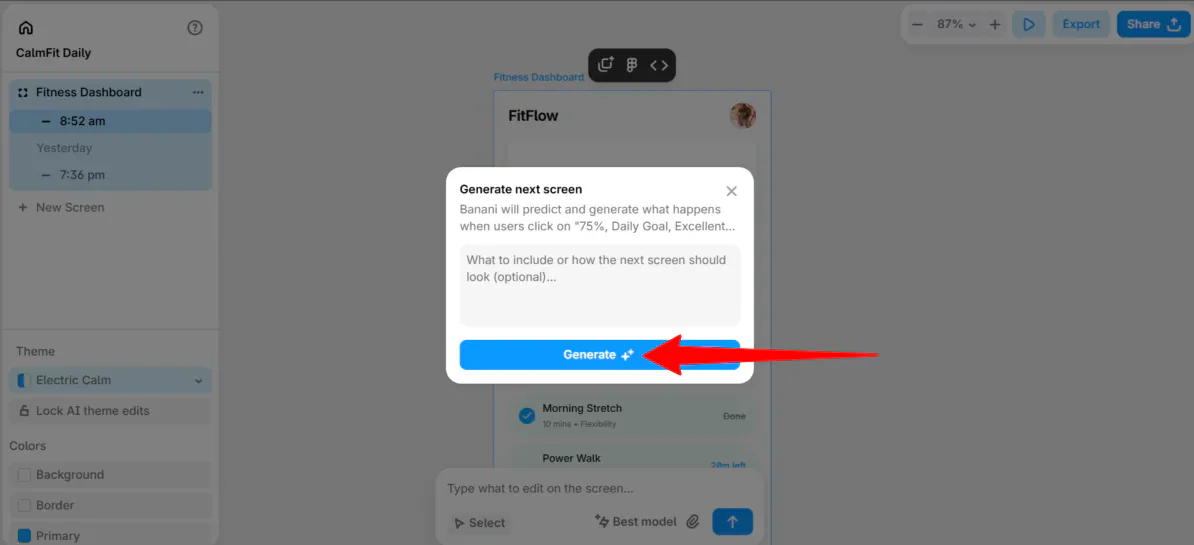
Malé okno se objevilo, kde jsem popsal, jak by měla vypadat další obrazovka. To bylo nepovinné, takže jsem klikl na “Generovat”.

Banani začal generovat obrazovku, která by se objevila, kdyby uživatelé vybrali progress ring. Výsledek vypadal skvěle, s čistým layoutem a profesionálním dokončením.
Krok 11: Náhled, export, sdílení

Jakmile jsem byl spokojen se vším, mohl jsem přehrát prototyp, exportovat obrazovky jako PNG, SVG nebo JPG a sdílet projekt nebo odkaz se svým týmem.
Celkově Banani učinil návrh mé fitness aplikace bezúporným. Přeměnil mé textové podněty na profesionální obrazovky za několik minut.
Top 3 alternativy Banani
Zde jsou nejlepší alternativy Banani.
UX Pilot
První alternativou Banani, kterou bych doporučil, je UX Pilot. UX Pilot používá AI k urychlení UX a UI designu. Týmy mohou vytvořit wireframy a celé uživatelské toky za několik sekund s integrací Figma pro snadné předání.
Na jedné straně UX Pilot vyniká svými UX funkcemi, jako jsou AI vygenerované obrazovky a UX rámce. Mezitím Banani je jednodušší a více zaměřený na rychlou generaci profesionálních vícescreenových toků z textových podnětů se silnou podporou Figma.
Pro AI asistovaný UX design s plnou podporou pracovního postupu zvolte UX Pilot. Pro rychlou a snadnou generaci obrazovek z podnětů zvolte Banani.
Přečtěte si mou recenzi UX Pilot nebo navštivte UX Pilot!
Uizard
Další alternativou Banani, kterou bych doporučil, je Uizard. Uizard umožňuje produktovým týmům rychle převést nápady na editovatelné wireframy a prototypy s AI.
Na jedné straně Uizard vyniká funkcemi, jako je skenování wireframů a screenshotů, automatická generace témat a AI “Autodesigner“. Mezitím Banani se zaměřuje na generování profesionálních návrhů s vynikající integrací Figma a podporou firemních stylů.
Zvolte Uizard pro AI prototypování, spolupráci v reálném čase a převod náčrtů nebo screenshotů na editovatelné návrhy. Jinak zvolte Banani pro rychlé a čisté UI návrhy, které se snadno integrují s Figma.
Google Stitch

Poslední alternativou Banani, kterou bych doporučil, je Google Stitch. Google Stitch rychle převádí textové podněty na UI návrhy, wireframy a prototypy.
Na jedné straně Stitch vyniká snadnou editací, exportem kódu do HTML a možností budování s Google Gemini. Mezitím Banani je skvělé pro vytváření vysoce kvalitních vícescreenových prototypů, bezproblémové integrace s Figma a konzistentního firemního stylu napříč návrhy.
Pro rychlé a snadné generování profesionálních UI návrhů s předáním do Figma zvolte Banani. Pro snadnou editaci, export kódu a budování s Google Gemini zvolte Google Stitch.
Recenze Banani: Je to pravý nástroj pro vás?
Celkově byla moje zkušenost s Banani neuvěřitelně hladká a bezproblémová. Přeměnil jsem jednoduchý textový podnět na minimalistický UI návrh za několik minut. Byl jsem překvapen, jak rychle Banani pracoval a jak profesionálně vypadaly výsledky.
Integrace s Figma opravdu vynikla, umožňující mi snadno upravit návrhy na profesionální platformě bez ztráty kvality. Banani se ukázal jako ideální řešení pro počáteční tvorbu wireframů, rychlé prototypování a detailní úpravy prostřednictvím Figma.
Nicméně Banani nebude pro každého. Pokud tomu tak je, zde jsou nejlepší alternativy Banani, které stojí za zvážení:
- UX Pilot je nejlepší pro týmy, které chtějí urychlit svůj UX pracovní postup s AI a snadno předat návrhy do Figma.
- Uizard je nejlepší pro produktové týmy, které chtějí AI prototypování, spolupráci v reálném čase nebo převést náčrty nebo screenshoty na editovatelné návrhy.
- Google Stitch je nejlepší pro designéry, kteří hledají snadnou editaci, export kódu a integraci s Google Gemini.
Děkuji za přečtení mé recenze Banani! Doufám, že vám byla užitečná. Zkuste Banani zdarma a uvidíte, jak vám bude vyhovovat!
Často kladené otázky
Co je Banani AI?
Banani AI je designérský nástroj, který umožňuje generovat, upravovat a exportovat UI návrhy pomocí jednoduchých textových podnětů.
Je zde nějaký bezplatný AI designér?
Ano, existuje mnoho bezplatných AI designérů, včetně Banani AI.
Jejich jaký AI je nejlepší pro UX design?
Neexistuje žádný jediný “nejlepší” AI pro UX design, protože to závisí na úkolu. Nejlepší UX designové platformy, které bych doporučil, jsou Banani AI, UX Pilot, Uizard a Google Stitch.



