
Công cụ AI 101
Đánh Giá ChatGPT-4o Canvas: Cách Nó Tinh Chỉnh Việc Viết và Lập Trình Của Tôi

 Thêm Unite.AI vào các nguồn ưu tiên của bạn trên Google
Unite.AI có thể nhận thù lao khi bạn dùng liên kết đến sản phẩm chúng tôi đánh giá. Điều này không ảnh hưởng đến đánh giá biên tập của chúng tôi. Đọc công bố liên kết của chúng tôi.
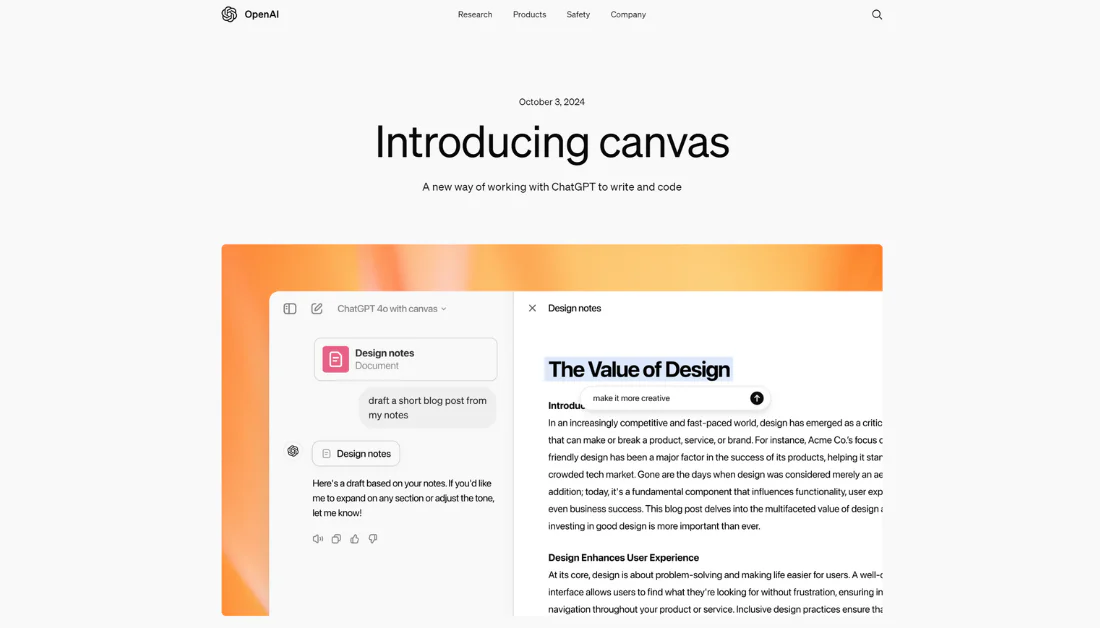
Bạn đã bao giờ mong muốn có một đôi tay phụ trợ để giúp viết, chỉnh sửa hoặc gỡ lỗi mã chưa? Hãy tưởng tượng nếu, thay vì nhìn chằm chằm vào trang trắng hoặc xử lý lỗi, bạn có một công cụ có thể soạn thảo, tinh chỉnh và thậm chí cải thiện công việc của mình cùng bạn!
Đó chính là lời hứa của ChatGPT-4o Canvas: một không gian làm việc cộng tác cho việc viết và lập trình, giống như bạn đang làm việc cùng một trợ lý cá nhân thông thái.
Tôi không phải là lập trình viên, nhưng luôn muốn có cách biến ý tưởng thành hiện thực mà không bị lạc vào những dòng mã. Với ChatGPT-4o Canvas, tôi có thể hiện thực hoá điều đó bằng cách nói cho ChatGPT biết mã tôi muốn tạo bằng ngôn ngữ đơn giản!
Chỉ trong vài giây, tôi đã có một khung nền hoàn chỉnh sẵn sàng để chỉnh sửa và tinh chỉnh. Không chỉ ChatGPT tạo mã cho tôi, nó còn cải tiến và sửa lỗi ngay trong thời gian thực!
Và đừng để tôi bắt đầu nói về việc viết với Canvas. ChatGPT tạo ra văn bản hấp dẫn chỉ với một lệnh đơn giản, và tôi có thể điều chỉnh mọi thứ từ tông giọng đến độ dài bằng các thanh trượt. Cảm giác như có một đối tác sáng tạo hiểu rõ mong muốn của tôi, giúp tôi hoàn thiện tác phẩm một cách nhanh chóng và hoàn hảo!
Trong bài đánh giá ChatGPT-4o với Canvas này, tôi sẽ thảo luận về ưu và nhược điểm, định nghĩa của nó, đối tượng phù hợp, và các tính năng chính. Sau đó, tôi sẽ cho bạn thấy cách tôi dùng Canvas để tạo và chỉnh sửa một kế hoạch tập luyện, cũng như viết và chỉnh sửa mã cho một hệ sinh thái 3D có thời tiết và tương tác động vật.
I’ll finish the article by comparing Canvas with my top three alternatives (Microsoft Copilot, Google Gemini (GOOGL ), and You.com). By the end, you’ll know if Canvas is right for you!
Đánh Giá
ChatGPT-4o Canvas cung cấp một không gian làm việc cộng tác với phản hồi chính xác, công cụ đa năng và đề xuất được cá nhân hoá. Tuy nhiên, khả năng tiếp cận hạn chế, các ràng buộc về xử lý văn bản và khả năng phụ thuộc vào AI có thể gây khó khăn cho người dùng gói Miễn phí hoặc khi xử lý các dự án lớn.
Ưu và Nhược Điểm
- Canvas cung cấp môi trường tương tác và cộng tác hơn khi làm việc với ChatGPT. Bạn giờ có thể chỉnh sửa và tinh chỉnh ý tưởng song song với AI.
- Khả năng đánh dấu các phần cụ thể để chỉnh sửa cho phép phản hồi và thay đổi chính xác hơn thay vì phải tạo lại toàn bộ văn bản hoặc mã.
- Canvas hỗ trợ cả viết lẫn lập trình, biến nó thành công cụ đa năng cho nhiều dự án.
- Giao diện mới giúp ChatGPT hiểu ngữ cảnh dự án của bạn tốt hơn, dẫn đến các đề xuất và chỉnh sửa phù hợp hơn.
- Canvas cung cấp một menu công cụ cho các hành động nhanh, như điều chỉnh độ dài văn bản, gỡ lỗi mã và thực hiện các tác vụ hữu ích khác.
- Nút quay lại trong Canvas cho phép bạn khôi phục các phiên bản trước của công việc, tạo một lớp bảo vệ cho việc thử nghiệm.
- Hiện tại, Canvas chỉ có sẵn cho người đăng ký ChatGPT Plus, Team, Enterprise và Edu. Nếu bạn đang dùng gói Miễn phí, bạn sẽ phải chờ đến khi giai đoạn beta hoàn tất.
- Mọi người có thể trở nên phụ thuộc quá mức vào đề xuất của AI, ảnh hưởng đến khả năng tư duy phản biện và sáng tạo của bản thân.
- Lượng văn bản hoặc mã bạn có thể xử lý đồng thời có giới hạn, có thể buộc bạn phải chia các dự án lớn thành các mô-đun nhỏ hơn.
- Mặc dù mô hình Canvas vượt trội hơn các phiên bản trước, vẫn có khả năng AI thực hiện các chỉnh sửa không mong muốn hoặc sai lệch.
- Những người làm việc với thông tin nhạy cảm nên lưu ý các vấn đề về quyền riêng tư khi tải nội dung lên Canvas.
ChatGPT-4 Code Interpreter (Canvas) là gì?
ChatGPT-4o Canvas là một tính năng mới do OpenAI giới thiệu, cung cấp cách hợp tác sáng tạo với AI trong các dự án viết và lập trình.
Canvas có thể thực hiện những việc sau trong thời gian thực:
- Cung cấp một cửa sổ riêng để làm việc song song với ChatGPT trên các dự án viết và lập trình.
- Đánh dấu các đoạn văn bản hoặc mã cụ thể để ChatGPT tập trung, cho phép phản hồi và đề xuất chính xác hơn.
- Sử dụng các phím tắt cho các tác vụ như điều chỉnh độ dài văn bản, gỡ lỗi mã và các chức năng hữu ích khác.
- Khôi phục các phiên bản trước của công việc bằng nút quay lại trong Canvas.
Tích hợp với Khả năng Xử lý Ngôn ngữ Tự nhiên của ChatGPT-4
Điều thú vị nhất về Canvas là cách nó tích hợp mượt mà với xử lý ngôn ngữ tự nhiên của ChatGPT-4.
Nói cách khác, bạn có thể mô tả những gì muốn làm với dữ liệu bằng tiếng Anh thông thường, và Canvas sẽ tạo mã thực hiện điều đó! Khả năng giải thích bằng ngôn ngữ hàng ngày giúp tiết kiệm hàng giờ lập trình. Tuy nhiên, một chút kiến thức lập trình cơ bản có thể giúp bạn hiểu rõ hơn những gì đang diễn ra.
Việc tích hợp với xử lý ngôn ngữ của ChatGPT-4 chính là điểm khiến công cụ này tỏa sáng. Nó không chỉ tạo mã; nó còn cho phép bạn trò chuyện về dữ liệu và nhận những hiểu biết có ý nghĩa. Canvas khiến bạn cảm thấy như đang làm việc cùng một đồng nghiệp thông thái thay vì một chương trình máy tính!
Canvas Phù Hợp Với Ai?
Dưới đây là phân tích những đối tượng được hưởng lợi nhất từ ChatGPT-4o Canvas cho các dự án viết và lập trình:
- Nhà văn và người sáng tạo nội dung có thể dùng Canvas để tạo bản thảo và tinh chỉnh công việc trong thời gian thực. Điều này giúp việc chỉnh sửa và cải thiện nội dung cộng tác với AI trở nên dễ dàng hơn. Thêm vào đó, tính năng phản hồi nội tuyến cho phép bạn nhận các đề xuất mục tiêu để nâng cao quá trình chỉnh sửa.
- Lập trình viên và nhà phát triển có thể dùng Canvas để xem xét mã, gỡ lỗi và thực hiện các cải tiến lặp lại nhờ khả năng của AI trong việc đưa ra nhận xét và đề xuất trên các đoạn mã cụ thể. Không gian làm việc tương tác mang lại trải nghiệm lập trình năng động hơn, cho phép các nhà phát triển làm việc song song với AI để khắc phục sự cố và nâng cao chức năng. Họ thậm chí có thể chuyển mã sang các ngôn ngữ lập trình khác!
- Học sinh có thể dùng Canvas để nhận phản hồi ngay lập tức cho các bài tập viết và bài tập lập trình, giúp họ cải thiện kỹ năng.
- Giáo viên có thể dùng Canvas để tạo các dự án cộng tác, cho phép sinh viên sử dụng AI cho nghiên cứu và các nhiệm vụ lập trình.
- Nhà phân tích dữ liệu có thể dùng Canvas để làm việc trên tài liệu hoặc báo cáo liên quan đến dự án dữ liệu. Họ cũng có thể hưởng lợi từ việc tinh chỉnh các đoạn mã.
- Chuyên gia sáng tạo có thể dùng Canvas cho các buổi brainstorm cho marketing, quảng cáo hoặc phát triển chiến lược nội dung. Tính năng tự động điều chỉnh độ dài và mức độ đọc hiểu cũng rất hữu ích.
Các Tính Năng Chính của ChatGPT-4o Canvas
ChatGPT-4o Canvas tối ưu hoá quy trình viết và lập trình, làm cho việc cộng tác với AI trở nên hiệu quả hơn:
- Hợp tác Nâng Cao: ChatGPT-4o Canvas cung cấp giao diện mới cho việc hợp tác hiệu quả hơn giữa người dùng và AI trên các dự án viết và lập trình.
- Không Gian Làm Việc Độc Lập: Canvas mở ra trong một cửa sổ riêng, cho phép bạn làm việc hiệu quả hơn trên các dự án dài như bài viết và mã. Không gian này kết hợp trình soạn thảo văn bản với trợ lý AI của ChatGPT.
- Kiểm Soát Phiên Bản: Nút quay lại trong Canvas cho phép bạn khôi phục các phiên bản trước của công việc. Tính năng này đặc biệt hữu ích cho các dự án lớn có nhiều vòng lặp.
- Chỉnh Sửa Thời Gian Thực: Bạn có thể trực tiếp chỉnh sửa văn bản hoặc mã trong không gian làm việc.
- Hiểu Ngữ Cảnh: Với Canvas, ChatGPT có thể nắm bắt ngữ cảnh của những gì bạn đang cố gắng thực hiện, cung cấp trợ giúp phù hợp hơn.
- Phím Tắt Chuyên Dụng: Canvas cung cấp một loạt phím tắt cho các tác vụ viết và lập trình.
- Phản Hồi Nội Dòng: Bạn có thể đánh dấu các phần cụ thể để nhận phản hồi và đề xuất tập trung từ ChatGPT.
- Tùy Chọn Định Dạng: Hỗ trợ định dạng markdown cơ bản, bao gồm in đậm, in nghiêng, tiêu đề, danh sách gạch đầu dòng và danh sách đánh số.
Cách Sử Dụng Chatgpt-4o Canvas
Dưới đây là trải nghiệm thực tế của tôi với Canvas của ChatGPT‑4 để bạn hiểu khả năng của nó và cách bắt đầu. Tôi sẽ giới thiệu các khả năng viết và lập trình của nó:
- Đăng ký ChatGPT
- Nâng cấp lên ChatGPT Plus
- Chọn mô hình “GPT-4o with Canvas”
- Nhập Lệnh
- Thực hiện chỉnh sửa
- Khám phá các công cụ chỉnh sửa
- Sao chép Văn Bản
- Yêu cầu Canvas tạo mã
- Khám phá các công cụ Lập Trình trong Canvas
Bước 1: Đăng ký ChatGPT

Tôi bắt đầu bằng cách truy cập trang chủ ChatGPT (chatgpt.com) và nhấn “Sign Up” ở góc trên bên phải.
Signing up is very straightforward. You can use your email or Google, Microsoft (MSFT ), or Apple account.
Bước 2: Nâng cấp lên ChatGPT Plus

Sau khi đăng ký và đăng nhập, bạn sẽ tự động ở gói Miễn phí.
Bạn sẽ thấy trong menu thả xuống mô hình ở góc trên bên trái chỉ có “ChatGPT”. Để truy cập Canvas, bạn cần nâng cấp lên ChatGPT Plus.
Truy cập Canvas khá đơn giản, nhưng có một điều kiện: bạn cần có đăng ký ChatGPT Plus. Việc nâng cấp hoàn toàn xứng đáng cho các công việc dữ liệu hoặc phân tích!
To access Chatgpt-4o Canvas, I selected “Upgrade” next to “ChatGPT Plus.”
Bước 3: Chọn mô hình “GPT-4o with Canvas”

Sau khi nâng cấp tài khoản, tôi quay lại menu thả xuống mô hình. Tôi chọn “GPT-4o with canvas.”
Bước 4: Nhập Lệnh

Dưới thanh tin nhắn trên ChatGPT, bạn sẽ thấy một số cách để bắt đầu sử dụng Chatgpt-4o với Canvas:
- Create image
- Summarize text
- Surprise me
- Code
- Get advice
- Analyze data
- Brainstorm
- Make a plan
Mỗi tùy chọn có thể giúp bạn giải quyết các nhiệm vụ khác nhau một cách hiệu quả, dù là hình ảnh hoá ý tưởng, nhận trợ giúp lập trình hay tổ chức suy nghĩ.
Tôi muốn bắt đầu bằng việc viết với ChatGPT-4o với Canvas.
Để làm điều này, tôi nhập lệnh: “Create a workout plan for preparing for an Ironman triathlon in 12 months,” và nhấn “Enter”.

Ngay lập tức, ChatGPT tạo ra một Kế Hoạch Tập Luyện Ironman Triathlon 12 Tháng trong bảng bên cạnh (còn gọi là “Canvas”), hoạt động như một tài liệu!
Bước 5: Thực hiện chỉnh sửa

Trong Canvas, tôi có thể thực hiện các thao tác sau:
- Viết trực tiếp trong tài liệu
- Đánh dấu và chỉnh sửa văn bản (đầu mục, in đậm, in nghiêng, yêu cầu ChatGPT cung cấp thông tin thêm)
Bước 6: Khám phá các công cụ chỉnh sửa

Bạn cũng sẽ thấy một biểu tượng bút ở góc dưới bên phải của Canvas. Khi di chuột lên, sẽ xuất hiện thêm các cách để chỉnh sửa văn bản:
- Suggest edits
- Adjust the length
- Reading level
- Add final polish
- Add emojis

Sau khi chọn “Suggest Edits” ở góc dưới bên phải (biểu tượng bút), ChatGPT đánh dấu các phần văn bản cần chỉnh sửa và thêm năm bình luận để cải thiện độ rõ ràng và mạch lạc của kế hoạch tập luyện. Bạn có thể di chuột lên bất kỳ đề xuất nào để ChatGPT tự động áp dụng.

Điều chỉnh độ dài cũng là một tính năng khá thú vị.
Tôi chọn “Adjust the length”, và một thanh trượt xuất hiện. Bạn có thể kéo thanh trượt để tự động làm văn bản dài hơn hoặc ngắn hơn.
Công cụ “Reading level” hoạt động tương tự. Bạn có thể tự động điều chỉnh mức độ đọc hiểu bằng cách kéo thanh trượt từ mức mẫu giáo đến bậc đại học.

Một công cụ thú vị khác là “Add emojis”. ChatGPT sẽ chèn emoji vào văn bản chỉ bằng một cú nhấp để làm cho nội dung sinh động hơn!

Công cụ cuối cùng tôi muốn đề cập là “Add final polish”.
“Add final polish” tinh chỉnh nội dung bằng cách nâng cao độ rõ ràng, sửa lỗi và mang lại cảm giác chuyên nghiệp. Đây là công cụ tuyệt vời để hoàn thiện bản thảo trước khi chia sẻ hoặc xuất bản!
Bước 7: Sao chép Văn Bản

Khi tôi đã hài lòng với mọi thứ, tôi có thể nhấn biểu tượng “copy” ở góc trên bên phải để sao chép toàn bộ nội dung trên Canvas và dán vào bất kỳ nơi nào muốn.
Bước 8: Yêu cầu Canvas tạo mã

Đó là phần viết của Canvas. Bây giờ chúng ta chuyển sang lập trình với ChatGPT-4o Canvas.
Bắt đầu một cuộc trò chuyện mới trong ChatGPT, tôi nhập lệnh “Create a 3D ecosystem with weather and animal interactions using HTML, CSS, and Javascript” và nhấn “Enter”.

Trong vài giây, ChatGPT thực hiện đúng yêu cầu! Nó tạo ra một cấu trúc mã chi tiết, và tôi có thể chỉnh sửa trực tiếp trong Canvas.
Để xem mã hoạt động, bạn có thể sao chép mã bằng cách nhấn biểu tượng sao chép ở góc trên bên phải và dán vào một trình soạn thảo mã như VS Code.
Bước 9: Khám phá các công cụ Lập Trình trong Canvas

Một lần nữa, có các công cụ ở góc dưới bên phải. Tuy nhiên, những công cụ này khác với công cụ viết và dành riêng cho lập trình:
- Code review
- Port to a language
- Fix bugs
- Add logs
- Add comments

Các công cụ này hoạt động tương tự như các công cụ viết:
- Chọn “Port to a language” sẽ hiển thị các ngôn ngữ mà bạn có thể chuyển đổi mã (PHP, C++, Python, JavaScript, TypeScript hoặc Java).
- Chọn “Fix bugs” tự động sửa mọi lỗi trong mã chỉ bằng một cú nhấp.
- “Code review” tự động xem xét mã, đánh dấu và đưa ra bình luận cải tiến. Bạn có thể di chuột lên các bình luận đề xuất và nhấn “Apply” để ngay lập tức thêm vào mã. Không cần viết mã thủ công!
- “Add logs” tự động chèn các câu lệnh ghi log trong toàn bộ mã, giúp theo dõi các biến và hàm quan trọng để gỡ lỗi hoặc phân tích hiệu năng.
- “Add comments” tự động tạo các giải thích nội dòng trong toàn bộ mã, làm rõ mục đích và logic của mỗi phần, giúp mã dễ hiểu hơn cho việc tham khảo hoặc cộng tác trong tương lai. Không cần viết tay!
Ngoài việc chỉnh sửa, bạn luôn có thể nhắn tin cho ChatGPT và mô tả bất kỳ bổ sung hoặc thay đổi nào bạn muốn thực hiện trong mã. Nó sẽ thực hiện ngay lập tức, giúp quá trình lập trình mượt mà và nhanh hơn, đồng thời cung cấp kiểm soát toàn diện với ít nỗ lực nhất!
Khi mã đã sẵn sàng, nhấn biểu tượng sao chép ở góc trên bên phải để sao chép và dán vào bất kỳ nơi nào cần.
Tổng thể, ChatGPT-4o Canvas đã thay đổi cách tôi viết và lập trình. Tôi ấn tượng với tốc độ và sự dễ dàng của các công cụ chỉnh sửa, giúp tôi tinh chỉnh nội dung một cách nhanh chóng. Nhờ Canvas, những nhiệm vụ phức tạp như lập trình trở nên nhẹ nhàng!
4 Mẹo Khi Sử Dụng ChatGPT-4o Canvas
Sau một thời gian sử dụng Canvas, tôi đã thu thập được một số chiến lược hữu ích để bạn khai thác tối đa công cụ mạnh mẽ này:
- Bắt đầu với quy mô nhỏ để tránh cảm giác quá tải. Thay vì cố gắng phân tích một tập dữ liệu khổng lồ một lúc, hãy làm theo quy trình đơn giản: 1) Tải và xem trước dữ liệu, 2) Tạo bản tóm tắt cơ bản, và 3) Tạo một biểu đồ đơn giản.
- Càng cụ thể càng tốt trong các lệnh. Thay vì chỉ nói “Phân tích dữ liệu này”, hãy thử “Tạo biểu đồ phân tán hiển thị mối tương quan giữa tuổi khách hàng và số tiền mua hàng, kèm đường xu hướng”. Tôi nhận thấy Canvas phản hồi tốt nhất khi nhận được hướng dẫn chi tiết.
- Khi tải lên tệp, hãy đảm bảo chúng sạch sẽ và định dạng đúng.
- Luôn tải xuống kết quả trước khi đóng phiên! Mọi thứ sẽ biến mất khi bạn bắt đầu một cuộc trò chuyện mới, vì vậy hãy tạo thói quen lưu công việc.
Top 3 Giải Pháp Thay Thế ChatGPT-4o Canvas
Dưới đây là ba giải pháp thay thế tốt nhất cho ChatGPT-4o Canvas và cách chúng so sánh.
Microsoft Copilot
Giải pháp thay thế đầu tiên tôi giới thiệu là Microsoft Copilot. Tôi yêu thích nó vì khả năng tối ưu hoá quy trình làm việc trong hệ sinh thái Microsoft.
Microsoft Copilot tích hợp trực tiếp với bộ công cụ Microsoft 365, tăng năng suất bằng cách truy cập liền mạch các ứng dụng như Word, Excel và PowerPoint. Nó xuất sắc trong việc tự động hoá nhiệm vụ và tổ chức thông tin cho các dự án, đồng thời duy trì tiêu chuẩn bảo mật cao bằng cách tuân thủ chính sách dữ liệu của tổ chức.
Mặt khác, ChatGPT-4o Canvas cung cấp không gian làm việc cộng tác cho viết và lập trình. Nó có các tính năng giá trị như gỡ lỗi mã thời gian thực, phím tắt chỉnh sửa và đề xuất tập trung giúp tinh chỉnh ý tưởng cùng AI.
Nếu bạn cần một công cụ AI nâng cao năng suất trong các ứng dụng Microsoft, hãy chọn Copilot. Đối với không gian làm việc tương tác hơn cho các dự án viết và lập trình, ChatGPT-4o với Canvas là lựa chọn tốt nhất!
Google Gemini
Giải pháp thay thế tiếp theo tôi đề xuất là Google Gemini.
Gemini cung cấp trải nghiệm AI đa phương tiện mạnh mẽ, có khả năng xử lý văn bản, hình ảnh, âm thanh và video trong một lần tương tác. Trong khi đó, ChatGPT-4o Canvas nổi trội trong môi trường tài liệu cộng tác để tinh chỉnh viết và mã.
Ưu điểm của Gemini nằm ở khả năng tích hợp đa dạng dữ liệu và khả năng suy luận xuất sắc. Đây là công cụ tuyệt vời cho các nhiệm vụ phức tạp, đa phương tiện.
Cả hai nền tảng đều cung cấp công cụ lập trình đa dạng. Tuy nhiên, tính tương thích liền mạch của Gemini với hệ sinh thái Google nâng cao khả năng tích hợp, rất phù hợp cho những người đã sử dụng bộ công cụ của Google.
Theo kinh nghiệm của tôi, cả ChatGPT-4o Canvas và Google Gemini đều cung cấp các công cụ xuất sắc giúp tăng năng suất. Tuy nhiên, Canvas tỏa sáng trong các nhiệm vụ viết và lập trình tập trung, trong khi Gemini nổi bật với khả năng tìm kiếm mạnh mẽ và tích hợp thông tin ngữ cảnh rộng hơn vào phản hồi.
Nếu bạn muốn làm việc cộng tác, tập trung vào tài liệu, ChatGPT-4o Canvas là lựa chọn tuyệt vời. Nếu bạn cần tương tác AI đa phương tiện mạnh mẽ và hỗ trợ đa nền tảng, hãy chọn Google Gemini!
You.com
Giải pháp thay thế cuối cùng tôi đề xuất là You.com. Điều tôi yêu thích nhất về You.com là cách nó biến mỗi tìm kiếm thành một trải nghiệm năng suất, không quảng cáo, với các tính năng AI giúp tôi tìm kiếm thông tin nhanh chóng và gọn gàng.
Cả You.com và Canvas đều cung cấp trải nghiệm tùy chỉnh nhưng mạnh ở các khía cạnh khác nhau:
- ChatGPT-4o Canvas cho phép bạn cộng tác với AI để viết và lập trình. Bạn cũng có thể chỉnh sửa tài liệu trực tiếp trong ChatGPT và sử dụng các công cụ AI để thực hiện các thay đổi chính xác.
- You.com là nền tảng tìm kiếm được hỗ trợ AI, cung cấp nghiên cứu cá nhân hoá, không quảng cáo. Bạn cũng có thể truy cập AI Modes để tăng năng suất trong các nhiệm vụ như tạo nội dung, nghiên cứu và gỡ lỗi.
Canvas tập trung vào việc cải thiện quy trình làm việc trong các dự án viết và lập trình, cung cấp các công cụ điều chỉnh mức độ đọc hiểu và tự động sửa lỗi. Trong khi đó, sức mạnh của You.com nằm ở các chế độ tìm kiếm AI, tập trung vào quyền riêng tư và khả năng xử lý các truy vấn phức tạp cho nhu cầu nghiên cứu và tìm kiếm cá nhân.
Nếu bạn muốn một môi trường cộng tác để làm việc trực tiếp trên văn bản và mã, ChatGPT-4o Canvas là lựa chọn phù hợp! Nếu bạn muốn một công cụ tìm kiếm cung cấp trải nghiệm cá nhân hoá, bảo mật và không bị gián đoạn, You.com là lựa chọn tốt nhất.
ChatGPT-4o với Canvas Đánh Giá: Công Cụ Phù Hợp Cho Bạn?
ChatGPT-4o Canvas đã hoàn toàn thay đổi cách tôi tiếp cận các dự án viết và lập trình.
Tôi không thể tin được việc tạo mã mà không cần kiến thức lập trình! Ngay sau khi tạo mã, ChatGPT còn có thể sửa lỗi và đề xuất cải tiến, chỉ cần một cú nhấp chuột.
Tôi cũng rất thích khả năng viết của nó. Nó tạo ra văn bản chỉ với một lệnh đơn giản, và tôi có thể thay đổi độ dài và tông giọng bằng các thanh trượt để đạt được phong cách mong muốn. Tuy nhiên, Canvas không có sẵn cho gói Miễn phí, và bạn có thể cần chia nhỏ các dự án lớn thành các mô-đun nhỏ.
Nếu bạn chưa chắc Canvas có phù hợp, dưới đây là những lựa chọn thay thế tốt nhất tôi đề xuất:
- Microsoft Copilot là lựa chọn tốt nhất cho những người đã tích hợp sâu vào Microsoft 365 để tăng năng suất trong Word, Excel và PowerPoint.
- Google Gemini là lựa chọn tốt nhất cho những người cần hỗ trợ đa phương tiện (văn bản, hình ảnh, video) và suy luận nâng cao trong hệ sinh thái Google.
- You.com là lựa chọn tốt nhất cho bất kỳ ai muốn tìm kiếm AI không quảng cáo, cá nhân hoá với bảo mật vững chắc. Đây là công cụ tuyệt vời cho việc tạo nội dung và nghiên cứu.
Mỗi công cụ đều xuất sắc trong các lĩnh vực chuyên môn, vì vậy lựa chọn của bạn sẽ phụ thuộc vào nhu cầu và quy trình làm việc riêng của mình!
Cảm ơn bạn đã đọc đánh giá ChatGPT-4o với Canvas của tôi! Hy vọng bạn thấy hữu ích.
Nếu bạn muốn tối ưu hoá quy trình viết và lập trình, hãy thử ChatGPT-4o với Canvas ngay! Hãy khám phá các tính năng AI khác nhau và xem bạn cảm nhận thế nào. Tôi đã ấn tượng với khả năng của nó, và tôi tin bạn cũng sẽ như vậy.
Frequently Asked Questions
Cách sử dụng Canvas trên ChatGPT?
Để sử dụng Canvas trên ChatGPT, bạn cần nâng cấp lên gói trả phí và chọn mô hình GPT-4o có Canvas từ trình chọn mô hình ở đầu trang. Điều này sẽ mở một không gian làm việc chuyên dụng cho các dự án viết và lập trình. Trong không gian này, bạn có thể đánh dấu các phần cụ thể để nhận phản hồi mục tiêu và thực hiện chỉnh sửa thời gian thực trực tiếp trong giao diện.
ChatGPT 4o có miễn phí không?
Cách sử dụng ChatGPT 4o?
Bạn có thể sử dụng ChatGPT-4o một số lần giới hạn trong vòng năm giờ. Nếu muốn sử dụng nhiều hơn, hãy nâng cấp lên gói trả phí, bắt đầu một cuộc trò chuyện mới và chọn mô hình “ChatGPT 4o”.









