
Инструменты ИИ 101
Обзор Submagic: Лучший инструмент для создания субтитров с помощью ИИ прямо сейчас?

 Добавьте Unite.AI в избранные источники в Google
Unite.AI может получать вознаграждение, когда вы используете ссылки на рассмотренные нами продукты. Это не влияет на наши редакционные оценки. Читайте раскрытие об аффилированности.

Представьте себе следующее: вы только что записали удивительный эпизод подкаста, блестящее интервью или видео, достойное внимания в TikTok. Но теперь наступает самое страшное: редактирование.
Обрезка клипов, добавление субтитров и оптимизация для TikTok, Instagram Reels или YouTube Shorts может быть настоящим кошмаром. Согласно исследованиям, 46% времени работы создателей контента посвящено созданию контента. Что если бы вы могли сократить это время до нескольких минут?
Submagic может быть решением. Это инструмент для редактирования видео с помощью ИИ, который преобразует ваш контент в короткие клипы, готовые для социальных сетей. С автоматическими субтитрами, бесшовными обрезками и умными предложениями B-роликов Submagic делает тяжелую работу, чтобы вы могли сосредоточиться на том, что действительно важно: создании увлекательного контента.
В этом обзоре Submagic я обсужу плюсы и минусы, что это такое, для кого это лучший вариант, и его ключевые функции. Затем я покажу, как я использовал Submagic, чтобы автоматически создать 19 клипов из длинного видео:
Мне потребовалось всего несколько минут, чтобы сгенерировать и прокапитонить 19 вирусных клипов из 10-минутного видео!
Я закончу статью, сравнив Submagic с тремя лучшими альтернативами (Capcut, VEED.IO и Pictory). К концу вы узнаете, подходит ли Submagic вам!
Вердикт
Submagic – это бюджетный платформ для редактирования видео с помощью ИИ, которая преобразует ваши длинные видео в вирусные короткие клипы за несколько минут. Она автоматизирует субтитры, обрезку и предложения B-роликов. Это идеально, если вы хотите сосредоточиться на создании контента, а не на редактировании.
Плюсы и минусы
- Автоматически генерирует точные субтитры, обрезает видео и предлагает B-роликов.
- Упрощает процесс редактирования видео, чтобы освободить время для создания контента.
- Предлагает бюджетный стартовый план, который делает его доступным для начинающих.
- Базовый план предлагает видео без водяного знака.
- Интуитивно понятный интерфейс, подходящий для начинающих и экспертов.
- Генерирует и переводит субтитры на несколько языков.
- Стартовый план ограничивает видео до 2 минут.
- Низшие планы не предлагают опции экспорта в 4K.
- Продвинутые функции, такие как премиум B-ролик и чистый аудио, доступны только в высших планах.
- Меньше вариантов шаблонов и субтитров, особенно в низших планах.
- Стартовый план позволяет создавать только до 15 видео в месяц.
Что такое Submagic?
Submagic – это платформа для редактирования видео с помощью ИИ, которая создает короткие видео из длинного контента. Она использует искусственный интеллект, чтобы проанализировать ваши длинные видео, выявить наиболее интересные моменты и автоматически преобразовать их в короткие клипы, готовые для социальных сетей.
Submagic недавно представил Submagic 2.0: это самая быстрая и продвинутая версия на данный момент! Вы получите молниеносные загрузки, более плавные экспорты и лучшие предварительные просмотры в элегантном интерфейсе.
Для кого Submagic?
Submagic лучший вариант для всех, кто участвует в маркетинге в социальных сетях. Это особенно полезно, если вам нужно создавать привлекательные субтитры и видео для платформ, таких как Instagram, TikTok и YouTube.
- Создатели контента могут использовать Submagic, чтобы повысить свое присутствие в социальных сетях с помощью привлекательных субтитров и видео.
- Инфлюенсеры могут использовать Submagic, чтобы поддерживать последовательное и привлекательное присутствие на нескольких платформах.
- Владельцы бизнеса могут использовать Submagic, чтобы создавать привлекательный контент для маркетинговых кампаний.
- Подкастеры могут использовать Submagic, чтобы переработать эпизоды подкастов в привлекательные видеоклипы.
- Специалисты по маркетингу в социальных сетях могут использовать Submagic для эффективного создания и оптимизации контента.
- Маркетинговые команды могут использовать Submagic, чтобы поддерживать последовательное присутствие на нескольких платформах без найма дополнительных редакторов.
- Агентства могут использовать Submagic, чтобы управлять контентом для нескольких клиентов.
Ключевые функции Submagic
Submagic предлагает несколько ключевых функций, чтобы упростить создание контента:
- Создатель клипов с помощью ИИ: автоматически обнаруживает и извлекает лучшие части длинных видео, чтобы создать привлекательные короткие клипы.
- Авто-рамка: оптимизирует видео для вертикальных форматов, таких как TikTok, YouTube Shorts и Instagram Reels.
- Удаление заполнителей: удаляет заполнители, такие как “эм” и “ах”, чтобы улучшить профессионализм.
- Удаление плохих дублей: легко удаляет нежелательные части вашего видео
- Авто-субтитры: генерирует точные субтитры более чем на 50 языках с вариантами анимированных эмодзи, цветов и GIF.
- Экспорт файла SRT: загружает субтитры в формате SRT, чтобы использовать их в различных видеоплеерах и программном обеспечении для редактирования.
- Экспорт в 4K и 60 FPS: высококачественные варианты видео-выхода доступны в высших планах.
- Авто B-ролик: добавляет роялти-фри B-роликов или позволяет импортировать пользовательские медиа.
- Авто-переходы: создает плавные переходы между клипами.
- Авто-уменьшение: автоматически добавляет переходы уменьшения между клипами.
- Фоновая музыка: выбирает из библиотеки фоновой музыки, предлагаемой Submagic, или загружает свою собственную.
Как использовать Submagic
Вот как я использовал Submagic, чтобы автоматически создать 19 клипов из длинного видео:
- Создать учетную запись Submagic
- Создать магические клипы
- Добавить видео
- Сгенерировать и просмотреть клипы
- Обрезать видео
- Автоматически удалить молчания
- Настроить субтитры
- Добавить B-ролик
- Добавить эффекты уменьшения
- Применить элементы брендинга
- Экспортировать видео
Шаг 1: Создать учетную запись Submagic

Я начал с перехода на submagic.co и нажатия “Попробовать бесплатно.”
Шаг 2: Создать магические клипы

После создания учетной записи я был перенаправлен на свой панель управления. Панель управления была чистой и простой, предлагая мне два варианта: сгенерировать субтитры или создать “магические клипы” (короткие клипы из длинных видео). Я выбрал вариант “магические клипы”.
Шаг 3: Добавить видео

Отсюда у меня были три варианта:
- Вставить URL YouTube
- Загрузить видео (MP4 или MOV)
- Попробовать образец видео, которое длится 47 минут

Я вставил интервью с Энн Хэтэуэй на YouTube, и Submagic позволил мне выбрать язык и продолжительность:
I kept everything on “Auto” and hit “Get viral clips.”
Шаг 4: Сгенерировать и просмотреть клипы

Немедленно Submagic поместил мое видео в мои проекты и начал генерировать клипы! Это должно было занять около 10-15 минут, чтобы сгенерировать.

Через несколько минут мой проект был готов! Я навел курсор на него и выбрал иконку карандаша, чтобы просмотреть мои клипы.

Submagic сгенерировал 19 клипов из 10-минутного видео, которое я ему дал. Все они имели анимированные субтитры и эмодзи, а также оценки вирусности. Я предварительно просмотрел видео, нажав кнопку воспроизведения.

При наведении курсора на видео были две иконки: ножницы и карандаш.
Шаг 5: Обрезать видео

Выбор иконки ножниц позволил мне обрезать мое видео.

В верхней части транскрипта была панель глав, где я мог быстро перейти к разным частям видео. Если были конкретные части видео, которые я хотел найти, я мог ввести ключевые слова, чтобы найти их, выбрав иконку лупы и поиск.

При наведении курсора на транскрипт я мог добавить части транскрипта в выбор, нажав иконку “+”.
Шаг 6: Автоматически удалить молчания

Чтобы автоматически удалить молчания из моего клипа, я нажал “Удалить молчания” (доступно в планах Pro и Business).
Шаг 7: Настроить субтитры

Выбор “Субтитры” в верхней части позволил мне настроить стили субтитров. Изменение шрифта, цвета и размера было невероятно легко!
Шаг 8: Добавить B-ролик

Выбор “B-ролик” позволил мне добавить B-ролик и уменьшение в мой клип. Я мог добавить их вручную, найдя часть транскрипта, которую я хотел добавить, и нажав “+”

Submagic автоматически предлагает видео, которые подходят к контексту того, что говорится!
В этом примере я выбрал часть транскрипта, где Энн Хэтэуэй говорит о дожде. Submagic автоматически предложил видео с дождем, чтобы добавить их в качестве B-ролика в мой клип!
Шаг 9: Добавить эффекты уменьшения

Иконка лупы давала мне разные эффекты уменьшения, которые я мог применить к разным частям моего клипа.

Альтернативно (если вы находитесь в планах Pro или Business), вы можете получить ИИ, чтобы автоматически добавить B-ролик и уменьшение, нажав кнопки “Магические B-роликов” и “Магическое уменьшение” в верхней части.
Я применил оба магических B-роликов и уменьшения. Хотя уменьшения работали хорошо, B-роликовые клипы, которые он добавил, не совсем подходили к тому, что говорилось.
Шаг 10: Применить элементы брендинга

В окне предварительного просмотра справа были еще несколько вариантов. Я мог добавить текст и изображения брендинга, музыку и изменить соотношение сторон видео.
Submagic имеет библиотеку изображений и музыки, которую вы можете выбрать, или вы можете добавить свою собственную.
Шаг 11: Экспортировать видео
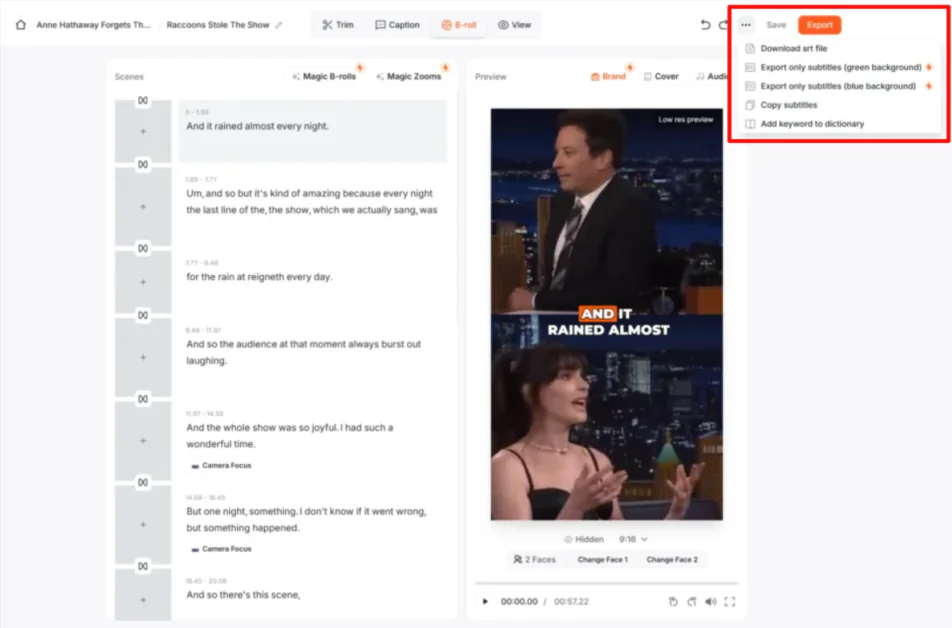
Как только я был доволен всем, я мог сохранить и экспортировать видео (1080p, 2K или 4K, в зависимости от плана), выбрав эти варианты в верхней правой части. Альтернативно я мог выбрать “Больше” (три точки), чтобы загрузить файл SRT, экспортировать только субтитры, скопировать субтитры или добавить ключевые слова в словарь.
Я экспортировал мое видео в 4K. Вот как оно получилось:
Качество отличное, а субтитры привлекательны и точны. Однако я заметил, что оно не хватает эмодзи.
В целом Submagic сделал генерацию и редактирование клипов из длинных видео быстрым и простым. Это мощный инструмент для быстрого преобразования контента в отполированные, shareable хайлайты!
Топ-3 альтернативы Submagic
Вот лучшие альтернативы Submagic, которые я бы рекомендовал.
Capcut

Первая альтернатива Submagic, которую я бы рекомендовал, – это Capcut. Capcut – это универсальная и всесторонняя платформа для редактирования видео, которая делает легко производить привлекательный контент для различных социальных платформ.
И Submagic, и Capcut – это мощные инструменты для создания коротких видео. Они отличные варианты для создателей контента и маркетологов в социальных сетях.
Однако Capcut выделяется своим широким спектром функций и вариантов настройки. Он предлагает широкий выбор шаблонов, эффектов и переходов, а также продвинутые инструменты редактирования, такие как функция зеленого экрана и запись голоса. Capcut также предоставляет большую библиотеку бесплатной музыки, звуковых эффектов и видео.
Между тем Submagic превосходит в функциях, основанных на ИИ. Он предлагает быстрое и эффективное редактирование видео с автоматическими субтитрами, интеграцией B-роликов и оптимизацией для социальных сетей.
Для редактирования с помощью ИИ, быстрой генерации субтитров и упрощенного создания коротких видео выберите Submagic. Для более продвинутых возможностей редактирования, более широкого выбора шаблонов и продвинутых функций, таких как эффекты зеленого экрана, выберите Capcut!
VEED.IO

Следующая альтернатива Submagic, которую я бы рекомендовал, – это VEED.IO. Это всесторонняя онлайн-платформа для редактирования видео, которая упрощает создание видео с помощью инструментов ИИ.
Обе платформы предлагают инструменты для редактирования видео с помощью ИИ. Однако VEED.IO выделяется более широкими возможностями редактирования и библиотекой. Он позволяет выполнять продвинутое редактирование видео, включая многодорожечное редактирование и эффекты зеленого экрана, и предоставляет доступ к более чем 2 миллионам роялти-фри видео- и аудио-активов.
Между тем Submagic предлагает специализированные функции для короткого контента с помощью генерации субтитров с помощью ИИ, интеграции B-роликов и оптимизации для социальных сетей.
Для создания коротких видео с помощью ИИ, автоматической генерации субтитров и оптимизации для социальных сетей выберите Submagic. Для всесторонних возможностей редактирования видео, большой библиотеки и более продвинутых функций, таких как аватары ИИ и настраиваемые инструменты брендинга, выберите VEED.IO!
Pictory

Последняя альтернатива Submagic, которую я бы рекомендовал, – это Pictory. Это платформа для редактирования и производства видео с помощью ИИ, которая преобразует существующий контент в короткие видео для социальных сетей и маркетинга.
Обе платформы предлагают инструменты для редактирования видео с помощью ИИ. Они отличные варианты для создателей контента и маркетологов, которые хотят упростить свой процесс производства видео.
Однако Submagic выделяется своим вниманием к созданию короткого видео и удобным интерфейсом. Он быстро генерирует субтитры, переходы и B-роликов.
Между тем Pictory предлагает более широкий спектр функций. Например, вы можете преобразовать длинный контент, такой как статьи и сценарии, в видео. Он имеет функции, такие как сценарий-в-видео, статья-в-видео и редактирование видео с помощью текста.
Для быстрого и легкого создания коротких видео с помощью ИИ, автоматической генерации субтитров и переходов выберите Submagic. Для универсальной переработки контента и преобразования длинного контента в короткие видео выберите Pictory!
Обзор Submagic: Правильный инструмент для вас?
Submagic – это мощный и эффективный инструмент для редактирования с помощью ИИ, который значительно сокращает время, потраченное на редактирование видео. Функции автоматизации (например, субтитры и выбор клипов) делают его легче, чем когда-либо, создавать привлекательный, высококачественный контент с минимальными усилиями.
Для создателей контента, которые отдают приоритет скорости и простоте, Submagic – это отличная инвестиция. Однако, если вам нужна большая настройка, шаблоны или продвинутые эффекты, вам, возможно, стоит рассмотреть эти альтернативы:
- Capcut – лучший вариант для создателей, которым нужны продвинутые инструменты редактирования с функцией зеленого экрана и многодорожечными функциями.
- VEED.IO – лучший вариант для профессионалов, которые ищут браузерный редактор с инструментами ИИ и брендинга.
- Pictory – лучший вариант для маркетологов, которые автоматизируют создание видео из текста или блог-контента.
Спасибо за чтение моего обзора Submagic! Надеюсь, он был полезен.
Submagic предлагает доступный стартовый план, который позволяет создавать до 15 видео в месяц с максимальной продолжительностью 2 минуты на видео. Вы также получите функции, такие как отсутствие водяного знака, автоматические субтитры, бесплатные B-роликов и аудио, обрезка на основе текста и экспорт в 1080p при 30 FPS.
Попробуйте Submagic сами и посмотрите, как вам понравится!
Часто задаваемые вопросы
Как работает Submagic?
Submagic работает, используя ИИ для автоматизации задач редактирования видео, таких как генерация точных субтитров, добавление B-роликов и создание плавных переходов. Вы можете загружать видео, применять функции ИИ, такие как авто-уменьшение, и экспортировать отредактированные видео в несколько кликов. Submagic делает легко создавать привлекательный короткий контент для социальных сетей.
Какая альтернатива Submagic?
Альтернативой Submagic является Pictory. Это платформа для редактирования и производства видео с помощью ИИ, которая преобразует существующий контент в короткие видео для социальных сетей и маркетинга.
В чем разница между Submagic и Descript?
Submagic специализируется на редактировании короткого видео с помощью ИИ, субтитров и оптимизации для социальных сетей. Он фокусируется на создании привлекательного контента для платформ, таких как TikTok и Instagram, с функциями, такими как Магические B-роликов и автоматические субтитры. Между тем Descript предлагает более продвинутые функции ИИ, такие как клонирование голоса и коррекция зрительного контакта. Он предоставляет более широкий спектр инструментов редактирования для более полированных презентаций и длинного контента.
Бесплатен ли Submagic?
Submagic не бесплатен, но он предлагает бесплатную пробную версию, которая позволяет создать до трех видео. Чтобы разблокировать полный доступ к его функциям, требуется платная подписка.
Кто является генеральным директором Submagic?
Генеральным директором Submagic является Дэвид Зитуун, который является сооснователем компании и активно участвует в ее росте и развитии. Дэвид Зитуун – это предприниматель, и он страстно увлечен эмансипацией создателей контента через инновационные инструменты Submagic.






