
Инструменты ИИ 101
Обзор OpenAI Codex: использует ваш компьютер на фоне

 Добавьте Unite.AI в избранные источники в Google
Unite.AI может получать вознаграждение, когда вы используете ссылки на рассмотренные нами продукты. Это не влияет на наши редакционные оценки. Читайте раскрытие об аффилированности.

Недавний опрос Stack Overflow показал, что более 84% разработчиков уже используют или планируют использовать инструменты ИИ в своей работе. После того, как я сам попробовал OpenAI Codex, я понял, почему.
Как и многие люди, я предполагал, что эти инструменты ИИ для кодирования в основном являются инструментами для генерации кода, которые генерируют небольшие фрагменты кода и экономят разработчикам несколько минут здесь и там. Затем я увидел, как Codex построил целую страницу приземления, сгенерировал маркетинговый план, проверил свою собственную работу и реализовал улучшения за менее чем половину часа.
Что меня удивило больше всего, не было только скорость. Это было то, как вся эта процедура казалась структурированной и независимой.
Вместо того, чтобы просто отвечать на запросы в окне чата, Codex работал больше как настоящий помощник по программированию. В один момент он даже остановился, чтобы спросить, как я хотел бы позиционировать продукт, прежде чем построить страницу приземления, чтобы не тратить время на неправильный путь.
Самая крутая часть? Codex может фактически использовать ваш компьютер на фоне, с его собственным курсором, кликая, набирая текст и перемещаясь через приложения, пока вы продолжаете работать без перерыва.
Это был момент, когда все стало ясно: эти инструменты больше не просто помогают людям программировать. Они начинают помогать управлять и организовывать всю разработку.
В этом обзоре OpenAI Codex я разберу, что такое Codex, его ключевые функции, плюсы и минусы, и как я использовал его для построения страницы приземления и маркетингового плана за менее чем 30 минут. Оттуда мы увидим, стоит ли оно того, чтобы использовать его по сравнению с альтернативами, такими как Claude Code, Cursor и Windsurf.
Независимо от того, являетесь ли вы разработчиком или управляете целой инженерной командой, Codex делает серьезный шум. Давайте посмотрим, какой инструмент ИИ для кодирования подходит вам.
Вердикт
OpenAI Codex – это быстрый и способный инструмент ИИ для кодирования, который обрабатывает несколько задач параллельно, строит полные функции из запросов и производит фантастические результаты с солидной поддержкой тестирования. Это мощный инструмент для разработки, но все еще требует человеческого обзора и тщательного надзора для более сложной работы.
Плюсы и минусы
- Выполняет несколько задач кодирования одновременно без замедления
- Включен в ChatGPT Pro с щедрым использованием для тяжелой разработки
- Использует изолированные контейнеры, чтобы giữ ваш код отдельно от чувствительных систем
- Работает хорошо на мобильных устройствах для очередей задач, обзора изменений и слияния кода
- Сильная автоматическая поддержка тестирования с меньшим количеством ошибок и более надежным выводом
- Чистый, менее отвлекающий опыт, ориентированный на качество кода
- Может строить полные функции из запросов и обрабатывать ошибки, рефакторинг и миграции
- Производит солидные результаты быстро для конкретных задач кодирования
- Доступен на каждом плане, включая бесплатный, на ограниченное время
- Может игнорировать подробные многоступенчатые инструкции в некоторых случаях
- Быстрый, но все еще требует обзора для полных приложений
- Некоторым пользователям может потребоваться план Pro, чтобы получить полную ценность
- Все еще требует человеческого надзора, чтобы избежать ошибок и проблем безопасности
Что такое OpenAI Codex?
Codex – это агент ИИ для кодирования, разработанный OpenAI, специально для задач программной инженерии (таких как написание кода, исправление ошибок и ответы на вопросы о вашем коде).
Но называть его просто “инструментом для кодирования” – это как называть швейцарский армейский нож просто “файлом для ногтей”. Это технически верно, но вы упускаете суть.
Что делает Codex
Что отличает Codex от других инструментов, так это агентная часть. Каждая задача выполняется в отдельной облачной среде песочницы, с вашим репозиторием (по сути, проектной папкой) уже настроенным.
Codex может выполнять задачи, такие как написание полных функций, предложение запросов на слияние для обзора и обработка нескольких задач одновременно. Это означает, что вы можете делегировать несколько задач одновременно и просмотреть их.
Доступность
Codex не привязан к одному месту. Он доступен через веб-приложение ChatGPT, CLI Codex, десктоп-приложение для Windows и macOS, и интеграции с IDE.
Итак, будь вы используете VS Code, предпочитаете работать в терминале или просто хотите использовать его через ChatGPT, он встречает вас там, где вы находитесь.
Обрабатывает задачи инженерии от начала до конца
С момента запуска в мае 2025 года агентно-ориентированное развитие эволюционировало быстро. Модели ИИ могут теперь управлять сложными рабочими процессами от начала до конца с минимальным надзором.
В то же время разработчики используют несколько агентов ИИ в разных проектах, назначают им задачи и работают над несколькими вещами одновременно. По мере того, как эти системы становятся более способными, разработчики все больше полагаются на них для более крупных задач.
Эволюция модели
Мощность модели также эволюционировала. GPT-5.2 (выпущенный в декабре 2025 года) принес лучшую обработку длительных задач путем уменьшения ненужного контекстного накопления. Он также улучшил, как обрабатываются крупные изменения кода (такие как рефакторинг и миграции), и совместимость на системах Windows.
Новая GPT-5.5 (выпущенная в апреле 2026 года) строится на этом, дальнейшим улучшением рассуждений в расширенных рабочих процессах (таких как агентные рабочие процессы и знания), что делает его более надежным при работе с сложными задачами разработки в течение более длительного периода.
Что выделяется для меня в GPT-5.5, – это его “использование компьютера”, где он работает как настоящий помощник внутри машины. Он помогает создавать документы, таблицы и презентации. Он даже навигирует и взаимодействует с интерфейсами, видя, что на экране, кликая, набирая текст и перемещаясь между инструментами с гораздо более высоким уровнем контроля и точности.
Интеграции
Когда Codex стал доступен, OpenAI также выпустила интеграцию с Slack, SDK Codex для встраивания агента в пользовательские рабочие процессы и административные инструменты с мониторингом и панелями аналитики. Это rõчно позиционируется для масштабирования инженерных команд, а не просто для отдельных разработчиков, играющих на выходных.
В конечном итоге, Codex больше не является просто генератором фрагментов кода. Это ближе к инженеру, который работает быстро, не делает перерывов и становится умнее каждые несколько месяцев.
Кому подходит Codex?
Codex подходит для разработчиков и технических команд, которые хотят, чтобы ИИ мог делать больше, чем просто предлагать код:
- Бэкенд- и фулл-стек-разработчики, которые нуждаются в помощи в построении функций, исправлении ошибок и улучшении кода.
- Инженеры, работающие над сложной логикой или запутанными кодовыми базами, где пошаговое рассуждение Codex полезно.
- Люди, которые предпочитают делегировать задачи Codex и просматривать результаты вместо того, чтобы делать каждый шаг вручную.
- Команды, использующие запросы на слияние и отслеживание проблем, работая над несколькими задачами одновременно.
- Основатели стартапов, одиночные разработчики и агентства, строящие MVP, прототипы или быстро запускающие небольшие команды.
- Компании, которые хотят строить функции быстрее, исправлять ошибки, запускать тесты, очищать большие кодовые базы и обрабатывать небольшие повторяющиеся задачи более легко.
Ключевые функции Codex
OpenAI Codex поставляется с множеством функций.
Основные функции
- Осматривает ваш проект, делает изменения, запускает тесты и использует команды при необходимости
- Строит функции (например, формы входа, панели поиска и т. д.), обновляет код и обрабатывает изменения проекта из простых инструкций
- Определяет проблемы и исправляет их в разных файлах без необходимости постоянного направления
- Помогает объяснить и понять кодовые базы, с которыми вы не работали раньше
Облачные и параллельные вычисления
- Агенты задач работают над несколькими задачами одновременно
- Каждая задача выполняется в своей собственной отдельной рабочей области (облачной песочнице) с вашими проектными файлами уже загруженными
- Повторяющиеся задачи выполняются в фоновом режиме, пока вы работаете над другими вещами
- Несколько агентов помогают завершить более крупные проекты быстрее
- Каждая рабочая область включает достаточно мощности и ресурсов для большинства проектов Node, Python или Go
Безопасность и контроль
- Код выполняется в среде, отдельной от ваших реальных систем
- Интернет-соединения можно включать или выключать при необходимости
- Встроенные защиты (песочницы) и ограничения сети
- Все выполняется в контролируемом тестовом пространстве сначала, вместо реальной производственной среды
Запросы на слияние и функции Git
- Преобразует свою работу в запросы на слияние, которые можно просмотреть и слить
- Добавляет обновления в запросы на слияние без нарушения истории
- Тегирует @codex в проблемах или запросах на слияние, чтобы предложить изменения на GitHub
- Обрабатывает несколько веток (работ), чтобы работа оставалась организованной
Расширенные функции
- Генерирует несколько вариантов, чтобы вы могли выбрать лучший на основе качества или производительности
- Говорите свои идеи, и Codex превратит их в код
- Автоматически обрабатывает рутинные задачи, такие как мониторинг оповещений и CI/CD
- Помогает с прототипированием, написанием документов и пониманием кода в соответствии со стандартами команды
Доступность
- Веб-приложение ChatGPT (chatgpt.com/codex на всех планах)
- CLI Codex (открытый исходный код, запускается локально в терминале на macOS, Windows и Linux)
- Десктоп-приложение (Windows и macOS)
- Интеграции с IDE (VS Code, Cursor, Windsurf и расширения JetBrains)
Как использовать Codex
Вот как я использовал OpenAI Codex для построения страницы приземления и маркетингового плана для продукта за 20 минут:
- Скачайте приложение Codex
- Изучите интерфейс
- Создайте новую папку проекта
- Добавьте запрос
- Установите разрешение и включите режим плана
- Настройте песочницу агента
- Выберите позиционирование страницы приземления
- Реализуйте план
- Просмотрите страницу приземления
- Автоматически реализуйте улучшения
Шаг 1: Скачайте приложение Codex

Я начал с перехода на chatgpt.com/codex и выбора кнопки скачивания.
Шаг 2: Изучите интерфейс
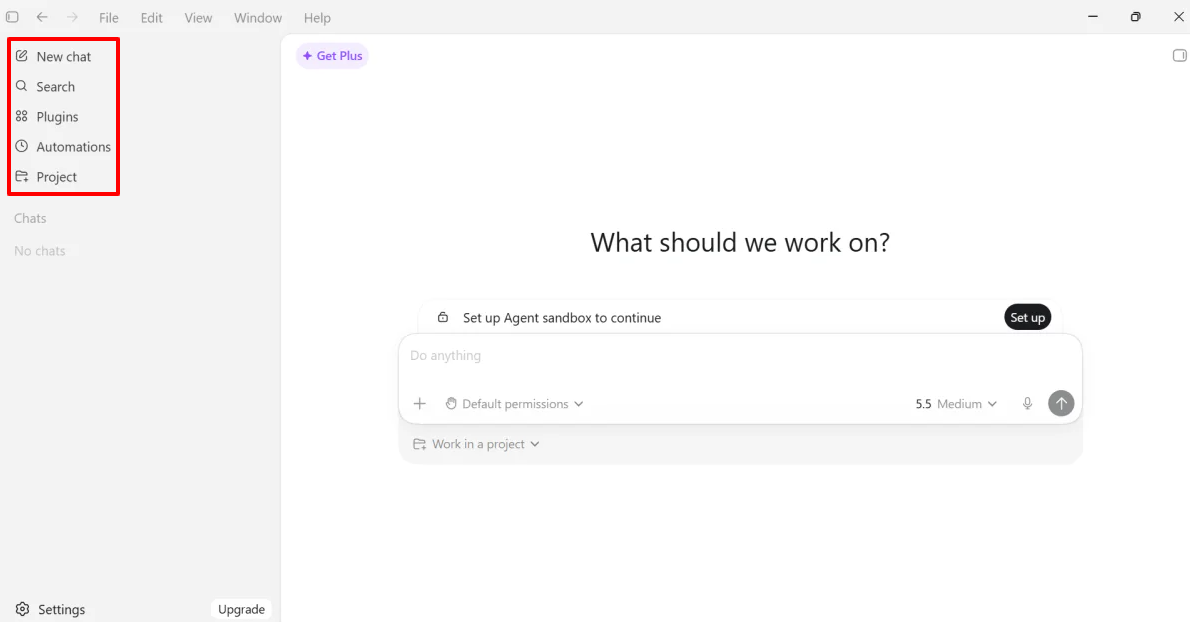
После скачивания и входа в систему с помощью ChatGPT у меня официально появился доступ к приложению Codex. Интерфейс выглядел похожим на ChatGPT.
В верхнем левом углу были некоторые варианты:
- Новый чат: начать новый чат с Codex
- Поиск: найти старые чаты
- Плагины: подключить приложения
- Автоматизация: настроить задачи
- Проекты: группируйте файлы в папки проектов
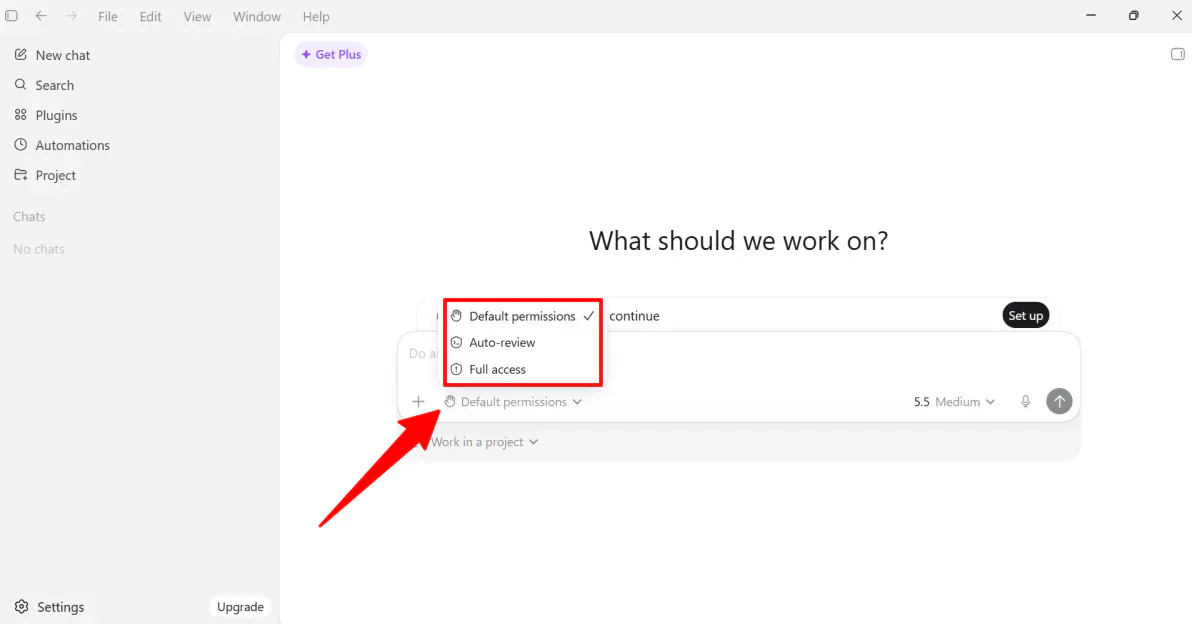
Внутри самого чата были разные разрешения:
- По умолчанию: автоматически запускает команды в песочнице (меньший доступ к вашему компьютеру)
- Авто-обзор: Codex будет просить вас просмотреть более чувствительные задачи
- Полный доступ: Codex имеет полный доступ к вашему компьютеру (повышенный риск)

На правой стороне я мог выбрать уровень рассуждений (Низкий, Средний, Высокий или Очень высокий) и модель (от GPT-5.2 до GPT-5.5).
Я оставил свой уровень рассуждений на Среднем, в паре с последней моделью GPT-5.5. На бесплатном аккаунте Средний уровень дает агенту достаточно мощности, чтобы построить страницу приземления с несколькими файлами, не сжигая слишком быстро ваши часовые лимиты использования.

Слева есть кнопка с плюсом и следующими вариантами:
- Добавьте фотографии и файлы
- Режим плана
- Пурсю гоул
- Плагины, с которыми вы хотите работать
Шаг 3: Создайте новую папку проекта
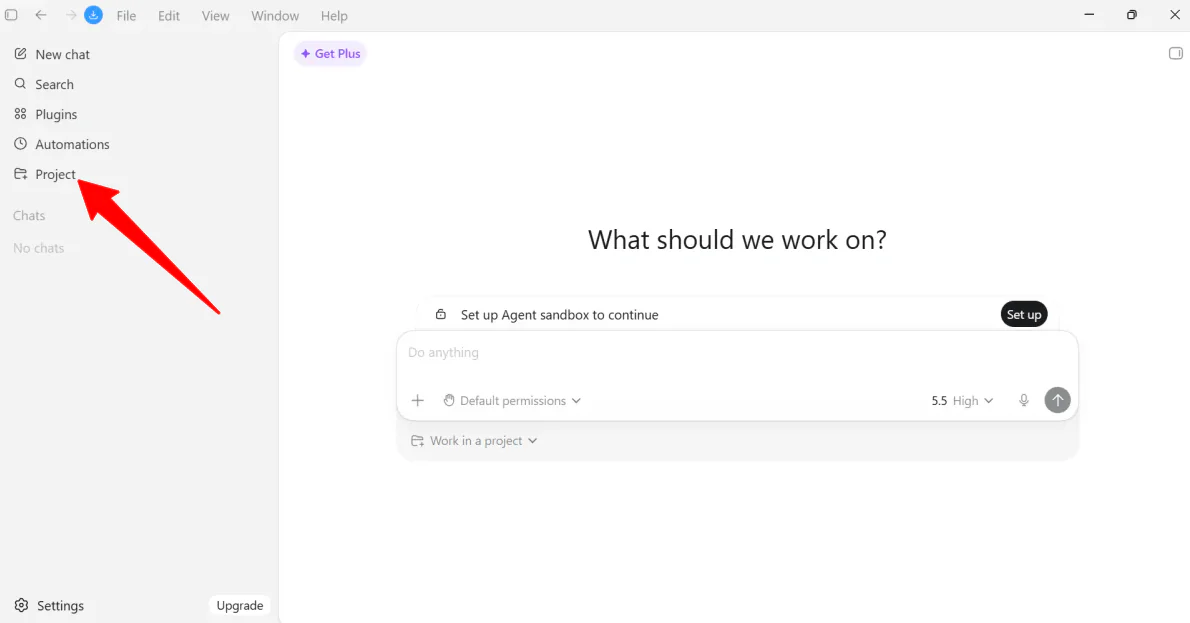
Перед отправкой запроса я создал папку проекта, чтобы Codex знал, куда сохранить файлы. Я сделал это, выбрав проект и назвав его “Тест страницы приземления”.
Шаг 4: Добавьте запрос
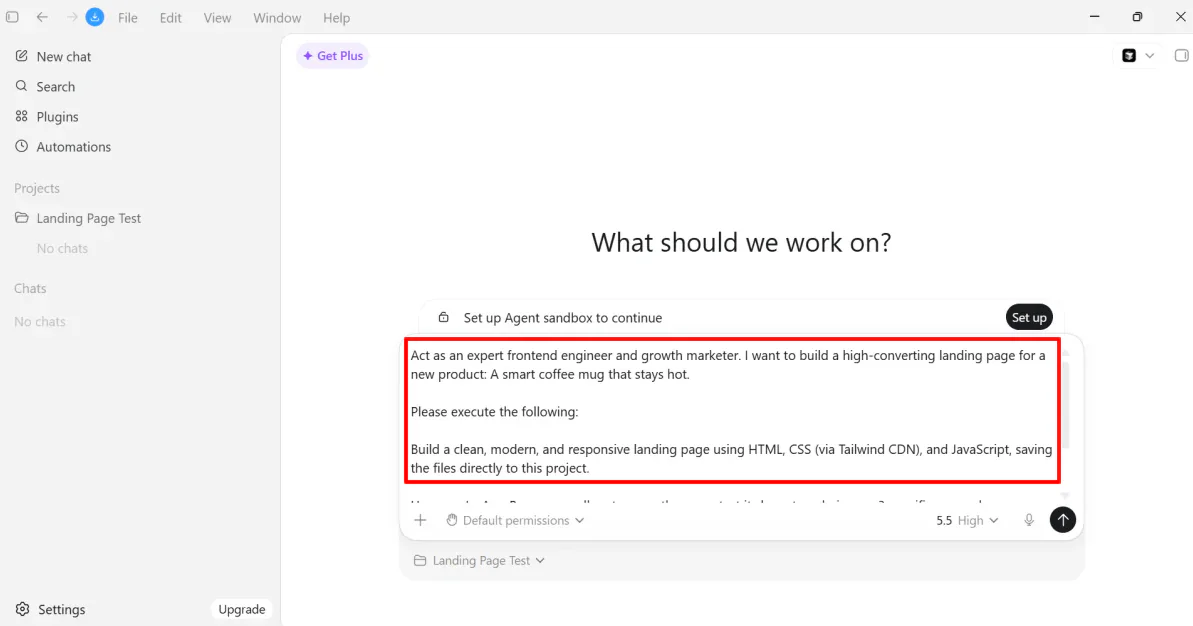
В пустом поле запроса я дал Codex следующий запрос:
“Поведайте себя как эксперт-фронтенд-инженер и рост-маркетолог. Я хочу построить высокоэффективную страницу приземления для нового продукта: умную чашку кофе, которая остается горячей.
Пожалуйста, выполните следующее:
- Постройте чистую, современную и адаптивную страницу приземления, используя HTML, CSS (через Tailwind CDN) и JavaScript, сохраняя файлы напрямую в этот проект.
- Используйте браузер-песочницу, чтобы открыть страницу, протестировать ее макет и дать мне 3 конкретных области, где мы можем улучшить пользовательский опыт.
- Сгенерируйте полный план маркетингового контента, который я могу использовать для моих промо-активов.”
Шаг 5: Установите разрешение и включите режим плана
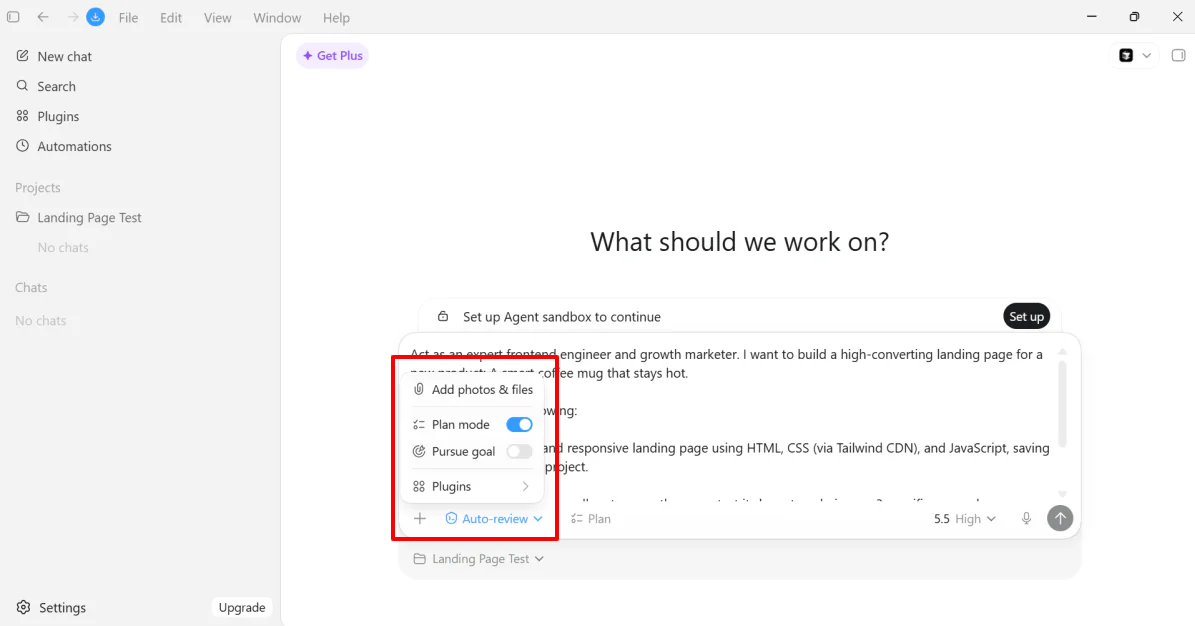
Я также установил свое разрешение на Авто-обзор и включил режим плана.
Из различных настроек разрешений Авто-обзор обеспечивает лучший баланс между безопасностью и гладким опытом. Это позволяет Codex работать более независимо в вашем проекте, написывая код и тестируя изменения без постоянного запроса на утверждение, при этом блокируя более чувствительные действия.
Включение режима плана важно, потому что оно заставляет Codex остановиться, набросать план и получить ваше утверждение, прежде чем сделать какие-либо изменения или построить что-либо.
Шаг 6: Настройте песочницу агента
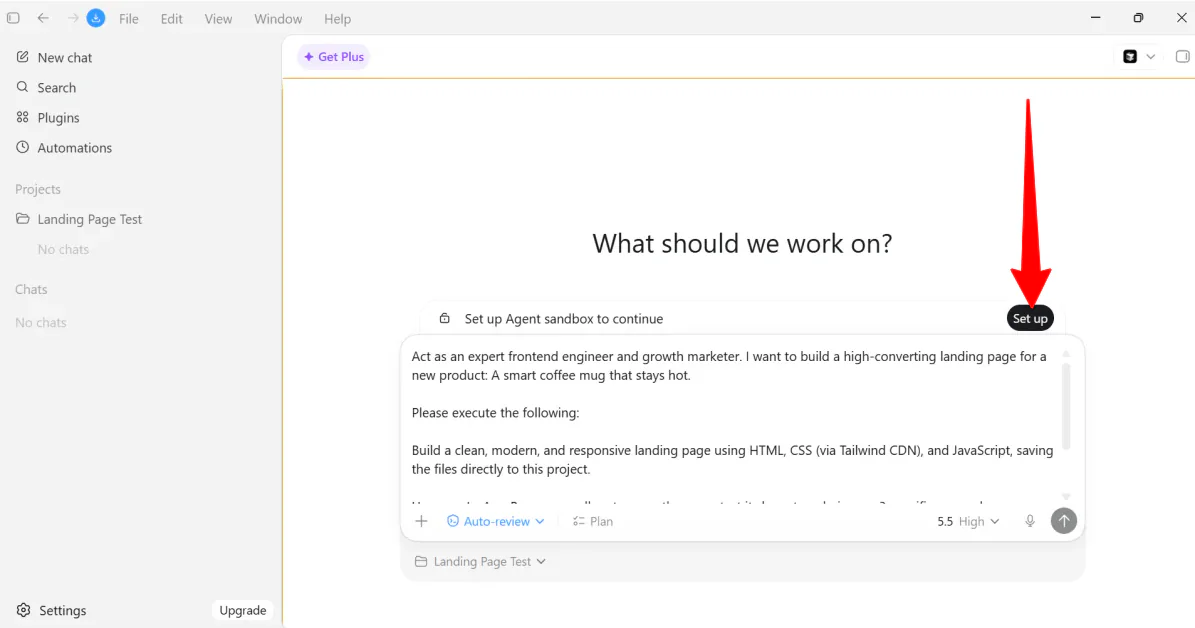
Я имел все в порядке, с одним оговоркой: я все еще должен был настроить песочницу агента.
Потому что Codex может создавать файлы и запускать код напрямую на вашем компьютере, OpenAI сначала устанавливает защищенную область на вашей системе (песочницу агента), чтобы содержать эти действия и обеспечить безопасность, прежде чем ИИ начнет работать.
Настройка песочницы агента заняла всего несколько секунд. Как только она была на месте, я отправил свой запрос.
Шаг 7: Выберите позиционирование страницы приземления
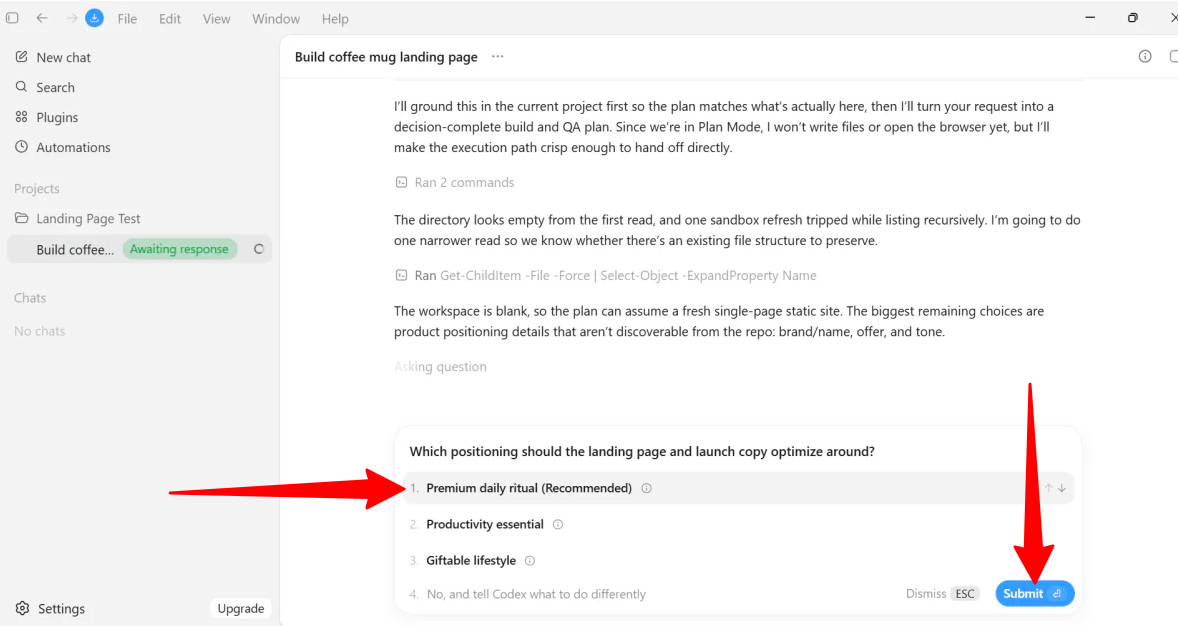
После отправки Codex мой запрос, он сразу же приступил к работе. Вместо того, чтобы просто показать код, Codex остановился и дал простой выбор в чате, спросив, как продукт должен быть позиционирован, прежде чем начать построение:
- Премиум-ритуал (рекомендуется): более высокая воспринимаемая ценность, теплый современный дизайн, самый сильный вариант для умной чашки кофе.
- Эссенциал продуктивности: позиционирует чашку как улучшение рабочего процесса для профессионалов.
- Подарочный образ жизни: оптимизирует для подарков, случаев и более широкого эмоционального привлечения.
Это помогает убедиться, что он не начинает строить неправильную вещь или тратить ваше использование на что-то, чего вы не хотели.
Я выбрал первый вариант (Премиум-ритуал), потому что, поскольку это умная чашка кофе, позиционирование ее как “повседневного ритуала” дает Codex фантастический творческий угол для как страницы приземления, так и маркетингового плана. Он спроектирует элегантную эстетику и напишет текст, чтобы повысить утренний ритуал пользователя.
Шаг 8: Реализуйте план
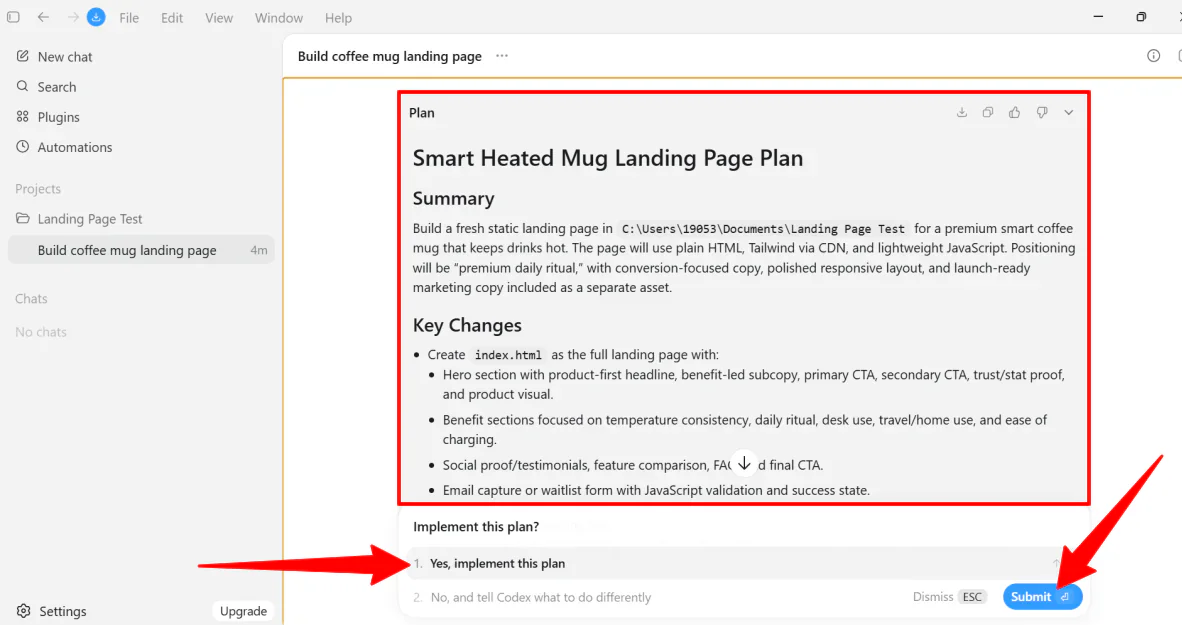
Оттуда Codex описал план с кратким изложением, ключевыми изменениями, пользовательским опытом, обеспечением качества, планом тестирования и предположениями. Все выглядело хорошо, поэтому я нажал Отправить.
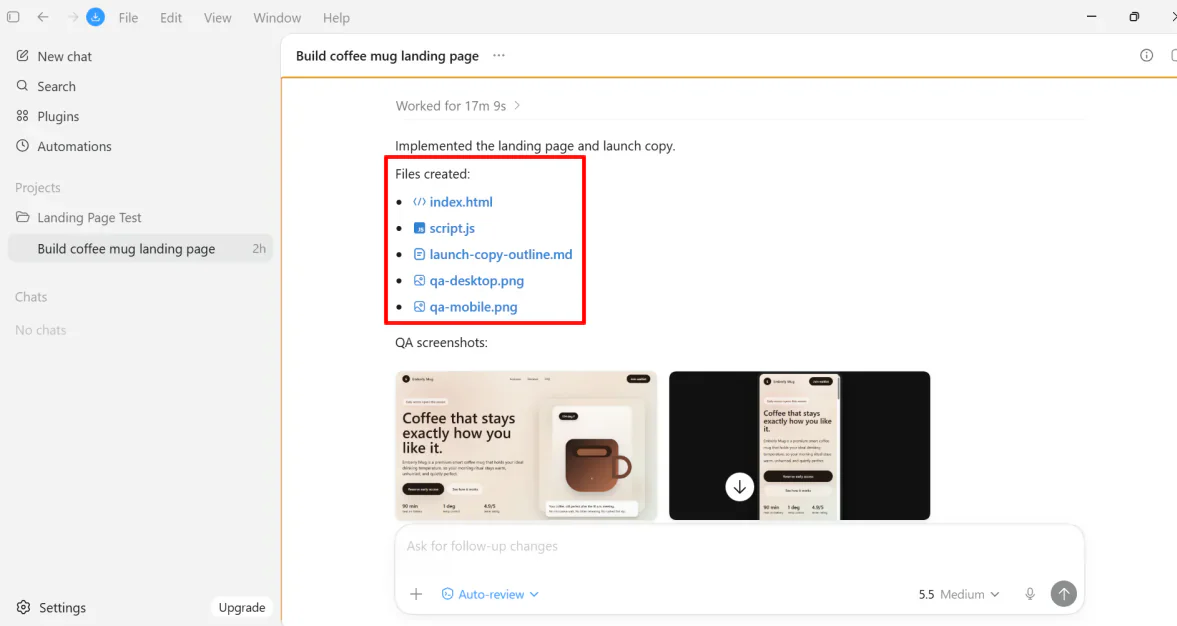
Через примерно 15 минут Codex создал все файлы, которые я запросил:
- План контента
- Изображение предварительного просмотра для настольных компьютеров
- Изображение предварительного просмотра для мобильных устройств
- Веб-страница (HTML)
- Интерактивная логика (JavaScript)
Шаг 9: Просмотрите страницу приземления
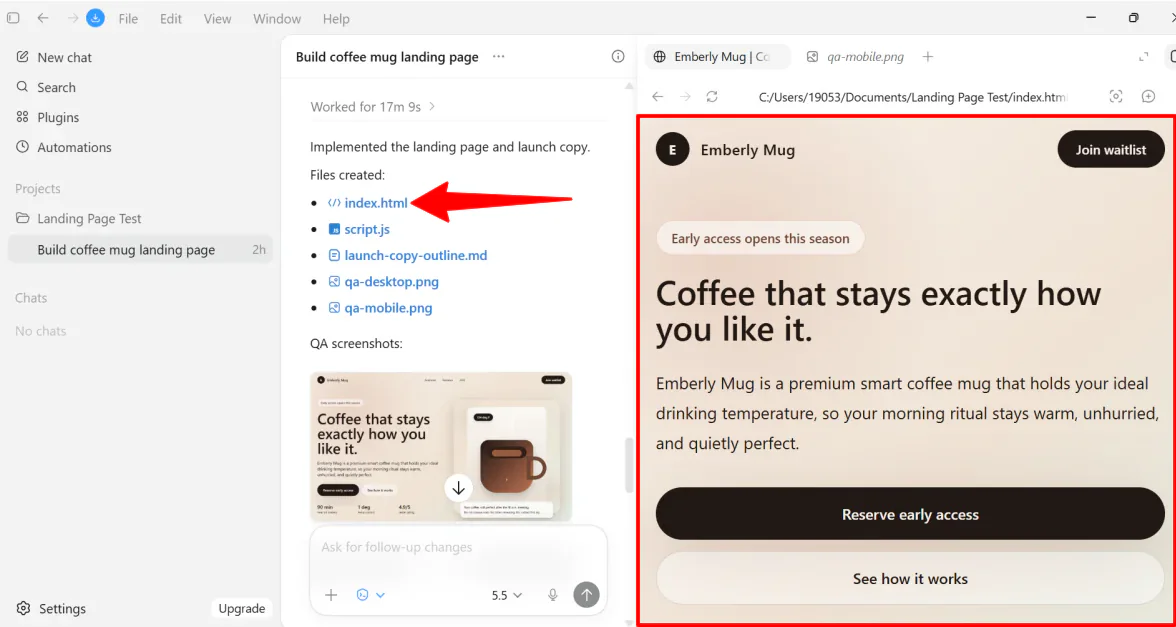
Как только файлы были сгенерированы, я получил доступ к разделенному экрану, нажав на файл HTML, чтобы открыть браузер-песочницу. Агент вытащил живую, полностью отображенную страницу приземления прямо рядом с окном чата.
Шаг 10: Автоматически реализуйте улучшения
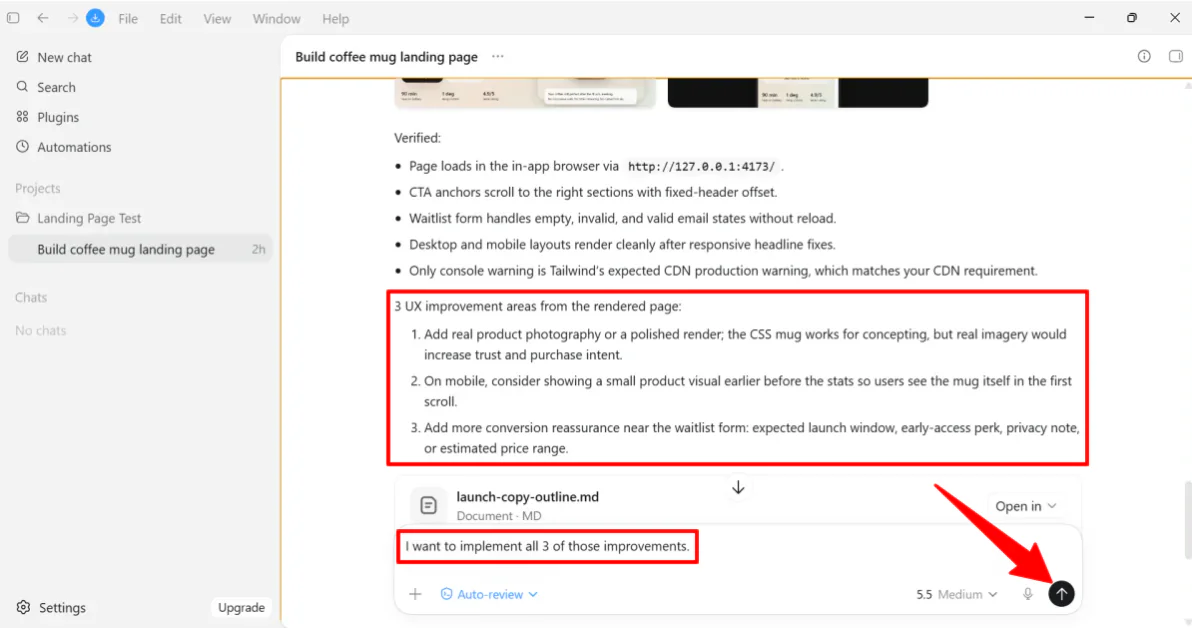
Верно запросу, Codex не только построил это; он также проверил свою собственную работу.
Он выделил 3 конкретные области UX для улучшения:
- Добавьте фотографию реального продукта или отполированную визуализацию; CSS-чашка работает для концептуализации, но реальные изображения повысят доверие и намерение покупки.
- На мобильных устройствах рассмотрите возможность показа небольшой визуализации продукта раньше, чем статистика, чтобы пользователи увидели сам продукт в первом прокруте.
- Добавьте больше уверенности в конверсии рядом с формой ожидания: ожидаемое окно запуска, ранний доступ, заметка о конфиденциальности или предполагаемый диапазон цен.
Я указал Codex реализовать все три своих предложений одновременно. Примерно через пять минут Codex реализовал все три улучшения.
Получив возможность построить полный проект так быстро, изменило мое представление о том, насколько далеко продвинулась технология ИИ. Переход от пустой папки к готовой странице приземления и маркетинговому плану занял менее получаса.
Хотя есть небольшая первоначальная кривая обучения, как только все настроено, Codex кажется гораздо более продвинутым, чем обычный чат-бот ИИ. Вместо того, чтобы просто предлагать фрагменты кода, он помог построить и организовать весь проект со мной, без необходимости опыта программирования.
Топ-3 альтернативы Codex
Вот лучшие альтернативы OpenAI Codex, некоторые из которых я сам попробовал.
Claude Code
Первая альтернатива Codex, которую я бы рекомендовал, – это Claude Code. Я слышал много хорошего о нем, и у меня есть друг, который строит приложение без предварительного опыта программирования и клянется им.
Claude Code – это инструмент ИИ для кодирования, который запускается напрямую в терминале и IDE. Он помогает строить, отлаживать и отправлять программное обеспечение в рамках вашего рабочего процесса, а не просто дает предложения кода.
Оба инструмента выходят за рамки простого завершения кода. Они могут выполнять задачи, изменять кодовые базы и помогать строить функции из простых инструкций на английском языке.
Где Claude Code выделяется, так это насколько он встроен. Когда он подключен к вашему IDE, он может работать с файлом, который вы сейчас редактируете, понимать выбранный код и использовать ошибки из вашей среды разработки, чтобы дать более целенаправленную помощь, так что вам не нужно постоянно объяснять контекст.
Он также может показывать изменения через инлайн-различия, помочь запустить тесты и помочь с созданием запросов на слияние, все время оставаясь в вашем редакторе. Это кажется партнером по кодированию, который всегда присутствует в вашем рабочем пространстве.
Между тем, Codex более ориентирован на выполнение задач в изолированных облачных средах, обработку нескольких задач параллельно и генерацию полных функций в более управляемой настройке.
Для разработчиков, которые хотят инструмент, глубоко интегрированный в их терминал, IDE и рабочий процесс GitHub, Claude Code – это сильный выбор. Для тех, кто предпочитает облачное параллельное выполнение задач с изолированными средами и более автоматизированное, многозадачное генерирование, Codex – это лучший вариант.
Cursor
Следующая альтернатива Codex, которую стоит рассмотреть, – это Cursor. Это редактор кода ИИ, построенный на Visual Studio Code (VS Code), где ИИ живет прямо внутри редактора. Функции, такие как автозавершение, редактирование нескольких файлов, понимание кодовой базы и запуск задач независимо, встроены с самого начала, а не добавлены как дополнительные инструменты.
Оба инструмента помогают разработчикам писать код быстрее и работать с ИИ на проектах. Но основной продажной точкой Cursor – это опыт редактора.
Его движок автозавершения предсказывает несколько строк кода, прежде чем вы закончите набирать, и индексирует ваш код, чтобы предложить код, соответствующий вашим шаблонам и стилю именования. Codex, с другой стороны, более ориентирован на облачное выполнение задач, такое как изолированные среды, параллельные задачи и рабочие процессы GitHub.
Я сам протестировал Cursor. Я дал ему один запрос на построение веб-приложения для отслеживания привычек с Tailwind CSS, локальным хранилищем и адаптивным интерфейсом.
В течение нескольких секунд он сгенерировал три основных файла: app.js, index.html и README. Я мог предварительно просмотреть работающее приложение прямо в браузере.
Когда я хотел что-то изменить (например, изменить кнопку с синего на черный), я просто спросил Cursor в чате, и он обработал обновление сразу. Никакого ручного копания в коде не требуется.
Итак, кто должен использовать что?
Используйте Cursor, если вы проводите большую часть своего времени в редакторе и хотите встроенную помощь ИИ, чтобы быстро писать и редактировать код. В противном случае используйте Codex, если вы предпочитаете рабочий процесс “от руки”, где вы назначаете задачи, позволяет агентам запускать их в фоновом режиме и управляете работой через проблемы и запросы на слияние.
Прочитайте мой обзор Cursor AI или посетите Cursor!
Windsurf
Последняя альтернатива Codex, которую я бы рекомендовал, – это Windsurf. Windsurf – это инструмент ИИ для кодирования, который превращает идеи в рабочее программное обеспечение, написание и запуск кода в живой рабочей области.
Оба инструмента помогают вам строить функции, исправлять ошибки и работать над проектами, а не просто писать фрагменты.
Однако Windsurf кажется более ручным, чем Codex. Когда я его попробовал, я использовал Cascade, чтобы построить живой веб-сайт с датой и временем. Он сгенерировал код, запустил его и показал предварительный просмотр в течение секунд. Далее я попросил улучшения дизайна, и он обновил макет и стилизацию мгновенно.
Между тем, Codex выделяется своей структурированной облачной рабочей областью. Вы создаете проект, даете ему запрос, и он выполняет задачи в изолированных средах, пока вы просматриваете результаты. Это идеально для параллельных задач и рабочих процессов GitHub.
Используйте Windsurf, если вы разработчик, который любит работать внутри редактора и строить и совершенствовать проекты визуально по мере продвижения. В противном случае используйте Codex, если вы предпочитаете более структурированную облачную настройку для делегирования задач и просмотра результатов позже.
Прочитайте мой обзор Windsurf или посетите Windsurf!
Обзор OpenAI Codex: правильный инструмент для вас?
После того, как я услышал так много о инструментах ИИ для разработки, увидев, как один из них строит целый проект для меня за несколько минут, действительно открыл мои глаза на то, на что они способны. Я перешел от пустой папки к готовой странице приземления и маркетинговому плану за менее чем половину часа.
По сравнению с обычным чат-ботом ИИ, Codex кажется гораздо более продвинутым. Вместо того, чтобы просто предлагать фрагменты кода, он помог построить и организовать весь проект со мной, без необходимости опыта программирования.
Но если вы хотите что-то более интересное или просто любопытны о лучших альтернативах, вот что я бы рекомендовал:
- Claude Code – лучший выбор, если вы хотите ИИ, который работает напрямую внутри терминала или IDE для более ручного контроля.
- Cursor – лучший выбор, если вы проводите большую часть своего времени внутри редактора и хотите встроенную помощь ИИ, чтобы быстро писать и редактировать код.
- Windsurf – лучший выбор, если вы хотите более визуальный, ручной опыт с живыми предварительными просмотрами и построением полных проектов в рабочей области.
Спасибо за чтение моего обзора Codex! Надеюсь, вы нашли его полезным. Вы можете попробовать Codex бесплатно, скачав приложение на chatgpt.com/codex.
Часто задаваемые вопросы
Является ли Codex ChatGPT бесплатным?
Да, OpenAI предлагает бесплатный доступ к Codex через планы ChatGPT Free. Однако использование ограничено.
Лучше ли Codex, чем Claude Code?
Ни один инструмент не лучше; они просто работают по-разному. Claude Code идеален для быстрого построения и редактирования кода с помощью, пока вы работаете. Между тем, Codex лучше подходит для обработки более крупных задач или ошибок независимо в фоновом режиме, пока вы сосредотачиваетесь на чем-то другом.
Что такое Codex в ChatGPT?
OpenAI Codex – это инструмент ИИ, который может писать, редактировать и исправлять код за вас. Он также может читать ваши проектные файлы, запускать тесты и создавать запросы на слияние на GitHub.
Включен ли Codex в ChatGPT Go?
Да, Codex включен в план ChatGPT Go. Есть ограничения на использование и скорость по сравнению с более дорогими подписками.
Хорош ли OpenAI Codex?
Да, OpenAI Codex считается одним из лучших инструментов ИИ для кодирования. Он может обрабатывать сложные задачи, работать с большими объемами кода и предлагает сильную производительность по сравнению с многими другими инструментами.
Является ли OpenAI Codex безопасным?
OpenAI Codex в целом безопасен, когда используется правильно, но он все еще требует тщательной настройки и человеческого надзора, поскольку он работает напрямую с кодом и файлами. Настройте конфиденциальность данных и используйте безопасность и утверждение агента Codex, чтобы установить четкие границы и изолировать инструмент.
Лучше ли Codex, чем GPT-5 для кодирования?
Это зависит от задачи. Codex лучше подходит для конкретных задач, отладки и эффективности, в то время как GPT-5.5 лучше подходит для высокоуровневого планирования и неструктурированных задач.



