
Инструменты ИИ 101
Обзор Colorcinch: превращение фотографий в мультфильмы за секунды

 Добавьте Unite.AI в избранные источники в Google
Unite.AI может получать вознаграждение, когда вы используете ссылки на рассмотренные нами продукты. Это не влияет на наши редакционные оценки. Читайте раскрытие об аффилированности.

Ключевые моментыColorcinch за секунды превращает фото в мультяшный стиль без загрузок и почти без…
Показать больше
- Colorcinch за секунды превращает фото в мультяшный стиль без загрузок и почти без обучения.
- Бесплатный тариф включает отвлекающие всплывающие объявления и водяные знаки, которые убираются только платным обновлением.
- Colorcinch лучше всего подходит новичкам и владельцам малого бизнеса, которым нужны быстрые профессиональные изображения без опыта в графическом дизайне.
Вы когда-нибудь задумывались, как люди превращают фотографии в мультяшные портреты? Я хотела проверить, смогу ли сделать то же самое, не проводя часы в Photoshop или другом громоздком приложении. Так я нашла Colorcinch.
Открыв его в браузере, я сразу удивилась тому, насколько быстро и просто всё работает. Никаких загрузок или долгого обучения: всего несколько кликов — и моя фотография превратилась в мультяшное изображение:

В этом обзоре Colorcinch я разберу преимущества и недостатки, назначение сервиса, его целевую аудиторию и основные функции. Затем покажу, как за несколько секунд превратила свою фотографию в мультяшное изображение.
Независимо от того, новичок вы или регулярно редактируете фотографии, Colorcinch выглядит тем самым творческим сокращением пути: простым, быстрым и увлекательным. Посмотрим, подходит ли он вам.
Вердикт
В целом Colorcinch — это универсальный редактор, который быстро создаёт качественные визуальные материалы на любом устройстве, включая смартфоны. Он предлагает широкий набор фильтров, эффектов и инструментов редактирования. Некоторые возможности доступны только премиум-пользователям, а бесплатный план содержит рекламу, но для повседневных и творческих проектов это по-прежнему сильный вариант.
Плюсы и минусы
- Бесплатный план с премиум-планами, которые разумно ценятся
- Интуитивный интерфейс с короткой кривой обучения
- Многие творческие фильтры, эффекты и наложения
- Производит профессиональные, высокоразрешающие выходные данные быстро
- Работает на любом устройстве без загрузок и поддерживает офлайн-использование
- Миллионы фотографий, векторов и икон доступны
- Редактируйте несколько фотографий одновременно через пакетную обработку
- Полезные инструменты редактирования, такие как обрезка, изменение размера и удаление фона
- Доступно бесплатно на iOS и Android
- Некоторые функции ограничены для премиум-пользователей
- Всплывающие рекламные объявления на бесплатном плане раздражают
- Отсутствуют продвинутые инструменты редактирования для профессионального использования
- Производительность зависит от скорости интернета
- Сложные эффекты могут быть медленными в применении
Что такое Colorcinch?

Colorcinch (ранее Cartoonize) — это онлайн-редактор фотографий для начинающих и профессионалов. Он предлагает инструменты искусственного интеллекта, фильтры и эффекты для улучшения изображений.
Его главная функция — Cartoonizer, превращающий фотографии в разные мультяшные стили с регулируемой интенсивностью. Также доступны удаление фона, обрезка, изменение размера, коррекция цвета, добавление текста и художественные эффекты, например эскизы и картины.
Удобный интерфейс позволяет быстро создавать профессиональные визуальные материалы без установки программ. Поэтому Colorcinch популярен для социальных сетей, творческих проектов и графического дизайна.
Мне нравится, что Colorcinch полностью работает в браузере. Не нужно скачивать большие файлы, ждать установки обновлений или занимать место на жёстком диске.
Основная миссия
Главная миссия Colorcinch — сделать профессиональное редактирование фотографий доступным каждому, а не только тем, кто может оплатить подписку Adobe или тратить время на десятки уроков YouTube ради удаления фона.
Colorcinch vs. Photoshop & Lightroom
По сравнению с отраслевыми стандартными вариантами, такими как Photoshop и Lightroom, Colorcinch принимает совершенно другой подход. Вместо того, чтобы перегружать вас 500 инструментами, которые вы никогда не будете использовать, они оптимизировали все в категории, которые действительно имеют смысл.
При этом возможностей достаточно: редактирование слоёв, маскирование и эффекты ИИ. Они организованы так, чтобы нужный инструмент было легко найти.
Совместимость с устройствами
Ещё одно преимущество Colorcinch — совместимость с разными устройствами. Интерфейс хорошо адаптируется к размеру экрана, включая телефон, хотя для детальной работы я всё же предпочитаю ноутбук.
Освоить сервис гораздо проще, чем настольные программы. Это особенно важно для малого бизнеса и фрилансеров, которые не могут неделями изучать новый инструмент.
Для кого подходит Colorcinch?
Вот кому лучше всего подойдёт Colorcinch:
- Все, кто любит редактировать фотографии, но не имеет продвинутых навыков.
- Новички, которые хотят простой редактор фотографий.
- Инфлюенсерам, создающим публикации, мемы и аватары для Instagram, Facebook и TikTok.
- Художникам и творческим людям, которые экспериментируют с фильтрами и художественными эффектами.
- Владельцам малого бизнеса и предпринимателям, которым нужны быстрые профессиональные визуальные материалы без опыта в графическом дизайне.
- Преподавателям и студентам, ищущим доступный инструмент для проектов и обучения.
- Хобби-фотографы, которые хотят получить доступ к творческим редактированиям и мультяшным эффектам в простом приложении.
Ключевые функции Colorcinch
Основные функции Colorcinch:
- Мультяшный эффект: легко превращайте фотографии в мультфильмы, эскизы, картины или аниме в различных стилях и регулируемой интенсивности.
- Удаление фона: мгновенно удаляйте фоны с помощью одного клика.
- Необходимые инструменты редактирования: обрезка, изменение размера, регулировка экспозиции, насыщенности и многое другое.
- Текстовый редактор и маски: добавляйте настраиваемый текст с различными шрифтами и художественными вариантами масок.
- Обширные библиотеки акций: доступ к более 2,5 миллионам высокоразрешающих фотографий и более 50 000 векторных графиков и икон.
- Фильтры: примените художественные фильтры, такие как глитч, цветовая смесь и ликвидация.
- Управление слоями: организуйте элементы с помощью панели слоёв.
- Высокоразрешающий экспорт: экспортируйте изображения до 400 DPI в форматах JPG, PNG и PDF для печати или цифрового использования.
- Мобильные приложения: редактируйте на ходу с помощью бесплатных приложений для iOS и Android.
- Офлайн-редактирование: редактируйте без подключения к интернету.
Как использовать Colorcinch
Вот как я использовала Colorcinch, чтобы загрузить и превратить свою фотографию в мультяшное изображение:
- Перейдите к редактору
- Загрузите фотографию
- Выберите эффект
- Выберите тип эффекта
- Выберите интенсивность эффекта
Шаг 1: Перейдите к редактору
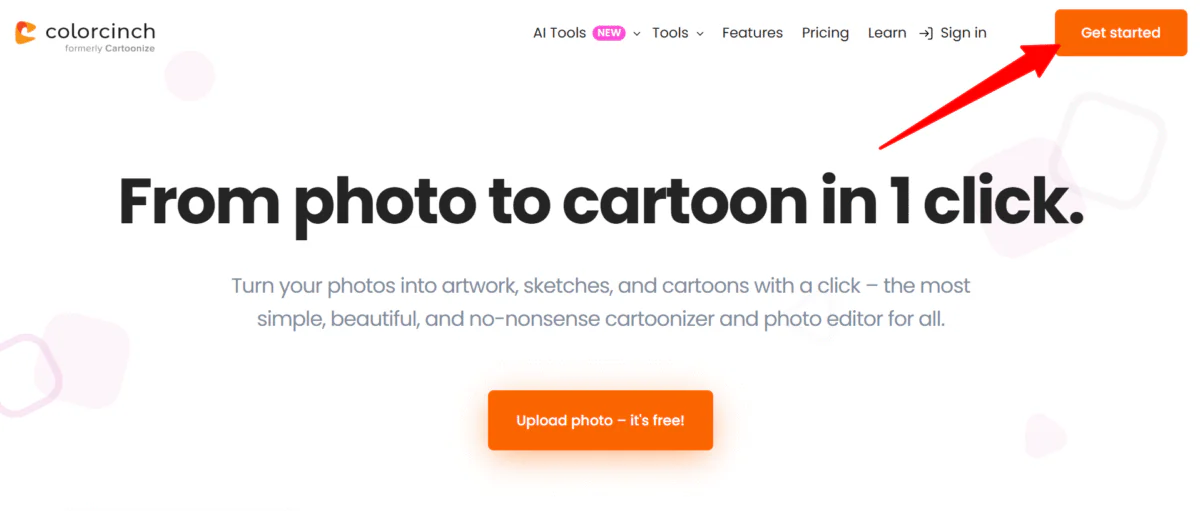
Я начала с перехода на cartoonize.net и нажала «Начать» в правом верхнем углу.
Шаг 2: Загрузите фотографию

Не создавая учётную запись, я сразу попала в стандартный редактор фотографий. В левом верхнем углу можно было легко переключиться на редактор аватаров.
Несмотря на простой интерфейс, всплывающая реклама отвлекала. Единственный способ убрать её — перейти на версию Pro.
Colorcinch предложил три образца фотографий. Однако я решила загрузить собственную фотографию и превратить её в мультяшное изображение:

Через несколько секунд моя фотография была загружена в Colorcinch.
Шаг 3: Выберите эффект

Все инструменты были чётко расположены слева. Я выбрала Cartoonizer.
Шаг 4: Выберите тип эффекта

Открылась новая панель, где я могла выбрать интенсивность мультяшного эффекта. Также можно было добавить выбранные эффекты в избранное и открыть расширенные настройки для более точной коррекции.
Шаг 5: Выберите интенсивность эффекта

Я выбрала первый эффект, но он оказался слишком интенсивным. Значение около 50% дало идеальный результат.
Вот насколько легко пользоваться Colorcinch! На платформе есть множество других инструментов для редактирования изображений и функций ИИ, но перечисленные шаги показывают основы быстрого превращения любой фотографии в мультяшное изображение.
В целом Colorcinch позволил быстро и легко преобразить мою фотографию благодаря понятным инструментам и почти отсутствующей кривой обучения. Единственный недостаток — реклама и водяные знаки, но их можно убрать, перейдя на платный план.
Обзор Colorcinch: правильный инструмент для вас?
В целом превращение моей фотографии с помощью Colorcinch прошло быстро, инструменты оказались простыми, а загрузка программ или сложная настройка не потребовались. В бесплатной версии есть реклама и водяные знаки, однако переход на платный план убирает их и открывает дополнительные функции.
Для всех, кто ищет простой онлайн-редактор для создания высококачественных изображений с веселыми мультяшными эффектами, Colorcinch – это солидный выбор.
Спасибо за чтение моего обзора Colorcinch! Надеюсь, он был полезен.
Colorcinch предлагает бесплатный план, который можно попробовать даже без создания учётной записи. Проверьте его и оцените результат!
Часто задаваемые вопросы
Бесплатен ли Colorcinch?
Colorcinch предлагает бесплатную версию с базовыми функциями редактирования фотографий и мультяшными эффектами без подписки. Однако она содержит водяные знаки, рекламу и другие ограничения.
Как превратить мою фотографию в мультфильм?
Чтобы превратить фотографию в мультяшное изображение, загрузите её в Colorcinch, откройте эффект Cartoonize на панели редактирования и примените фильтр одним щелчком. Затем настройте интенсивность фильтра и другие параметры для нужного результата.



