Instrumente IA 101
Recenzie Keeper Security: Managerul de parole demn de păstrat?

 Adaugă Unite.AI la sursele tale preferate pe Google
Unite.AI poate primi compensații când folosiți linkuri către produse analizate. Acest lucru nu influențează evaluările noastre editoriale. Citiți dezvăluirea privind afilierea.

Ați încercat vreodată să vă autentificați la un cont, doar pentru a ajunge la acea pauză familiară în care ghiciți ce parolă ați folosit de data aceasta?
Conform Security Magazine, peste 78% dintre oameni folosesc aceleași parole pentru multiple conturi. Acest lucru înseamnă că o singură încălcare a datelor poate duce rapid la o problemă de securitate mult mai mare decât majoritatea oamenilor realizează.
Îngrozitor, nu?
Într-o lume în care o singură încălcare a datelor poate dăuna reputațiilor peste noapte, alegerea managerului de parole potrivit nu este doar ceva plăcut, ci și obligatoriu.
Noroc pentru voi, avem soluții de încredere precum Keeper Security. Nu este doar un alt vault de parole. Este o platformă de securitate completă, construită pe arhitectura zero-trust și zero-knowledge și încredințată de peste 85.000 de clienți comerciali din peste 150 de țări.
Am testat-o personal, trecând prin procesul complet de configurare, și ceea ce mi-a atras atenția a fost cât de repede m-a ajutat să trec de la “dezorganizat și vulnerabil” la “organizat și securizat” în doar câteva minute.
Dar acea securitate face viața de zi cu zi mai ușoară sau adaugă complexitate inutilă?
În această recenzie a Keeper Security, voi detalia avantaje și dezavantaje, ce este, pentru cine este cel mai potrivit și caracteristicile sale cheie. Voi arăta, de asemenea, cum am folosit-o pentru a importa parolele mele existente, a efectua o auditare a securității și a îmbunătăți securitatea. [1] [2]
În cele din urmă, voi compara cu cele trei alternative mele principale (1Password, Bitwarden și Proton Pass), astfel încât, la sfârșit, veți ști exact care manager de parole este potrivit pentru voi.
Verdict
Keeper Security este un manager de parole excelent pentru stocarea, organizarea și partajarea parolelor în siguranță, pe dispozitive. Cu toate acestea, poate fi scump și prea mult dacă aveți nevoie doar de un manager de parole de bază.
Avantaje și dezavantaje
- Securitate puternică cu zero-knowledge și criptare de la capăt la capăt
- Organizare ușoară cu foldere și structură clară
- Unelte de partajare simple pentru familii și echipe
- Funcționează pe dispozitive și browsere majore
- Perioadă de probă de 30 de zile, astfel încât puteți încerca înainte de a vă angaja
- Se poate simți puțin îngrădit atunci când adăugați noi intrări
- Mai scump decât unele alternative bugetare
- Se poate simți mai puțin flexibil în comparație cu concurenții
- Excesiv dacă aveți nevoie doar de un manager de parole de bază
Ce este Keeper Security?
Keeper Security este o companie de securitate cibernetică care ajută indivizi și afaceri să stocheze parole, chei de acces și alte informații sensibile în vault-uri criptate cu securitate zero-knowledge.
Keeper Security a fost fondată în 2011 și are sediul în Chicago, Illinois. Astăzi, deservește milioane de utilizatori din peste 150 de țări și lucrează cu zeci de mii de afaceri.
Nu mai este o companie start-up. Acesta este un concern bine stabilit, cu o reputație serioasă în domeniul securității cibernetice.
Zero-Trust & Zero-Knowledge
Dar ce face cu adevărat Keeper diferit de stocarea parolelor în browser? Două cuvinte: zero-trust, zero-knowledge.
Modelul zero-trust înseamnă că nimeni (nici măcar angajații Keeper) nu are încredere cu acces la datele dvs. Fiecare cerere de acces este verificată de fiecare dată.
Partea zero-knowledge merge mai departe. Înseamnă că Keeper nu poate vedea niciodată parolele dvs., chiar dacă ar vrea.
Cum funcționează criptarea de la capăt la capăt
Iată cum funcționează criptarea. Când salvați o parolă sau un înregistrare în Keeper, aceasta este criptată pe dispozitivul dvs. înainte de a părăsi dispozitivul.
Folosește criptarea AES-256 bit, care este același standard utilizat de guverne și forțe militare. Apoi, datele deja criptate sunt trimise pe serverele Keeper.
Ce se află pe partea lor? Nonsensuri încâlcite care sunt inutile fără parola dvs. principală (pe care numai dvs. o știți).
De ce Keeper nu poate accesa niciodată datele dvs.
Acea ultimă parte merită repetată. Keeper nu are niciodată acces la parola dvs. principală.
Nu este transmisă niciodată pe serverele lor. Dacă o uitați, ei nu o pot recupera pentru dvs.
Pentru că, dacă Keeper nu poate accesa datele dvs., nici un atacator care încalcă serverele lor nu le poate face.
Platforme și dispozitive suportate
Un lucru pe care l-am apreciat foarte mult atunci când am început să folosesc Keeper a fost numărul de platforme pe care le susține.
Dacă aveți un Mac acasă, o mașină Windows la serviciu și comutați constant între Chrome și Safari, Keeper acoperă totul: Mac, Windows și Linux pentru desktop, plus extensii de browser pentru Chrome, Firefox, Safari și Edge.
Există, de asemenea, aplicații mobile pentru iOS și Android, astfel încât parolele dvs. vă urmează peste tot, fără a trebui să vă gândiți la ele.
Dacă sunteți cineva care a amânat să obțină un manager de parole pentru că pare complicat sau exagerat, Keeper este construit în jurul ideii că securitatea nu ar trebui să fie. Criptarea se realizează în fundal, interfața este ușor de navigat, iar siguranța este încorporată în mod automat.
Acesta este un fundament solid pe care să construiți.
Cine este Keeper Security cel mai potrivit pentru?
Keeper este o alegere bună pentru indivizi și echipe care doresc un manager de parole construit cu securitatea ca prioritate principală:
- Oricine caută o modalitate sigură de a stoca și gestiona parolele.
- Familiile care doresc să partajeze în siguranță accesul la conturi importante și să aibă un plan de rezervă pentru situații de urgență.
- Întreprinderile mici și în creștere care au nevoie de o modalitate simplă de a gestiona și controla accesul la credențiale partajate într-un singur loc.
- Echipele DevOps și IT care au nevoie de o modalitate sigură de a gestiona chei API, secrete și acces privilegiat.
Caracteristici cheie ale Keeper Security
Iată caracteristicile principale ale Keeper, inclusiv unelte de securitate și unelte de afaceri.
Caracteristici principale
- Vault de parole securizat care este criptat pentru a stoca parole în siguranță.
- Un generator de parole integrat și gratuit pentru a genera parole puternice atunci când creați înregistrări de conectare noi.
- Autofill completează automat numele de utilizator și parolele dvs. pe site-uri și aplicații prin extensia de browser și aplicația mobilă.
- Sprijin pentru autentificare cu doi factori pentru a adăuga un strat suplimentar de securitate la contul dvs.
- Unelte de partajare care vă permit să partajați parole și înregistrări cu contacte de încredere.
- Sincronizare pe dispozitive care menține parolele și datele din vault actualizate pe toate dispozitivele dvs.
Unelte de securitate și afaceri
- Monitorizarea încălcărilor care vă alertează dacă parolele dvs. apar în baze de date compromise sau încălcate.
- Acces de urgență care permite contactelor de încredere să acceseze vaultul dvs. în situații urgente.
- Criptare zero-knowledge care asigură că numai dvs. puteți accesa datele stocate.
- Adăugări securizate, precum raportare avansată și alerte, care vă ajută să monitorizați activitatea de securitate și să adăugați straturi suplimentare de protecție.
- Consolă de administrare pentru adăugarea de utilizatori, atribuirea de responsabilități și gestionarea accesului în cadrul organizației dvs.
- Conectare biometrică pentru acces rapid și securizat utilizând Face ID, Touch ID sau Windows Hello fără a trebui să introduceți o parolă.
Cum se utilizează Keeper Security
Iată cum am folosit Keeper pentru a importa parolele mele existente, a efectua o auditare a securității și a îmbunătăți securitatea:
- Încercați Keeper gratuit
- Creați o parolă principală
- Importați parolele dvs.
- Descărcați extensia
- Dezactivați Autofill
- Verificați auditul de securitate
- Generați parole puternice
Pașul 1: Încercați Keeper gratuit

Începeți prin a merge la keepersecurity.com și selectați “Încercați gratuit.”
Pașul 2: Creați o parolă principală
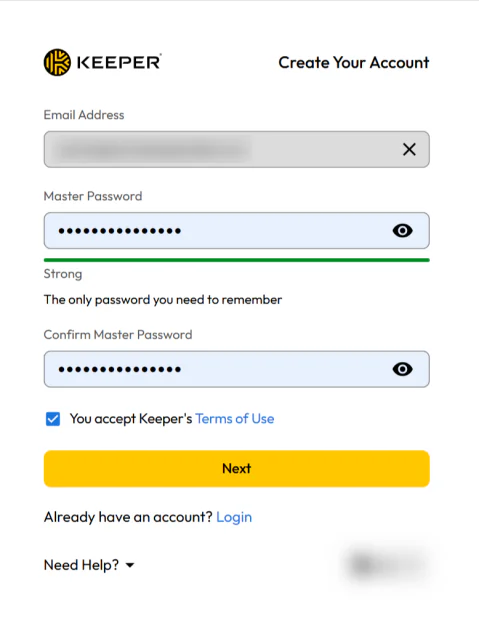
Creați o parolă principală. Aceasta este parola pe care o veți utiliza pentru a debloca vaultul dvs. Keeper și a accesa toate parolele, fișierele securizate și alte date sensibile salvate. Asigurați-vă că este puternică, o stocați într-un loc sigur și nu o împărtășiți cu nimeni.
Keeper utilizează un model de securitate zero-knowledge, ceea ce înseamnă că Keeper nu poate reseta parola dvs. principală sau recupera datele dvs. dacă le uitați. Asigurați-vă că scrieți și stocați în siguranță fraza dvs. de recuperare.
Pașul 3: Importați parolele dvs.
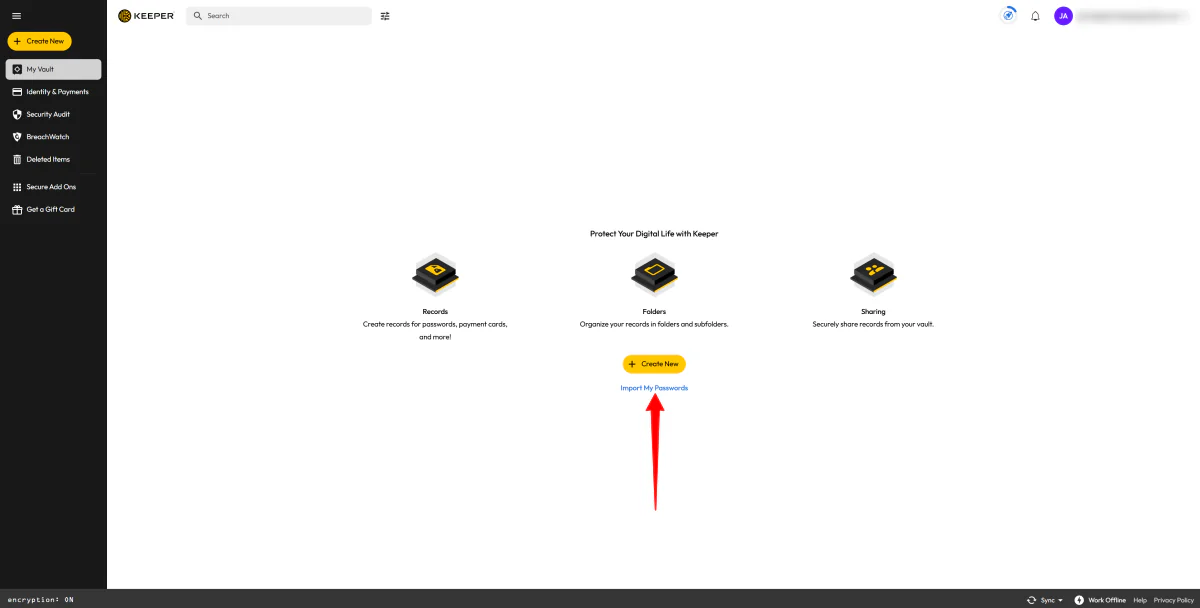
După verificarea adresei dvs. de e-mail, veți fi direcționat imediat către vaultul dvs. Procesul de înregistrare durează doar aproximativ două minute, iar interfața este curată și ușor de navigat.
Importați parole dintr-un browser (Chrome, Safari, Edge) sau de la un vechi manager selectând “Importați parolele mele.”
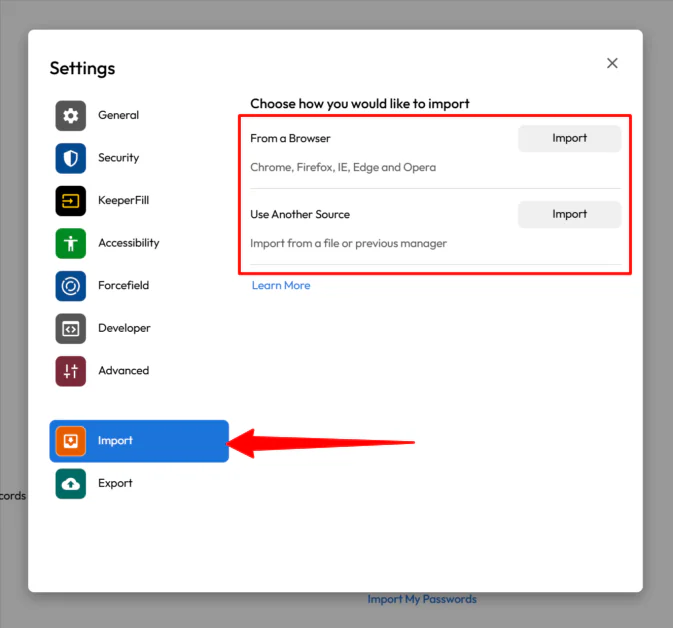
Keeper permite sincronizarea directă dintr-un browser, un alt manager de parole sau un fișier text standard.
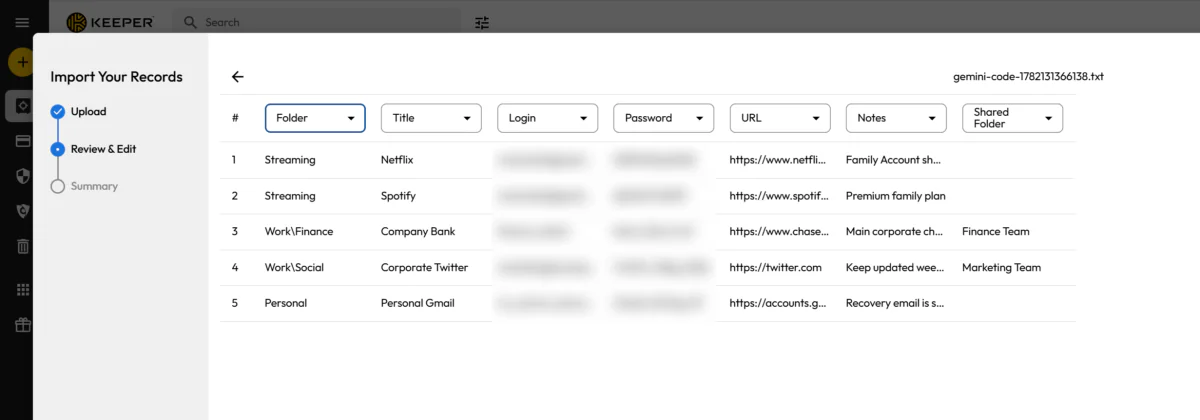
După ce fișierul dvs. de parole este importat, Keeper va organiza automat credențialele dvs. în categoriile și folderele corespunzătoare din vault, atâta timp cât structura respectivă este inclusă în fișierul dvs.
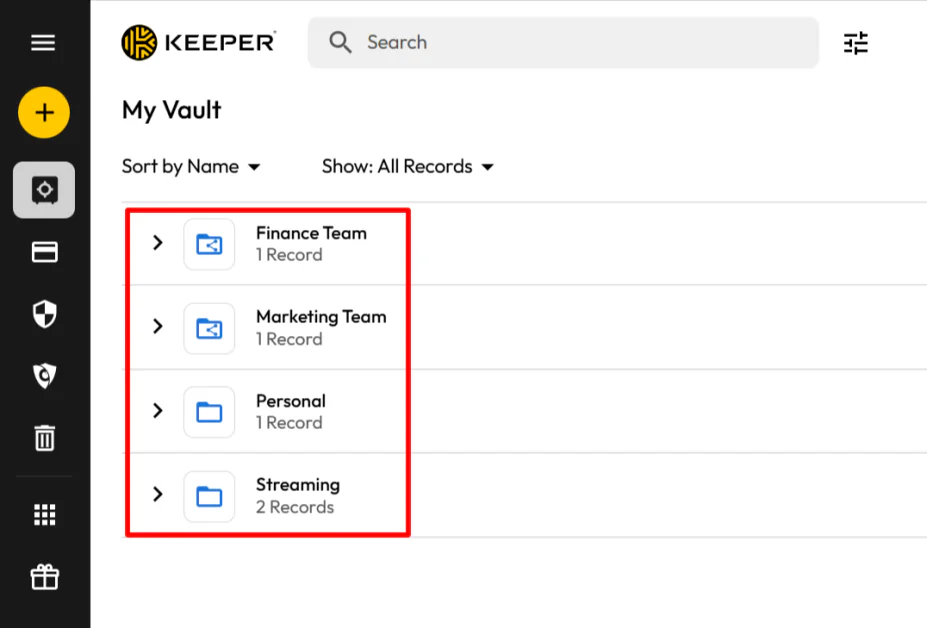
Odată ce importul este complet, înregistrările dvs. vor ajunge exact acolo unde aparțin, menținând vaultul dvs. organizat de la început.
Pașul 4: Descărcați extensia

Descărcați extensia Keeper pentru browserul dvs. și aplicația pentru telefonul dvs. Extensia de browser este disponibilă pentru toate browserele majore (Chrome, Firefox, Safari și Edge) și iOS și Android pentru telefoane.
Activați imediat Face ID, Touch ID sau Windows Hello. Dacă nu o faceți, veți trebui să introduceți parola dvs. principală lungă de fiecare dată când doriți să vă autentificați la un site, ceea ce poate strica întreaga experiență.
Pașul 5: Dezactivați Autofill

Următorul pas este să dezactivați managerul de parole integrat în Chrome sau Safari (este în setările browserului). Dacă săriți peste acest pas, Keeper și Chrome/Safari se vor lupta constant pentru controlul casetei de autofill, ceea ce va fi frustrant.
Pașul 6: Verificați auditul de securitate

În cele din urmă, profitați de uneltele de audit de securitate ale Keeper. Acestea semnalează parole slabe, reutilizate sau compromise.
Pașul 7: Generați parole puternice

Dacă aveți nevoie să creați o parolă nouă, nu trebuie să vă gândiți la una.
Oricând creați o înregistrare de conectare nouă, generatorul de parole integrat al Keeper creează o parolă puternică și randomizată și o evaluează instantaneu.

Alegeți lungimea caracterelor și tipul (numere, simboluri etc.). Creează instantaneu o parolă de nepătruns, vă informează despre puterea ei și o salvează automat.
În general, Keeper a făcut gestionarea parolelor să pară fără efort. Procesul de configurare a fost rapid, importarea parolelor mele existente a fost fără probleme, iar funcții precum Auditul de securitate și generatorul de parole integrat au făcut ușor să îmbunătățesc securitatea fără muncă suplimentară.
Top 3 alternative la Keeper Security
Iată cele mai bune alternative la Keeper.
1Password
Prima alternativă la Keeper pe care o recomand este 1Password. Este un alt manager de parole securizat care se concentrează pe criptare puternică, organizare ușoară a vaultului și acces pe dispozitive.
Ambele platforme sunt excelente pentru stocarea securizată a parolelor, partajarea credențialelor și sincronizarea datelor pe dispozitive, utilizând criptare puternică pentru a proteja informațiile sensibile.
Cu toate acestea, 1Password are, în general, o experiență de utilizator mai fluidă, în special pentru adăugarea și gestionarea intrărilor, precum și pentru fluxurile de lucru ale echipelor. Între timp, Keeper se concentrează mai mult pe securitate și organizare structurată, dar unii oameni o găsesc puțin mai puțin flexibilă în utilizarea de zi cu zi.
Alegeți 1Password pentru utilizare ușoară și fluidă a familiei și a echipelor. În caz contrar, alegeți Keeper dacă preferați controale de securitate mai stricte și o configurare mai orientată spre afaceri.
Citiți recenzia mea 1Password sau vizitați 1Password!
Bitwarden
Cea de-a doua alternativă la Keeper pe care o recomand este Bitwarden. Este un manager de parole open-source construit pentru stocare simplă și securizată, cu suport puternic pentru toate dispozitivele și browserele majore.
Ambele unelte vă permit să stocați și să gestionați parole în vault-uri criptate. Ele includ, de asemenea, funcții precum autofill, partajare securizată și sincronizare pe dispozitive.
Unde se diferențiază este în abordare. Bitwarden este mai ușor, mai accesibil și complet open-source, ceea ce îl face popular printre cei care valorizează transparența și simplitatea. Keeper se simte mai orientat spre întreprinderi, cu unelte puternice precum controalele administrative, adăugări opționale și controale de securitate mai puternice pentru întreprinderi.
Dacă doriți ceva simplu, deschis și accesibil, alegeți Bitwarden. Dar dacă aveți nevoie de o platformă de securitate mai bogată în funcții pentru utilizare personală, familială și de afaceri, alegeți Keeper.
Proton Pass
Ultima alternativă la Keeper pe care o recomand este Proton Pass. Este un manager de parole ușor de utilizat care face ușor să generați parole, să creați aliasuri de e-mail, să completați automat credențiale și să gestionați conturi în siguranță pe toate dispozitivele dvs.
Ambele platforme oferă stocare securizată a parolelor, generare de parole, autofill, sincronizare pe dispozitive, partajare de parole și criptare puternică, făcându-le alegeri excelente pentru protejarea informațiilor sensibile.
Cu toate acestea, Proton Pass se remarcă prin funcția sa de alias de e-mail încorporat, care ajută la protejarea cutiei dvs. de e-mail de spam și încălcări ale datelor. De asemenea, oferă o experiență mai fluidă pentru generarea de parole și gestionarea autentificării cu doi factori direct din extensia de browser.
Între timp, Keeper oferă funcții de afaceri mai avansate, inclusiv controale administrative, gestionare a accesului privilegiat și unelte de securitate pentru întreprinderi mai ample. Proton Pass este o opțiune puternică și orientată spre confidențialitate pentru utilizatorii de zi cu zi și echipele mici, dar nu oferă aceeași profunzime a controlului pentru întreprinderi pe care o oferă Keeper.
Alegeți Proton Pass dacă doriți un manager de parole mai simplu cu aliasuri de e-mail încorporate. În caz contrar, alegeți Keeper dacă doriți funcții de afaceri și securitate mai puternice.
Citiți recenzia mea Proton Pass sau vizitați Proton Pass!
Recenzie Keeper Security: Este uneltele potrivite pentru dvs.?
După ce am folosit Keeper, am rămas impresionat de cât de ușor a fost să îmbunătățesc securitatea parolelor fără a schimba complet fluxul de lucru. Configurarea a durat doar câteva minute, importarea parolelor mele existente a fost fără probleme, iar unelte precum Auditul de securitate au arătat rapid care conturi necesitau atenție.
Ceea ce a ieșit în evidență a fost cât de organizat a fost totul. Keeper a sortat înregistrările mele importate în foldere, a făcut ușor să generăm parole puternice și a menținut totul sincronizat pe dispozitive. Deși adăugarea de noi intrări a fost uneori puțin mai puțin fluidă decât la unii concurenți, schimbul a fost un instrument axat pe securitate și plin de funcții utile.
Dacă căutați un manager de parole securizat cu organizare excelentă, unelte de partajare și funcții de securitate avansate, Keeper este o alegere bună. Dar dacă aveți nevoie doar de stocare de bază a parolelor și doriți opțiunea cea mai simplă sau cea mai ieftină disponibilă, luați în considerare una dintre alternativele de mai jos:
- 1Password este cel mai bun pentru familii și echipe care doresc o experiență de utilizator fluidă și ușoară.
- Bitwarden este cel mai bun pentru cei care sunt pe buget și doresc un manager de parole open-source și accesibil.
- Proton Pass este cel mai bun pentru cei care doresc aliasuri de e-mail încorporate și o experiență de zi cu zi simplă.
Vă mulțumim pentru citirea recenziei mele Keeper Security! Sper că v-a fost de ajutor.
Keeper oferă o perioadă de probă de 30 de zile. Înregistrați-vă gratuit și încercați-o singuri pentru a vedea cum vă place.
Întrebări frecvente
Este Keeper un manager de parole sigur?
Da, Keeper este considerat în general un manager de parole sigur. Utilizează criptare zero-knowledge, ceea ce înseamnă că parolele și datele dvs. sensibile sunt criptate pe dispozitivul dvs. înainte de a fi stocate în cloud. Numai dvs. puteți accesa acestea.
A fost vreodată compromis Keeper?
Keeper nu a experimentat niciodată o încălcare a vaultului de la lansarea sa în 2011. Modelul său de securitate zero-knowledge înseamnă că, chiar dacă Keeper ar fi compromis, datele dvs. din vault ar rămâne criptate și inaccesibile atât pentru Keeper, cât și pentru atacatori.
Este managerul de parole Google mai bun decât Keeper?
Dacă Keeper este mai bun decât managerul de parole Google depinde de ce aveți nevoie. Keeper este mai bun pentru securitate, funcții avansate și funcționarea pe dispozitive diferite, în timp ce managerul de parole Google este mai bun pentru utilizare simplă și gratuită în interiorul Chrome.
Este Keeper Security legitim?
Keeper Security este un manager de parole legitim și larg încredințat, cunoscut pentru securitatea sa puternică și designul zero-knowledge. Deține, de asemenea, certificări de securitate majore, precum SOC 2 Type 2 și ISO 27001, și nu a avut încălcări cunoscute.
Ce este Keeper Security și aveți nevoie de el?
Keeper Security este un manager de parole care utilizează securitate zero-knowledge pentru a păstra datele dvs. private. Vă oferă un vault securizat pentru a stoca parole, chei de acces, informații financiare și documente. De asemenea, poate genera parole puternice, sincroniza pe dispozitive și completa automat parolele în timp ce navigați.
Keeper este o alegere bună dacă reutilizați parole, uitați adesea conturile sau pur și simplu doriți o modalitate mai ușoară de a păstra conturile dvs. online în siguranță.