Instrumente IA 101
Recenzie 1Password: Nu vă mai faceți griji pentru încălcarea parolelor

 Adaugă Unite.AI la sursele tale preferate pe Google
Unite.AI poate primi compensații când folosiți linkuri către produse analizate. Acest lucru nu influențează evaluările noastre editoriale. Citiți dezvăluirea privind afilierea.
Fii sincer cu mine. Câte dintre parolele dvs. sunt încă o variantă a numelui animalului dvs. de companie urmat de un număr?
Studiile au arătat că aproximativ 80% din încălcările datelor implică parole slabe sau reutilizate. Acest lucru înseamnă că multe persoane sunt la un singur login distanță de o zi foarte proastă.
Exact aici intervine 1Password. După ce am folosit-o, a devenit clar pentru mine că aceasta nu este doar un loc unde să “stocați logins”. Este mai degrabă un centru de control securizat pentru identitatea dvs. digitală.
În această recenzie 1Password, voi discuta despre avantaje și dezavantaje, despre ce este, pentru cine este cel mai bun și despre caracteristicile sale cheie. Apoi, voi arăta cum am folosit-o pentru a importa parole, a genera parole unice, a invita membri ai echipei și a oferi agenților AI acces exclusiv la informații sensibile.
Voi termina articolul comparând 1Password cu cele trei alternative mele de top (Bitwarden, NordPass și Keeper). Sper că, până la sfârșit, veți putea decide dacă 1Password este ceva ce ați dori să aveți în fluxul dvs. de lucru.
Verdict
În general, 1Password este un manager de parole securizat și ușor de utilizat care funcționează pe multiple dispozitive, cu caracteristici utile pentru a păstra parolele în siguranță și organizate. Deși necesită un abonament și poate avea probleme ocazionale de autofill, rămâne un concurent puternic pentru oricine care dorește securitate avansată a parolelor.
Avantaje și dezavantaje
- Securitate puternică cu criptare, chei secrete și protecție cu cunoașterea zero
- Interfață ușor de utilizat pe desktop, mobil și browsere
- Funcționează pe Windows, macOS, iPhone, Android, Linux și browsere principale
- Include suport pentru chei de acces, alerte de securitate și unelte de autentificare cu doi factori integrate
- Permite partajarea securizată a parolelor cu familiile, echipele și afacerile
- Nu are un plan gratuit dincolo de perioada de probă
- Autofill nu funcționează întotdeauna perfect pe fiecare site sau aplicație
- Necesită un abonament lunar sau anual
- Se poate simți prea avansat pentru cei care au nevoie doar de stocare de bază a parolelor
Ce este 1Password?
În esență, 1Password este un manager de parole. Dar a-l numi doar manager de parole se pare a fi ca și cum ai numi un cuțit elvețian “doar o lamă”. A crescut într-o platformă completă de securitate a identității care stochează parolele, informațiile despre cardurile de credit și practic orice informație sensibilă pe care altfel ați scrie pe o notiță lipită și ați regreta.
Modul în care funcționează este destul de simplu. Stochează toate credențialele într-un “tezaur” criptat, iar 1Password se ocupă de restul: autofill pentru logins și formulare, generare de parole puternice (de exemplu, șiruri de caractere randomizate de 20 de caractere, nu “Fluffy2009!”), și sincronizare a totului pe dispozitive în timp real.
Cum funcționează criptarea
1Password utilizează criptare de la capăt la capăt cu AES 256-bit, același standard utilizat de guverne și bănci. Acest lucru înseamnă că datele dvs. sunt criptate înainte de a părăsi dispozitivul. Dacă cineva ar sparge serverele 1Password, ar obține un morman de nonsens criptat.
Sistemul cu două chei
Ceea ce face 1Password diferit de mulți concurenți este sistemul său cu două chei. Atunci când vă înregistrați, primiți două lucruri:
- Parolă principală: ceva pe care îl creați și îl rețineți.
- Cheie secretă: o cheie generată random de 128 de biți, matematic imposibil de spart și niciodată trimisă pe serverele 1Password.
Ambele sunt necesare pentru a decripta tezaurul dvs. Vă recomand să imprimați cheia secretă și să o păstrați într-un dulap (sau mai bine, într-un seif) în ziua în care vă înregistrați. Pierderea ei înseamnă pierderea accesului la tot, iar 1Password nu vă poate recupera cheia, ceea ce este întregul scop al securității cu cunoașterea zero. Ei vă cer chiar să creați un Kit de urgență cu copii tipărite și digitale multiple.
Personal versus Business
Puteți utiliza 1Password în două moduri diferite: Personal și Business.
- Personal este destinat indivizilor și familiilor. Obțineți stocare nelimitată de parole, până la 5 membri ai familiei pe planul Familii și tezaure partajate pentru lucruri precum parolele de Netflix . Este tot ce au nevoie majoritatea oamenilor.
- Business este destinat echipelor și include caracteristici precum controale administrative, jurnale de activitate și integrare SSO (single sign-on) cu unelte precum Okta și Azure Active Directory. Dacă conduceți o echipă și oamenii împărtășesc credențiale de login pe Slack (probabil nu ar trebui să faceți asta), planul Business merită fiecare ban.
Unde puteți utiliza 1Password?
1Password funcționează pe practic orice platformă pe care o puteți imagina:
- Windows și Mac ca aplicații desktop complete
- iOS și Android ca aplicații mobile cu deblocare biometrică (Face ID și amprentă)
- Extensii de browser pentru Chrome, Firefox, Safari, Edge și Brave
- Linux ca aplicație nativă
Extensia de browser este locul unde se întâmplă magia autofill. Când ajungeți pe o pagină de login, pur și simplu faceți clic pe câmpul de utilizator/parolă sau pe iconița 1Password pentru a iniția procesul de completare.
Concluzie
În general, 1Password merită, mai ales dacă sistemul dvs. actual de parole este “rețineți și sperați că va fi bine”.
Combinația de criptare de nivel militar, modelul de securitate cu două chei, suportul cross-platform și conveniența autofill o fac una dintre cele mai practice unelte pe care le-am adăugat vreodată în fluxul de lucru. Timpul necesar pentru a o configura și a importa parole vechi vă va face să vă doriti să o fi făcut cu ani în urmă.
Dacă sunteți indeciși, oferă o perioadă de probă gratuită de 14 zile fără a necesita o cartelă de credit. Încercați-o, și în cel mai rău caz, veți reveni la metodele dvs. vechi. În cel mai bun caz, nu veți mai trebui să resetezi o parolă uitată vreodată.
Pentru cine este 1Password cel mai bun?
1Password este cel mai bun pentru indivizi și echipe care doresc un manager de parole securizat și ușor de utilizat care funcționează pe dispozitive și browsere:
- Persoanele care doresc un loc de încredere pentru a stoca parolele, cheile de acces, cardurile de credit și alte informații sensibile.
- Familiile care doresc să partajeze anumite articole sensibile, precum parolele de Netflix, în timp ce păstrează altele private.
- Afacerile și echipele de orice mărime care au nevoie de tezaure partajate, de partajare și de controale administrative.
- Dezvoltatorii care doresc să stocheze chei SSH, tokeni API și alte secrete.
Caracteristici cheie 1Password
Iată caracteristicile cheie 1Password pe care ar trebui să le cunoașteți:
- Generare puternică de parole și autofill pentru logins și formulare.
- Suport pentru chei de acces fără parole.
- Partajare securizată a credențialelor și a altor articole din tezaur cu indivizi sau echipe.
- Alerte Watchtower pentru parole slabe, reutilizate sau compromise și site-uri sparte.
- Criptare de la capăt la capăt cu protecție AES-256.
- Parolă principală plus cheie secretă pentru securitatea contului.
- Deblocare cu SSO pentru furnizorii de identitate suportați.
- Politici personalizate pentru regulile de securitate a echipelor.
- Jurnal de activitate pentru monitorizarea evenimentelor contului.
- Stocare de chei SSH și generare.
- Suport pentru unelte de linie de comandă.
- Management de secrete pentru fluxuri de lucru de dezvoltare.
- Un generator de parole care creează parole puternice pentru dvs.
Cum se utilizează 1Password
Iată cum am utilizat 1Password pentru a importa parole, a genera parole noi, a invita membri ai echipei și a oferi agenților AI acces la informații sensibile:
- Înregistrați-vă pentru 1Password
- Generați o cheie secretă
- Salvați cheia secretă
- Explorați panoul de control
- Importați parole
- Alegeți sursa de import
- Exportați datele dvs.
- Alegeți tezaurul dvs.
- Încărcați un fișier CSV
- Afișați articolele importate
- Adăugați un articol nou
- Adăugați o parolă nouă
- Creați o parolă nouă
- Alegeți condițiile parolei
- Mergeți la fila Oameni
- Invitați oameni
- Invitați oameni prin e-mail
- Creați un tezaur nou
- Dăți un nume tezaurului
- Importați date
- Creați un cont de serviciu
- Dăți un nume contului de serviciu
- Setați permisiunile la “Citire numai”
- Copiați/Salvați tokenul de cont
- Obțineți agenți pentru a prelua secrete
Pașul 1: Înregistrați-vă pentru 1Password

Am început prin a merge la 1password.com și selectând “Începeți gratuit”.
Pașul 2: Generați o cheie secretă
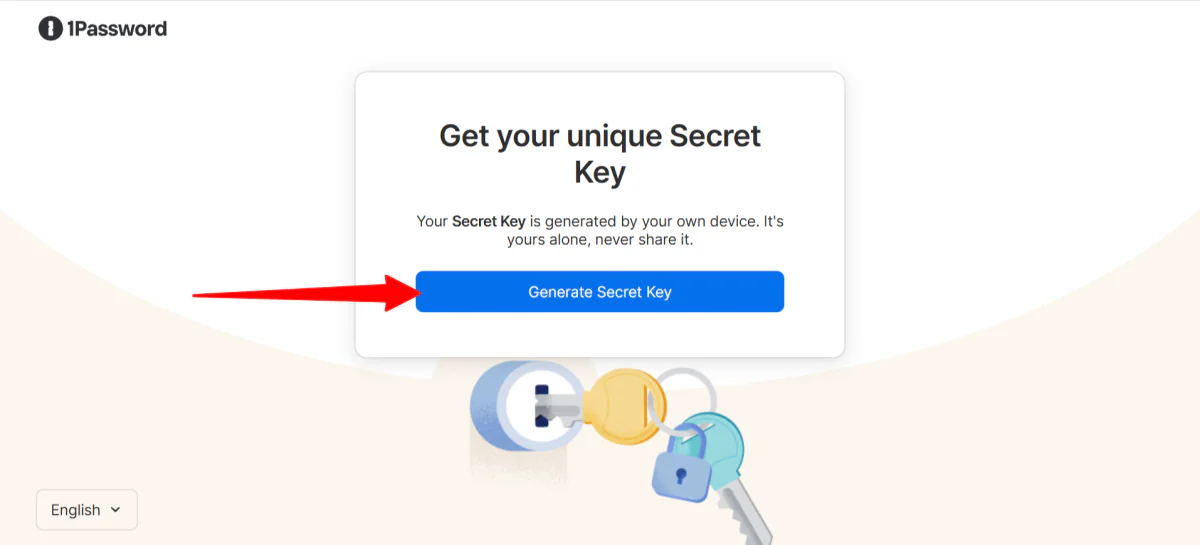
După ce m-am înregistrat cu adresa mea de e-mail și am creat o parolă (important de reținut; 1Password nu poate reseta parolele uitate), am generat o cheie secretă.
Această parolă și cheie secretă lucrează împreună pentru a proteja datele dvs.
Pașul 3: Salvați cheia secretă

Am salvat cheia mea secretă ca PDF.
1Password nu are o înregistrare a cheii secrete și nu o poate recupera, așa că este înțelept să o stocați în altă parte (precum o copie offline securizată sau o copie tipărită păstrată într-un loc sigur) pentru a nu risca să pierdeți accesul mai târziu.
Pașul 4: Explorați panoul de control

De acolo, am fost direcționat către panoul meu de control.
Însuși panoul de control este simplu, curat și ușor de navigat. Mi-a plăcut modul în care mi-a oferit o imagine clară a membrilor echipei, a suspendărilor și a oaspeților.

Bara de navigare din stânga a mers puțin mai în profunzime, prezentând tezaure, rapoarte, politici, facturare și multe altele.
Pașul 5: Importați parole
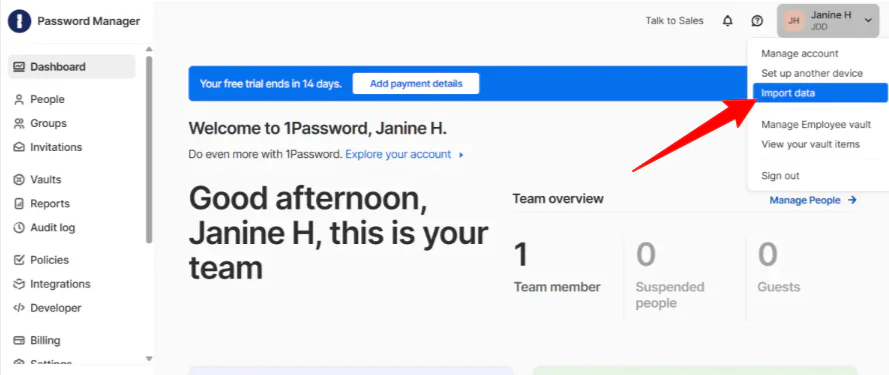
Prima mea mișcare a fost să îmi aduc parolele existente în tezaur. Pentru a începe să import date, am selectat profilul meu din dreapta sus și am făcut clic pe “Importați date”.
Pașul 6: Alegeți sursa de import

Această pagină vă arată de unde puteți importa parolele, indiferent dacă este vorba de un browser precum Chrome, un manager de parole precum LastPass sau de altă parte (parole memorizate, hârtie și creion, foi de calcul sau fișier CSV). Am selectat “Chrome”.
Pașul 7: Exportați datele dvs.

1Password a început prin a-mi oferi instrucțiuni simple pentru a exporta datele mele din Chrome. A durat aproximativ un minut pentru a obține fișierul, și am făcut clic pe “Continuați”.
Pașul 8: Alegeți tezaurul dvs.

Următorul pas a fost să aleg un tezaur pentru a stoca datele mele. Aveam două tezaure: Angajat și Partajat. Am păstrat-o pe “Angajat” și am făcut clic pe “Continuați”. Puteți crea, personaliza și gestiona tezaure pentru parolele dvs. în fila “Tezaur” din stânga.
Pașul 9: Încărcați un fișier CSV

De acolo, am trebuit doar să trăg și să las fișierul CSV și să fac clic pe “Continuați” pentru a încărca datele mele în 1Password.
Pașul 10: Afișați articolele importate

Importul a fost finalizat, și am putut afișa articolele mele importate.
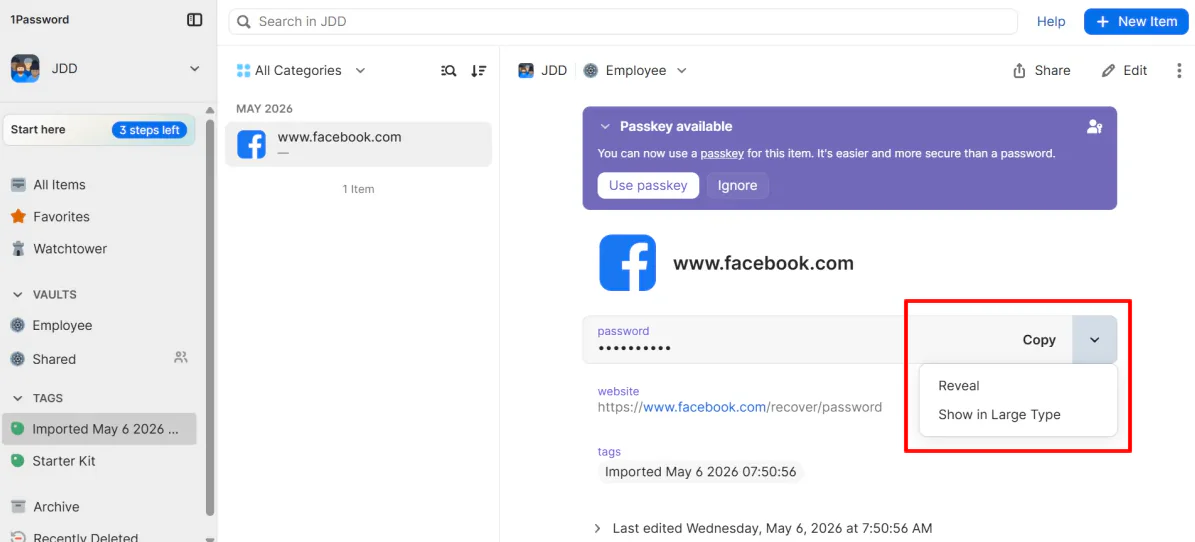
În interiorul tezaurului meu, am putut copia și afișa parola mea. [1]

Mi-a oferit chiar și o evaluare a parolei mele pe baza puterii sale (a mea a fost evaluată “Excelent”). Dacă parola dvs. este prea slabă sau compromisă, funcția Watchtower a 1Password vă va anunța.
Pașul 11: Adăugați un articol nou

Pentru a crea o parolă nouă randomizată utilizând generatorul de parole integrat al 1Password, am mers la “Articol nou” din dreapta sus.
Pașul 12: Adăugați o parolă nouă

Următorul pas a fost ca 1Password să mă întrebe ce aș dori să adaug. Iată câteva dintre cele mai comune opțiuni:
- Conectare
- Notă securizată
- Card de credit
- Identitate
- Parolă
- Document
Am selectat “Parolă” pentru a accesa generatorul de parole.
Pașul 13: Creați o parolă nouă
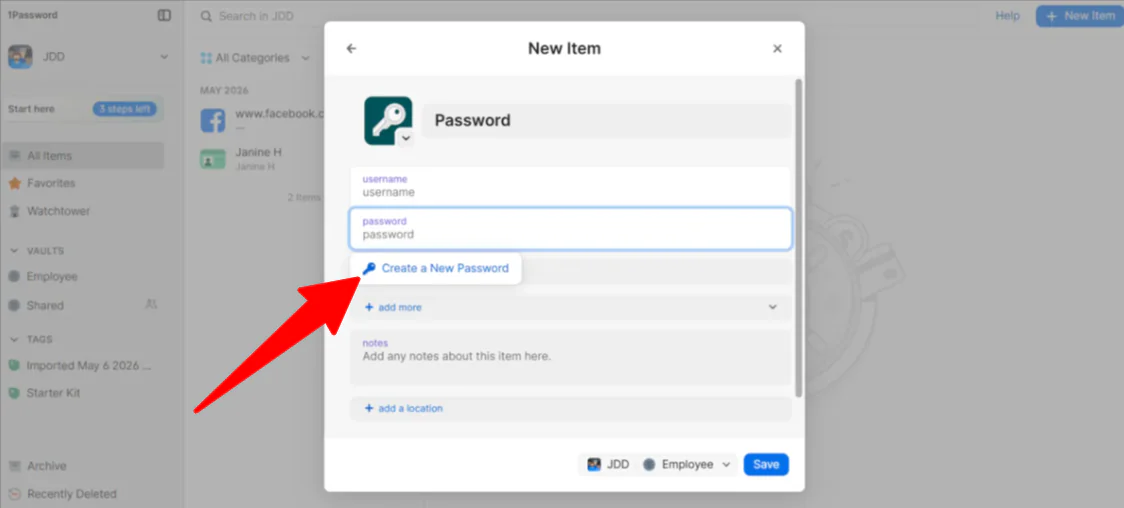
De acolo, am plasat cursorul în câmpul “Parolă”, și a apărut un meniu derulant care spunea “Creați o parolă nouă”.
Pașul 14: Alegeți condițiile parolei

În fereastră, am putut alege tipul de parolă (random, memorabilă sau PIN), numărul de caractere (8-100) și dacă doream simboluri sau numere. Aceste parole pot fi salvate într-un tezaur personalizat.
Pașul 15: Mergi la fila Oameni

Odată ce tezaurul meu a fost configurat, a fost timpul să abordez restul echipei mele. Adăugarea echipei mele umane a fost simplă. De la panoul meu de control, am selectat “Oameni” din stânga.
Pașul 16: Invitați oameni

De acolo, am selectat “Invitați oameni”.
Pașul 17: Invitați oameni prin e-mail

În câmpul gol, am putut adăuga multiple adrese de e-mail pentru a-i invita pe membrii echipei mele ca “Membri ai echipei” sau “Oaspeți”. Notați că 1Password taxează pe membru al echipei.
Pașul 18: Creați un tezaur nou

Dacă aveți agenți AI, metoda pe care o recomand este să le oferiți acces la tezaure fără a partaja credențialele personale.
Primul lucru pe care trebuie să-l faceți este să creați un tezaur dedicat și să mutați doar credențialele de care are nevoie agentul în el. Am mers la “Tezaure” și am selectat “Tezaur nou”.
Pașul 19: Dăți un nume tezaurului

1Password oferă sugestii multiple pentru tipurile de tezaure pe care le puteți crea (Social, Operațional, Finanțe etc.), dar pentru acest exemplu, am creat unul personalizat prin alegerea unei iconițe și dându-i un nume (“Agent de călătorie AI”).
Dacă creați un tezaur personalizat, este cel mai bine să-i dați un nume care să identifice clar scopul său sau agentul specific care îl utilizează.
Pașul 20: Importați date

Următorul pas a fost să mut credențialele de care avea nevoie acest agent specific prin selectarea “Importați date” în interiorul tezaurului.
Pașul 21: Creați un cont de serviciu

De acolo, am creat un cont de serviciu prin mergerea la “Dezvoltator” în bara laterală.
Pașul 22: Dăți un nume contului de serviciu

Am numit contul de serviciu la fel ca tezaurul meu: “Agent de călătorie AI”. Dând același nume tezaurului și contului de serviciu asigură că veți ști întotdeauna exact ce secrete poate accesa agentul.
Pașul 23: Setăți permisiunile la “Citire numai”

Următorul pas a fost să selectez care tezaure poate accesa contul de serviciu. Am bifat tezaurul “Agent de călătorie AI” și am setat permisiunea la “Citire articole” (nu “Scriere” sau “Partajare”).
Pașul 24: Copiați/Salvați tokenul de cont

De acolo, am creat contul de serviciu, și a generat un token de cont de serviciu. Am putut să copiez tokenul și să-l salvez într-un loc securizat sau să-l salvez în 1Password.
Acest token de cont de serviciu este important pentru că este o cheie digitală care permite agentului dvs. AI să se autentifice cu 1Password fără a necesita adresa dvs. de e-mail, parola principală sau aprobarea manuală a unei persoane.
Pașul 25: Obțineți agenți pentru a prelua secrete
Ultimul pas: utilizați SDK-urile 1Password (Python, JavaScript, Go) pentru a permite agentului dvs. să preia secrete la runtime.
Nu trebuie să fiți un expert în cod pentru a face acest lucru. Majoritatea agenților AI moderni (precum cei din Claude Code, Cursor sau GPT personalizați) au un loc în setări pentru “Variabile de mediu” sau “Chei API”.
Acum, atunci când agentul meu AI are nevoie să rezerve o călătorie, el folosește acel token pentru a “cere” 1Password parola. 1Password verifică permisiunile, vede că agentul este autorizat pentru acel tezaur specific și îi oferă parola în mod securizat doar pentru acel moment.
Prin configurarea în acest mod, am transformat agentul meu AI într-un “angajat digital” securizat. Dacă încetez să utilizez vreodată acel agent, pot șterge contul de serviciu într-un singur clic, tăind instant accesul fără a trebui să-mi schimb parolele.
În general, 1Password s-a dovedit a fi ușor de navigat și surprinzător de simplu de configurat, chiar și atunci când gestionați tezaure, permisiuni de echipă și accesul agenților AI. Mi-a plăcut modul în care a echilibrat securitatea puternică cu conveniența, făcându-l mult mai ușor să organizez parolele și să controlez exact cine sau ce poate accesa informații sensibile.
Top 3 alternative 1Password
Iată cele mai bune trei alternative 1Password pe care le-aș recomanda.
Bitwarden
Prima alternativă 1Password pe care aș recomanda este Bitwarden. Este un manager de parole complet open-source care generează, salvează și completează automat parolele dvs. pe toate dispozitivele pe care le dețineți, toate înfășurate în criptare cu cunoașterea zero.
Ambele gestionează bine aspectele de bază. Obțineți criptare puternică, suport cross-platform, autofill, generare de parole și partajare securizată pe oricare dintre platforme. Dacă tot ce aveți nevoie este un loc de încredere pentru a stoca logins și a înceta să reutilizați “Summer2019!” peste tot, oricare dintre ele vă va schimba viața.
Cu toate acestea, Bitwarden este open-source și are audituri de securitate ale terților regulate, plus un plan utilizabil gratuit și auto-găzduire pentru cei care doresc un control mai mare asupra datelor lor. Între timp, 1Password nu oferă auto-găzduire, dar are o interfață mai curată, un model de securitate bazat pe chei secrete și o experiență de configurare mai bună pentru familiile și echipele.
În practică, Bitwarden tinde să câștige la flexibilitate și cost, în timp ce 1Password adesea câștigă la ușurința în utilizare.
Dacă sunteți atenți la buget, valorizați transparența sau doriți flexibilitatea de a vă auto-găzdui și personaliza, alegeți Bitwarden. Nivelul gratuit singur bate ceea ce oferă majoritatea uneltelor plătite. [1]
Dar dacă doriți ceva care să se simtă premium din momentul în care îl deschideți, are acea strat suplimentar de securitate bazat pe chei secrete și vă conduce prin configurare, 1Password merită să plătiți pentru el.
NordPass
Următoarea alternativă 1Password pe care aș recomanda este NordPass. Dacă ați folosit vreodată NordVPN, veți recunoaște familia. NordPass vine din același ecosistem de securitate Nord și aduce aceeași energie “păstrați-l simplu și securizat” în managementul parolelor.
NordPass stochează parolele, completează automat logins și sincronizează totul pe dispozitivele dvs. fără a vă face să vă simțiți că trebuie să fiți un expert IT pentru a-l configura.
Ambele unelte acoperă bine aspectele de bază: stocare securizată de parole, suport cross-platform, partajare de parole, suport pentru chei de acces și monitorizare pentru parole slabe sau compromise. Obțineți protecție solidă în orice caz.
Pe de o parte, NordPass păstrează lucrurile simple. Interfața este ușor de navigat, logarea biometrică funcționează lin, și include chiar și mascare de e-mail integrată (un bonus frumos pe care nu-l găsiți de obicei într-un manager de parole).
Dacă sunteți deja în ecosistemul Nord cu un abonament NordVPN, se integrează fără nicio problemă.
Între timp, 1Password este mai puternic pentru afaceri. Vine cu controale administrative mai bune, permisiuni personalizate de tezaur și suport solid pentru fluxuri de lucru de dezvoltare și accesul agenților AI. Este construit pentru echipe care au nevoie de mai mult decât doar parole partajate.
Pentru ceva simplu, ușor de utilizat și plin de caracteristici de securitate de zi cu zi, alegeți NordPass. Cu toate acestea, dacă gestionați o echipă și aveți nevoie de controale și unelte mai avansate pentru dezvoltatori, alegeți 1Password.
Keeper
Ultima alternativă 1Password pe care aș recomanda este Keeper. Este construit în jurul arhitecturii de încredere zero, ceea ce înseamnă că funcționează pe premisa că niciun utilizator, dispozitiv sau rețea nu ar trebui să fie considerat de încredere din start.
Deși este încă un manager de parole, este și o platformă de securitate completă care acoperă tezaure criptate, management de acces privilegiat și acces securizat atât pentru echipe umane, cât și pentru agenți AI.
Ambele platforme împărtășesc o bază solidă. Tezaure securizate, suport cross-platform, chei de acces, partajare de credențiale de echipă și management de parole solid. Orice unelte se descurcă bine pentru afacerile care iau securitatea în serios.
Pe de o parte, Keeper se îndreaptă puternic către teritoriul întreprinderilor. Acesta include management de sesiuni privilegiate, acces securizat la baze de date remote, monitorizare a web-ului întunecat, rapoarte de conformitate și certificări create pentru industrii guvernamentale și strict reglementate. Dacă organizația dvs. are cerințe de conformitate stricte (de exemplu, HIPAA, FedRAMP sau SOC 2), Keeper a fost proiectat cu dvs. în minte.
Între timp, 1Password adoptă o abordare diferită. Securitatea este puternică, dar accentul este pe a face ca acea securitate să se simtă accesibilă. Are o interfață mai curată, o configurare mai ușoară și o experiență mai bună pentru utilizatorii de zi cu zi, familiile, dezvoltatorii și afacerile în creștere.
Dacă conduceți o întreprindere cu cerințe stricte de conformitate, nevoi de infrastructură de încredere zero sau management de acces privilegiat, alegeți Keeper. Dar pentru securitate puternică care este la fel de prietenoasă cu utilizatorul și funcționează la fel de bine pentru o familie precum și pentru o afacere în creștere, 1Password este alegerea mai echilibrată.
Recenzie 1Password: Este corect pentru dvs.?
În general, 1Password m-a impresionat pentru că s-a dovedit a fi atât puternic, cât și accesibil. Importarea parolelor, organizarea tezaurelor, invitarea membrilor echipei și chiar configurarea accesului securizat pentru agenții AI s-a dovedit a fi mai simplu și mai puțin intimidant decât mă așteptam…
Ceea ce a ieșit în evidență pentru mine a fost cât de mult control aveam asupra informațiilor sensibile fără a mă simți copleșit de complexitatea tehnică. Caracteristici precum cheile secrete, alertele Watchtower, permisiunile personalizate de tezaur și conturile de serviciu au făcut clar că 1Password este construit pentru mai mult decât doar stocarea parolelor. Este proiectat pentru a gestiona securizat accesul pe oameni, echipe și fluxuri de lucru AI.
Cu toate acestea, nu cred că 1Password este potrivit pentru toată lumea. De exemplu, dacă aveți nevoie doar de un manager de parole de bază și doriți o opțiune complet gratuită, poate că nu este ceea ce aveți nevoie. Dacă sunteți în această situație, ar trebui să încercați una dintre aceste alternative:
- Bitwarden este cel mai bun pentru cei care sunt atenți la buget, fanii open-source și cei care doresc flexibilitatea de a se auto-găzdui.
- NordPass este cel mai bun pentru începători sau oricine care dorește un manager de parole simplu și ușor de utilizat.
- Keeper este cel mai bun pentru întreprinderi și organizații cu nevoi avansate de securitate și conformitate.
Dar pentru securitate puternică, navigare ușoară și unelte care pot scala de la utilizare personală la fluxuri de lucru de afaceri și dezvoltare, 1Password este una dintre cele mai bune manager de parole pe care le-am utilizat.
Vă mulțumesc pentru citirea recenziei mele 1Password! Sper că a fost util. Încercați 1Password Business pentru 14 zile gratuit și vedeți cum vă place.
Întrebări frecvente
Este 1Password o companie canadiană?
Da, 1Password este o companie canadiană cu sediul în Toronto, Canada și a fost fondată în 2005.
A fost 1Password vreodată spart?
Nu, 1Password nu a avut niciodată o încălcare care să fi expus datele din tezaurele clienților sau parole. Cu toate acestea, compania a fost confruntată cu incidente de securitate și încercări de phishing, dar datele clienților și informațiile stocate în tezaure nu au fost compromise.
Pot hackerii să intre în 1Password?
Da, hackerii pot totuși accesa un cont 1Password, dar de obicei nu prin spargerea serverelor sale. În schimb, încearcă să păcălească sau infecteze dispozitivul unei persoane pentru a fura detalii de conectare prin phishing sau malware.
Se poate încrede 1Password?
Da, 1Password este în general considerat a fi un manager de parole foarte securizat și de încredere. Păstrează datele dvs. criptate pe dispozitiv, astfel încât nici măcar compania nu le poate accesa, și este adesea recomandat atât pentru utilizare personală, cât și pentru afaceri.
Există ceva mai bun decât 1Password?
1Password este un manager de parole eficient, dar alte opțiuni pot fi mai bune în funcție de ce aveți nevoie. De exemplu, NordPass este o alegere bună pentru o experiență simplă și lină, iar Keeper este excelent pentru întreprinderi și organizații.