
Instrumente IA 101
Cum să utilizați Inteligența Artificială în Photoshop: 3 Unelte Minunate de Inteligență Artificială pe care le iubesc

 Adaugă Unite.AI la sursele tale preferate pe Google
Unite.AI poate primi compensații când folosiți linkuri către produse analizate. Acest lucru nu influențează evaluările noastre editoriale. Citiți dezvăluirea privind afilierea.
Inteligența Artificială a revoluționat lumea artei digitale, iar Adobe Photoshop (ADBE ) se află în fruntea acestei transformări. Este incredibil cât de mult aceste funcții de inteligență artificială din Photoshop reduc timpul de editare, și sunt încântat să vă arăt cele trei unelte de inteligență artificială preferate de mine pe această platformă!
Indiferent dacă ați folosit Photoshop de ani de zile, ca mine, sau sunteți la început, integrarea inteligenței artificiale în fluxul de lucru Photoshop vă va duce creațiile la un nivel superior.
În acest ghid, vă voi arăta cum să valorificați puterea inteligenței artificiale în Photoshop pentru a lucra mai inteligent, mai rapid și mai creativ.
Înțelegerea Inteligenței Artificiale în Photoshop
Am folosit Photoshop timp de peste cinci ani, și noile funcții de inteligență artificială au fost o adevărată schimbare pentru mine.
Ce este Adobe Sensei? Cum îi permite funcțiilor de inteligență artificială din Photoshop?
Când am auzit pentru prima dată despre Adobe Sensei, nu eram exact sigur ce este. O nouă aplicație Creative Cloud?
Se dovedește că este creierul din spatele funcțiilor de inteligență artificială din Photoshop.
Adobe Sensei este platforma de inteligență artificială și învățare automată a Adobe. Ea alimentează toate funcțiile inteligente care ne fac viața de editori atât de ușoară!
3 Unelte Cheie de Inteligență Artificială și Funcțiile lor în Photoshop
Unele dintre uneltele cheie de inteligență artificială pe care le veți găsi în Photoshop includ:
- Umplerea Conștientă a Conținutului: Acest instrument utilizează inteligența artificială pentru a umple în mod inteligent zone selectate ale unei imagini, prin analiza pixelilor din jur. Este excelent pentru îndepărtarea obiectelor nedorite din fotografii!
- Filtre Neuronale: Aceste filtre cu inteligență artificială pot face editări complexe, cum ar fi schimbarea expresiilor faciale sau netezirea pielii.
- Selectați Subiectul: Sensei poate detecta și selecta automat subiectul principal dintr-o imagine cu un singur clic.
Le voi arăta cum să le utilizați mai târziu în articol.
Beneficiile Utilizării Inteligenței Artificiale în Fluxul Dvs. de Editare
Sunt sincer, când am început să utilizez aceste unelte de inteligență artificială, eram un pic sceptic. Oare pot face o treabă mai bună decât abilitățile mele de Photoshop, dobândite în ani de zile? Cu toate acestea, am descoperit beneficiile integrării inteligenței artificiale în fluxul meu de lucru imense!
În primul rând, mi-a economisit atât de mult timp! Sarcinile care duraau ore acum durează minute. Mulțumită acestor unelte de inteligență artificială, pot lua mai multe proiecte sau pot petrece mai mult timp pe aspectele creative ale muncii mele.
De asemenea, mi-a ajutat să obțin rezultate mai consistente. Toți avem zile în care abilitățile noastre de selecție nu sunt pe deplin pe punct, nu-i așa? Cu inteligența artificială, obțin rezultate excelente de fiecare dată.
Cu toate acestea, inteligența artificială nu este perfectă. Uneori, este în afara lor și ratează detalii subtile.
De aceea, cred că este important să înțelegem aceste unelte și să știm când să intervenim și să facem ajustări manuale. Este totul despre găsirea acelui punct dulce între eficiența inteligenței artificiale și creativitatea umană!
Stăpânirea Umplerii Conștiente a Conținutului cu Inteligență Artificială
Când am început să utilizez Photoshop, îndepărtarea obiectelor nedorite a fost un coșmar. Petreceam ore cu instrumentul de ștampilare și vindecare, doar pentru a obține rezultate care nu arătau prea bine.
Apoi, a venit Umplerea Conștientă a Conținutului, și a fost ca magia!
Inteligența artificială din Umplerea Conștientă a Conținutului este destul de deșteaptă. Ea analizează zonele din jurul imaginii dvs. pentru a determina ce ar trebui să înlocuiască obiectul pe care îl îndepărtați. Ea examinează lucruri cum ar fi culoarea, textura și iluminarea pentru a crea o umplere fără cusur.
Cu toate acestea, este important de remarcat că acest instrument nu este întotdeauna perfect. Nu vă mirați dacă creează modele ciudate sau texturi care arată în afara lor. Puteți face întotdeauna ajustări sau corecții manuale.
Ghid Pas cu Pas pentru Utilizarea Umplerii Conștiente a Conținutului
Permiteți-mi să vă arăt cum să utilizați Umplerea Conștientă a Conținutului în Photoshop.
În acest exemplu, am generat o imagine a unei ceainice și a unei sticle de apă verde, utilizând generatorul de imagini cu inteligență artificială din Photoshop:

1. Cu imaginea selectată în panoul Straturi, selectați obiectul pe care doriți să îl îndepărtați (în cazul meu, sticla de apă verde). Veți ști că este selectat dacă vedeți “mărșăluitori” în jurul lui. Am utilizat instrumentul de selecție a obiectului (o altă comoară de inteligență artificială), care este excelent pentru acest lucru.

2. Mergeți la Editare > Umplerea Conștientă a Conținutului. Dacă ați generat imaginea cu inteligență artificială, veți trebui să faceți clic dreapta pe imagine în panoul Straturi și să o rasterizați pentru a putea selecta Umplerea Conștientă a Conținutului.

3. În spatiul de lucru al Umplerii Conștiente a Conținutului, veți vedea imaginea dvs. cu zona selectată evidențiată.

4. Utilizați periuța de eșantionare pentru a picta peste zonele pe care doriți ca Photoshop să le utilizeze ca referință.

5. Ajustați setările din panoul din dreapta. Jucați cu setările de adaptare a culorii și de scară.

6. Faceți clic pe Aplică atunci când sunteți mulțumit de previzualizare. Veți observa că selecția dvs. dispare și este înlocuită cu fundalul! Faceți clic pe OK pentru a aplica modificările.
Destul de simplu, nu-i așa? De obicei, este, dar uneori lucrurile pot deveni un pic complicate.

În imaginea mea, o mică urmă a sticlei este încă acolo. Umbra nu mai are sens fără sticla acolo.
Asta nu este nimic ce nu poate fi reparat cu un instrument de ștampilare! Utilizarea Umplerii Conștiente a Conținutului este încă mult mai ușoară decât ștampila întregii sticle din imagine.
4 Sfaturi pentru Rezultate Fără Cusur
Iată câteva sfaturi pe care le-am învățat pentru a obține rezultate fără cusur, în special în imagini complexe:
- Fie selectiv cu zona dvs. de eșantionare. Uneori, mai puțin este mai mult. Nu includeți cerul în eșantionul dvs. dacă îndepărtați ceva dintr-o zonă cu iarbă.
- Utilizați opțiunile periuței de eșantionare pentru a ajusta mărimea și duritatea periuței. O periuță mai moale poate ajuta la amestecarea zonelor în mod mai suav.
- Nu vă temeți să faceți mai multe treceri. Uneori, îndepărtarea părților mici ale unui obiect, una câte una, este mai bună decât încercarea de a face totul deodată.
- Aveți grijă la iluminare și umbre. Inteligența artificială este bună, dar poate să rateze schimbări subtile de iluminare, așa că este posibil să trebuiască să ajustați manual acestea ulterior.
Lucrul cool despre inteligența artificială din Umplerea Conștientă a Conținutului este că ea învață și se adaptează. Cu cât o utilizați mai mult, cu atât pare să înțeleagă mai bine ce încercați să faceți!
Asta este ghidul meu pentru stăpânirea Umplerii Conștiente a Conținutului cu inteligență artificială. Este un instrument puternic care vă va salva mult timp și bătăi de cap!
Doar amintiți-vă, ca orice instrument, necesită practică pentru a-l stăpâni cu adevărat. Nu vă descurajați dacă primele încercări nu sunt perfecte. Continuați; înainte de a vă da seama, îndepărtarea obiectelor va deveni a doua natură!
Îmbunătățirea Portretelor cu Filtre Neuronale
Filtrele Neuronale sunt, probabil, unul dintre cele mai cool unelte de inteligență artificială din Photoshop. Cu câteva clicuri, puteți schimba expresia cuiva sau îi puteți schimba vârsta!
Filtrele Neuronale nu sunt filtrele dvs. obișnuite. Ele utilizează învățarea automată pentru a înțelege și a manipula conținutul imaginii dvs.
Le voi arăta cum să utilizați patru dintre filtrele mele preferate:
- Netezirea Pielii
- Transferul de Stil
- Varianta de Vârstă
- Ajustarea Expresiei Faciale
1. Filtrele de Netezire a Pielii
Iată câteva dintre filtrele mele preferate de inteligență artificială.
Primul este Netezirea Pielii. Acesta este un joc schimbător pentru retușarea portretelor. El netezește textura pielii fără a o face să arate fals.
Iată cum să îl utilizați:

1. Deschideți portretul dvs. în Photoshop. Am generat o imagine a unei femei purtând cercei, utilizând generatorul de imagini cu inteligență artificială din Photoshop.

2. Cu imaginea selectată în panoul Straturi, mergeți la Filtrare > Filtre Neuronale.

3. Descărcați Filtrele de Netezire a Pielii (doar câteva secunde pentru a descărca filtrul).

4. Ajustați Blur și Netizarea. Faceți clic pe OK în partea de jos atunci când ați terminat.

Așa cum puteți vedea, Filtrele de Netezire a Pielii au făcut o treabă excelentă în a netezi pielea modelului meu în mod natural!
2. Filtrele de Transfer de Stil
Următorul este Transferul de Stil.
Acest filtru este destul de sălbatic. El poate face ca fotografia dvs. să arate ca și cum ar fi fost pictată în stilul unui artist faimos!
Iată cum să îl utilizați:

1. În panoul Filtrelor Neuronale, descărcați Transferul de Stil. Descărcarea durează doar câteva secunde.

2. Alegeți un stil din presetări sau încărcați propria imagine de referință, mergând la fila Personalizat sub Transferul de Stil în panoul din dreapta.

3. Ajustați puterea pentru a controla cât de mult din stil este aplicat. Jucați cu caseta de selectare a culorii pentru a păstra culorile originale sau pentru a adopta paleta de culori a stilului. Experimentați cu celelalte controale și faceți clic pe OK atunci când sunteți mulțumit.
3. Filtrele de Varianta de Vârstă
Următorul este unul dintre cele mai cool filtre neuronale: varianta de vârstă. Acest filtru vă permite să vedeți cum arăta o persoană mai tânără sau mai în vârstă. Destul de uimitor!
Iată cum să îl utilizați:

1. În Filtre Neuronale, descărcați Portretul Inteligent.

2. Utilizați glisiera pentru a ajusta vârsta în sus sau în jos.

Iată cum arată fotografia originală a modelului meu în comparație cu versiunile mai tinere și mai în vârstă. Observați cum culoarea părului se schimbă ușor și se subțiază atunci când vârsta modelului este setată la mai în vârstă. Structura feței se schimbă și în funcție de poziția gliserei de vârstă.
4. Ajustarea Expresiei Faciale
În cele din urmă, am vrut să vă arăt un alt filtru neuronal foarte cool: ajustarea expresiei faciale.
Acesta este un pic dificil de obținut corect, dar atunci când funcționează, este uimitor! Puteți schimba expresia cuiva de la neutră la fericită, surprinsă sau furioasă.
Iată cum să îl utilizați:

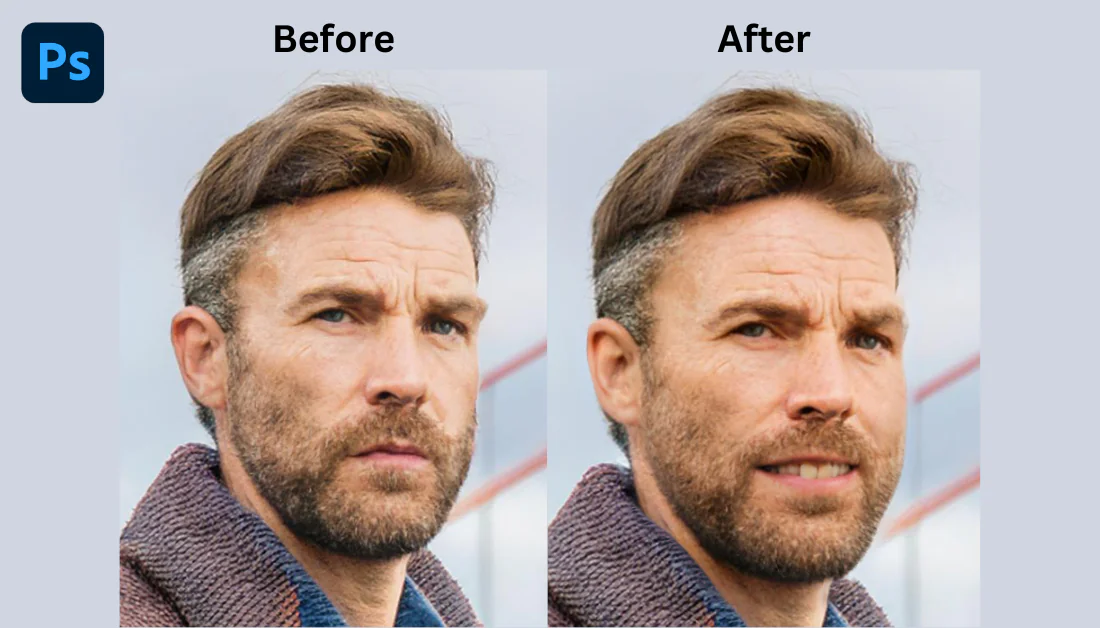
1. Activati Portretul Inteligent în Filtre Neuronale. Pentru acest filtru, am generat o fotografie a unui bărbat care se uită la camera cu o expresie serioasă.

2. În panoul din dreapta, alegeți expresia pe care doriți: fericită, surprinsă sau furioasă. Ajustați glisiera de putere cu atenție.

Ajustarea expresiei faciale a funcționat perfect! Nu există distorsionări, iar subiectul arată realmente ca și cum ar zâmbi în fotografie.
O avertizare: acesta poate arăta foarte nenatural dacă este forțat prea mult. Veți dori, de asemenea, să vă asigurați că subiectul dvs. se uită la cameră. Am încercat să utilizez acest filtru pe un profil de femeie, dar nu a funcționat deloc. Fața ei a devenit complet distorsionată.
Am observat că toate aceste filtre funcționează cel mai bine pe fotografii de înaltă calitate, bine iluminate. Rezultatele pot fi destul de imprevizibile dacă lucrați cu o imagine blurată sau slab iluminată.
Unul dintre cele mai bune lucruri despre aceste filtre este că ele sunt nedestructive! Efectul creează un strat nou, așa că puteți întotdeauna reveni și ajusta lucrurile dacă nu sunteți mulțumit de rezultat.
În general, aceste Filtre Neuronale au schimbat jocul pentru mine. Ele mi-au accelerat fluxul de lucru și mi-au permis să fac lucruri pe care nu le-am fi putut face în Photoshop.
Cu toate acestea, ele nu sunt o soluție magică. Încă aveți nevoie de un ochi bun pentru a le utiliza eficient!
Optimizarea Seleciei și a Mascajului cu Inteligență Artificială
Uneltele de selecție cu inteligență artificială din Photoshop au fost o schimbare majoră pentru mine.
Când am urmat cursul de design grafic, am petrecut o perioadă bună de timp încercând să stăpânesc instrumentul de pen.
Chiar și după ce m-am simțit confortabil utilizându-l, conturarea elementelor a durat mult timp. Aș fi petrecut cu ușurință ore cu instrumentul de pen, conturând cu atenție fiecare detaliu.
Cu uneltele de selecție cu inteligență artificială din Photoshop? Este ca și cum aș avea o baghetă magică care face cea mai mare parte a muncii grele!
Utilizarea Instrumentului de Selecție a Subiectului pentru Îndepărtarea Fondului Instant
Începând cu instrumentul de selecție a subiectului, acesta este excelent pentru îndepărtarea rapidă a fondului.
Iată cum să îl utilizați:

1. Deschideți imaginea dvs. în Photoshop.

2. Faceți clic pe instrumentul de selecție rapidă din bara de instrumente.

3. În partea de sus, veți vedea un buton care spune “Selectați Subiectul”. Faceți clic pe el.

4. Photoshop va selecta automat subiectul.
Instrumentul de selecție a subiectului nu este întotdeauna perfect, ceea ce a fost cazul meu. Uneori, el ratează părți sau include părți ale fondului. Cu toate acestea, oferă un punct de plecare excelent pe care îl puteți rafina manual cu instrumentul de modificare a selecției.
Umplerea Generativă

În stânga periuței, veți observa un buton numit “Umplere Generativă”. Când faceți o selecție, utilizați acest instrument pentru a genera conținut în zona selectată, utilizând prompturi de text!

Am vrut să înlocuiesc ceașca de cafea cu un pahar de apă. După ce am făcut clic pe “Umplere Generativă”, am tastat “Mână ținând un pahar de apă” ca prompt de text.

Câteva secunde mai târziu, Photoshop a înlocuit ceașca de cafea cu un pahar de apă! Promptul pe care l-am dat a fost un pic dificil, deoarece Photoshop a trebuit să genereze mâna prin paharul de apă.
Nu a fost o surpriză, dar au existat câteva distorsionări, dar asta nu este nimic ce nu poate fi reparat cu un instrument de ștampilare! În general, am fost impresionat de rezultate.
Rafinarea Părului și a Marginilor Complexelor cu Unelte de Inteligență Artificială
Următorul, să discutăm despre uneltele de inteligență artificială pentru manipularea marginilor complexe, cum ar fi părul. Spațiul de lucru Selectați și Mascați este cel mai bun pentru acest lucru.
Iată fluxul meu de lucru pentru rafinarea părului și a marginilor complexe:

1. Faceți o selecție inițială (utilizând Selectați Subiect sau orice altă metodă).

2. Faceți clic pe Selectați și Mascați în bara de instrumente de sus.

3. Utilizați periuța de rafinare a marginilor pentru a picta peste zone dificile, cum ar fi părul sau blana. Schimbați transparența fundalului pentru a vă ajuta să vedeți zonele pe care trebuie să le pictați mai bine.

4. Ajustați gliserea de rază inteligentă. Acesta spune lui Photoshop cât să caute margini.

5. Jucați cu setările de ieșire. Bifarea opțiunii “Decontaminați culorile” ajută foarte mult la halourile de margine.
Cheia aici este răbdarea. Nu încercați să faceți totul deodată. Faceți ajustări mici, incrementale, și veți ajunge acolo!
Combinarea Uneltelor de Selecție cu Inteligență Artificială pentru Compoziții Intricate

Iată unde lucrurile devin cu adevărat cool: combinarea acestor unelte de selecție cu inteligență artificială pentru compoziții intricate!
Să zicem că lucrați la o scenă complexă cu mai multe subiecte. În loc de a selecta totul simultan, utilizați Selectați Subiect pentru fiecare element în parte.
Apoi, puteți combina aceste selecții utilizând opțiunile Adăugați, Scădeți și Intersecțiați din meniul Selectați.
De exemplu, să zicem că utilizați Photoshop pentru a proiecta o copertă de carte de fantezie. Scena are un războinic, un dragon și un castel, toate pe straturi diferite. Puteți utiliza Selectați Subiect pentru fiecare element, rafinați marginile acolo unde este necesar și combinați-le într-o singură compoziție!
Top 3 Sfaturi pentru Selecția și Mascajul Eficace cu Inteligență Artificială
Am utilizat aceste unelte de selecție pe scară largă și am învățat câteva lucruri pe parcurs.
Iată sfaturile mele de top pentru selecția și mascajul eficace cu inteligență artificială:
- Nu uitați de instrumentul de selecție a obiectului. Este ca Selectați Subiect, dar puteți desena o cutie aproximativă în jurul obiectului pe care doriți să îl selectați. Este excelent atunci când aveți mai multe subiecte într-o imagine și doriți să selectați doar unul.
- Așigurați-vă că verificați selecția dvs. la 100% mărire înainte de a o finaliza! Ultimul lucru pe care îl doriți este să credeți că ați îndepărtat perfect fundalul, doar pentru a descoperi mai târziu că există o linie subțire a fundalului original rămasă în jurul întregului subiect.
- Aceste unelte de selecție cu inteligență artificială funcționează cel mai bine pe imagini cu contrast ridicat. Dacă subiectul dvs. se amestecă prea mult cu fundalul, încercați să ajustați nivelurile sau curbele pentru a crește contrastul înainte de a face selecția.
Inevitabil, vor exista momente în care veți trebui să scoateți vechiul instrument de pen pentru lucrări precise. Cu toate acestea, aceste unelte cu inteligență artificială vor accelera semnificativ fluxul dvs. de lucru. Ce a durat ore acum durează minute, ceea ce înseamnă că puteți lua mai multe proiecte și puteți petrece mai mult timp pe aspectele creative ale muncii dvs.!
Nu vă temeți să adoptați aceste unelte de selecție cu inteligență artificială. Ele nu sunt aici pentru a vă înlocui abilitățile, ci pentru a le îmbunătăți. Jucați, experimentați, și veți fi uimiți de ceea ce puteți realiza!
Doar amintiți-vă: inteligența artificială este asistentul dvs., nu înlocitorul dvs. Ochii dvs. artistici și judecata dvs. sunt încă cele mai importante unelte din arsenalul dvs.!
Cum Veți Utiliza Inteligența Artificială în Photoshop?
Aici este! Cele trei unelte de inteligență artificială preferate de mine din Photoshop. Adoptarea inteligenței artificiale în Photoshop deschide o lume de posibilități, permițându-vă să depășiți limitele creativității dvs. și să salvați timp valoros.
Până acum, ar trebui să știți cum să:
- Utilizați instrumentul de umplere conștientă a conținutului pentru a umple zone selectate ale unei imagini.
- Utilizați Filtre Neuronale pentru a netezi pielea și a schimba expresiile faciale.
- Selectați un subiect cu un singur clic, utilizați umplerea generativă pentru a genera conținut într-o zonă selectată și rafinați marginile complexe.
Cu toate acestea, funcțiile cu inteligență artificială pe care le-am explorat sunt doar vârful aisbergului. Photoshop oferă multe alte unelte cu inteligență artificială pentru a vă accelera fluxul de lucru:
- Scalați imagini cu Rezoluție Superioară cu Inteligență Artificială.
- Colorizați fotografii alb-negru utilizând Filtre Neuronale.
- Creați înlocuiri de cer impresionante cu instrumentul de înlocuire a cerului.
- Îmbunătățiți fotografii de peisaj cu Amestecătorul de Peisaj.
- Utilizați unelte de restaurare foto avansate și Filtre Neuronale pentru restaurarea foto avansată.
- Automatizați fluxurile de lucru dvs. cu Acțiuni și Scripturi conduse de Inteligență Artificială.
Pe măsură ce Adobe continuă să inoveze, putem aștepta și mai multe integrări de inteligență artificială interesante în viitor.
Deci, de ce nu începeți să experimentați cu aceste unelte de inteligență artificială astăzi? Știu că vor îmbunătăți eficiența dvs. și vor aduce viziunea artistică la viață!
Întrebări Frecvente



