
Ferramentas de IA 101
Revisão do Vidu AI: Eu Não Podia Acreditar na Consistência dos Personagens

 Adicione Unite.AI às suas fontes preferidas no Google
Unite.AI pode receber compensação quando você usa links para produtos que avaliamos. Isso não influencia nossas avaliações editoriais. Leia nossa divulgação de afiliados.

Já passou por um vídeo que parecia real por um segundo… e então imediatamente o fez fazer um duplo-take?
Aquele confuso segundo é mais comum do que a maioria das pessoas percebe. Os modelos de vídeo estão melhorando tão rapidamente que até os espectadores casuais estão começando a questionar o que é real e o que não é.
Uma das ferramentas que impulsiona essa mudança é o Vidu AI. Ele já é usado por milhões em mais de 200 países, transformando texto simples, imagens ou referências em vídeos de alta qualidade em apenas segundos.
O que o torna interessante não é apenas a velocidade. É a forma como uma única prompt agora pode se tornar uma cena cinematográfica completa, com movimento, estilo e até áudio. A barreira entre ideia e vídeo finalizado está diminuindo a cada dia.
Nesta revisão do Vidu AI, discutirei os prós e contras, o que é, para quem é melhor e suas principais características. Em seguida, mostrarei como usei para gerar vídeos a partir de imagens de referência, incluindo um que mostra suas capacidades de consistência de personagens.
Concluirei o artigo comparando o Vidu AI com meus três principais alternativas (Kling AI, Hailuo e Luma Dream Machine). No final, você saberá qual gerador de vídeo AI é o certo para você!
Veredito
Vidu AI é uma ferramenta rápida e fácil que cria vídeos de alta qualidade 1080p+ com texto, imagens ou referências. Funciona bem para vídeos rápidos e virais, mas tem controle de edição limitado e os resultados dependem muito de como você escreve sua prompt.
Prós e Contras
- Vídeos gerados em apenas 10 segundos com velocidades de processamento rápidas
- Vídeos 1080p+ com movimento suave e cor cinematográfica
- Biblioteca de modelos grande com estilos otimizados para clipes virais, anime e visuais de produtos
- Suporta texto-para-vídeo, imagem-para-vídeo e referência-para-vídeo com personagens consistentes
- O modelo Q3 suporta efeitos sonoros de áudio embutidos em 48 kHz para vídeos mais completos
- Interface de usuário amigável e um aplicativo móvel que é iniciante-amigável
- Planos acessíveis com sistemas de crédito e recargas regulares
- Acesso à API disponível para desenvolvedores e empresas que constroem aplicações de vídeo AI
- Confiado por milhões de usuários em mais de 200 países
- Nenhum editor de linha do tempo para edição de pós-produção dentro da plataforma
- Os resultados podem variar muito dependendo da complexidade da prompt
- A qualidade de saída pode variar dependendo da prompt e da ferramenta
- Depende muito da estrutura da prompt para obter os melhores resultados
- Nenhum reembolso, mesmo em casos como compras acidentais
O que é Vidu AI?
Vidu AI é um gerador de vídeo AI que transforma prompts de texto, imagens e conteúdo de referência em vídeos cinematográficos. É ótimo para criadores, marketers e contadores de histórias que desejam criação de vídeo rápida e de alta qualidade sem filmar.
Fluxos de Geração
Vidu não é apenas uma dessas ferramentas que faz uma coisa de forma decente. Ele realmente cobre uma gama impressionante de fluxos de trabalho:
- Texto para Vídeo
- Imagem para Vídeo
- Referência para Vídeo
Com Referência para Vídeo, você pode alimentá-lo com uma imagem de referência ou personagem, e ele constrói um vídeo em torno disso. Para qualquer um que faça trabalho de marca ou histórias de personagens consistentes, isso é muito valioso.
Ferramentas Adicionais
O que me surpreendeu mais foi as ferramentas adicionais incorporadas. Por exemplo, há um Gerador de Efeitos Sonoros de Áudio AI e um Gerador de Imagens AI ao lado das ferramentas de vídeo.
Isso realmente é útil, especialmente para as pessoas que lidam com várias plataformas para obter o que o Vidu lida em uma guia. Isso sozinho pode economizar horas.
Ele está disponível como uma plataforma web, então não há nada para baixar ou instalar (sempre apreciado). E para desenvolvedores ou operações maiores, há uma API.
Confiado por Milhões de Criadores
Milhões de criadores em mais de 200 países já o estão usando. Depois de passar algum tempo com ele, esse número realmente não me surpreende.
Em resumo: Vidu AI não é apenas mais um gerador de vídeo AI. Parece que foi projetado por pessoas que entendem o que os criadores de conteúdo modernos realmente precisam.
Quem é o Vidu AI Melhor Para?
Vidu AI é melhor para criadores e marketers que desejam vídeos rápidos e estilizados para mídia social, anúncios ou histórias curtas em vez de produções cinematográficas completas:
- Criadores de mídia social e YouTubers podem transformar ideias em clipes curtos e únicos para TikTok, Reels ou Shorts usando texto-para-vídeo e imagem-para-vídeo.
- Marketers e equipes de anúncios podem gerar várias versões de anúncios e vídeos de produtos, tornando mais fácil testar diferentes estilos e encontrar o que funciona melhor.
- Contadores de histórias de anime, jogos e ficção podem manter personagens e cenas consistentes em diferentes shots com ferramentas de referência, tornando-o útil para conceitos de história e construção de mundo.
- Hobbyistas de IA e cineastas experimentais podem facilmente experimentar diferentes estilos de vídeo e ideias em minutos.
- Criadores de conteúdo de cultura e turismo podem transformar lugares, histórias e experiências em conteúdo visual atraente que se sente imersivo e compartilhável, ajudando a trazer destinos à vida de forma mais criativa.
- Desenvolvedores e equipes maiores podem usar a API para integrar geração de vídeo, imagem e áudio diretamente em seus próprios aplicativos, fluxos de trabalho ou pipelines de conteúdo automatizados.
Recursos Chave do Vidu AI
Aqui estão os recursos principais do Vidu AI:
- Texto para Vídeo: Transforme prompts de texto em clipes de vídeo.
- Imagem para Vídeo: Faça upload de imagens e transforme-as em vídeos cinematográficos.
- Referência para Vídeo: Faça upload de imagens de referência para criar vídeos com personagens, objetos e cenas consistentes.
- Modelos: Navegue por centenas de modelos para estilos de vídeo virais ou repetíveis.
- Gerador de Efeitos Sonoros de Áudio AI: Transforme prompts de texto em efeitos sonoros realistas, ambientes e música.
- Gerador de Imagens AI: Transforme prompts de texto em imagens de alta qualidade. Altere estilos, combine diferentes elementos e ajuste-os posteriormente redimensionando, refinando ou escalando.
- Vidu Q3: Um modelo que cria vídeos com áudio embutido, então eles estão prontos para uso sem adicionar som mais tarde.
- Vidu Claw: Uma ferramenta de marketing de IA OpenClaw que não cria apenas um ativo de cada vez. Ele planeja todo o processo e constrói tudo, desde a ideia e a história até o vídeo final.
- Plataforma de API: Acesse as ferramentas do Vidu por meio de APIs para integrar geração de vídeo, imagem e áudio em seus próprios aplicativos ou fluxos de trabalho. [1]
Como Usar o Vidu AI
Aqui está como usei o Vidu AI para gerar vídeos a partir de imagens de referência:
- Inscreva-se no Vidu AI
- Selecione Referência para Vídeo
- Faça upload de Imagens de Referência
- Adicione uma Prompt
- Ajuste as Configurações e Gere
- Vá para Imagem para Vídeo
- Faça upload de Imagens
- Adicione uma Prompt e Gere
Etapa 1: Inscreva-se no Vidu AI

Acesse vidu.com e clique em Tentar Vidu.
Etapa 2: Selecione Referência para Vídeo
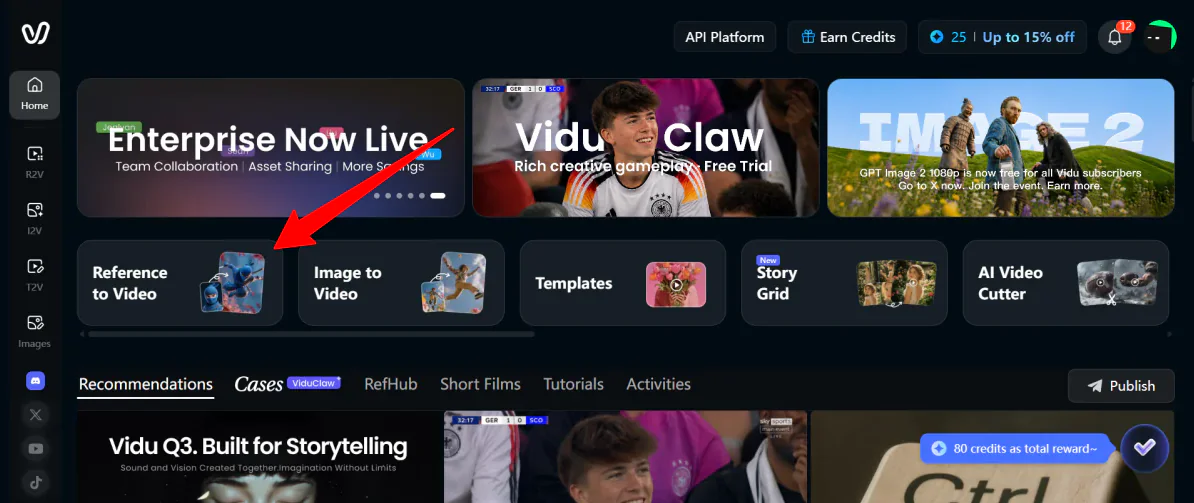
Em seguida, selecione Referência para Vídeo. É a função principal do Vidu.
O image-to-video padrão apenas move uma imagem inicial. O reference-to-video vai além, mantendo as características principais do assunto consistentes enquanto o coloca em novas cenas.
Etapa 3: Faça upload de Imagens de Referência
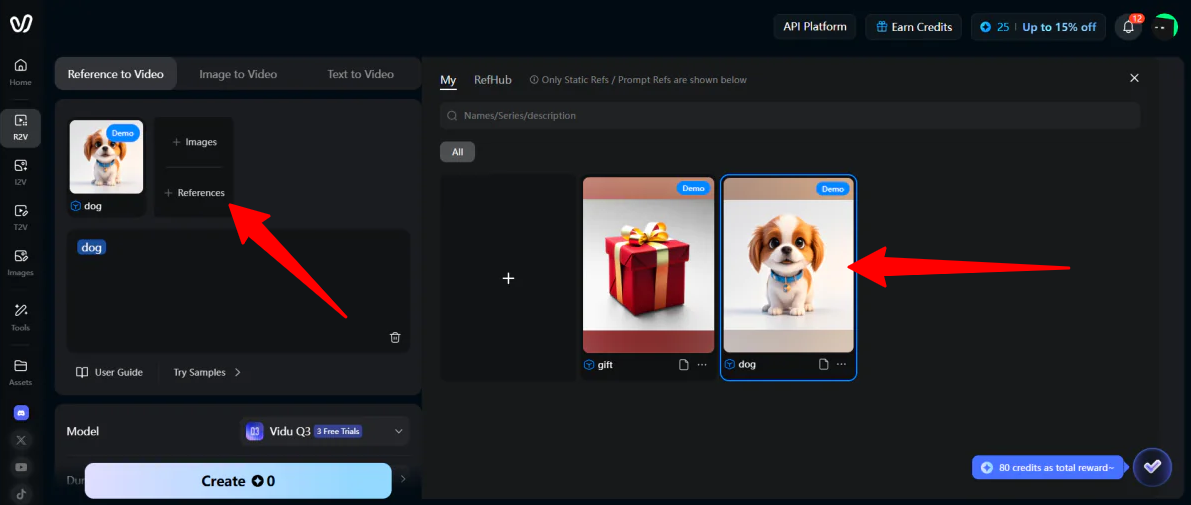
Você pode fazer upload de até 7 imagens do seu personagem de diferentes ângulos.
Se você estiver com poucos ativos, pode fazer o que eu fiz: usar o diretório RefHub embutido do Vidu e selecionar o Pacote de Ativos do Cão.
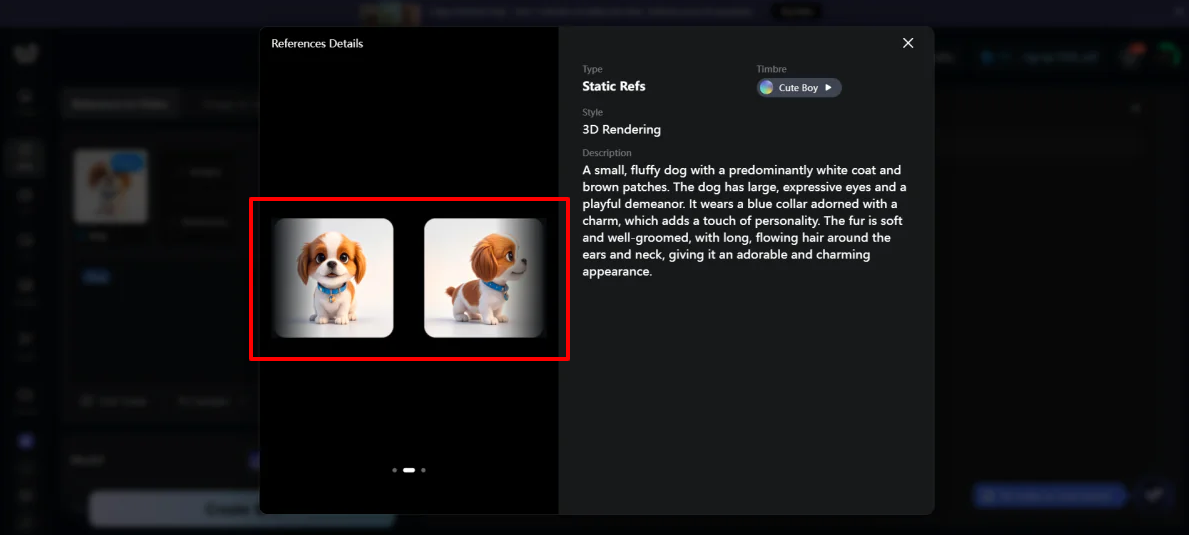
Ele tem imagens de alta qualidade do mesmo cão de diferentes ângulos, o que ajuda o Vidu a manter o personagem com aparência consistente.
Etapa 4: Adicione uma Prompt
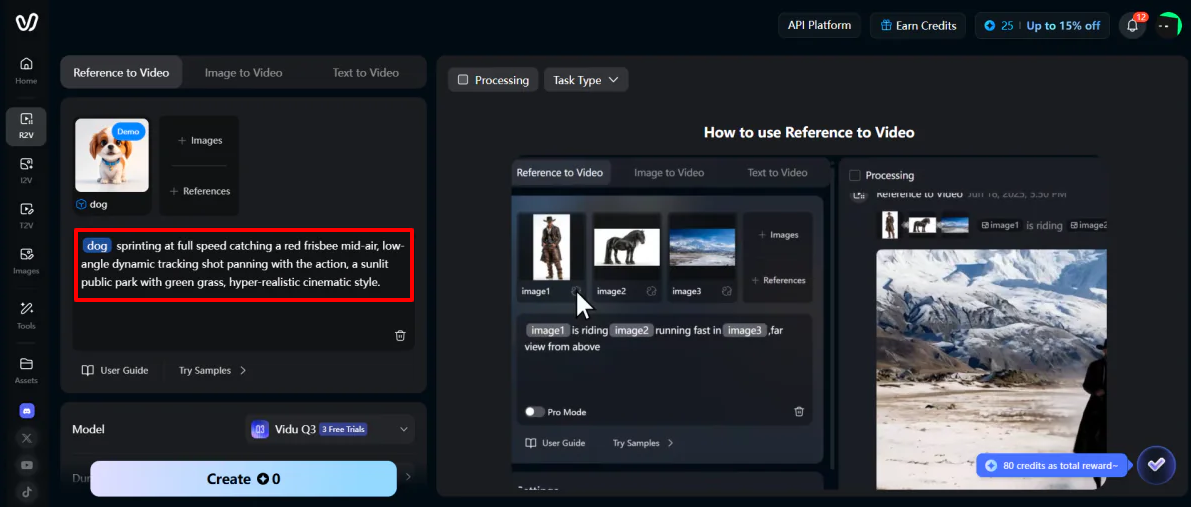
Uma vez que você selecionou as imagens de referência, é hora de dar ao Vidu uma prompt.
O Vidu lê sua prompt passo a passo. Se a ordem estiver bagunçada, o resultado pode ficar confuso.
Escreva suas prompts de forma clara e ordenada:
[Assunto] ->[Ação]->[Movimento da Câmera]->[Ambiente]->[Estilo/Estado de Ânimo]
Sinta-se à vontade para copiar e colar minha prompt de teste exata para obter a estrutura certa e fazer seus próprios ajustes:
“Cão correndo a toda velocidade, pegando um frisbee vermelho no ar, foto dinâmica de acompanhamento de baixo ângulo, parque público com grama verde, estilo cinematográfico hiper-realista.”
Etapa 5: Ajuste as Configurações e Gere

Antes de gerar, defina as opções como este para obter os melhores resultados:
- Modelo: Escolha Vidu Q3 (Pro). Ele adiciona automaticamente som para combinar com o que está acontecendo no vídeo, como vento ou passos.
- Duração: Defina como 8 segundos. Isso ajuda a manter o vídeo estável e evita mudanças visuais estranhas.
- Modo: Escolha Cinema. Esses movimentos parecem mais naturais e realistas.
Em seguida, clique em Criar.
Depois de uma breve espera, seu vídeo será processado. O clipe final deve permanecer consistente do início ao fim, incluindo detalhes pequenos como a coleira do cão.
Além disso, aumente o volume. Você notará que o modelo Q3 do Vidu adiciona automaticamente efeitos sonoros que combinam com o que está acontecendo na tela, tornando o vídeo mais imersivo sem edição extra! Muito legal e um grande economizador de tempo.
Etapa 6: Vá para Imagem para Vídeo
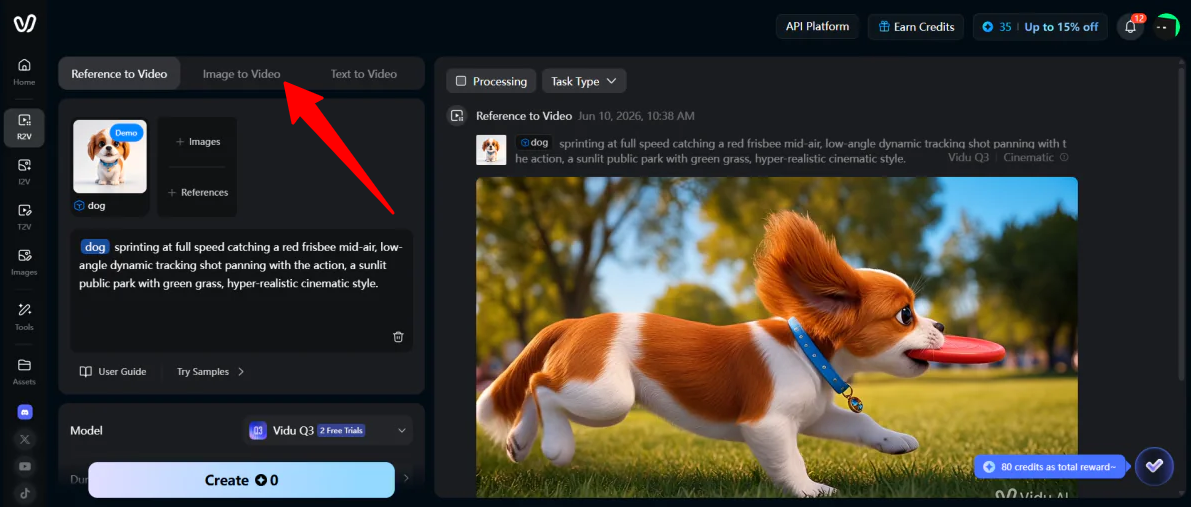
Agora que você sabe como bloquear a consistência do personagem, o que acontece se você não quiser depender de uma prompt de texto para adivinhar os movimentos da câmera? E se você tiver uma cena inicial e final exata e quiser que a IA morfe limpa entre elas?
Para isso, deixamos a Referência para Vídeo para trás e mudamos para a ferramenta Imagem para Vídeo do Vidu.
Etapa 7: Faça upload de Imagens
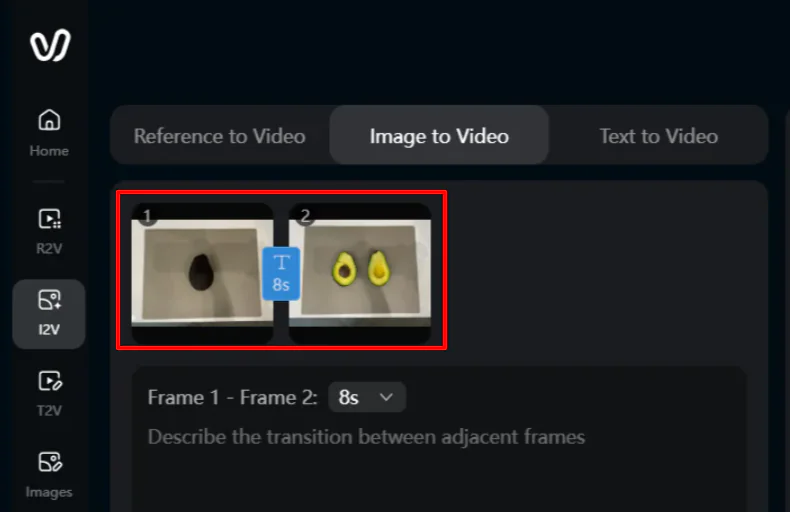
Para meu segundo teste de fluxo de trabalho, eu faço upload de um abacate não cortado em uma tábua de cortar na guia Primeiro Quadro, e uma foto do mesmo abacate cortado limpa ao meio na guia Último Quadro (eu tirei essas fotos com meu telefone).
Ao manter o fundo, iluminação e tábua de cortar idênticos em ambas as fotos, eu forcei o motor Q3 do Vidu a se concentrar inteiramente na animação da transição física do abacate abrindo.
Etapa 8: Adicione uma Prompt e Gere
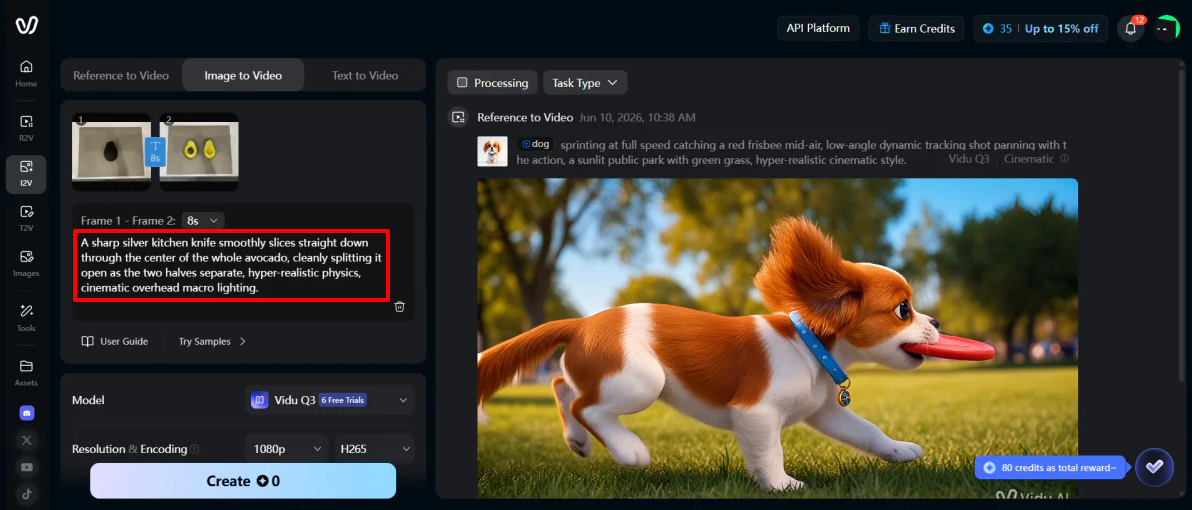
Em seguida, eu adicionei minha prompt:
“Uma faca de cozinha de prata afiada corta suavemente ao longo do centro do abacate inteiro, dividindo-o limpa ao meio à medida que as duas metades se separam, física hiper-realista, iluminação macro aérea cinematográfica.”
Mantenha as mesmas configurações que a Referência para Vídeo que eu fiz e clique em Criar.
Alguns minutos depois, meu vídeo foi gerado.
Muito impressionante! Ele combinou com minha prompt e parecia incrivelmente real, até a reflexão da metade do abacate na faca.
Mas havia duas áreas onde notei que ele não atendeu às expectativas: ele cortou o abacate ao meio (como a prompt disse), mas completamente ignorou a pedra (você tem que cortar ao redor dela na vida real).
Além disso, havia áreas estranhas, granuladas e manchadas formadas na tábua de cortar que pioraram à medida que o vídeo continuava.
Então, essas são algumas das características que vêm com o Vidu AI, especificamente o modelo Q3 mais recente. Apesar de algumas dessas pequenas imperfeições, fiquei impressionado com como ele seguiu a prompt e transformou uma ideia simples em um vídeo realista em apenas alguns minutos.
Como qualquer gerador de vídeo AI, ele não é perfeito. Mas os resultados geralmente são bons o suficiente para criação de conteúdo, marketing e projetos criativos.
3 Principais Alternativas do Vidu AI
Aqui estão as melhores alternativas do Vidu AI que eu tentei.
Kling AI
A primeira alternativa do Vidu AI que eu recomendaria é o Kling AI. Ele rapidamente transforma texto ou imagens em vídeos cinematográficos com movimento realista, som e até diálogo sincronizado com os lábios.
Dê uma olhada no que eu fiz usando o Kling:
Na primeira vez, eu não podia acreditar como parecia real.
Ambas as ferramentas são fortes geradores de vídeo AI que permitem criar clipes curtos e de alta qualidade sem câmeras ou software de edição.
No entanto, o Kling AI se destaca por seu controle de movimento mais avançado e melhor precisão de prompt para cenas cinematográficas. Ele também vem com recursos úteis, como geração de múltiplos shots, áudio embutido e sincronização de lábios.
Enquanto o Vidu AI tem algumas dessas coisas (como geração de vídeo de alta qualidade e áudio embutido), o Vidu AI é mais rápido e mais amigável para iniciantes. Ele se inclina mais para conteúdo de estilo de animação, enquanto o Kling se concentra em cenas cinematográficas mais complexas e com múltiplos shots.
Escolha o Kling AI para vídeos mais cinematográficos. Caso contrário, escolha o Vidu AI para criação mais rápida e simples com modelos.
Leia minha revisão do Kling AI ou visite Kling AI!
Hailuo
A próxima alternativa do Vidu AI que eu recomendaria é o Hailuo. Ele é um gerador de vídeo simples e rápido que transforma prompts e imagens em clipes cinematográficos curtos em apenas alguns minutos. Ele é especialmente popular para gerar conteúdo viral de mídia social.
Ambas as ferramentas são muito fáceis de usar e ajudam a criar clipes curtos e de alta qualidade sem edição tradicional.
No entanto, o Hailuo se destaca por seu movimento mais natural, melhor compreensão de prompt e sensação cinematográfica que parece ter sido realmente filmada no set.
Enquanto o Vidu oferece mais opções de criação estruturadas, como imagem-para-vídeo, referência-para-vídeo, modelos e efeitos sonoros embutidos. Ele dá a você mais ferramentas para controlar a saída final.
Para clipes cinematográficos realistas, escolha o Hailuo. Para mais estrutura, modelos e efeitos sonoros embutidos, escolha o Vidu AI.
Leia minha revisão do Hailuo ou visite Hailuo!
Luma Dream Machine
A última alternativa do Vidu AI que eu recomendaria é o Luma AI. Eu o testei transformando uma imagem de produto em um vídeo cinematográfico em apenas alguns minutos:
Ele está longe de ser perfeito, mas parecia surpreendentemente realista com muito pouco esforço.
Ambas as ferramentas tornam fácil gerar vídeos a partir de texto, imagens ou referências sem habilidades de edição.
No entanto, o Luma AI se destaca por seu movimento mais realista, melhor compreensão de cena e recursos criativos, como keyframes, loops e edição de prompt. Ele também se sente mais flexível para experimentar ideias, especialmente se você quiser mais controle sobre a direção criativa.
Enquanto o Vidu AI tem saídas de anime e viral mais fortes.
Se você estiver interessado em gerar mais vídeos de estilo de desenho animado/anime ou clipes curtos com mais potencial viral, escolha o Vidu AI. Caso contrário, use o Luma AI para gerar vídeos de marketing realistas para produtos.
Leia minha revisão do Luma AI ou visite Luma AI!
Revisão do Vidu AI: A Ferramenta Certa para Você?
Depois de testar o Vidu AI, fiquei genuinamente impressionado com como rapidamente ele transforma ideias simples em vídeos de alta qualidade.
A função Referência para Vídeo se destacou mais. Fiquei impressionado em ver que ele realmente manteve os personagens consistentes em diferentes cenas melhor do que eu esperava. Ele também adicionou efeitos sonoros realistas, o que eu não esperava inicialmente.
O que eu gostei mais foi como o fluxo de trabalho todo se sentiu suave. Você pode transformar imagens em vídeos ou construir cenas baseadas em referências em apenas alguns cliques.
Mas não é perfeito. Quando tentei cenas mais complexas, como cortar um abacate ao meio, ele lutou para obter a física e os detalhes certos. Ele também se inclina fortemente para como você estrutura sua prompt, e não há um editor de linha do tempo embutido para ajustar cenas após a geração.
No geral, o Vidu AI é melhor se você estiver tentando produzir conteúdo rapidamente para mídia social, anúncios ou experimentos. Mas se você quiser mais controle, pode querer considerar uma dessas alternativas:
- Kling AI é melhor para contar histórias cinematográficas e cenas com múltiplos shots.
- Hailuo é melhor para clipes curtos que parecem realistas, especialmente para mídia social.
- Luma Dream Machine é melhor para criar vídeos de marketing realistas para produtos físicos.
Obrigado por ler minha revisão do Vidu AI! Espero que tenha sido útil. Inscreva-se no Vidu AI e obtenha 20 créditos gratuitos e 5 créditos diários por fazer login.
Perguntas Frequentes
O Vidu AI é gratuito para usar?
Sim, o Vidu AI tem um plano gratuito com créditos gratuitos. Você pode se inscrever gratuitamente e fazer vídeos a partir de texto, imagens ou referências sem pagar antecipadamente.
O Vidu AI é uma empresa chinesa?
Sim, o Vidu AI é uma empresa chinesa.
O Vidu AI é seguro para usar?
Sim, o Vidu AI é seguro para usar e é uma plataforma legítima com milhões de usuários em todo o mundo.
O Vidu vale a pena?
Sim, o Vidu AI é uma boa escolha se você quiser criar vídeos curtos e estilizados rápidos com IA sem gastar muito tempo editando.




