
Ferramentas de IA 101
Revisão do Submagic: O Melhor Gerador de Legendas de IA Agora?

 Adicione Unite.AI às suas fontes preferidas no Google
Unite.AI pode receber compensação quando você usa links para produtos que avaliamos. Isso não influencia nossas avaliações editoriais. Leia nossa divulgação de afiliados.

Imagine isso: Você acabou de gravar um episódio de podcast incrível, uma entrevista brilhante ou um vídeo viral no YouTube. Mas agora vem a parte temida: edição.
Recortar clipes, adicionar legendas e garantir que esteja otimizado para TikTok, Instagram Reels ou YouTube Shorts pode ser um pesadelo demorado. Estudos mostram que 46% do tempo de trabalho dos criadores é dedicado à criação de conteúdo. E se você pudesse reduzir isso para apenas minutos?
Submagic pode ser a solução. É uma ferramenta de edição de vídeo de IA que transforma seu conteúdo de longa duração em clipes de curta duração prontos para mídias sociais. Com legendas automáticas, cortes suaves e sugestões de B-roll inteligentes, o Submagic faz o trabalho pesado para que você possa se concentrar no que realmente importa: criar conteúdo envolvente.
Nesta revisão do Submagic, discutirei os prós e contras, o que é, para quem é melhor e suas principais características. Em seguida, mostrarei como usei o Submagic para criar 19 clipes automaticamente de um vídeo de longa duração:
Levou apenas minutos para gerar e legendas 19 clipes virais a partir de um vídeo de 10 minutos!
Concluirei o artigo comparando o Submagic com meus três principais alternativos (Capcut, VEED.IO e Pictory). No final, você saberá se o Submagic é o certo para você!
Veredito
Submagic é uma plataforma de edição de vídeo de IA acessível que transforma seus vídeos de longa duração em clipes virais de curta duração em minutos. Ele automatiza legendas, cortes e sugestões de B-roll. É perfeito se você quiser se concentrar mais em criar e menos em editar.
Prós e Contras
- Gera legendas precisas, corta vídeos e sugere B-roll automaticamente.
- Streamlines o processo de edição de vídeo para liberar tempo para criação de conteúdo.
- Oferece um plano inicial acessível, que o torna acessível para iniciantes.
- O plano básico oferece vídeos sem marca d’água.
- Interface intuitiva adequada para iniciantes e especialistas.
- Gera e traduz legendas em vários idiomas.
- O plano inicial restringe os vídeos a 2 minutos.
- Planos de nível inferior não oferecem opções de exportação 4K.
- Recursos avançados, como B-roll premium e áudio limpo por IA, estão disponíveis apenas em planos de nível superior.
- Menos opções de modelos e legendas, especialmente nos planos inferiores.
- O plano inicial permite apenas até 15 vídeos por mês.
O que é Submagic?
Submagic é uma plataforma de edição de vídeo de IA que cria vídeos de curta duração a partir de conteúdo de longa duração. Ele usa inteligência artificial para analisar seus vídeos de longa duração, identificar os momentos mais envolventes e transformá-los automaticamente em clipes em tamanho bite que funcionam perfeitamente para plataformas como Instagram Reels, TikTok e YouTube Shorts.
O Submagic recentemente introduziu Submagic 2.0: é a versão mais rápida e avançada até agora! Você obterá uploads mais rápidos, exportações mais suaves e pré-visualizações melhores em uma interface elegante.
Quem é o Submagic Melhor Para?
Submagic é melhor para qualquer pessoa envolvida em marketing de mídias sociais. É particularmente benéfico se você precisar criar legendas e vídeos envolventes para plataformas como Instagram, TikTok e YouTube.
- Criadores de conteúdo podem usar o Submagic para impulsionar sua presença nas mídias sociais com legendas e vídeos cativantes.
- Influenciadores podem usar o Submagic para manter uma presença consistente e envolvente em várias plataformas.
- Proprietários de empresas podem usar o Submagic para criar conteúdo convincente para campanhas de marketing.
- Podcasters podem usar o Submagic para reutilizar episódios de podcast em clipes de vídeo envolventes.
- Profissionais de marketing de mídias sociais podem usar o Submagic para criação e otimização de conteúdo eficientes.
- Equipes de marketing podem usar o Submagic para manter uma presença consistente em várias plataformas sem contratar editores adicionais.
- Agências podem usar o Submagic para gerenciar conteúdo para vários clientes.
Recursos Chave do Submagic
Submagic oferece vários recursos principais para agilizar a criação de conteúdo:
- Criador de Clipes de IA: Detecta e extrai automaticamente as melhores partes de vídeos longos para criar clipes curtos envolventes.
- Auto-Framing: Otimiza vídeos para formatos verticais como TikTok, YouTube Shorts e Instagram Reels.
- Remoção de Palavras de Enchimento de IA: Elimina palavras de enchimento como “hum” e “ah” para melhorar a profissionalidade.
- Remoção de Tomadas Ruins: Remove facilmente partes indesejadas do seu vídeo
- Legendas Automáticas: Gera legendas precisas em mais de 50 idiomas com opções para emojis animados, cores e GIFs.
- Exportação de Arquivo SRT: Baixa legendas no formato SRT para usar em vários players de vídeo e software de edição.
- Exportação 4K e 60 FPS: Opções de saída de vídeo de alta qualidade estão disponíveis nos planos de nível superior.
- B-Roll Automático: Adiciona footage de B-roll royalty-free ou permite a importação de mídia personalizada.
- Transições Automáticas: Cria transições suaves entre clipes.
- Zoom Automático: Adiciona transições de zoom automaticamente entre clipes.
- Fundo de Música: Escolha da biblioteca de música de fundo oferecida pelo Submagic ou faça o upload da sua própria.
Como Usar o Submagic
Aqui está como usei o Submagic para criar 19 clipes automaticamente a partir de um vídeo de longa duração:
- Criar uma Conta no Submagic
- Criar Clipes Mágicos
- Adicionar um Vídeo
- Gerar e Visualizar Clipes
- Recortar o Vídeo
- Remover Silêncios Automaticamente
- Personalizar as Legendas
- Adicionar B-Roll
- Adicionar Efeitos de Zoom
- Aicionar Elementos de Marca
- Exportar o Vídeo
Etapa 1: Criar uma Conta no Submagic

Comecei indo para submagic.co e clicando em “Tentar Grátis.”
Etapa 2: Criar Clipes Mágicos

Depois de criar uma conta, fui levado ao meu painel de controle. O painel de controle era limpo e simples, apresentando-me com duas opções: gerar legendas ou criar “clipes mágicos” (clipes curtos a partir de vídeos mais longos). Eu selecionei a opção “clipes mágicos”.
Etapa 3: Adicionar um Vídeo

A partir daqui, havia três opções para escolher:
- Colar uma URL do YouTube
- Fazer upload de um vídeo (MP4 ou MOV)
- Tentar o vídeo de amostra que tem 47 minutos de duração

Coloquei uma entrevista do YouTube com Anne Hathaway, e o Submagic me permitiu escolher o idioma e a duração: <30 segundos, 30-59 segundos e 60-89 segundos.
Mantenho tudo em “Automático” e cliquei em “Obter clipes virais.”
Etapa 4: Gerar e Visualizar Clipes

Imediatamente, o Submagic colocou meu vídeo em meus projetos e começou a gerar clipes! Estimava-se que levaria cerca de 10 a 15 minutos para gerar.

Alguns minutos depois, meu projeto estava pronto! Passei o mouse sobre ele e selecionei o ícone de caneta para visualizar meus clipes.

O Submagic gerou 19 clipes a partir do vídeo de 10 minutos que eu forneceu. Todos eles tinham legendas animadas e emojis, bem como pontuações de viralidade. Eu pré-visualizei os vídeos clicando no botão de play.

Passando o mouse sobre os vídeos, havia dois ícones: tesoura e caneta.
Etapa 5: Recortar o Vídeo

Selecionar a tesoura me permitiu recortar meu vídeo.

No topo da transcrição havia uma barra de capítulos onde eu podia pular rapidamente para diferentes partes do vídeo. Se havia partes específicas do vídeo que eu queria encontrar, eu podia digitar palavras-chave para encontrá-las selecionando a lupa e procurando por elas.

Passando o mouse sobre a transcrição, eu podia adicionar partes da transcrição à seleção clicando no ícone “+”.
Etapa 6: Remover Silêncios Automaticamente

Para remover silêncios automaticamente do meu clipe, cliquei em “Remover Silêncios” (disponível nos planos Pro e Business).
Etapa 7: Personalizar as Legendas

Selecionar “Legendas” no topo me permitiu personalizar meus estilos de legenda. Alterar a fonte, cor e tamanho foi incrivelmente fácil!
Etapa 8: Adicionar B-Roll

Selecionar “B-roll” me permitiu adicionar B-roll e zooms ao meu clipe. Eu podia adicioná-los manualmente encontrando a parte da transcrição que eu queria adicionar e clicando no “+”.

O Submagic sugere automaticamente vídeos que se encaixam com o contexto do que está sendo dito!
Neste exemplo, eu selecionei parte da transcrição onde Anne Hathaway fala sobre chuva. O Submagic sugeriu automaticamente vídeos com chuva para adicionar como B-roll ao meu clipe!
Etapa 9: Adicionar Efeitos de Zoom

A lupa me deu diferentes efeitos de zoom que eu podia aplicar a diferentes partes do meu clipe.

Alternativamente (se você estiver nos planos Pro ou Business), você pode obter a IA para adicionar automaticamente B-roll e zooms clicando nos botões “B-rolls Mágicos” e “Zoom Mágico” no topo.
Eu apliquei ambos os B-rolls mágicos e zooms. Embora os zooms tenham funcionado bem, os clipes de B-roll que ele adicionou não se encaixavam bem com o que estava sendo dito.
Etapa 10: Adicionar Elementos de Marca

Na janela de pré-visualização à direita, havia mais opções. Eu podia adicionar texto e imagens de marca, música e alterar a proporção do vídeo.
O Submagic vem com uma biblioteca de imagens e música que você pode escolher, ou você pode adicionar as suas próprias.
Etapa 11: Exportar o Vídeo
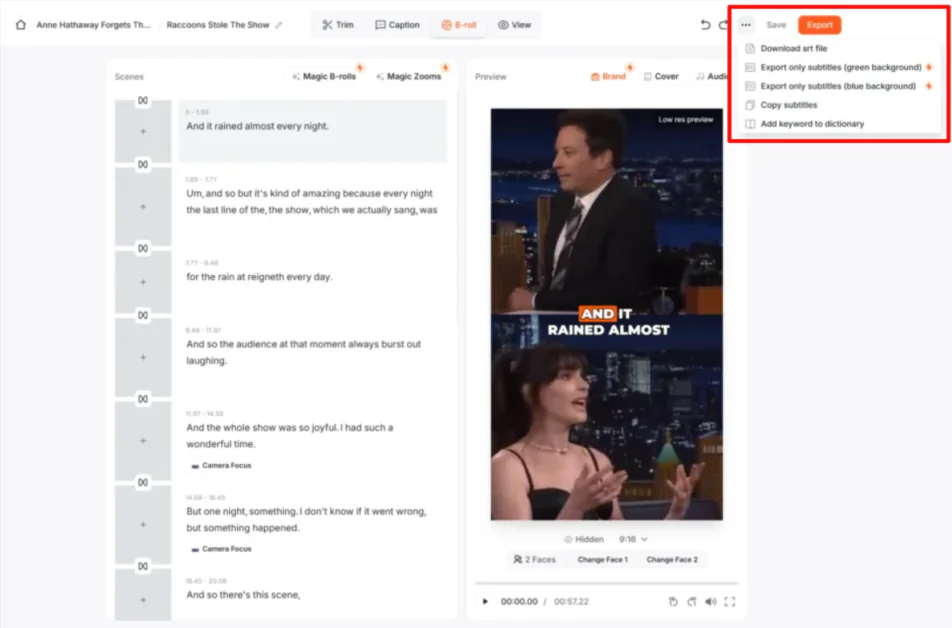
Assim que eu estivesse satisfeito com tudo, eu podia salvar e exportar o vídeo (1080p, 2K ou 4K, dependendo do plano) selecionando essas opções no canto superior direito. Alternativamente, eu podia selecionar “Mais” (os três pontos) para baixar o arquivo SRT, exportar apenas as legendas, copiar as legendas ou adicionar palavras-chave ao dicionário.
Eu exportei meu vídeo em 4K. Aqui está como ele ficou:
A qualidade é excelente, e as legendas são envolventes e precisas. No entanto, notei que faltavam emojis.
No geral, o Submagic tornou a geração e edição de clipes a partir de vídeos de longa duração rápida e simples. É uma ferramenta poderosa para transformar conteúdo em destaques polidos e compartilháveis!
3 Principais Alternativas do Submagic
Aqui estão as melhores alternativas do Submagic que eu recomendaria.
Capcut

A primeira alternativa do Submagic que eu recomendaria é o Capcut. O Capcut é uma plataforma de edição de vídeo versátil e abrangente que facilita a produção de conteúdo envolvente para várias plataformas de mídias sociais.
Tanto o Submagic quanto o Capcut são ferramentas poderosas para criar vídeos de curta duração. Eles são excelentes escolhas para criadores de conteúdo e profissionais de marketing de mídias sociais.
No entanto, o Capcut se destaca com sua ampla gama de recursos e opções de personalização. Ele oferece uma ampla variedade de modelos, efeitos e transições, além de ferramentas de edição avançadas como funcionalidade de tela verde e gravação de voz. O Capcut também fornece uma grande biblioteca de música gratuita, efeitos sonoros e vídeos de estoque.
Enquanto isso, o Submagic se destaca em recursos de IA. Ele oferece edição de vídeo rápida e eficiente com legendas automatizadas, integração de B-roll e otimização para mídias sociais.
Para edição de IA, geração rápida de legendas e criação de vídeo de curta duração simplificada, escolha o Submagic. Para capacidades de edição mais detalhadas, uma gama mais ampla de modelos e recursos avançados como efeitos de tela verde, escolha o Capcut!
VEED.IO

A próxima alternativa do Submagic que eu recomendaria é o VEED.IO. É uma plataforma de edição de vídeo online abrangente que simplifica a criação de vídeo com ferramentas de IA.
As duas plataformas oferecem ferramentas de edição de vídeo de IA. No entanto, o VEED.IO se destaca com seus recursos de edição mais abrangentes e biblioteca de estoque. Ele permite edição de vídeo avançada, incluindo edição de múltiplos trilhos e efeitos de tela verde, e fornece acesso a mais de 2 milhões de ativos de vídeo e áudio royalty-free.
Enquanto isso, o Submagic oferece recursos especializados para conteúdo de curta duração com sua geração de legendas de IA, integração de B-roll e otimização para mídias sociais.
Para criação de vídeo de curta duração com IA, legendas automatizadas e otimização para mídias sociais, escolha o Submagic. Para capacidades de edição de vídeo abrangentes, uma biblioteca de estoque vasta e recursos mais avançados como avatares de IA e ferramentas de marca personalizadas, escolha o VEED.IO!
Pictory

A última alternativa do Submagic que eu recomendaria é o Pictory. É uma plataforma de edição e produção de vídeo de IA que converte conteúdo existente em vídeos de curta duração para mídias sociais e marketing.
As duas plataformas oferecem ferramentas de edição de vídeo impulsionadas por IA. Elas são excelentes para criadores de conteúdo e profissionais de marketing que buscam simplificar seu processo de produção de vídeo.
No entanto, o Submagic se destaca com seu foco em criação de vídeo de curta duração e sua interface de usuário amigável. Ele gera rapidamente legendas, transições e footage de B-roll.
Enquanto isso, o Pictory oferece uma gama mais ampla de funcionalidades. Por exemplo, você pode converter conteúdo de longa duração como artigos e roteiros em vídeos. Ele tem recursos como script-para-vídeo, artigo-para-vídeo e edição de vídeo usando texto.
Para criação rápida e fácil de vídeo de curta duração com legendas de IA e transições, escolha o Submagic. Para reutilização de conteúdo versátil e conversão de vídeo de longa duração para curta duração, escolha o Pictory!
Revisão do Submagic: A Ferramenta Certa para Você?
Submagic é uma ferramenta de edição de IA poderosa e eficiente que reduz significativamente o tempo gasto com edição de vídeo. Os recursos de automação (como legendas e seleção de clipes) tornam mais fácil do que nunca criar conteúdo de alta qualidade e envolvente com esforço mínimo.
Para criadores de conteúdo que priorizam velocidade e simplicidade, o Submagic é um ótimo investimento. No entanto, se você precisar de mais personalização, modelos ou efeitos avançados, você pode querer considerar essas alternativas:
- Capcut é o melhor para criadores que precisam de ferramentas de edição avançadas com tela verde e recursos de múltiplos trilhos.
- VEED.IO é o melhor para profissionais que buscam um editor baseado em navegador com ferramentas de IA e marca.
- Pictory é o melhor para profissionais de marketing que automatizam a criação de vídeo a partir de texto ou conteúdo de blog.
Obrigado por ler minha revisão do Submagic! Espero que você a tenha achado útil.
O Submagic oferece um plano inicial acessível que permite até 15 vídeos por mês com duração máxima de 2 minutos por vídeo. Você também obterá recursos como sem marca d’água, legendas automáticas de IA, B-rolls e áudio gratuitos, recorte baseado em texto, e exportação 1080p em 30 FPS.
Tente Submagic por si mesmo e veja como você gosta!
Perguntas Frequentes
Como o Submagic funciona?
Submagic funciona usando IA para automatizar tarefas de edição de vídeo, como geração de legendas precisas, adição de footage de B-roll e criação de transições suaves. Você pode fazer upload de vídeos, aplicar recursos de IA como auto-zooms e exportar seus vídeos editados em alguns cliques. O Submagic torna fácil criar conteúdo de curta duração envolvente para plataformas de mídias sociais como TikTok, Instagram Reels e YouTube Shorts.
Qual é a alternativa ao Submagic?
Uma alternativa ao Submagic é Pictory. É uma plataforma de edição e produção de vídeo de IA que converte conteúdo de longa duração em vídeos de curta duração para mídias sociais. Ambas as plataformas usam ferramentas de IA, tornando-as adequadas para criadores de conteúdo e profissionais de marketing que buscam simplificar seus processos de produção de vídeo.
Qual é a diferença entre Submagic e Descript?
Submagic se especializa em edição de vídeo de curta duração com legendas de IA e otimização para mídias sociais. Ele se concentra em criar conteúdo envolvente para plataformas como TikTok e Instagram com recursos como B-rolls Mágicos e legendas de IA. Enquanto isso, Descript oferece recursos de IA mais avançados, como clonagem de voz e correção de contato visual. Ele fornece uma gama mais ampla de ferramentas de edição para conteúdo de longa duração e apresentações mais polidas.
O Submagic é gratuito?
Submagic não é gratuito, mas oferece um teste gratuito que permite criar até três vídeos. Para acessar todos os recursos, uma assinatura paga é necessária.
Quem é o CEO do Submagic?
O CEO do Submagic é David Zitoun, que co-fundou a empresa e está ativamente envolvido em seu crescimento e desenvolvimento. David Zitoun é um empreendedor e está apaixonado por empoderar criadores de conteúdo por meio das ferramentas de IA inovadoras do Submagic.






