
Ferramentas de IA 101
Claude Cowork Record a Skill: Nunca Mais Vou Contratar um Assistente Virtual

 Adicione Unite.AI às suas fontes preferidas no Google
Unite.AI pode receber compensação quando você usa links para produtos que avaliamos. Isso não influencia nossas avaliações editoriais. Leia nossa divulgação de afiliados.

Passei muito tempo fazendo tarefas que parecem ser trabalho de outra pessoa, seja formatando relatórios, organizando informações ou repetindo os mesmos passos em diferentes aplicativos. Em algum momento, você começa a pensar: “Talvez eu devesse contratar um assistente virtual.”
É por isso que a funcionalidade Record a Skill do Claude Cowork chamou minha atenção. Em vez de escrever uma lista gigante de instruções para um modelo de inteligência artificial, você pode gravar a si mesmo realizando uma tarefa, explicar o que está fazendo enquanto avança e ter o Claude transformar seu processo em uma habilidade reutilizável.
Testei centenas de ferramentas de inteligência artificial nos últimos dois anos, então sou bastante cético quando uma funcionalidade promete “automatizar seu fluxo de trabalho“. Queria ver se o Record a Skill realmente parecia ter um assistente virtual ou se era apenas outra funcionalidade de inteligência artificial que soa melhor do que funciona.
Então, gravei a mim mesmo ensinando o Claude a formatar um relatório de status semanal. E, honestamente? Pareceu surpreendentemente próximo de treinar um assistente virtual.
Nesta análise do Claude Cowork Record a Skill, mostrarei exatamente como funciona, o que gostei, o que não gostei e se pode realmente substituir algumas dessas tarefas repetitivas que você normalmente delegaria a outra pessoa.
Veredito
No geral, a funcionalidade Record a Skill do Claude Cowork torna muito mais fácil transformar seus fluxos de trabalho diários em tarefas reutilizáveis de IA, mostrando ao Claude como você trabalha. Embora exija alguma configuração e funcione melhor para certos tipos de tarefas, é uma opção poderosa para qualquer pessoa que queira automatizar trabalho repetitivo sem escrever código.
Prós e Contras
- Crie uma Habilidade mostrando ao Claude seu fluxo de trabalho, em vez de escrever instruções manualmente ou configurar automações complexas.
- Ao explicar verbalmente seu processo enquanto grava, o Claude entende as decisões por trás de seu fluxo de trabalho, e não apenas os passos.
- Captura fluxos de trabalho visuais difíceis de explicar apenas por texto.
- Ótimo para fluxos de trabalho baseados em navegador ou desktop, como relatórios, entrada de dados, organização de arquivos e tarefas administrativas multietapas.
- Se seu processo mudar, você pode gravar uma nova versão em vez de reconstruir uma automação do zero.
- Depois de criada, Claude pode reutilizar a Habilidade sempre que você precisar que a tarefa seja concluída novamente.
- Você pode visualizar a Habilidade antes de salvá-la, o que lhe dá a chance de revisar e ajustá-la.
- Disponível apenas nos planos pagos e atualmente restrito ao Claude para Mac.
- Como Claude grava sua tela e sua voz, ele pode capturar informações privadas, como e-mails ou documentos, enquanto você está gravando.
- Se seu fluxo de trabalho mudar ou algo inesperado acontecer, você pode precisar atualizar a Habilidade.
- Funciona melhor para documentos, planilhas e tarefas baseadas na web, em vez de fluxos de trabalho que envolvem grandes arquivos de mídia.
- Habilidades gravadas são ótimas para tarefas repetíveis, mas ferramentas ou integrações dedicadas podem funcionar melhor para fluxos de trabalho mais complexos.
- Você precisa conceder permissões e ajustar algumas configurações antes de gravar sua primeira Habilidade.
O que é Claude Cowork?
À primeira vista, você pode pensar que “Claude Cowork” é apenas um nome mais sofisticado para a janela de bate-papo regular do Claude.
Embora compartilhem capacidades semelhantes, a maior diferença é que o Claude Cowork pode interagir com arquivos e pastas no seu computador. Isso permite que ele complete tarefas multietapas, em vez de apenas responder a perguntas.
Em resumo: o Chat do Claude fornece respostas, enquanto o Claude Cowork ajuda a realizar tarefas.
Definição
O Claude Cowork é uma ferramenta agêntica da Anthropic que funciona em seus arquivos, pastas e aplicativos conectados para concluir tarefas multietapas de forma independente.
Isso significa que você não está digitando uma pergunta e obtendo uma resposta de volta. Você está delegando um trabalho (como “limpar esta pasta de downloads bagunçada” ou “criar um relatório semanal a partir destas planilhas”), e ele realmente o executa, consultando você quando chega a um ponto de decisão.
Cowork vs. Chat
Daí o nome “Cowork”. Parece menos conversar com um assistente de inteligência artificial e mais colaborar com um colega de trabalho digital que pode assumir tarefas ao seu lado.
É a parte que me confundiu no início. Em uma conversa normal do Claude, você está basicamente fazendo todo o trabalho. Você pergunta, ele responde, você pergunta novamente. É colaborativo, mas é passo a passo.
O Cowork inverte isso. Você descreve o resultado que deseja, e ele planeja os passos, trabalha neles e retorna quando estiver pronto ou quando precisar de sua entrada em algo ambíguo.
É menos como conversar com um assistente e mais como delegar uma tarefa a um colega e conferir o resultado depois. Admito que, no início, foi estranho confiar nele!
Principal recurso: funciona sem supervisão em vários dispositivos
O recurso que me conquistou foi a capacidade de trabalhar sem supervisão em segundo plano. O Cowork pode continuar mesmo quando você não está diante da tela (quase como um funcionário) e retomar o trabalho na web, no desktop e no celular.
Por exemplo, você pode iniciar uma tarefa em seu laptop de manhã, obter uma atualização de status em seu telefone ao almoço e voltar a um resultado finalizado à noite.
Essa mudança — de enviar prompts constantemente a uma IA para atribuir-lhe uma tarefa e deixá-la trabalhar em segundo plano — oferece uma experiência muito diferente do ciclo de copiar e colar no chat ao qual a maioria de nós está acostumada.
Casos de uso do mundo real
Aqui estão alguns casos de uso práticos do Claude Cowork:
- Relatórios semanais de marketing: aponte o Cowork para uma pasta com dados de campanha ou para aplicativos conectados e peça que ele compile os números em um relatório escrito de acordo com uma programação, em vez de reunir tudo manualmente toda semana.
- Criação de planilhas: forneça dados brutos ou anotações e peça que ele estruture, calcule e formate uma planilha realmente utilizável.
- Revisão de documentos em massa: analise uma pilha de contratos, recibos ou anotações e extraia o que importa.
Record a Skill
Você também pode criar Habilidades personalizadas mostrando ao Claude como concluir uma tarefa, permitindo que ele aprenda seu processo e o transforme em um fluxo de trabalho reutilizável.
Basta gravar a si mesmo concluindo a tarefa, incluindo sua atividade de tela, cliques e explicação verbal, e o Claude gerará um rascunho de Habilidade com base em seu fluxo de trabalho. Você pode então revisar, refinar e salvá-la para uso futuro.
Requisitos de permissão
Uma coisa importante a saber antes de começar: ele precisa de permissão antes de acessar seus arquivos.
Essa etapa de permissão pode parecer incômoda, mas é uma camada de segurança importante que lhe dá controle sobre o que o Claude pode acessar. Em vez de permitir que uma inteligência artificial navegue livremente em seu computador, você decide quais pastas, arquivos ou ações ele pode usar.
Além disso, o Cowork está disponível apenas nos planos pagos, e a funcionalidade Record a Skill funciona apenas no Mac. Portanto, se você usa Claude gratuitamente ou está em um computador Windows, infelizmente não poderá usar esse recurso.
Quem é o Claude Cowork Record a Skill melhor para?
O Record a Skill é melhor para profissionais, criadores e equipes que repetem as mesmas tarefas de computador e desejam transformá-las em fluxos de trabalho reutilizáveis sem codificar.
- Criadores de conteúdo e profissionais independentes podem publicar conteúdo, organizar ideias, gerenciar clientes, rastrear desempenho.
- Profissionais administrativos podem agendar, organizar sua caixa de entrada, preparar documentos e notas de reunião.
- Profissionais de marketing e equipes de crescimento podem criar relatórios de campanha, gerenciar fluxos de trabalho de conteúdo, rastrear análise e pesquisar audiências.
- Pesquisadores e analistas podem coletar informações, organizar descobertas, resumir fontes e analisar dados.
- Designers e equipes criativas podem aplicar diretrizes de marca, preparar recursos visuais e organizar arquivos.
- Equipes de vendas podem pesquisar clientes potenciais, atualizar CRMs, preparar propostas e gerenciar acompanhamentos.
- Equipes de sucesso do cliente podem otimizar a integração, criar atualizações de cliente, gerenciar fluxos de trabalho de suporte.
- Equipes de operações e projetos podem criar relatórios recorrentes, limpar dados, rastrear processos e gerenciar fluxos de trabalho.
- Equipes que documentam processos internos podem capturar fluxos de trabalho de especialistas, compartilhar conhecimento e criar processos consistentes.
- Qualquer pessoa pode transformar tarefas de computador repetitivas que faz regularmente (como organizar e-mails, classificar arquivos, formatar documentos) em fluxos de trabalho reutilizáveis sem começar do zero todas as vezes.
Recursos-chave do Claude Cowork Record a Skill
Aqui estão os recursos-chave do Claude Cowork Record a Skill:
- Demonstração interativa visual e de voz: Captura sua atividade de tela, movimentos do mouse, digitação e explicações verbais para entender tanto o que você faz quanto o raciocínio por trás de suas decisões.
- Criação e sugestão de Habilidades automatizadas: Transforma seu fluxo de trabalho gravado em uma Habilidade reutilizável e pode sugerir se criar uma nova Habilidade ou atualizar uma existente.
- Visualização e aprovação de Habilidades: Cria um rascunho de Habilidade para você revisar antes de salvar, permitindo que você verifique e ajuste as instruções antes de usá-la.
- Processo de gravação com foco em privacidade: Processa sua gravação, remove os arquivos brutos de áudio e vídeo e mantém apenas as capturas de tela essenciais necessárias para o contexto.
- Personalização flexível do fluxo de trabalho: Permite que você personalize e ajuste suas Habilidades gravadas para que funcionem da maneira que você deseja e possam ser reutilizadas para tarefas semelhantes.
- Conexões de aplicativos (Conectores): Permite que o Claude se conecte a ferramentas como Google Drive e Apple Notes para que ele possa usar informações desses aplicativos ao concluir tarefas e automatizar mais do seu fluxo de trabalho sem que você precise copiar e colar informações constantemente.
Como usar o Claude Cowork Record a Skill
Veja como usei o Record a Skill no Claude Cowork para ensinar ao Claude meu processo de formatação de relatórios semanais de status:
- Baixe o Claude Cowork
- Acesse o Cowork
- Atualize para a versão mais recente
- Vá para Record a Skill
- Conceda permissão ao Claude
- Escolha as configurações do microfone e inicie a gravação
- Execute o fluxo de trabalho
- Finalize a gravação e adicione conectores
- Salve a Habilidade
Etapa 1: Baixe o Claude Cowork

Comece indo para claude.com/product/cowork e baixando o Claude Cowork para seu dispositivo.
Você precisará usar o aplicativo do Claude para desktop em um Mac com um plano Pro, Max ou Team. O recurso não está disponível no Windows, nos planos Free ou Enterprise nem no chat comum do Claude.
Etapa 2: Acesse o Cowork
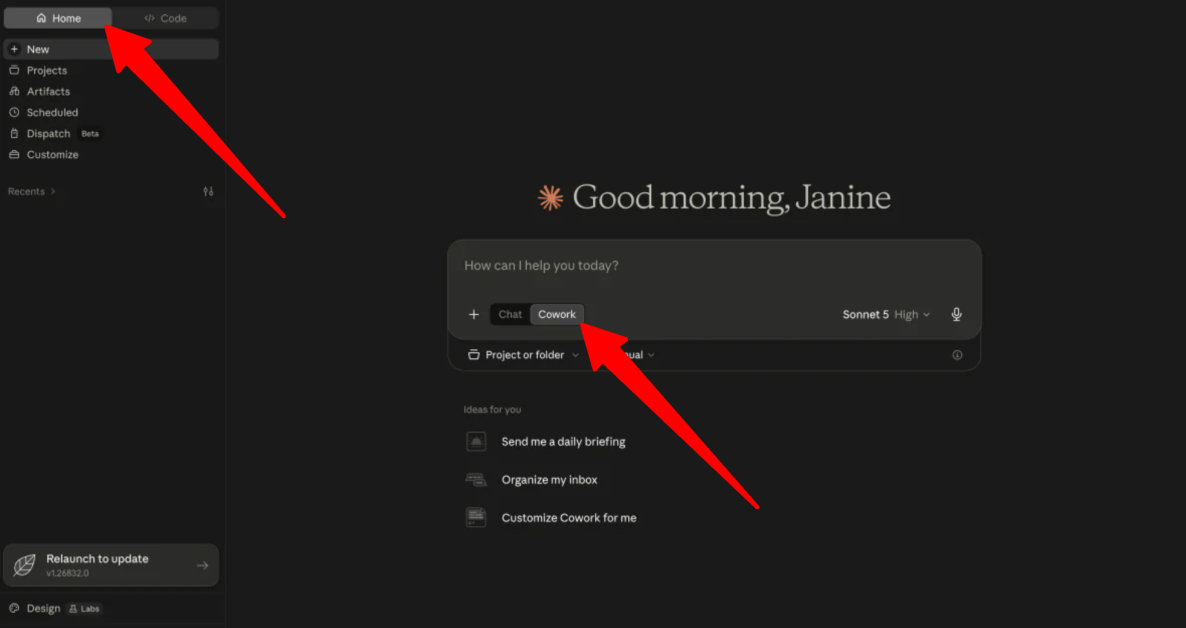
Uma vez baixado, certifique-se de que está na guia “Início” (é onde ficam “Chat” e “Cowork”) e selecione “Cowork”.
Etapa 3: Atualize para a versão mais recente
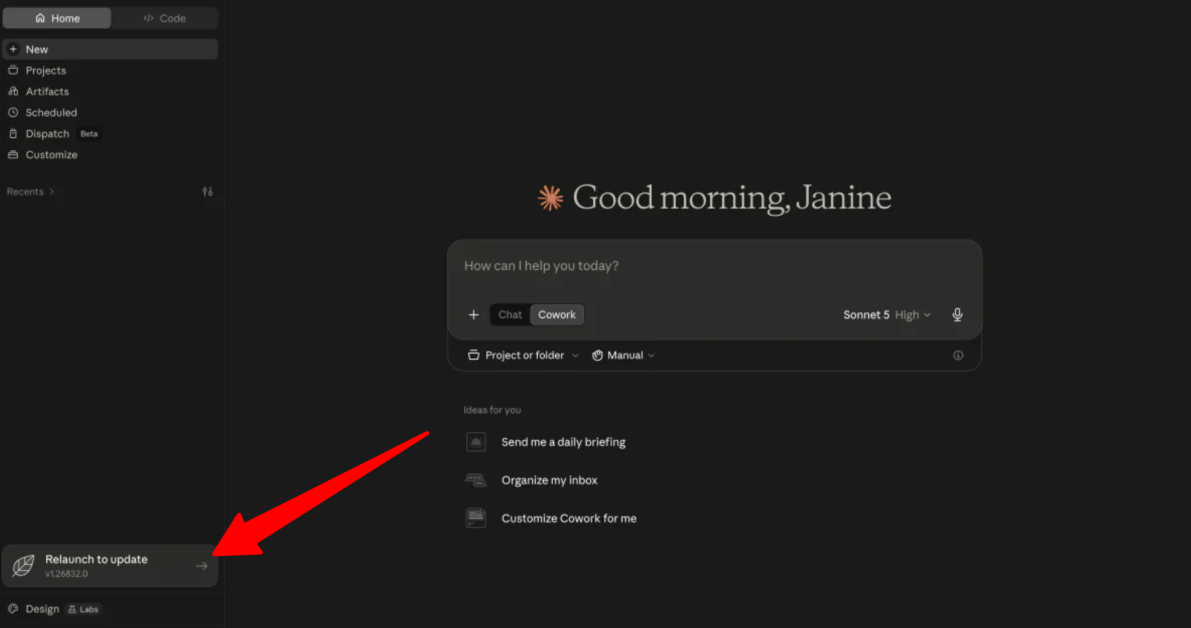
Antes de iniciar a gravação, certifique-se de que o Claude está atualizado para a versão mais recente.
Felizmente, atualizar é fácil. Se você vir “Reiniciar para atualizar” na janela do Claude, clique nessa opção. Claude será atualizado e reiniciado automaticamente, e você estará pronto para continuar.
Etapa 4: Vá para Record a Skill
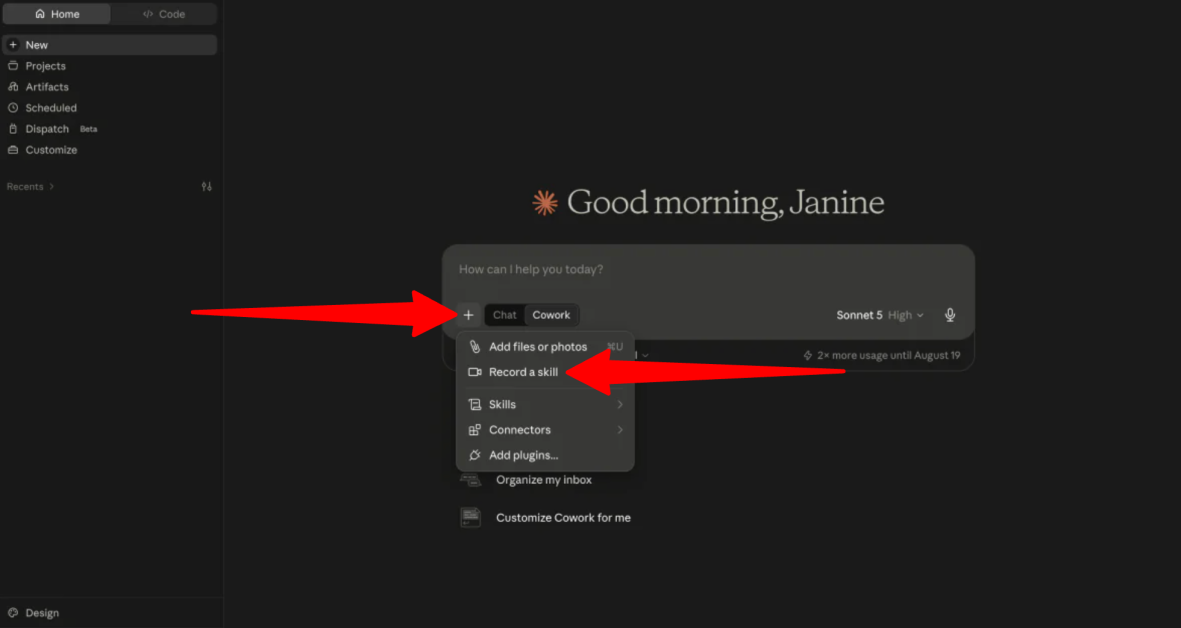
Em seguida, clique no botão “+” (Mais) no canto inferior esquerdo da barra de composição do prompt e selecione “Record a Skill”.
Etapa 5: Conceda permissão ao Claude
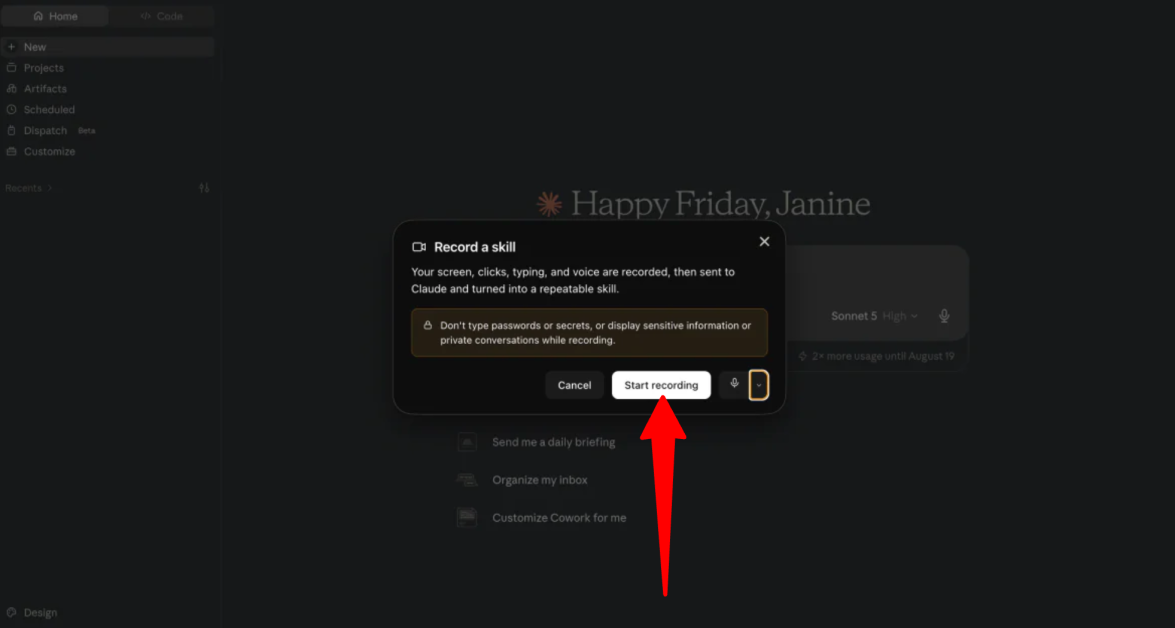
Clique em “Start recording”.
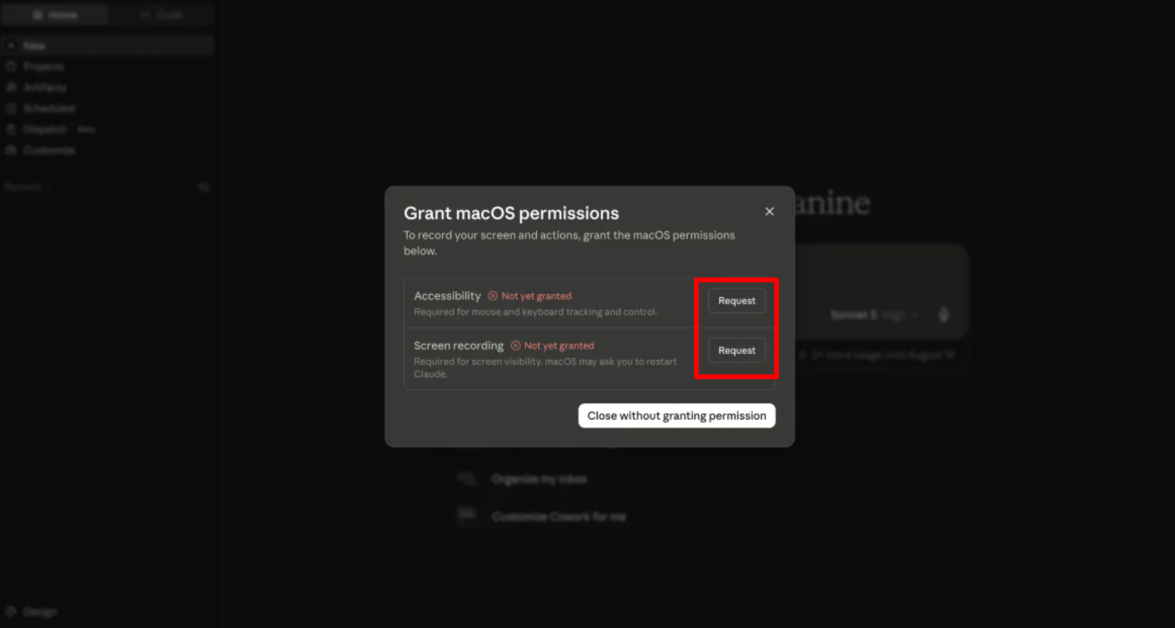
A primeira vez que você iniciar a gravação, o macOS pedirá duas permissões:
- Acessibilidade: permite rastrear cliques do mouse e ações do teclado.
- Gravação de tela: dá ao Claude visibilidade das janelas dos aplicativos (talvez seja necessário reiniciar o Claude depois de conceder essas permissões).
Antes de conceder essas permissões, certifique-se de fechar aplicativos de mensagens privadas, arquivos pessoais e guias de navegador com informações privadas.
Não digite senhas, chaves de API ou segredos pessoais enquanto grava. Tudo o que estiver na sua tela e no feed de áudio é capturado durante a sessão!
Etapa 6: Escolha as configurações do microfone e inicie a gravação
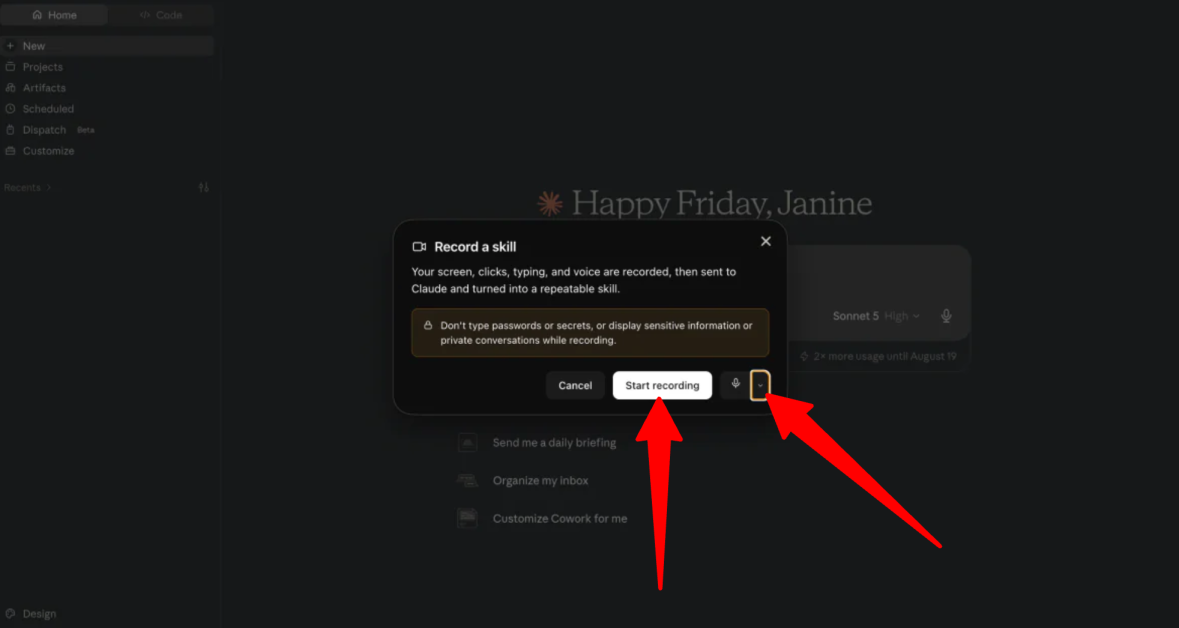
No painel de pré-visualização da gravação, abra o menu do microfone para selecionar a entrada desejada (ou clique em “Mute” se preferir digitar a narração).
Depois de conceder as permissões ao Claude e escolher as configurações do microfone, clique em “Start recording”.
Etapa 7: Execute o fluxo de trabalho
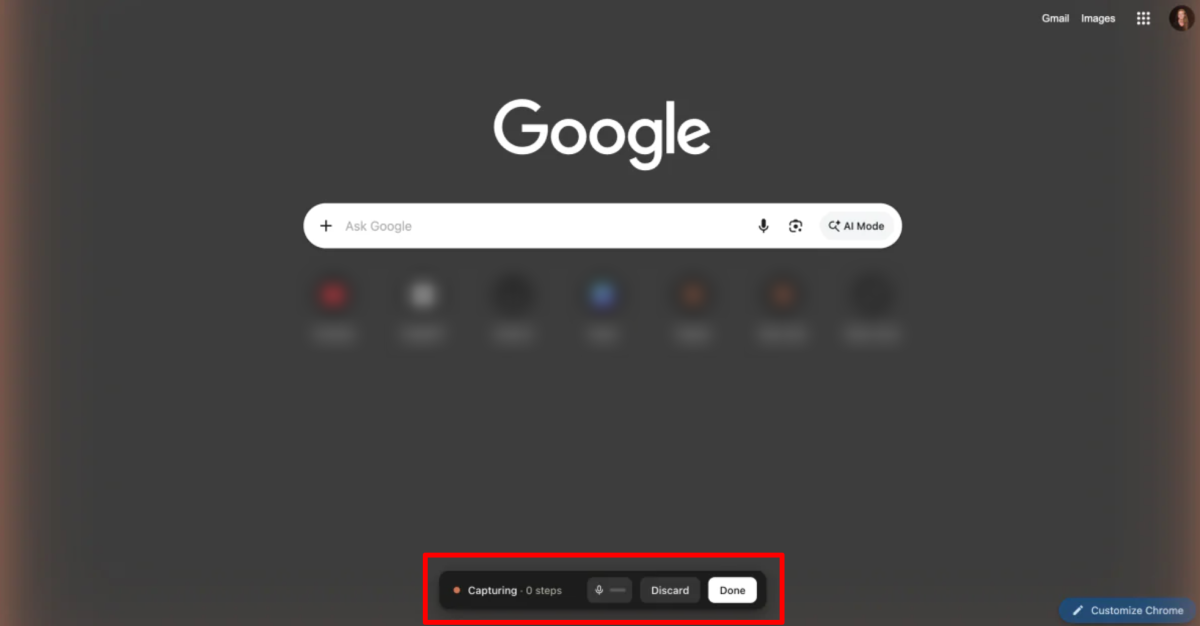
Uma Barra de Captura flutuante aparecerá com um cronômetro em tempo real e um contador da etapa atual.
- Realize seu fluxo de trabalho na tela em velocidade normal enquanto narra suas escolhas no microfone.
- As sessões podem durar até 10 minutos (uma contagem regressiva de um minuto avisará antes da interrupção automática).
- Quando terminar, clique no botão vermelho “Done” na Barra de Captura flutuante. Se cometer um erro, clique em “Discard” para cancelar sem salvar.
Etapa 8: Finalize a gravação e adicione conectores

Depois que você clicar em “Done”, Claude processará a gravação, descartará os arquivos brutos de áudio e vídeo e salvará as capturas de tela essenciais de que precisa para o contexto.
Ele também pode fazer algumas perguntas de esclarecimento e oferecer a opção de adicionar conectores para as ferramentas usadas, como Apple Notes ou Google Drive. Para um fluxo de trabalho mais automatizado, você pode conectar essas ferramentas, optar por executar a tarefa manualmente ou ignorar totalmente a solicitação.

Claude pode até mostrar uma prévia de exemplo da Habilidade antes de você decidir se deseja salvá-la.
Etapa 9: Salve a Habilidade
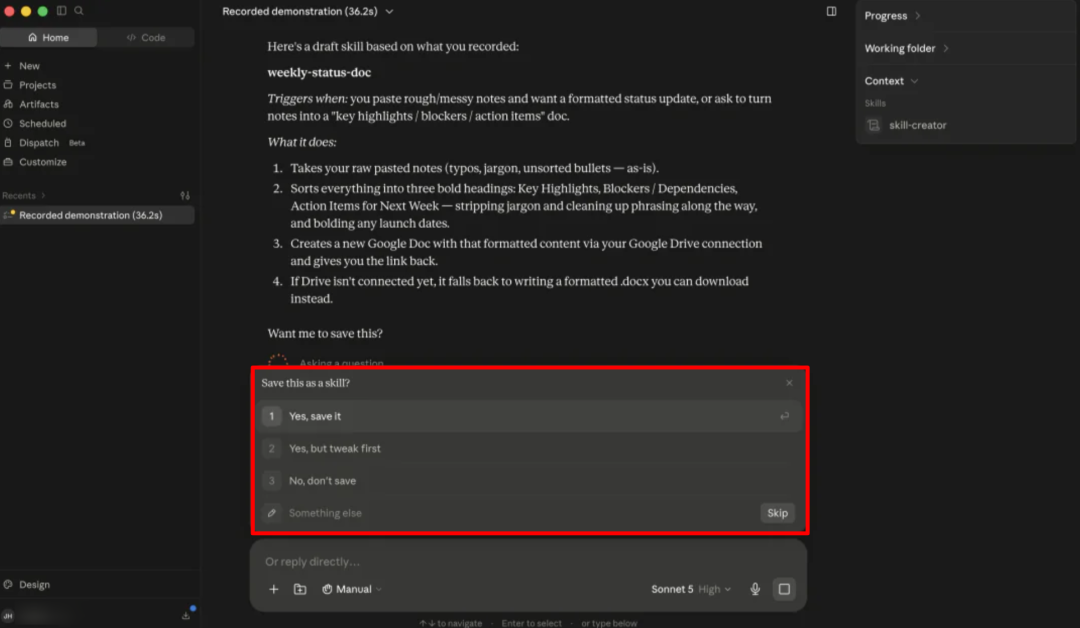
Salve a Habilidade para armazená-la em Customize > Skills.
No geral, gravar uma Habilidade no Claude Cowork pareceu surpreendentemente próximo de treinar um assistente virtual simplesmente mostrando a ele como trabalho. A configuração exige algumas etapas, mas, depois da gravação, deixar o Claude transformar um processo repetível em um fluxo de trabalho reutilizável representa uma grande mudança em relação a explicar constantemente as mesmas tarefas por meio de prompts.
3 principais alternativas ao Claude Cowork Record a Skill
Aqui estão as melhores alternativas ao Claude Cowork Record a Skill que eu recomendaria.
Codex Record & Play (OpenAI)
A primeira alternativa ao Claude Cowork “Record a Skill” que eu recomendaria é o Codex Record & Replay da OpenAI.
É a versão da OpenAI da abordagem de mostrar a uma IA como executar uma tarefa para que ela transforme o fluxo de trabalho em uma Habilidade reutilizável. O Codex permite demonstrar um fluxo de trabalho no Mac e convertê-lo em um recurso estruturado, sendo uma alternativa forte para quem prefere ensinar um processo à IA por demonstração em vez de escrever instruções detalhadas.
As duas ferramentas permitem que você grave um fluxo de trabalho de desktop e o transforme em uma Habilidade reutilizável, mas diferem na execução.
Por um lado, o Claude Cowork mantém as coisas simples: você grava sua tela e voz, revisa a Habilidade que ele cria e a salva. Enquanto isso, o Codex Record & Replay transforma suas ações gravadas em arquivos editáveis que podem funcionar com controles de computador, ações de navegador e plug-ins conectados.
Para criar uma Habilidade de forma simples, mostrando ao Claude seu fluxo de trabalho por meio de uma gravação rápida da tela e narração, escolha o Claude Cowork Record a Skill. Para mais controle e automação de desktop mais profunda, escolha o Codex Record & Replay.
Gumloop
A próxima alternativa ao Claude Cowork Record a Skill que eu recomendaria é o Gumloop. É uma plataforma de automação de inteligência artificial mais avançada que permite que você crie agentes e fluxos de trabalho em diferentes aplicativos sem precisar programar.
As duas plataformas podem automatizar tarefas repetitivas e permitem que você descreva o que você deseja que a inteligência artificial faça. Elas podem se conectar a diferentes ferramentas e lidar com fluxos de trabalho mais complexos do que apenas responder a perguntas.
No entanto, elas abordam de maneiras muito diferentes. A funcionalidade Record a Skill do Claude Cowork aprende seu fluxo de trabalho assistindo você realizá-lo, o que torna especialmente fácil transformar seu processo em uma Habilidade reutilizável. O Gumloop é melhor para automações mais avançadas que podem ser executadas de forma independente, conectar-se a vários aplicativos, lidar com várias etapas e ser gerenciadas por uma equipe.
Se você quiser ensinar ao Claude um fluxo de trabalho repetível mostrando-lhe o que fazer, escolha o Claude Cowork Record a Skill. Se você precisar de automações mais avançadas que conectem vários aplicativos e possam ser executadas com menos intervenção, o Gumloop é a melhor escolha.
OpenWork

A última alternativa ao Claude Cowork Record a Skill que eu recomendaria é o OpenWork. É um aplicativo gratuito e de código aberto para desktop que permite que você use agentes de inteligência artificial de mais de 50 provedores, conecte suas próprias chaves de API e execute tarefas em seus arquivos e aplicativos.
As duas ferramentas podem transformar fluxos de trabalho repetíveis em Habilidades reutilizáveis, o que as torna úteis para automatizar tarefas diárias no computador. No entanto, elas adotam abordagens diferentes.
Por um lado, a funcionalidade Record a Skill do Claude Cowork permite que você mostre ao Claude como você trabalha, gravando sua tela, movimentos do mouse, digitação e explicações verbais. O OpenWork se concentra mais em oferecer um espaço de trabalho de IA flexível, no qual você pode usar diferentes modelos, conectar ferramentas por meio de MCP e compartilhar Habilidades e configurações com sua equipe.
O OpenWork também tem uma grande vantagem se você não quiser estar preso a um único provedor de inteligência artificial. Ele suporta modelos da Anthropic, OpenAI, Google e mais, enquanto o Claude Cowork é construído em torno do Claude. O OpenWork também funciona em Mac, Windows e Linux, enquanto a funcionalidade Record a Skill está atualmente limitada ao Claude para Mac.
Para criar uma Habilidade da maneira mais fácil, mostrando ao Claude seu fluxo de trabalho, escolha o Claude Cowork Record a Skill. Para uma opção de código aberto e gratuita que funciona com vários modelos de inteligência artificial e sistemas operacionais, escolha o OpenWork.
Claude Cowork Record a Skill: A ferramenta certa para você?
Depois de usar a funcionalidade Record a Skill do Claude Cowork para ensinar ao Claude como formato relatórios semanais de status, fiquei surpreso com a simplicidade do processo. Em vez de gastar tempo escrevendo todas as regras e instruções, eu podia simplesmente mostrar ao Claude o que faço, explicar minhas decisões à medida que trabalho e deixá-lo transformar esse processo em uma Habilidade reutilizável.
Para mim, é o maior apelo. Já passo muito tempo testando ferramentas de inteligência artificial e construindo fluxos de trabalho, então poder ensinar um processo a Claude apenas mostrando como ele funciona parece muito mais natural do que começar com um prompt enorme. A configuração é um pouco tediosa, e eu seria cuidadoso com o que está visível na sua tela enquanto grava. Mas se você tem tarefas de computador repetitivas, eu diria que vale a pena tentar.
E se a Record a Skill não for exatamente o que você precisa, aqui estão três alternativas que oferecem mais controle, automação mais avançada ou mais flexibilidade:
- Codex Record & Replay é melhor para pessoas que desejam mais controle sobre fluxos de trabalho gravados e automação de desktop mais profunda.
- Gumloop é melhor para construir automações mais avançadas que conectam vários aplicativos e podem ser executadas com menos intervenção.
- OpenWork é melhor para qualquer pessoa que queira uma opção de código aberto e gratuita que funciona com vários modelos de inteligência artificial e sistemas operacionais.
Obrigado por ler minha análise do Claude Cowork Record a Skill! Espero que tenha sido útil. Se você estiver usando um computador Mac, cadastre-se no Claude e atualize para um dos planos pagos para tentar por si mesmo.






