
Ferramentas de IA 101
Revisão Banani AI: Esta Ferramenta de Texto-para-UI É Assustadoramente Rápida

 Adicione Unite.AI às suas fontes preferidas no Google
Unite.AI pode receber compensação quando você usa links para produtos que avaliamos. Isso não influencia nossas avaliações editoriais. Leia nossa divulgação de afiliados.

Como alguém que aprendeu Sketch na escola de design, lembro-me de quanto tempo levava para criar até um simples wireframe do zero. Fazer UX/UI manualmente levava horas, e uma única iteração de layout significava refazer várias telas.
É por isso que fiquei animado para experimentar Banani. É uma ferramenta que promete transformar prompts de texto em designs de UI polidos e com várias telas em minutos. Depois de experimentá-lo, fiquei impressionado com a rapidez com que gerei designs profissionais que poderiam ser refinados facilmente no Figma.
Nesta revisão do Banani, discutirei os prós e contras, o que é, para quem é melhor e suas principais características. Em seguida, mostrarei como usei-o para criar um aplicativo de fitness em minutos.
Concluirei o artigo comparando Banani com meus três principais alternativos (UX Pilot, Uizard e Google Stitch (GOOGL )). No final, você saberá se é a ferramenta certa para você!
Veredito
Banani é uma maneira rápida e simples de transformar texto em designs de UI limpos para dashboards, páginas de destino e aplicativos móveis. Funciona melhor para ideias em estágio inicial e handoff do Figma, mas não para designs complexos ou altamente originais.
Prós e Contras
- Gera designs muito rapidamente a partir do texto
- Não são necessárias habilidades de design
- Integração forte com o Figma para handoff fácil
- Suporta cores e estilos de design de marca
- Ótimo para design de dashboards, páginas de destino e aplicativos móveis
- Os designs consistentemente parecem limpos e profissionais
- Não é ótimo para interfaces únicas ou complexas
- Os designs podem carecer de originalidade
- Ainda precisa de revisão para UX e acessibilidade
- Melhor para estágios iniciais, não para o produto final
- Os resultados dependem da qualidade do prompt
O que é Banani?
Banani é uma ferramenta de design de AI que gera wireframes de UI com várias telas. Ele converte prompts de linguagem natural em designs editáveis. Ele também entende sistemas de design e estilos de marca, e suporta personalização via feedback de texto.
Uma das coisas que mais gosto em Banani é como ele se integra ao Figma. Você pode facilmente mover seus designs do Banani para um ambiente profissional para refinamento mais aprofundado.
Promessa Central
A promessa central do Banani é que você pode criar designs bonitos e amigáveis ao usuário ridiculamente rápido sem anos de experiência em design. Isso significa que mockups e protótipos que costumavam levar horas agora são feitos em minutos.
Banani vs. Alternativas
Não é segredo que o mercado de ferramentas de design de AI está atualmente lotado (Uizard, Mockitt e Designs.ai, para citar alguns). Mas o que torna Banani se destacar é sua velocidade e simplicidade sem sacrificar a qualidade.
Diferenciador Chave
O diferenciador chave é que, ao usar Banani, você não precisa entender sistemas de design complexos. Em vez disso, você descreve o que deseja em inglês simples (por exemplo, “uma página de destino para um aplicativo de fitness com preços”) e ele gera um wireframe em segundos que parece profissional e é usável. Você pode então compartilhá-lo ou exportá-lo para o Figma para refinamento adicional.
A Afirmação do “Designer 10x”
Banani afirma que seu software é como um “designer 10x”. O que Banani quer dizer com isso não é que você será tão bom quanto um designer sênior com 10 anos de experiência.
O que eles querem dizer é que você será 10 vezes mais produtivo nos estágios iniciais do design (como wireframing, prototipagem e exploração de layouts diferentes). Você está basicamente indo de zero a “isso pode funcionar” muito mais rápido do que os métodos tradicionais.
No entanto, Banani pode não ser a melhor opção para designs complexos ou altamente personalizados. É melhor para padrões de UI comuns (como dashboards, páginas de destino e design de aplicativos móveis). Se você está tentando criar algo mais único e artístico, as ferramentas de design tradicionais ainda são provavelmente a melhor opção.
Quem é o Banani Melhor Para?
Aqui está para quem Banani é melhor:
- Gerentes de produto podem usar Banani para wireframes rápidos e validação de ideias.
- Fundadores de startups podem usar Banani para transformar ideias em visuais rapidamente.
- Desenvolvedores podem usar Banani para designs de UI sem o trabalho pesado.
- Designers de UI e UX podem usar Banani para acelerar a ideia e exploração de layouts.
- Agências de design podem usar Banani para dimensionar o trabalho de design de clientes.
- Initiantes e estudantes podem usar Banani para aprender UI com ajuda de IA.
Recursos Chave do Banani
Aqui estão os recursos chave do Banani:
- Geração de Protótipo de Texto: Gere protótipos de UI com várias telas usando prompts de texto.
- Edição Interativa: Os designs podem ser editados com prompts, com controle total sobre cores e fontes.
- Integração com o Figma: Os designs podem ser importados e exportados perfeitamente para o Figma.
- Ferramentas de Colaboração: Recursos de colaboração em tempo real onde as equipes podem compartilhar designs facilmente via links.
- Modelos Gratuitos: Uma biblioteca de modelos pré-construídos com diferentes temas para estilização instantânea.
- Modelos de IA: Diferentes modelos de IA para escolher, incluindo Gemini 3 Pro e GPT-5.1.
- Flexibilidade de Design: Gere e edite designs para web ou móvel usando IA.
- Entrega de Código: Os designs podem ser exportados para HTML/CSS ou formatos de imagem para entrega a desenvolvedores.
Como Usar o Banani
Aqui está como usei Banani AI para criar um aplicativo de fitness:
- Inscreva-se no Banani
- Explore a Interface
- Dê um Prompt para o Banani
- Melhore o Prompt
- Gere o Design
- Explore o Canvas
- Edite com IA
- Adicione a Próxima Tela
- Gere a Próxima Tela
- Descreva a Próxima Tela
- Pré-visualize, Exporte, Compartilhe
Etapa 1: Inscreva-se no Banani

Comecei indo para banani.co e selecionando “Começar gratuitamente.”
Etapa 2: Explore a Interface

Depois de criar uma conta e responder a algumas perguntas, fui levado ao gerador de design. No centro, tudo o que eu tinha a fazer era descrever o design que eu queria criar.

Eu podia anexar arquivos para referência, alternar entre design móvel e web, escolher meu modelo (o melhor para a tarefa, GPT-5.1 ou Gemini 3 Pro) e escolher um tema (ou um novo ou um dos presets).

Abaixo do gerador, havia alguns exemplos que eu podia explorar, junto com um útil tutorial de vídeo.
Etapa 3: Dê um Prompt para o Banani

Aqui está o prompt que eu criei e adicionei ao campo vazio:
“Desenvolva uma interface de usuário móvel para um aplicativo de fitness feito para profissionais ocupados. Mantenha o layout simples e focado. Use cartões limpos com dados de visão rápida. Adicione um anel de progresso, uma lista de tarefas diárias e um temporizador de sessão. Use neutros calmos com um destaque energético. Mostre um painel, uma tela de detalhe do treino e um painel de hábitos.”
Mantenha tudo no padrão, certifique-se de que “Móvel” (não “Web”) esteja selecionado e clique em “Gerar.”
Etapa 4: Melhore o Prompt

Imediatamente, Banani começou a melhorar meu prompt. Eu podia fazer qualquer edição que quisesse, mas mantive tudo como estava e cliquei em “Gerar.”
Etapa 5: Gere o Design

Banani começou a gerar meu aplicativo móvel, o que levou apenas cerca de um ou dois minutos. Olhando para o prompt que eu dei a ele, o resultado foi muito próximo! Ele também parecia muito limpo e moderno.
Etapa 6: Explore o Canvas

No lado esquerdo estava a tela que eu acabara de gerar, e a opção de adicionar mais telas. Abaixo disso, eu podia alterar o tema da cor ou cores individuais exatamente como eu queria. Isso é ótimo se você quiser aplicar cores de marca exatas aos seus designs.

Above do design, havia algumas opções para duplicar a tela, copiar para o Figma ou copiar HTML/CSS. A integração perfeita com o Figma é realmente útil, permitindo que eu pule diretamente para refinar meu design com mais controle.

Abaixo do design, eu podia digitar para editar na tela.
Etapa 7: Edite com IA

Eu estava mais curioso para editar com IA, então dei a ele este prompt:
“Mude o anel de progresso para um destaque azul elétrico. Atualize a lista de tarefas diárias para usar tarefas em forma de pílula com marcas de seleção claras. Mantenha o restante do layout simples e focado.”

Imediatamente, Banani começou a trabalhar. Alguns segundos depois, minhas edições apareceram no design. Fiquei impressionado com o quão profissional os resultados pareciam.
Etapa 8: Adicione a Próxima Tela

Adicionar uma nova tela foi tão fácil quanto selecionar o botão “Nova Tela” no painel esquerdo e descrever o que eu queria criar.
Etapa 9: Gere a Próxima Tela

No entanto, minha forma favorita de gerar uma nova tela foi selecionando os elementos na tela existente e fazendo com que Banani gerasse automaticamente um layout de design totalmente projetado que combinasse com o estilo e a estrutura da original. Eu selecionei o anel de progresso para ver o que ele geraria.
Etapa 10: Descreva a Próxima Tela
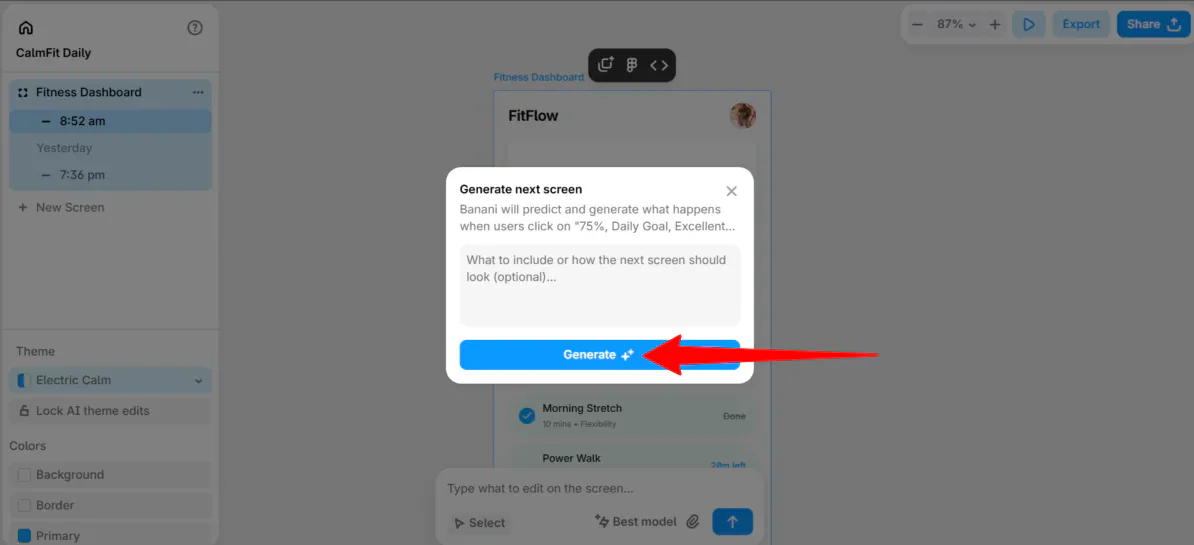
Uma pequena janela apareceu, onde eu descrevi como a próxima tela deveria parecer. Isso era opcional, então eu cliquei em “Gerar.”

Banani começou a gerar a tela que apareceria se as pessoas selecionassem o anel de progresso. Ele saiu com um layout limpo e um acabamento profissional.
Etapa 11: Pré-visualize, Exporte, Compartilhe

Uma vez que eu estivesse satisfeito com tudo, eu podia reproduzir um protótipo, exportar as telas como PNG, SVG ou JPG e compartilhar o projeto ou link com minha equipe.
No geral, Banani tornou o design do meu aplicativo de fitness sem esforço. Ele transformou meus prompts de texto em telas profissionais em minutos.
3 Principais Alternativas do Banani
Aqui estão as principais alternativas do Banani.
UX Pilot
A primeira alternativa do Banani que eu recomendaria é o UX Pilot. O UX Pilot usa IA para acelerar o design de UX e UI. As equipes podem criar wireframes e fluxos de usuário inteiros em segundos com integração do Figma para handoff fácil.
Por um lado, o UX Pilot se destaca com seus recursos de UX, como fluxos de tela e frameworks de UX gerados por IA. Enquanto isso, o Banani é mais simples e focado em gerar fluxos de tela profissionais e com várias telas a partir de prompts de texto com forte suporte ao Figma.
Para design de UX assistido por IA com suporte total ao fluxo de trabalho, escolha o UX Pilot. Para geração rápida e fácil de telas a partir de prompts, escolha o Banani.
Leia minha revisão do UX Pilot ou visite o UX Pilot!
Uizard
A próxima alternativa do Banani que eu recomendaria é o Uizard. O Uizard permite que as equipes de produto transformem ideias em wireframes e protótipos editáveis com IA.
Por um lado, o Uizard se destaca com recursos como digitalização de wireframes e telas, geração automática de temas e um “Autodesigner” de IA. Enquanto isso, o Banani se concentra em gerar designs profissionais com excelente integração com o Figma e suporte a estilos de marca.
Escolha o Uizard para prototipagem de IA, colaboração em tempo real e transformação de esboços ou telas em designs editáveis. Caso contrário, escolha o Banani para designs de UI limpos que se integram perfeitamente ao Figma.
Google Stitch

A última alternativa do Banani que eu recomendaria é o Google Stitch. O Google Stitch transforma rapidamente prompts de texto em designs de UI, wireframes e protótipos.
Por um lado, o Stitch se destaca com sua edição fácil, exportação de código para HTML e a capacidade de construir com o Google Gemini. Enquanto isso, o Banani é ótimo para criar protótipos de UI polidos, integrar-se perfeitamente ao Figma e manter a marca consistente em designs.
Para gerar designs de UI profissionais com handoff do Figma, escolha o Banani. Para edição fácil, exportação de código e construção com o Google Gemini, escolha o Google Stitch.
Revisão do Banani: A Ferramenta Certa para Você?
No geral, minha experiência com o Banani foi incrivelmente suave e sem esforço. Eu transformei um simples prompt de texto em um design de UI minimalista em minutos. Fiquei impressionado com a rapidez do Banani e com o quão profissional os resultados eram.
A integração com o Figma realmente se destacou, tornando fácil refinar os designs em uma plataforma profissional sem perder qualidade. O Banani provou ser a solução perfeita para wireframing inicial, prototipagem rápida e refinamentos detalhados via Figma.
No entanto, o Banani não será para todos. Se for o caso, aqui estão as principais alternativas do Banani que valem a pena considerar:
- UX Pilot é o melhor para equipes que desejam impulsionar seu fluxo de trabalho de UX com IA e entregar designs facilmente no Figma.
- Uizard é o melhor para equipes de produto que desejam prototipagem de IA, colaboração em tempo real ou a capacidade de transformar esboços/telas em designs editáveis.
- Google Stitch é o melhor para designers que buscam edição fácil, exportação de código e integração com o Google Gemini.
Obrigado por ler minha revisão do Banani! Espero que tenha sido útil. Experimente o Banani gratuitamente e veja como você gosta!
Perguntas Frequentes
O que é o Banani AI?
Banani AI é uma ferramenta de design que gera, edita e exporta designs de UI com prompts de texto simples.
Existe um designer de IA gratuito?
Sim, existem muitos designers de IA gratuitos, incluindo Banani AI.
Qual é o melhor IA para design de UX?
Não há um único “melhor” IA para design de UX, pois depende da tarefa. As principais plataformas de design de UX que eu recomendaria são Banani AI, UX Pilot, Uizard e Google Stitch.



