
Narzędzia AI 101
Recenzja Submagic: Najlepszy generator napisów AI?

 Dodaj Unite.AI do preferowanych źródeł w Google
Unite.AI może otrzymać wynagrodzenie za użycie linków do recenzowanych produktów. Nie wpływa to na nasze oceny redakcyjne. Przeczytaj informację o afiliacji.

Wyobraź sobie, że właśnie nagrałeś fantastyczny odcinek podcastu, wywiad lub filmik na YouTube. Ale teraz nadchodzi najgorsza część: edycja.
Przycinanie klipów, dodawanie napisów i optymalizacja dla TikToka, Instagram Reels lub YouTube Shorts może być czasochłonnym koszmarem. Badania pokazują, że 46% czasu pracy twórców poświęcony jest tworzeniu treści. Co gdybyś mógł to skrócić do zaledwie kilku minut?
Submagic może być rozwiązaniem. To narzędzie do edycji wideo AI, które przekształca Twoją treść długiej formy w krótkie klipy gotowe do mediów społecznościowych. Z automatycznymi napisami, płynnymi przycinaniem i inteligentnymi sugestiami B-roll, Submagic wykonuje ciężką pracę, abyś mógł się skupić na tym, co naprawdę się liczy: tworzeniu angażującej treści.
W tej recenzji Submagic omówię zalety i wady, wyjaśnię, czym jest Submagic, komu jest najlepszy, oraz przedstawię jego kluczowe funkcje. Następnie pokażę, jak użyłem Submagic, aby automatycznie wygenerować 19 klipów z długiego filmu:
Zajęło to tylko kilka minut, aby wygenerować i opisać 19 wirusowych klipów z 10-minutowego filmu!
Zakończę artykuł, porównując Submagic z moimi trzema najlepszymi alternatywami (Capcut, VEED.IO i Pictory). Na końcu będziesz wiedzieć, czy Submagic jest odpowiedni dla Ciebie!
Werdykt
Submagic to budżetowe narzędzie do edycji wideo AI, które przekształca Twoją treść długiej formy w wirusowe, krótkie klipy w kilka minut. Automatyzuje napisy, przycinanie i sugestie B-roll. Jest idealny, jeśli chcesz się skupić bardziej na tworzeniu i mniej na edycji.
Zalety i wady
- Automatycznie generuje dokładne napisy, przycina filmy i sugeruje B-roll.
- Uproszcza proces edycji wideo, aby uwolnić czas na tworzenie treści.
- Oferuje budżetowy plan starter, który jest dostępny dla początkujących.
- Podstawowy plan oferuje filmy bez znaku wodnego.
- Intuicyjny interfejs odpowiedni dla początkujących i ekspertów.
- Generuje i tłumaczy napisy w wielu językach.
- Plan starter ogranicza filmy do 2 minut.
- Plan niższy nie oferuje opcji eksportu 4K.
- Zaawansowane funkcje, takie jak B-roll premium i czysty dźwięk AI, są dostępne tylko w planach wyższych.
- Mniej opcji szablonów i napisów, szczególnie w planach niższych.
- Plan starter zezwala na maksymalnie 15 filmów na miesiąc.
Czym jest Submagic?
Submagic to platforma edycji wideo AI, która tworzy krótkie filmy z treści długiej formy. Wykorzystuje sztuczną inteligencję do analizy Twoich filmów długiej formy, identyfikacji najbardziej angażujących momentów i automatycznego tworzenia z nich klipów gotowych do mediów społecznościowych.
Submagic niedawno wprowadził Submagic 2.0: to najszybsza i najbardziej zaawansowana wersja! Otrzymasz błyskawiczne uploady, gładkie eksporty i lepsze podglądy w eleganckim interfejsie.
Dla kogo jest Submagic?
Submagic jest najlepszy dla każdego, kto jest zaangażowany w marketing mediów społecznościowych. Szczególnie przydatny jest, jeśli musisz tworzyć angażujące napisy i filmy dla platform takich jak Instagram, TikTok i YouTube.
- Twórcy treści mogą używać Submagic, aby zwiększyć swoją obecność w mediach społecznościowych za pomocą angażujących napisów i filmów.
- Influencerzy mogą używać Submagic, aby utrzymać spójną i angażującą obecność na wielu platformach.
- Właściciele firm mogą używać Submagic, aby tworzyć przekonywującą treść dla kampanii marketingowych.
- Podcasterzy mogą używać Submagic, aby przekształcić odcinki podcastu w angażujące filmy.
- Specjaliści od mediów społecznościowych mogą używać Submagic do efektywnej tworzenia i optymalizacji treści.
- Zespoły marketingowe mogą używać Submagic, aby utrzymać spójną obecność na wielu platformach bez zatrudniania dodatkowych edytorów.
- Agencje mogą używać Submagic, aby zarządzać treścią dla wielu klientów.
Kluczowe funkcje Submagic
Submagic oferuje kilka kluczowych funkcji, aby uprościć tworzenie treści:
- Narzędzie do tworzenia klipów AI: automatycznie wykrywa i ekstrahuje najlepsze części długich filmów, aby tworzyć angażujące krótkie klipy.
- Auto-Framing: optymalizuje filmy dla pionowych formatów, takich jak TikTok, YouTube Shorts i Instagram Reels.
- Usuwanie słów wypełniających AI: eliminuje słowa wypełniające, takie jak “um” i “uh”, aby poprawić profesjonalizm.
- Usuwanie złych ujęć: łatwo usuwa niechciane części Twojego filmu
- Auto-napisy: generuje dokładne napisy w ponad 50 językach z opcjami animowanych emotikon, kolorów i GIF-ów.
- Eksport plików SRT: pobiera napisy w formacie SRT, aby używać ich w różnych odtwarzaczach wideo i oprogramowaniu do edycji.
- Eksport 4K i 60 klatek na sekundę: wysokiej jakości opcje wyjściowe wideo dostępne są w planach wyższych.
- Auto B-Roll: dodaje royalty-free B-roll lub pozwala na import niestandardowych mediów.
- Auto-Przejścia: tworzy gładkie przejścia między klipami.
- Auto-Zoom: automatycznie dodaje przejścia zoom między klipami.
- Tło muzyczne: wybiera z biblioteki muzyki tła oferowanej przez Submagic lub uploaduje własną.
Jak używać Submagic
Oto jak użyłem Submagic, aby automatycznie utworzyć 19 klipów z długiego filmu:
- Utwórz konto Submagic
- Utwórz Magiczne Klipy
- Dodaj film
- Wygeneruj i wyświetl klipy
- Przytnij film
- Automatycznie usuń cisze
- Dostosuj napisy
- Dodaj B-Roll
- Dodaj efekty zoom
- Zastosuj elementy marki
- Eksportuj swój film
Krok 1: Utwórz konto Submagic

Zacząłem od przejścia do submagic.co i kliknięcia “Wypróbuj za darmo.”
Krok 2: Utwórz Magiczne Klipy

Po utworzeniu konta zostałem przeniesiony do mojego pulpitu. Pulpit był czysty i prosty, prezentując mi dwie opcje: wygeneruj napisy lub utwórz “magiczne klipy” (krótkie klipy z dłuższych filmów). Wybrałem opcję “magiczne klipy”.
Krok 3: Dodaj film

Stąd były trzy opcje do wyboru:
- Wklej link z YouTube
- Prześlij film (MP4 lub MOV)
- Wypróbuj przykładowy film, który trwa 47 minut

Wkleiłem wywiad z Anne Hathaway z YouTube, a Submagic pozwolił mi wybrać język i czas trwania:
Wybrałem wszystko na “Auto” i kliknąłem “Pobierz wirusowe klipy”.
Krok 4: Wygeneruj i wyświetl klipy

Natychmiast Submagic umieścił mój film w moich projektach i zaczął generować klipy! Szacowany czas generowania wynosił około 10-15 minut.

Parę minut później mój projekt był gotowy! Przesunąłem się nad nim i wybrałem ikonę pióra, aby wyświetlić moje klipy.

Submagic wygenerował 19 klipów z 10-minutowego filmu, który dałem mu. Wszystkie miały animowane napisy i emotikony, a także wyniki wirusowości. Podglądałem filmy, klikając przycisk odtwarzania.

Przesuwając się nad filmami, były dwie ikony: nożyczki i pióro.
Krok 5: Przytnij film

Wybranie nożyczek pozwoliło mi przytnąć mój film.

Na górze transkrypcji był pasek rozdziału, gdzie mogłem szybko przeskoczyć do różnych części filmu. Jeśli były konkretnie części filmu, które chciałem znaleźć, mogłem wpisać słowa kluczowe, aby je znaleźć, wybierając lupę i wyszukując je.

Przesuwając się nad transkrypcją, mogłem dodać części transkrypcji do wyboru, klikając ikonę “+”.
Krok 6: Automatycznie usuń cisze

Aby automatycznie usunąć cisze z mojego klipu, kliknąłem “Usuń cisze” (dostępne w planach Pro i Biznes).
Krok 7: Dostosuj napisy

Wybranie “Napisy” na górze pozwoliło mi dostosować style moich napisów. Zmiana czcionki, koloru i rozmiaru była niezwykle łatwa!
Krok 8: Dodaj B-Roll

Wybranie “B-Roll” pozwoliło mi dodać B-roll i zoomy do mojego klipu. Mogłem dodać je ręcznie, znajdując część transkrypcji, do której chciałem je dodać, i klikając “+”.

Submagic automatycznie sugeruje filmy, które pasują do kontekstu tego, co jest mówione!
W tym przykładzie wybrałem część transkrypcji, w której Anne Hathaway mówi o deszczu. Submagic automatycznie zasugerował filmy z deszczem, aby dodać je jako B-roll do mojego klipu!
Krok 9: Dodaj efekty zoom

Lupa dała mi różne efekty zoom, które mogłem zastosować do różnych części mojego klipu.

Alternatywnie (jeśli jesteś na planie Pro lub Biznes), możesz uzyskać AI, aby automatycznie dodać B-roll i zoomy, klikając przyciski “Magiczny B-roll” i “Magiczny Zoom” na górze.
Zastosowałem oba magiczne B-rolle i zoomy. Podczas gdy zoomy działały dobrze, klipy B-roll, które dodały, nie do końca pasowały do tego, co było mówione.
Krok 10: Zastosuj elementy marki

W oknie podglądu po prawej stronie były kilka więcej opcji. Mogłem dodać tekst i obrazy marki, muzykę i zmienić proporcje filmu.
Submagic ma bibliotekę obrazów i muzyki, z której możesz wybierać, lub możesz dodać własne.
Krok 11: Eksportuj swój film
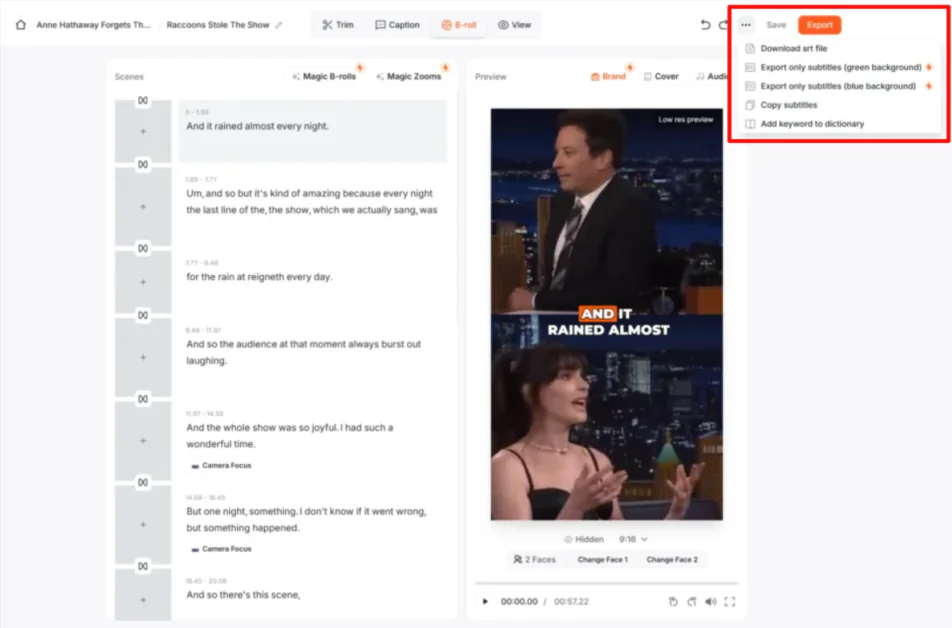
Gdy byłem zadowolony z wszystkiego, mogłem zapisać i wyeksportować film (1080p, 2K lub 4K, w zależności od planu), wybierając te opcje w prawym górnym rogu. Alternatywnie mogłem wybrać “Więcej” (trzy kropki), aby pobrać plik SRT, wyeksportować tylko napisy, skopiować napisy lub dodać słowa do słownika.
Wyeksportowałem mój film w jakości 4K. Oto jak to wyszło:
Jakość jest doskonała, a napisy są angażujące i dokładne. Jednak zauważyłem, że brakuje im emotikon.
Ogólnie Submagic sprawił, że generowanie i edycja klipów z długich filmów była szybka i prosta. To potężne narzędzie do szybkiego tworzenia wykończonych, udostępnianych fragmentów!
Top 3 alternatywy dla Submagic
Oto najlepsze alternatywy dla Submagic, które polecam.
Capcut

Pierwszą alternatywą dla Submagic, którą polecam, jest Capcut. Capcut to wszechstronna i kompleksowa platforma edycji wideo, która ułatwia tworzenie angażującej treści dla różnych platform mediów społecznościowych.
Obydwa, Submagic i Capcut, to potężne narzędzia do tworzenia krótkich filmów. Są doskonałym wyborem dla twórców treści i specjalistów od mediów społecznościowych.
Jednak Capcut wyróżnia się dzięki szerokiemu zakresowi funkcji i opcji dostosowywania. Oferuje wiele szablonów, efektów i przejść, a także zaawansowane narzędzia edycyjne, takie jak funkcja green screen i nagrywanie głosu. Capcut zapewnia również dużą bibliotekę bezpłatnej muzyki, efektów dźwiękowych i filmów.
Tymczasem Submagic wyróżnia się funkcjami opartymi na AI. Oferuje szybką i wydajną edycję wideo z automatycznymi napisami, integracją B-roll i optymalizacją dla mediów społecznościowych.
Do edycji AI, szybkiej generacji napisów i uproszczonego tworzenia krótkich filmów wybierz Submagic. Do bardziej zaawansowanych możliwości edycyjnych, szerszego wyboru szablonów i zaawansowanych funkcji, takich jak efekty green screen, wybierz Capcut!
VEED.IO

Kolejną alternatywą dla Submagic, którą polecam, jest VEED.IO. To kompleksowa platforma edycji wideo online, która upraszcza tworzenie filmów za pomocą narzędzi AI.
Obydwie platformy oferują narzędzia edycji wideo AI. Jednak VEED.IO wyróżnia się dzięki bardziej zaawansowanym funkcjom edycyjnym i bibliotece. Pozwala na zaawansowaną edycję wideo, w tym edycję wielościeżkową i efekty green screen, oraz zapewnia dostęp do ponad 2 milionów royalty-free zasobów wideo i audio.
Tymczasem Submagic oferuje specjalistyczne funkcje do tworzenia krótkich filmów z funkcjami AI, takimi jak generowanie napisów, integracja B-roll i optymalizacja dla mediów społecznościowych.
Do tworzenia krótkich filmów z AI, automatycznym generowaniem napisów i optymalizacją dla mediów społecznościowych wybierz Submagic. Do kompleksowych możliwości edycyjnych, obszernej biblioteki i bardziej zaawansowanych funkcji, takich jak awatary AI i narzędzia brandingowe, wybierz VEED.IO!
Pictory

Ostatnią alternatywą dla Submagic, którą polecam, jest Pictory. To platforma edycji i produkcji wideo AI, która konwertuje istniejącą treść na krótkie filmy dla mediów społecznościowych i marketingu.
Obydwie platformy oferują narzędzia edycji wideo oparte na AI. Są doskonałym wyborem dla twórców treści i marketerów, którzy chcą uproszczyć swój proces produkcji wideo.
Jednak Submagic wyróżnia się dzięki swojemu skupieniu na tworzeniu krótkich filmów i przyjaznym interfejsie. Szybko generuje napisy, przejścia i B-roll.
Tymczasem Pictory oferuje szerszy zakres funkcjonalności. Na przykład możesz przekształcić długie treści, takie jak artykuły i scenariusze, w filmy. Ma funkcje, takie jak konwersja tekstu na film, edycja filmu za pomocą tekstu.
Do szybkiego i łatwego tworzenia krótkich filmów z automatycznymi napisami i przejściami wybierz Submagic. Do wszechstronnej konwersji treści i konwersji długich treści na krótkie filmy wybierz Pictory!
Recenzja Submagic: Czy to odpowiednie narzędzie dla Ciebie?
Submagic to potężne i wydajne narzędzie edycji AI, które znacznie redukuje czas spędzony na edycji wideo. Funkcje automatyzacji, takie jak generowanie napisów i wybór klipów, sprawiają, że tworzenie angażującej, wysokiej jakości treści jest łatwiejsze niż kiedykolwiek.
Dla twórców treści, którzy priorytetem jest szybkość i prostota, Submagic jest doskonałym wyborem. Jednak jeśli potrzebujesz więcej dostosowywania, szablonów lub zaawansowanych efektów, możesz rozważyć te alternatywy:
- Capcut jest najlepszy dla twórców, którzy potrzebują zaawansowanych narzędzi edycyjnych z funkcją green screen i wielościeżkową.
- VEED.IO jest najlepszy dla profesjonalistów, którzy szukają edytora opartego na przeglądarce z narzędziami AI i funkcjami brandingowymi.
- Pictory jest najlepszy dla marketerów, którzy automatyzują tworzenie filmów z treści tekstowej.
Dziękuję za przeczytanie mojej recenzji Submagic! Mam nadzieję, że była pomocna.
Submagic oferuje przystępny plan Starter, który pozwala na maksymalnie 15 filmów na miesiąc z maksymalną długością 2 minut na film. Otrzymasz również funkcje, takie jak brak znaku wodnego, automatyczne napisy AI, bezpłatny B-roll i audio, przycinanie oparte na tekście oraz eksport 1080p przy 30 klatkach na sekundę.
Wypróbuj Submagic i zobacz, jak Ci się spodoba!
Często zadawane pytania
Jak działa Submagic?
Submagic działa, wykorzystując AI do automatyzacji zadań edycji wideo, takich jak generowanie dokładnych napisów, dodawanie B-roll i tworzenie gładkich przejść. Możesz przesłać filmy, zastosować funkcje AI, takie jak auto-zoom, i wyeksportować swoje edytowane filmy w kilka kliknięć. Submagic sprawia, że tworzenie angażującej, krótkiej treści dla platform mediów społecznościowych, takich jak TikTok, Instagram Reels i YouTube Shorts, jest łatwe.
Jaka jest alternatywa dla Submagic?
Alternatywą dla Submagic jest Pictory. To platforma edycji wideo AI, która konwertuje długie treści na krótkie filmy dla mediów społecznościowych. Obydwie platformy wykorzystują narzędzia AI, co sprawia, że są odpowiednie dla twórców treści i marketerów, którzy chcą uproszczyć swój proces produkcji wideo.
Jaka jest różnica między Submagic a Descript?
Submagic specjalizuje się w edycji krótkich filmów z automatycznymi napisami i optymalizacją dla mediów społecznościowych. Koncentruje się na tworzeniu angażującej treści dla platform takich jak TikTok i Instagram z funkcjami, takimi jak Magiczny B-roll i automatyczne napisy AI. Tymczasem Descript oferuje bardziej zaawansowane funkcje AI, takie jak klonowanie głosu i korekta kontaktu wzrokowego. Zapewnia szerszy zakres narzędzi edycyjnych dla dłuższych treści i bardziej wyrafinowanych prezentacji.
Czy Submagic jest darmowy?
Submagic nie jest darmowy, ale oferuje bezpłatną wersję próbną, która pozwala utworzyć do trzech filmów. Aby uzyskać pełny dostęp do jego funkcji, wymagana jest subskrypcja płatna.
Kto jest CEO Submagic?
CEO Submagic to David Zitoun, który założył firmę i jest aktywnie zaangażowany w jej rozwój. David Zitoun jest przedsiębiorcą i jest pasjonatem umożliwiania twórcom treści dzięki innowacyjnym narzędziom AI Submagic.






