
Narzędzia AI 101
Recenzja Napkin AI: Dlaczego ten wizualny narzędzie bije Canvę i PowerPoint

 Dodaj Unite.AI do preferowanych źródeł w Google
Unite.AI może otrzymać wynagrodzenie za użycie linków do recenzowanych produktów. Nie wpływa to na nasze oceny redakcyjne. Przeczytaj informację o afiliacji.
Czy kiedykolwiek przyglądałeś się pustej prezentacji, życząc sobie, abyś mógł pokazać swoją ideę, zamiast walczyć z kształtami przez godzinę?
Badanie cytowane w “The Big PowerPoint Study” wykazało, że pracownicy spędzają około 40% swojego czasu na tworzeniu prezentacji PowerPoint, skupiając się tylko na formatach. Ale co, gdybyś mógł pominąć wszystko to i przekształcić zwykły tekst w wizualizacje w kilka sekund?
Napkin AI robi genau to. Przekształca zwykły tekst w profesjonalne wizualizacje, takie jak diagramy, wykresy, infografiki i szkice, bez potrzeby posiadania umiejętności projektowych. Niezależnie od tego, czy prezentujesz pomysł, aktualizujesz swój zespół, czy wyjaśniasz pojęcie na swoim blogu, Napkin AI oszczędza ci znacznej ilości czasu, abyś mógł się skupić na tym, co jest najważniejsze: na Twojej wiadomości.
W tej recenzji Napkin AI omówię zalety i wady, wyjaśnię, czym jest Napkin AI, dla kogo jest najlepszy i jakie są jego kluczowe funkcje. Następnie pokażę, jak używałem Napkin AI do generowania wizualizacji z tekstu.
Zakończę artykuł, porównując Napkin AI z moimi trzema najlepszymi alternatywami (NotebookLM, Miro i Visme). Na końcu będziesz wiedział, czy Napkin AI jest odpowiednie dla Ciebie!
Werdykt
Napkin AI umożliwia każdemu przekształcenie zwykłego tekstu w dostosowalne infografiki i diagramy w szybki i prosty sposób, dzięki prostym narzędziom i funkcjom przyjaznym dla zespołu. Jednak niektóre zaawansowane narzędzia wymagają płatnego planu, a najlepiej działa na komputerze, aby mieć pełną kontrolę nad edycją.
Zalety i wady
- Przekształca zwykły tekst w infografiki, diagramy przepływu i wykresy bez potrzeby posiadania umiejętności projektowych.
- Łatwe w użyciu dla początkujących i profesjonalistów, z bardzo niską krzywą uczenia.
- Tworzy i aktualizuje wizualizacje w szybki sposób, idealne dla aktualizacji zespołu i burzy mózgów.
- Dostosowuje ikony, połączenia i kształty.
- Tworzy niestandardowe style, aby wizualizacje były zgodne z marką.
- Obsługuje przestrzenie robocze zespołu i współpracę w czasie rzeczywistym, aby przepływ pracy był gładki.
- Importuje pliki DOC, PPT, PDF, HTML lub Markdown i eksportuje w wielu formatach.
- Bezpłatny plan dla użytkowników okazjonalnych; płatne plany z większą ilością funkcji w przystępnych cenach.
- Tworzy wizualizacje bezpośrednio z Twojego tekstu.
- Zaawansowane funkcje wymagają płatnego planu.
- Ograniczona edycja na urządzeniach mobilnych; najlepiej działa na komputerze, aby mieć pełną kontrolę.
- Brak dedykowanej aplikacji do pracy w drodze.
- Nie można połączyć z automatycznymi przepływami pracy lub systemami treści.
Czym jest Napkin AI?
https://www.youtube.com/watch?v=Eu7lpc4LVuo
Napkin AI przekształca tekst w profesjonalne wizualizacje, takie jak diagramy, wykresy, infografiki i szkice.
Jego podstawową funkcją jest wprowadzanie tekstu i natychmiastowe generowanie odpowiednich grafik bez potrzeby posiadania umiejętności projektowych. To oznacza, że zamiast spędzać godziny na przeglądaniu bibliotek szablonów lub próbowaniu dopasować elementy ręcznie, opisujesz to, czego chcesz, a następnie natychmiast generujesz wizualizacje.
Napkin AI vs. Canva & PowerPoint
To, gdzie Napkin AI staje się interesujące w porównaniu z Canva lub PowerPoint, to fakt, że te narzędzia zaczynają od szablonów i oczekują, że dostosujesz swój kontent do ich wstępnie zdefiniowanych pudeł. Tymczasem Napkin AI działa w odwrotny sposób. Analizuje Twój rzeczywisty kontent najpierw, a następnie tworzy wizualizacje specjalnie dla Twoich pomysłów.
Ponadto AI nie po prostu łączy losowe ikony. Używa przetwarzania języka naturalnego wraz z widzeniem komputerowym, aby zrozumieć kontekst i relacje w Twoim tekście.
Technologia Napkin AI
Napkin AI działa na modelach machine learning specjalnie opracowanych do wzorców komunikacji wizualnej. Łączy analizę tekstu z ogromną bazą danych elementów projektowych, symboli i zasad układu.
Platforma jest również szkolona na danych rysunkowych, takich jak to, jak ludzie naturalnie rysują pojęcia. Dlatego wynik jest tak intuicyjny w porównaniu z projektami szablonów.
AI przetwarza około 1 kredytu na wybranym słowie, co oznacza, że nie zużywasz limitów użytkowania zbyt szybko.
Dla kogo jest najlepszy Napkin AI?
Oto typy ludzi, którzy najbardziej skorzystają z użycia Napkin AI:
- Profesjonaliści biznesu mogą używać Napkin AI, aby natychmiast tworzyć wizualizacje dla prezentacji, raportów i planowania strategicznego.
- Marketerzy mogą używać Napkin AI, aby przekształcić pomysły kampanii w infografiki.
- Nauczyciele i studenci mogą używać Napkin AI, aby uproszczać materiały do nauki i tworzyć bardziej angażujące prezentacje w klasie.
- Przedsiębiorcy mogą używać Napkin AI, aby organizować modele biznesowe, mapy drogowe i prezentacje wizualnie.
- Inżynierowie mogą używać Napkin AI, aby przekształcać dokumenty techniczne w jasne diagramy.
- Osoby bez umiejętności projektowych mogą używać Napkin AI, aby tworzyć profesjonalne wizualizacje bez konieczności korzystania z złożonych narzędzi projektowych.
- Bloggerzy mogą używać Napkin AI, aby tworzyć przyciągające wzrok diagramy i grafiki, aby poprawić artykuły na blogu.
Kluczowe funkcje Napkin AI
Oto kluczowe funkcje Napkin AI, o których powinieneś wiedzieć:
- Generator wizualizacji AI: Natychmiast przekształca Twój tekst w diagramy, wykresy przepływu, infografiki i więcej bez potrzeby posiadania umiejętności projektowych lub skomplikowanych poleceń.
- Niestandardowe wizualizacje: Edytuj każdy aspekt Twoich wizualizacji, w tym styl, kolory, ikony, kształty, połączenia i czcionki. Łatwo dostosuj swoją markę za pomocą niestandardowych stylów i motywów.
- Wiele opcji eksportu: Eksportuj wizualizacje w różnych formatach, takich jak PNG, SVG, PDF i PPT. Możesz również eksportować bezpośrednio do PowerPoint, Google Slides, Canva i Keynote, aby uzyskać bezproblemową integrację z Twoim przepływem pracy.
- Edycja współdzielona: Współpraca w czasie rzeczywistym ułatwia zespołom wspólne burze mózgów, przeglądanie i doskonalenie wizualizacji.
- Inteligencka automatyzacja: AI sugeruje najbardziej odpowiednie typy wizualizacji i układ na podstawie Twojego kontentu.
- Elastyczny projekt: Zapewnia, że wizualizacje są skalowane automatycznie z Twoimi pomysłami.
- Synchronizacja tekstu i wizualizacji: Każda zmiana wprowadzona w źródłowym tekście jest natychmiast odzwierciedlona w Twoich wizualizacjach, eliminując potrzebę ręcznych aktualizacji.
- Ogromna biblioteka ikon i kształtów: Dostęp do dużej bazy ikon, kształtów i połączeń do Twoich diagramów i ilustracji.
- Przyjazny interfejs: Prosty przepływ pracy, który usuwa bariery techniczne tworzenia wizualizacji.
- Import plików: Importuj kontent z plików PPT, DOC, PDF, HTML i Markdown, co ułatwia przekształcanie istniejących dokumentów w wizualizacje.
- Marka i niestandardowe style: Zastosuj swoją markę, kolory i czcionki, a także usuń markę Napkin AI w płatnych planach, aby uzyskać w pełni profesjonalny wygląd.
- Elastyczne przypadki użycia: Idealne dla prezentacji, blogów, dokumentacji technicznej, opowieści biznesowych, edukacji i więcej.
Jak używać Napkin AI
Oto, jak używałem Napkin AI, aby bezproblemowo generować wizualizacje z tekstu:
- Zarejestruj się w Napkin AI
- Utwórz swoją pierwszą Napkin
- Wklej lub wygeneruj tekst za pomocą AI
- Wygeneruj wizualizację z tekstu
- Wybierz styl
- Dostosuj wizualizację
- Eksportuj dokument
Krok 1: Zarejestruj się w Napkin AI

Zacząłem od przejścia do napkin.ai i wybrania “Get Napkin Free” w prawym górnym rogu.
Krok 2: Utwórz swoją pierwszą Napkin

Po utworzeniu konta i odpowiedzi na kilka podstawowych pytań, kliknąłem “Create my first Napkin”.
Krok 3: Wklej lub wygeneruj tekst za pomocą AI

Napkin AI dał mi dwie możliwości dodania tekstu:
- Wklejenie zawartości tekstu
- Wygenerowanie tekstu za pomocą AI
Wybrałem drugą opcję.

Aby wygenerować tekst za pomocą AI, musiałem ręcznie napisać polecenie lub wybrać jedną z sugerowanych poleceń:
- Najlepsze praktyki podczas rozmowy kwalifikacyjnej
- Wybranie odpowiedniego CRM dla Twojego zespołu sprzedażowego
- Propozycja marki dla firmy opieki nad roślinami
- Rozpoznawanie najlepszych wykonawców w Twoim zespole
Wybrałem pierwszą sugestię: “Najlepsze praktyki podczas rozmowy kwalifikacyjnej” i kliknąłem “Continue”.
Krok 4: Wygeneruj wizualizację z tekstu

Napkin AI natychmiast zaczął pisać zawartość na temat, który mu podałem. Nie zajęło to dużo czasu, aby Napkin AI wygenerował uporządkowany projekt.
Na górze zostałem poproszony o wygenerowanie wizualizacji na podstawie pierwszego akapitu tekstu. Aby to zrobić, kliknąłem niebieski piorun.
Krok 5: Wybierz styl

Parę sekund później Napkin AI wygenerował wiele wizualizacji, które mogłem dostosować. Przechodząc nad różnymi opcjami, mogłem wybrać styl.
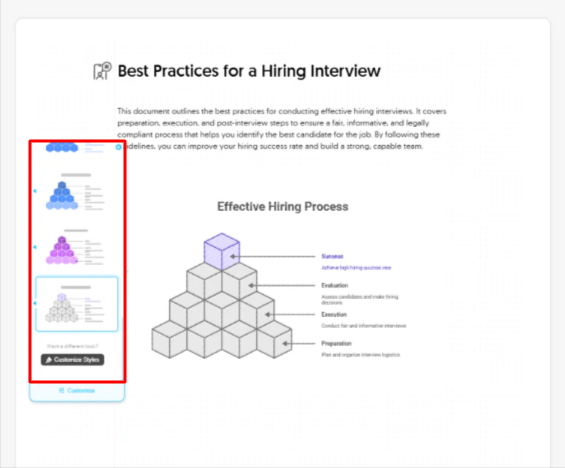
Było wiele stylów do wyboru w różnych kolorach, grubościach linii i więcej. Była nawet opcja dostosowania stylów u dołu.
Krok 6: Dostosuj wizualizację
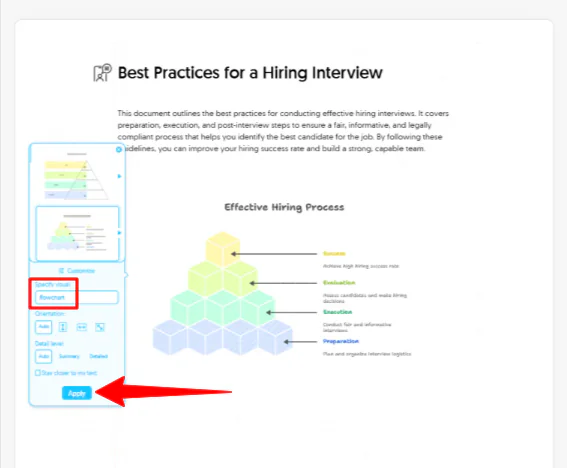
U dołu panelu był niebieski przycisk “Customize”, gdzie mogłem określić wizualizację za pomocą tekstu i wybrać orientację oraz poziom szczegółowości. Dodałem “Flowchart” do pustego pola “Specify visual” i kliknąłem “Apply”.
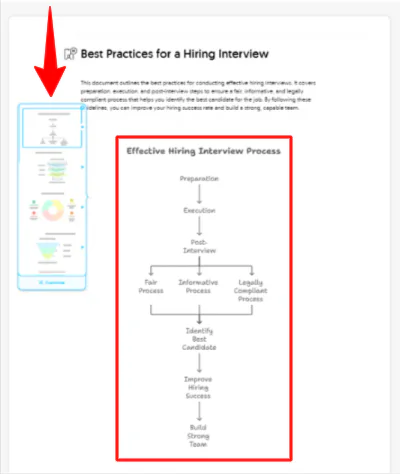
Parę sekund później Napkin AI wygenerował diagram przepływu, jakiego chciałem. Ponownie mogłem wybrać styl i dostosować go według własnych potrzeb.
Co jest jeszcze fajniejsze w Napkin AI, to to, jak wiele możesz dostosować wygenerowane wizualizacje. Kliknij na dowolny element diagramu, aby zamienić ikony, zmienić kolory lub zmodyfikować tekst.

Istnieje nawet funkcja o nazwie “Spark Search” z ogromną ilością kształtów i ikon. Kliknij na lupe z piorunem, aby rozpocząć wyszukiwanie ikon. Możesz przeciągać i upuszczać te ikony w dowolnym miejscu i dostosowywać je dokładnie w diagramie.
Krok 7: Eksportuj dokument

Gdy byłem gotowy do eksportu, poszedłem do “Share” i “Download PDF”.
Napkin AI dał mi cztery formaty eksportu:
- Jedna ciągła strona (idealna dla postów na blogu)
- Format A4 do drukowania
- 8,5 x 11 cali (również idealny do drukowania)
- Slajdy prezentacji 16:9.
Format prezentacji jest idealny do prezentacji dla klientów. Eksportuje czyste slajdy, które importują się idealnie do Google Slides lub PowerPoint.
Ogólnie rzecz biorąc, Napkin AI ułatwił mi przekształcenie zwykłego tekstu w wizualizacje jednym kliknięciem. Lubiłem, jak szybko mogłem generować, dostosowywać i eksportować slajdy gotowe do rzeczywistej pracy z klientami.
Top 3 alternatywy dla Napkin AI
Oto najlepsze alternatywy dla Napkin AI:
NotebookLM
https://www.youtube.com/watch?v=6dHmu1GALmA
Pierwszą alternatywą dla Napkin AI, którą polecam, jest NotebookLM. NotebookLM to asystent badawczy oparty na AI, opracowany przez Google, który pomaga w zarządzaniu, organizowaniu i interakcji z dużymi ilościami informacji. Jest to idealne dla badaczy, studentów i pracowników wiedzy, którzy muszą wyodrębnić wnioski z dokumentów, artykułów i prac badawczych.
Z jednej strony NotebookLM wyróżnia się swoim ukierunkowaniem na pracę z dokumentami źródłowymi. Możesz przesłać swoje własne źródła (takie jak pliki PDF, slajdy lub nawet linki do YouTube) i NotebookLM generuje podsumowania, przewodniki studyjne, osie czasu i nawet podcasty na podstawie Twojego materiału.
Każda odpowiedź jest oparta na przesłanych przez Ciebie dokumentach, z precyzyjnymi cytowaniami źródeł i dramatycznie zmniejszonym ryzykiem halucynacji AI. NotebookLM umożliwia również interaktywne uczenie: możesz zadawać pytania dotyczące Twoich dokumentów, generować przeglądy audio i nawet przerywać podcasty, aby zadawać pytania następujące w czasie rzeczywistym!
Tymczasem Napkin AI przekształca pomysły w wizualizacje. Używa machine learning, aby przekształcić tekst w wizualizacje, takie jak mapy myśli, diagramy przepływu i wykresy, aby skomplikowane pomysły były łatwiejsze do zrozumienia.
Do głębokich badań i studiów użyj NotebookLM. Do natychmiastowego tworzenia niestandardowych wizualizacji w dokumentach wybierz Napkin AI!
Przeczytaj moją recenzję NotebookLM lub odwiedź NotebookLM!
Miro
https://www.youtube.com/watch?v=2V43fJw-w48
Kolejną alternatywą dla Napkin AI, którą polecam, jest Miro. To współpracująca platforma tablicy, która umożliwia zespołom burze mózgów, organizowanie i prezentowanie skomplikowanych informacji wizualnie. Często używana do tworzenia diagramów przepływu, infografik, map myśli i więcej.
Miro wyróżnia się funkcjami współpracy. Zbudowany jest z myślą o współpracy w czasie rzeczywistym, umożliwiając wielu użytkownikom edytowanie i komentowanie jednocześnie.
Miro oferuje również ogromną bibliotekę szablonów i dynamiczny tryb prezentacji. Możesz przesłać dokumenty, wygenerować diagramy z poleceń, a także dostosować każdy element dokładnie na kanwie.
Tymczasem Napkin AI wyróżnia się tworzeniem diagramów za pomocą AI. Oferta Miro to bardziej zaawansowane środowisko do współpracy zespołu i projektowania.
Do szybkich diagramów AI, które można osadzić bezpośrednio w artykule, wybierz Napkin AI. Do burzy mózgów zespołu i ostatecznej współpracy wybierz Miro!
Visme
https://www.youtube.com/watch?v=KvsIFAbQjoo&t=6s
Ostatnią alternatywą dla Napkin AI, którą polecam, jest Visme. Visme to kompleksowe narzędzie do tworzenia prezentacji, infografik, raportów i innych wizualizacji biznesowych.
Z jednej strony Napkin AI wyróżnia się szybkim generowaniem obrazu z tekstu za pomocą AI. Wklej lub wygeneruj swój tekst, a Napkin AI natychmiast tworzy diagramy, infografiki lub wykresy z niego. Napkin AI jest bezpłatny do użycia, z bardziej zaawansowanymi funkcjami planowanymi dla przyszłych warstw subskrypcyjnych.
Tymczasem Visme oferuje szerszy zestaw narzędzi do tworzenia treści wizualnej. Visme jest idealny do tworzenia prezentacji i infografik. Jego funkcje AI rozciągają się na pomoc w obrazach i pisaniu, a także jest idealny do tworzenia wykończonej, markowej treści.
Do szybkich diagramów AI utworzonych z tekstu użyj Napkin AI. Do pełnego pakietu projektowego z szablonami i marką użyj Visme!
Przeczytaj moją recenzję Visme lub odwiedź Visme!
Recenzja Napkin AI: Czy to odpowiednie narzędzie dla Ciebie?
Ogólnie rzecz biorąc, Napkin AI sprawił, że było dla mnie bezproblemowe przekształcenie zwykłego tekstu w wykończone wizualizacje w kilka sekund, bez potrzeby korzystania z skomplikowanych narzędzi projektowych. Jeśli chcesz szybkie, wygenerowane przez AI diagramy i infografiki bez problemów z projektowaniem, warto spróbować.
Jednak jeśli jesteś ciekawy najlepszych alternatyw dla Napkin AI, oto co polecam:
- NotebookLM jest najlepszy dla badaczy, studentów i pracowników wiedzy, którzy potrzebują głębokiej analizy dokumentów i godnych zaufania podsumowań AI.
- Miro jest najlepszy dla zespołów, które chcą współpracować w czasie rzeczywistym, burzować mózgi i elastycznie planować wizualnie na tablicy.
- Visme jest najlepszy dla marketerów, prelegentów i firm, które potrzebują wykończonych prezentacji, markowej treści i pełnego pakietu projektowego.
Dziękuję za przeczytanie mojej recenzji Napkin AI! Mam nadzieję, że była pomocna.
Napkin AI oferuje bezpłatny plan, który zawiera 500 bezpłatnych kredytów AI tygodniowo, aby generować wizualizacje. Wypróbuj sam i zobacz, jak Ci się podoba!
Często zadawane pytania
Czy Napkin AI jest bezpłatny?
Tak, Napkin AI jest bezpłatny do użycia z pewnymi ograniczeniami dotyczącymi użycia i funkcji dostosowywania. Płatne plany odblokowują więcej kredytów i zaawansowane narzędzia projektowe, aby zapewnić większą kontrolę i elastyczność.
Czego używa się Napkin AI?
Napkin AI służy do natychmiastowego przekształcania tekstu w wizualizacje, takie jak infografiki, diagramy, mapy myśli i wykresy. Ostatecznie Napkin AI upraszcza tworzenie treści i opowiadanie wizualne.
Czy Napkin AI jest bezpieczny?
Napkin AI jest bezpieczny do użycia. Używa HTTPS i standardowych środków bezpieczeństwa, aby chronić Twoje dane.
Kto stoi za Napkin AI?
Napkin AI został założony przez Pramod Sharma i Jerome Scholler, którzy wcześniej stworzyli firmę gier AI Osmo. Firma ma siedzibę w Los Altos w Kalifornii i jest prowadzona przez mały, zaangażowany zespół inżynierów, projektantów i specjalistów od produktu z USA, Francji i Indii.









