Narzędzia AI 101
Claude Cowork Record a Skill: Nigdy Więcej Nie Zatrudnię Wirtualnego Asystenta

 Dodaj Unite.AI do preferowanych źródeł w Google
Unite.AI może otrzymać wynagrodzenie za użycie linków do recenzowanych produktów. Nie wpływa to na nasze oceny redakcyjne. Przeczytaj informację o afiliacji.

Spędziłem zbyt dużo czasu na wykonywaniu zadań, które powinny być wykonywane przez kogoś innego, takich jak formatowanie raportów, organizowanie informacji lub powtarzanie tych samych kroków w różnych aplikacjach. W pewnym momencie zaczynasz myśleć: “Może powinienem po prostu zatrudnić wirtualnego asystenta”.
Dlatego funkcja Record a Skill w Claude Cowork zwróciła moją uwagę. Zamiast pisanie ogromnej listy instrukcji dla AI, możesz nagrać się wykonując zadanie, wyjaśniając, co robisz, i mieć Claude, który przekształci Twoją pracę w wielokrotnie używalne umiejętności.
Testowałem setki narzędzi AI w ciągu ostatnich kilku lat, więc jestem dość sceptyczny, gdy jakaś funkcja obiecuje “zautomatyzować mój workflow“. Chciałem sprawdzić, czy Record a Skill naprawdę czuje się jak posiadanie wirtualnego asystenta, czy jest to tylko kolejna funkcja AI, która brzmi lepiej niż działa.
Więc nagrałem się ucząc Claude, jak formatować cotygodniowy raport statusu. I szczerze? To czuło się niezwykle blisko do szkolenia wirtualnego asystenta.
W tej recenzji Claude Cowork Record a Skill pokażę Ci dokładnie, jak to działa, co mi się podobało, co nie, i czy naprawdę może zastąpić niektóre z tych powtarzalnych zadań, które zwykle przekazujesz komuś innemu.
Werdykt
Ogólnie, funkcja Record a Skill w Claude Cowork sprawia, że łatwiej jest przekształcić codzienne workflow w wielokrotnie używalne zadania AI, pokazując Claude, jak pracujesz. Chociaż wymaga pewnej konfiguracji i najlepiej sprawdza się dla pewnych typów zadań, jest to potężna opcja dla każdego, kto chce zautomatyzować powtarzalne prace bez pisania kodu.
Za i Przeciw
- Tworzenie umiejętności poprzez pokazywanie Claude workflow zamiast ręcznego pisania instrukcji lub konfigurowania złożonych automatyzacji.
- Pokazywanie procesu i wyjaśnianie go podczas nagrywania, Claude rozumie decyzje za Twoim workflow, a nie tylko kroki.
- Połapanie wizualnych workflow, które są trudne do wyjaśnienia za pomocą samego tekstu.
- Idealne dla workflow opartych na przeglądarce lub biurku, takich jak raportowanie, wprowadzanie danych, organizowanie plików i wieloetapowe zadania administracyjne.
- Jeśli Twój proces ulega zmianie, możesz nagrać nową wersję zamiast odbudowywać automatyzację od podstaw.
- Gdy już utworzysz umiejętność, Claude może ją wielokrotnie używać, gdy potrzebujesz wykonania tego zadania ponownie.
- Możesz podglądać umiejętność przed zapisaniem, co daje Ci szansę na przegląd i dostosowanie.
- Dostępne tylko w płatnych planach i obecnie ograniczone do Claude dla Mac.
- Ponieważ Claude nagrywa ekran i głos, może uchwycić poufne informacje, takie jak e-maile lub dokumenty, podczas nagrywania.
- Jeśli Twój workflow ulega zmianie lub coś nieoczekiwanego się wydarzy, możesz potrzebować zaktualizować umiejętność.
- Najlepiej sprawdza się w dokumentach, arkuszach kalkulacyjnych i zadaniach opartych na sieci, a nie w workflow z dużymi plikami multimedialnymi.
- Nagrania umiejętności są idealne dla powtarzalnych zadań, ale dedykowane narzędzia lub integracje mogą lepiej sprawdzić się w przypadku bardziej złożonych workflow.
- Wymaga udzielenia uprawnień i dostosowania kilku ustawień przed rozpoczęciem nagrywania pierwszej umiejętności.
Czym jest Claude Cowork?
https://www.unite.ai/best-ai-code-generators/
Pierwsze spojrzenie na “Claude Cowork” może sprawiać wrażenie, że jest to tylko bardziej wyrafinowana nazwa dla zwykłego okna czatu Claude.
Chociaż mają podobne możliwości, największa różnica polega na tym, że Claude Cowork może w rzeczywistości wchodzić w interakcje z plikami i folderami na Twoim komputerze. To pozwala mu wykonywać zadania wieloetapowe, a nie tylko odpowiadać na pytania.
W skrócie: Claude Chat daje Ci odpowiedzi, a Claude Cowork pomaga Ci wykonać zadania.
Definicja
Claude Cowork to narzędzie agentyjne od Anthropic, które działa w Twoich plikach, folderach i połączonych aplikacjach, aby wykonywać zadania wieloetapowe w sposób niezależny.
To oznacza, że nie piszesz jednego pytania i nie otrzymujesz jednej odpowiedzi. Przekazujesz mu zadanie (np. “oczyść ten bałagan w folderze pobranych plików” lub “zbuduj mi cotygodniowy raport z tych arkuszy kalkulacyjnych”) i on idzie i wykonuje tę pracę, sprawdzając u Ciebie, gdy napotka punkt decyzyjny.
Cowork vs. Chat
Stąd nazwa “Cowork”. To czuje się mniej jak rozmowa z asystentem AI i bardziej jak współpraca z cyfrowym współpracownikiem, który może wykonywać zadania obok Ciebie.
To część, która mnie najpierw zaskoczyła. W normalnej rozmowie z Claude, Ty robisz całą pracę. Pytasz, on odpowiada, Ty pytasz ponownie. To współpraca, ale jest to kolejność.
Cowork to odwraca. Opisujesz wynik, jaki chcesz osiągnąć, a on planuje kroki, wykonuje je i wraca, gdy jest gotowy lub gdy potrzebuje Twojej opinii na coś niejasnego.
To mniej jak rozmowa z asystentem i bardziej jak przekazanie zadania współpracownikowi i sprawdzenie później. Co, przyznam, początkowo było trudne do zaufania!
Kluczowa zdolność: Działa niezależnie na urządzeniach
Zdolność, która mnie przekonała, to to, jak działa w tle. Cowork może kontynuować pracę, nawet gdy nie siedzisz i nie obserwujesz go (prawie jak pracownik), i może przerwać pracę na sieci, biurku i urządzeniu przenośnym.
Na przykład, możesz zainicjować zadanie na laptopie rano, otrzymać aktualizację stanu na telefonie w południe i wrócić do ukończonego wyniku wieczorem.
To przesunięcie z ciągłego nakazywania AI do przypisania mu zadania i pozostawienia go do pracy w tle jest zupełnie innym doświadczeniem niż powszechny loop kopiuj-wklej w czacie.
Rzeczywiste przypadki użycia
Oto kilka praktycznych przypadków użycia Claude Cowork:
- Cotygodniowe raporty marketingowe: Wskazanie Cowork na folder z danymi kampanii lub połączone aplikacje i skompilowanie liczb w raport pisany według harmonogramu, zamiast ręcznego łączenia tego co tydzień.
- Budowanie arkuszy kalkulacyjnych: Podanie mu surowych danych lub notatek i strukturyzowanie, obliczanie i formatowanie arkusza.
- Przegląd dokumentów masowych: Przeskanowanie stosu umów, paragonów lub notatek i wyciągnięcie tego, co jest istotne.
Nagraj umiejętność
Możesz nawet utworzyć niestandardowe umiejętności, pokazując Claude, jak wykonujesz zadanie, pozwalając mu nauczyć się Twojego procesu i przekształcić go w wielokrotnie używalne workflow.
Prosto nagraj się wykonując zadanie, w tym aktywność ekranu, kliknięcia i wyjaśnienia głosowe, a Claude wygeneruje projekt umiejętności na podstawie Twojego workflow. Możesz następnie przeglądać, doskonalić i zapisywać ją do przyszłego użycia.
Wymagania dotyczące uprawnień
Jedna ważna rzecz, o której warto wiedzieć przed rozpoczęciem: potrzebuje uprawnień przed dotknięciem Twoich plików.
Krok z uprawnieniami może wydawać się nudny, ale jest to ważna warstwa bezpieczeństwa, która daje Ci kontrolę nad tym, do czego Claude ma dostęp. Zamiast pozwolić AI na swobodne przeglądanie Twojego komputera, Ty decydujesz, które foldery, pliki lub akcje może on wykorzystać.
Ponadto, Cowork jest dostępny tylko w płatnych planach, a funkcja Record a Skill działa tylko na Mac. Więc jeśli używasz Claude za darmo lub jesteś na komputerze z systemem Windows, niestety nie masz szczęścia.
Dla kogo jest najlepszy Claude Cowork Record a Skill?
Record a Skill jest najlepszy dla profesjonalistów, twórców i zespołów, którzy powtarzają te same zadania komputerowe i chcą przekształcić je w wielokrotnie używalne workflow bez konieczności pisania kodu.
- Twórcy treści i solo operatorzy mogą publikować treści, organizować pomysły, zarządzać klientami, śledzić wyniki.
- Profesjonaliści administracyjni mogą planować, organizować skrzynkę odbiorczą i przygotowywać dokumenty oraz notatki ze spotkań.
- Marketerzy i zespoły growth mogą tworzyć raporty kampanii, zarządzać workflow treści, śledzić analitykę i badania odbiorców.
- Badacze i analitycy mogą gromadzić informacje, organizować wyniki, podsumowywać źródła i analizować dane.
- Projektanci i zespoły kreatywne mogą stosować wytyczne marki, przygotowywać zasoby i organizować pliki.
- Zespoły sprzedażowe mogą badania potencjalnych klientów, aktualizować CRM, przygotowywać propozycje i zarządzać follow-upami.
- Zespoły customer success mogą upraszczać procesy onboarding, tworzyć aktualizacje dla klientów i zarządzać workflow wsparcia.
- Zespoły operacyjne i projektowe mogą tworzyć raporty powtarzalne, czyścić dane, śledzić procesy i zarządzać workflow.
- Zespoły dokumentujące procesy wewnętrzne mogą uchwycić workflow ekspertów, dzielić się wiedzą i tworzyć spójne procesy.
- Każdy może przekształcić powtarzalne zadania komputerowe, które wykonuje regularnie (takie jak organizowanie e-maili, sortowanie plików, formatowanie dokumentów) w wielokrotnie używalne workflow bez rozpoczynania od zera za każdym razem.
Kluczowe funkcje Claude Cowork Record a Skill
Oto kluczowe funkcje Claude Cowork Record a Skill:
- Interaktywna demonstracja wizualna i głosowa: Uchwycia Twoją aktywność ekranu, ruchy myszy, wpisywanie i wyjaśnienia głosowe, aby zrozumieć zarówno to, co robisz, jak i powody Twoich decyzji.
- Automatyczne tworzenie umiejętności i sugestie: Przekształca Twoje nagranie workflow w wielokrotnie używalną umiejętność i może sugerować, czy utworzyć nową umiejętność, czy zaktualizować istniejącą.
- Podgląd i zatwierdzenie umiejętności: Tworzy projekt umiejętności do Twojego przeglądu przed zapisaniem, pozwalając Ci sprawdzić i dostosować instrukcje przed użyciem.
- Proces nagrywania zorientowany na prywatność: Przetwarza Twoje nagranie, usuwa surowe pliki audio i wideo i zachowuje tylko niezbędne zrzuty ekranu do kontekstu.
- Elastyczna dostosowywanie workflow: Pozwala Ci dostosować i dostosować Twoje nagrane umiejętności, aby działały tak, jak chcesz, i mogły być wielokrotnie używane dla podobnych zadań.
- Połączenia aplikacji (Połączenia): Pozwala Claude na połączenie z narzędziami takimi jak Google Drive i Apple Notes, aby mógł wykorzystywać informacje z tych aplikacji podczas wykonywania zadań i zautomatyzować więcej Twojego workflow bez konieczności ciągłego kopiowania i wklejania informacji.
Jak używać Claude Cowork Record a Skill
Oto, jak użyłem Record a Skill w Claude Cowork, aby nauczyć Claude, jak formatuję cotygodniowe raporty statusu:
- Pobierz Claude Cowork
- Uzyskaj dostęp do Cowork
- Zaktualizuj do najnowszej wersji
- Przejdź do Nagrania umiejętności
- Udziel Claude uprawnień
- Wybierz ustawienia mikrofonu i rozpocznij nagrywanie
- Wykonaj workflow
- Zakończ nagrywanie i dodaj połączenia
- Zapisz umiejętność
Krok 1: Pobierz Claude Cowork
Rozpocznij od przejścia do claude.com/product/cowork i pobrania Claude Cowork na swoje urządzenie.
Musisz użyć aplikacji Claude na Mac z planem Pro, Max lub Team. Nie jest dostępny na Windows, planach Free lub Enterprise, ani w zwykłym oknie czatu Claude.
Krok 2: Uzyskaj dostęp do Cowork
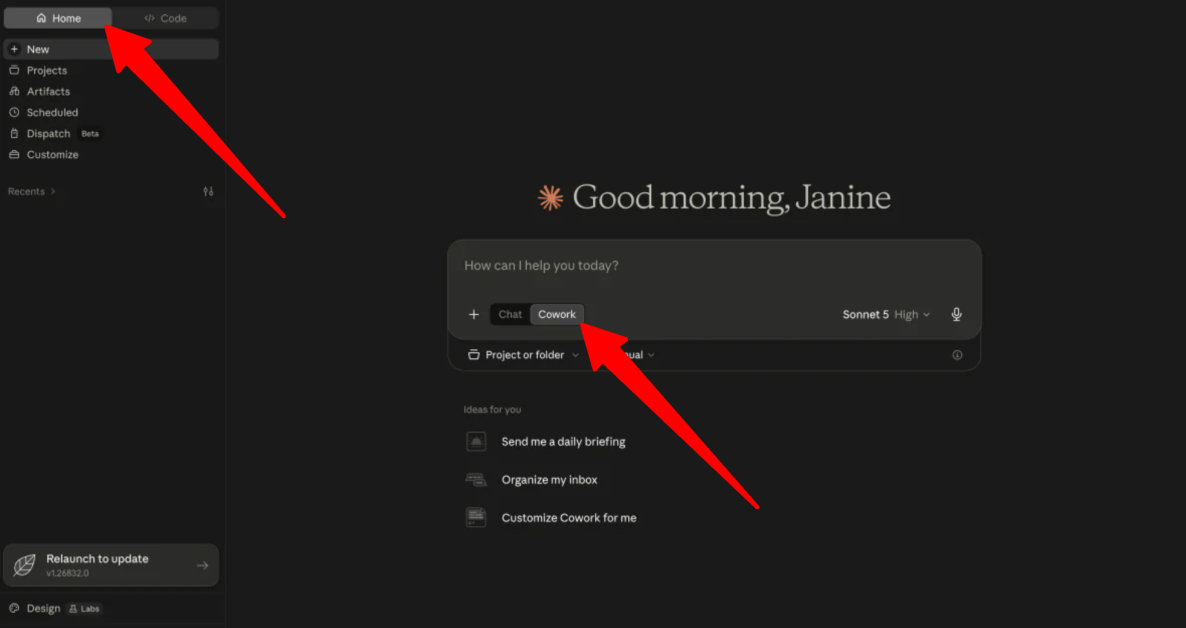
Gdy Cowork jest pobrany, upewnij się, że jesteś na karcie “Home” (to miejsce, w którym znajdują się “Chat” i “Cowork”) i wybierz “Cowork”.
Krok 3: Zaktualizuj do najnowszej wersji
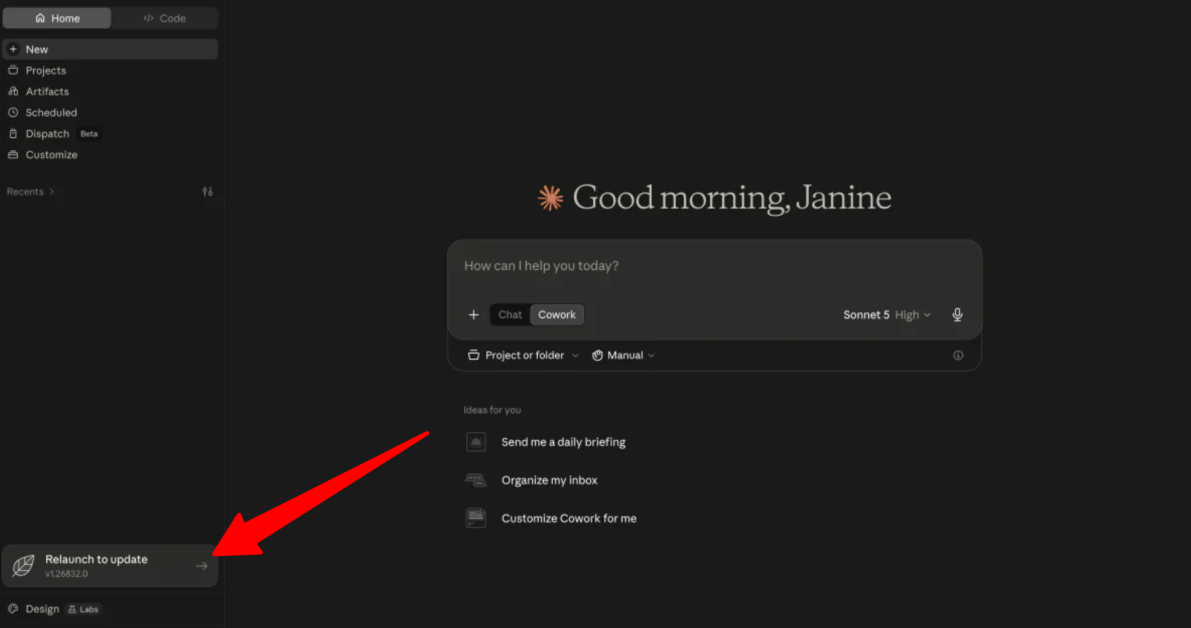
Przed uruchomieniem nagrywania upewnij się, że Claude jest zaktualizowany do najnowszej wersji.
Na szczęście, aktualizacja jest prosta. Jeśli zobaczysz “Uruchom ponownie, aby zaktualizować” w oknie Claude, kliknij je. Claude zaktualizuje się automatycznie i zrestartuje, a Ty będziesz gotowy do pracy.
Krok 4: Przejdź do Nagrania umiejętności
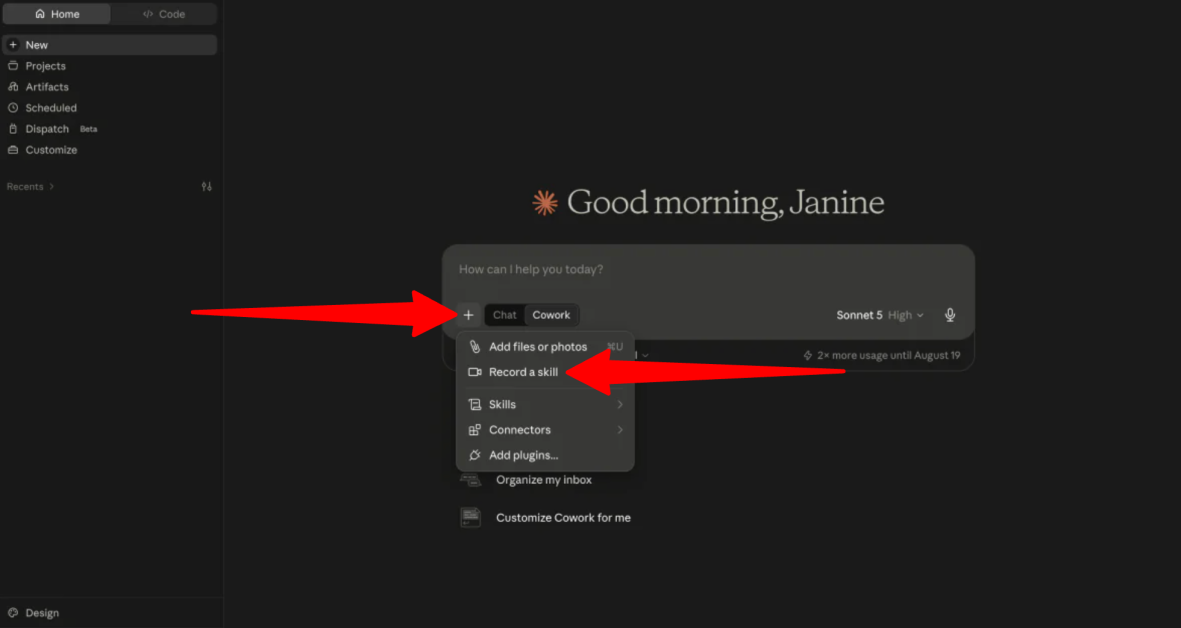
Następnie kliknij przycisk “+” (Plus) na dole paska kompozytora i wybierz “Nagraj umiejętność”.
Krok 5: Udziel Claude uprawnień
Kliknij “Rozpocznij nagrywanie”.
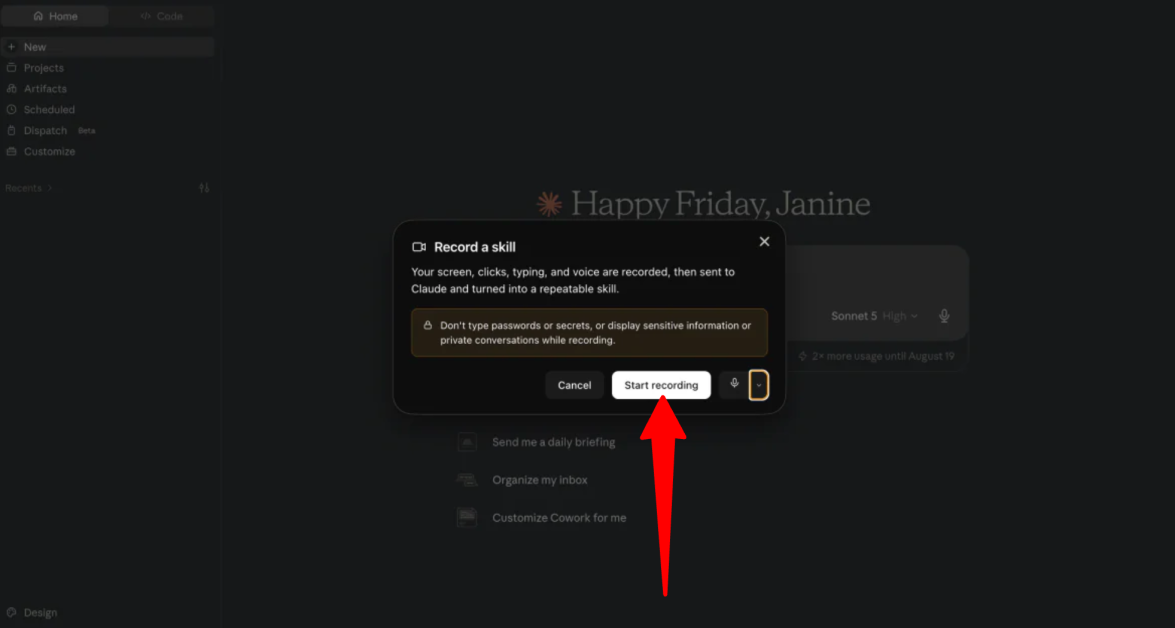
Pierwszy raz, gdy uruchomisz nagrywanie, macOS poprosi o dwie uprawnienia:
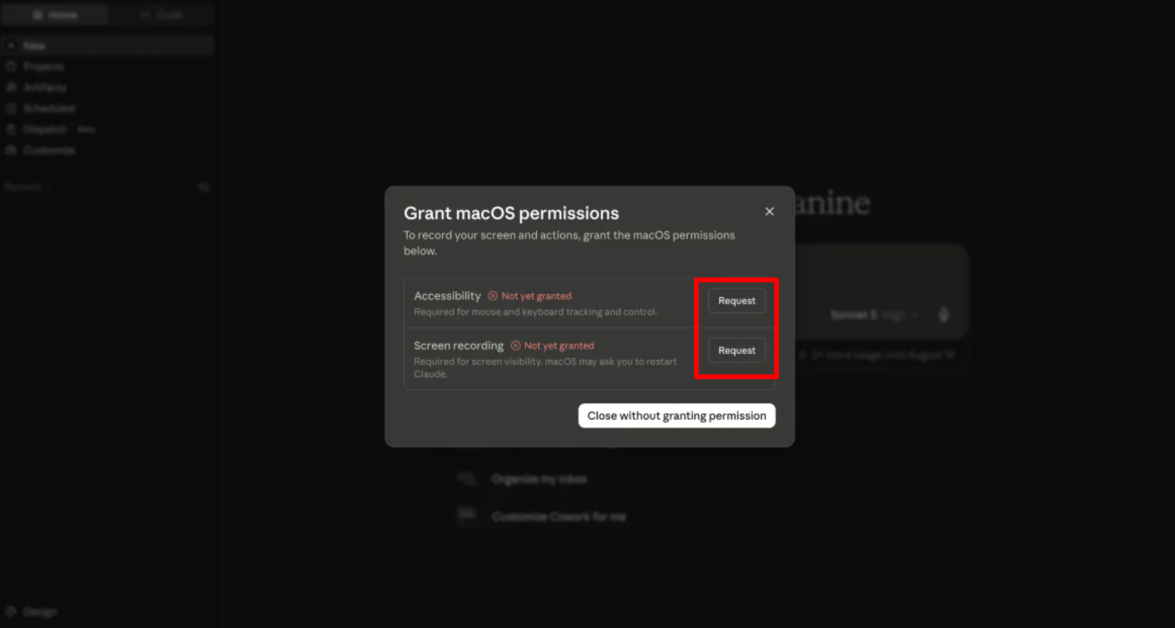
- Dostępność: Pozwala na śledzenie kliknięć myszy i akcji klawiatury.
- Nagrywanie ekranu: Daje Claude widoczność okien aplikacji (możesz potrzebować restartować Claude po udzieleniu tych uprawnień).
Przed udzieleniem tych uprawnień upewnij się, że zamknąłeś aplikacje z prywatnymi wiadomościami, plikami osobistymi i zakładkami przeglądarki z informacjami prywatnymi.
Nie wpisuj hasła, kluczy API ani osobistych sekretów podczas nagrywania. Wszystko, co jest na Twoim ekranie i w nagraniu audio, zostanie uchwycone podczas sesji!
Krok 6: Wybierz ustawienia mikrofonu i rozpocznij nagrywanie
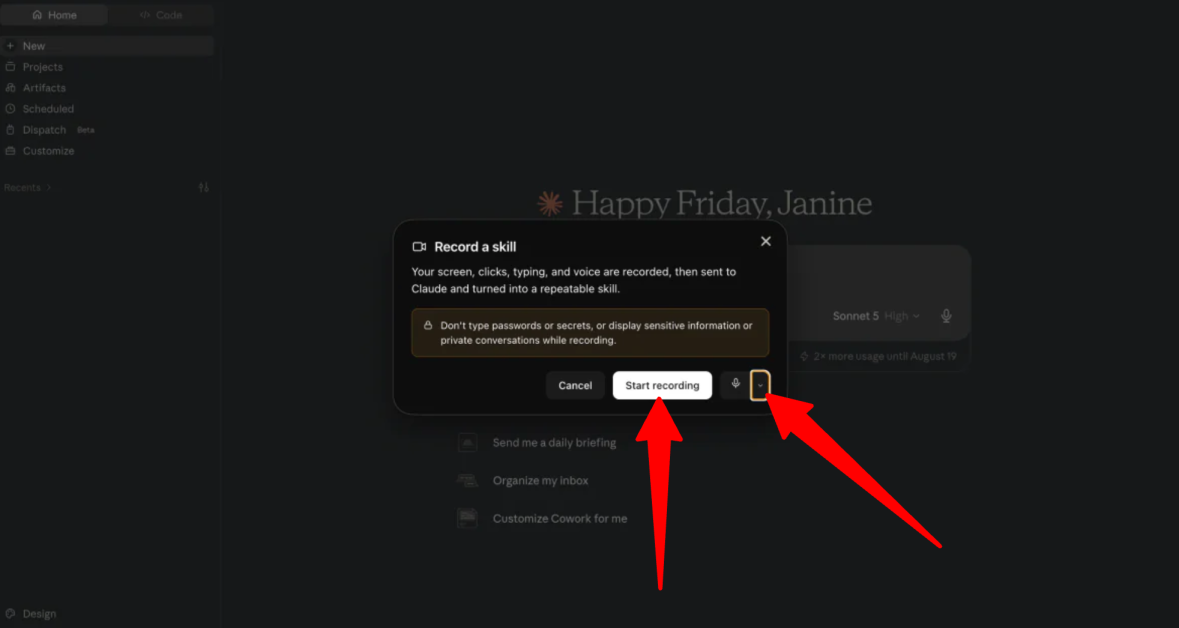
W pasku podglądu nagrywania kliknij rozwijaną listę mikrofonu, aby wybrać preferowany mikrofon wejściowy (lub kliknij wyciszenie, jeśli wolisz narrację pisemną).
Gdy już udzielisz Claude uprawnień i wybralesz ustawienia mikrofonu, kliknij “Rozpocznij nagrywanie”.
Krok 7: Wykonaj workflow
Pojawi się pływający Pasek przechwytywania, pokazujący licznik czasu i aktywny licznik kroków.
- Wykonaj workflow na ekranie w normalnym tempie, jednocześnie narrując swoje wybory do mikrofonu.
- Sesje mogą trwać do 10 minut (licznik 1-minutowy ostrzega Cię przed automatycznym zatrzymaniem).
- Gdy skończysz, kliknij czerwony przycisk “Gotowe” na pływającym Pasku przechwytywania. (Jeśli popełnisz błąd, kliknij “Odrzuć”, aby anulować bez zapisania).
Krok 8: Zakończ nagrywanie i dodaj połączenia
Gdy klikniesz “Gotowe”, Claude przetwarza nagranie, usuwa surowe pliki audio i wideo, a zachowuje tylko kluczowe zrzuty ekranu do kontekstu.
Może również zadać kilka wyjaśniających pytań i zaproponować dodanie połączeń dla narzędzi, których używałeś, takich jak Apple Notes lub Google Drive. Aby uzyskać bardziej zautomatyzowane workflow, możesz połączyć te narzędzia, wybrać ręczne wykonanie zadania lub całkowicie pominąć tę prośbę.

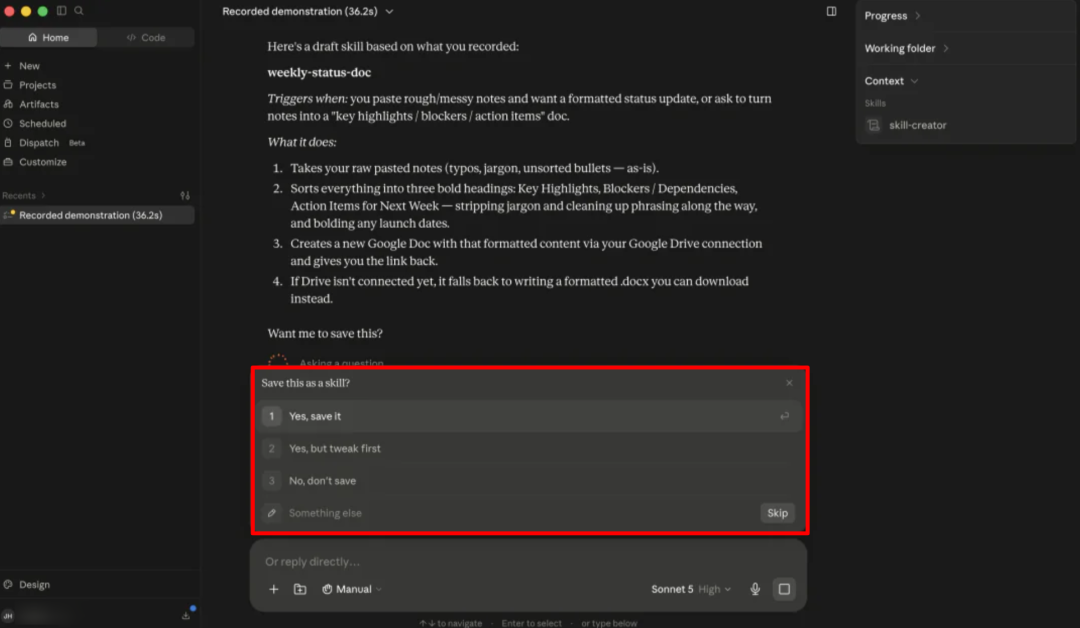
Claude może nawet zapewnić przykładowy podgląd umiejętności przed zapisaniem.
Krok 9: Zapisz umiejętność

Zapisz umiejętność, aby ją przechować w Dostosuj > Umiejętności.
Ogólnie, nagrywanie umiejętności w Claude Cowork czuło się niezwykle blisko do szkolenia wirtualnego asystenta, pokazując mu, jak pracujesz. Konfiguracja zajmuje kilka kroków, ale gdy już nagranie zostanie wykonane, posiadanie Claude, który przekształca powtarzalny proces w wielokrotnie używalne workflow, czuje się jak znaczące przesunięcie od ciągłego wyjaśniania tych samych zadań za pomocą wskazówek.
Top 3 alternatywy dla Claude Cowork Record a Skill
Oto najlepsze alternatywy dla Claude Cowork Record a Skill, które polecam.
Codex Record & Play (OpenAI)
https://learn.chatgpt.com/docs/extend/record-and-replay
Pierwszą alternatywą dla Claude Cowork “Record a Skill”, którą polecam, jest OpenAI’s Codex Record & Replay.
To wersja OpenAI pokazująca AI, jak wykonać zadanie, aby mogła przekształcić workflow w wielokrotnie używalną umiejętność. Codex pozwala Ci zademonstrować workflow na Mac i przekształcić go w strukturalny zasób, czyniąc go silną alternatywą, jeśli chcesz nauczyć AI procesu, pokazując mu, zamiast pisząc szczegółowe instrukcje.
Oba narzędzia pozwalają Ci nagrać workflow na ekranie i przekształcić je w wielokrotnie używalną umiejętność, ale różnią się w wykonaniu.
Z jednej strony, Claude Cowork utrzymuje prostotę: nagrywasz ekran i głos, przeglądasz umiejętność, którą tworzy, i zapisujesz ją. Tymczasem Codex Record & Replay przekształca Twoje nagrane akcje w edytowalne pliki, które mogą współpracować z kontrolami komputera, akcjami przeglądarki i połączonymi wtyczkami.
Dla prostego sposobu nauczenia Claude workflow za pomocą szybkiego nagrywania ekranu i narracji wybierz Claude Cowork Record a Skill. Dla bardziej zaawansowanej automatyzacji pulpitu wybierz Codex Record & Replay.
Gumloop
https://www.gumloop.com/
Kolejną alternatywą dla Claude Cowork Record a Skill, którą polecam, jest Gumloop. To bardziej zaawansowana platforma automatyzacji AI, która pozwala Ci tworzyć agenci i workflow w różnych aplikacjach bez konieczności pisania kodu.
Obie platformy mogą zautomatyzować powtarzalne zadania i pozwalają Ci opisać, co chcesz, aby AI zrobiła. Mogą one również łączyć się z różnymi narzędziami i radzić sobie z bardziej złożonymi workflow niż tylko odpowiadanie na pytania.
Jednak podejście jest bardzo różne. Claude Cowork’s Record a Skill uczy się Twojego workflow, obserwując, jak je wykonujesz, co sprawia, że jest to szczególnie łatwe do przekształcenia Twojego procesu w wielokrotnie używalną umiejętność. Gumloop jest lepszy dla bardziej zaawansowanych automatyzacji, które mogą łączyć wiele aplikacji, radzić sobie z kilkoma krokami i zarządzać nimi w zespole.
Jeśli chcesz nauczyć Claude powtarzalnego workflow, pokazując mu, co robić, wybierz Claude Cowork Record a Skill. Jeśli potrzebujesz bardziej zaawansowanych automatyzacji, które łączą wiele aplikacji i mogą działać z mniejszym nakładem pracy, Gumloop jest lepszym wyborem.
OpenWork
Ostatnią alternatywą dla Claude Cowork Record a Skill, którą polecam, jest OpenWork. To darmowe, otwarte oprogramowanie, które pozwala Ci używać agentów AI z ponad 50 dostawców, łączyć własne klucze API i wykonywać zadania w Twoich plikach i aplikacjach.
Oba narzędzia mogą przekształcić powtarzalne workflow w wielokrotnie używalne umiejętności, co sprawia, że są one przydatne do zautomatyzowania codziennych zadań komputerowych. Jednak podejście jest różne.
Z jednej strony, Claude Cowork’s Record a Skill pozwala Ci pokazać Claude, jak pracujesz, nagrywając ekran, ruchy myszy, wpisywanie i głos. OpenWork jest bardziej ukierunkowany na zapewnienie elastycznego środowiska AI, w którym możesz używać różnych modeli, łączyć narzędzia za pomocą MCP, a także udostępniać umiejętności i ustawienia zespołowi.
OpenWork ma również znaczną przewagę, jeśli nie chcesz być związany z jednym dostawcą AI. Obsługuje modele od Anthropic, OpenAI, Google i innych, podczas gdy Claude Cowork jest zbudowany wokół Claude. OpenWork działa również na Mac, Windows i Linux, podczas gdy Record a Skill jest obecnie ograniczony do Claude dla Mac.
Dla najłatwiejszego sposobu tworzenia umiejętności, pokazując Claude workflow, wybierz Claude Cowork Record a Skill. Dla darmowej, otwartej opcji, która działa z wieloma modelami AI i systemami operacyjnymi, wybierz OpenWork.
Claude Cowork Record a Skill: Prawidłowe narzędzie dla Ciebie?
Po użyciu Claude Cowork’s Record a Skill, aby nauczyć go, jak formatuję cotygodniowe raporty statusu, byłem zaskoczony, jak prosta była ta procedura. Zamiast spędzać czas na pisaniu każdej reguły i instrukcji, mógłłem po prostu pokazać Claude, co robię, wyjaśniając swoje decyzje podczas pracy, i pozwolić mu przekształcić ten proces w wielokrotnie używalną umiejętność.
Dla mnie to jest największa atrakcja. Już spędziłem dużo czasu na testowaniu narzędzi AI i budowaniu workflow, więc nauczenie Claude procesu, pokazując mu, czuje się bardziej naturalnie niż rozpoczęcie od olbrzymiej wskazówki. Konfiguracja jest trochę nudna, a będę ostrożny, co do tego, co jest widoczne na ekranie podczas nagrywania. Ale jeśli masz powtarzalne zadania komputerowe, powiedziałbym, że warto spróbować.
I jeśli Record a Skill nie jest tym, czego potrzebujesz, oto trzy alternatywy, które dają Ci więcej kontroli, bardziej zaawansowaną automatyzację lub większą elastyczność:
- Codex Record & Play jest najlepszy dla osób, które chcą większą kontrolę nad nagranymi workflow i głębszą automatyzację pulpitu.
- Gumloop jest najlepszy dla budowania bardziej zaawansowanych automatyzacji, które łączą wiele aplikacji i mogą działać z mniejszym nakładem pracy.
- OpenWork jest najlepszy dla każdego, kto chce darmową, otwartą opcję, która działa z wieloma modelami AI i systemami operacyjnymi.
Dziękuję za przeczytanie mojej recenzji Claude Cowork’s Record a Skill! Mam nadzieję, że była pomocna. Jeśli używasz komputera Mac, zarejestruj się w Claude i uaktualnij do jednego z płatnych planów, aby spróbować samemu.
Źródła artykułu oryginalnego: unite.ai [1] · claude.com [2]