AI-verktøy 101
Vista Social-anmeldelse: Slik temmet jeg kaoset i sosiale medier med KI

 Legg til Unite.AI blant dine foretrukne kilder på Google
Unite.AI kan motta betaling når du bruker lenker til produkter vi vurderer. Dette påvirker ikke våre redaksjonelle vurderinger. Les vår affiliateopplysning.

Hvis du noen gang har følt deg overveldet av å håndtere flere kontoer i sosiale medier, innlegg, meldinger og analyse samtidig, er du ikke alene. Faktisk sier 52 % av markedsførerne at tiden og budsjettet som kreves for å vedlikeholde flere sosiale plattformer er deres viktigste ROI‑bekymring.
Derfor bestemte jeg meg for å prøve Vista Social. Det er en alt-i-ett-plattform for håndtering av sosiale medier som gjør planlegging, engasjement, analyse og innholdsproduksjon enkelt og overraskende rimelig.
I denne Vista Social‑anmeldelsen vil jeg gå gjennom fordeler og ulemper, hva den er, hvem den passer best for, og dens viktigste funksjoner. Deretter viser jeg hvordan jeg brukte den til å lage og planlegge et nytt innlegg slik at du kan gjøre det samme.
Jeg avslutter artikkelen ved å sammenligne den med mine tre beste alternativer (Hootsuite, Circleboom og StoryChief). På slutten vil du vite hvilket verktøy som passer best for deg!
Dom
Vista Social er et pålitelig alt-i-ett-verktøy med KI for sosiale medier. Det har en samlet innboks, smart planlegging, analyse og nyttige teamfunksjoner i et oversiktlig dashbord. Funksjonsmengden kan virke overveldende i starten, og plattformen har enkelte begrensninger, men den er et solid valg for team i vekst.
Fordeler og ulemper
- Samlet innboks for DM‑er, kommentarer, omtaler og anmeldelser
- Visuell innholdskalender med masseplanlegging og optimal timing
- Publiseringsverktøy for flere plattformer med KI-genererte tekster og emneknagger
- Innebygde KI-verktøy for raskere innholdsproduksjon
- Analyse, sosial lytting og tilpasset rapportering
- Team‑samarbeid med godkjenninger og tillatelser
- Link‑in‑bio‑sidebygger
- Integrasjoner med plattformer som Bluesky, Reddit og Threads
- Rent, intuitivt dashbord
- Veiledet opplæring og ressurser for nye brukere
- Responsiv kundestøtte
- Gratis 14-dagers prøveperiode uten kredittkort
- Antallet verktøy og funksjoner kan overvelde nybegynnere
- KI-verktøyene kan av og til gi unøyaktige resultater
- Mobilappen har formateringsfeil og mangler funksjoner
- De fleste abonnementene begrenser antall teammedlemmer og KI-kreditter, som kan gå raskt tomme ved intensiv bruk
Hva er Vista Social?

Vista Social er en plattform for håndtering av sosiale medier som planlegger, publiserer og analyserer innhold på tvers av sosiale nettverk. Den samler planlegging, en delt innboks, analyse, sosial lytting, anmeldelsessporing og AI‑verktøy på ett sted.
Plattformen støtter et imponerende antall sosiale nettverk: Facebook (META ), Instagram, LinkedIn, TikTok, X (tidligere Twitter), YouTube, Reddit, Snapchat, Threads og til og med Bluesky. Den brukes av over 30 000 merkevarer og byråer verden over.
Plattformen har også fått imponerende anerkjennelse på G2, som i praksis er som Yelp for programvareverktøy. Når en plattform jevnlig vinner priser på G2 for brukervennlighet og beste kundestøtte, betyr det at ekte brukere anbefaler den.
Brukeropplevelse
Noe annet som skiller Vista Social fra konkurrentene, er at teamet ikke legger til nye funksjoner uten å vurdere brukeropplevelsen. Plattformen føles moderne og brukervennlig.
Grensesnittet er oversiktlig, introduksjonen er ikke overveldende, og teamet lytter faktisk til tilbakemeldinger fra brukerne.
Hvem passer Vista Social best for?
Dette er gruppene som får mest ut av Vista Social:
- Byråer og sosiale medie‑managere kan bruke Vista Social til å håndtere flere kunder og profiler med masseplanlegging, rapportering og en delt innboks.
- Merker og bedrifter kan bruke Vista Social til å spore anmeldelser, DM‑er og analyser på ett sted samtidig som de koordinerer konsistent publisering i stor skala.
- Skapere og småbedrifter kan bruke Vista Social til å spare tid med AI‑innholdshjelp, smart planlegging og maler.
- Store foretak kan bruke Vista Social til å strømlinjeforme samarbeid, opprettholde merkevarekonsistens på tvers av avdelinger, automatisere godkjenninger og få innsikt fra avansert analyse i stor skala.
Viktige funksjoner i Vista Social
Dette er de viktigste funksjonene i Vista Social:
- Bruk KI til å lage innlegg, notater og ideer
- Automatisert innleggsplanlegging
- Tilpass innholdet til hver plattform i publiseringsverktøyet
- Innebygd innholdskalender for å planlegge, organisere og visualisere kommende innlegg på et øyekast
- KI-hjelp til bildetekster og titler
- Alt‑i‑ett‑innboks for å svare på kommentarer, meldinger og anmeldelser fra tilkoblede profiler
- Spor ytelse og engasjementsmålinger for dine innlegg på sosiale medier for å se hva som fungerer og hva som ikke gjør det
- Kjør, planlegg og bygg tilpassbare rapporter med fokus på ulike typer ytelse og analyse (konkurrenter og sentiment)
- Mediebibliotek for å laste opp mediefilene dine og bruke dem i innholdet
- Sosial lytting for å overvåke nettverkssamtaler om spesifikke nøkkelord (som ditt merkenavn)
- Mange integrasjoner som Zapier og Slack
- Link‑in‑bio‑sider og white‑label-alternativer for byråer
Slik bruker du Vista Social
Slik brukte jeg Vista Social til å lage og planlegge et nytt innlegg:
- Start en gratis prøveperiode
- Koble til sosiale profiler
- Utforsk dashbordet
- Lag et nytt innlegg
- Velg dine profiler
- Oppdag innhold
- Velg innhold
- Generer en videotittel
- Velg modus
- Legg til innhold, tone og format
- Velg en tittel
- Generer innlegginnhold
- Send innholdet til komposeren
- Legg til hashtags
- Legg til en første kommentar
- Slå på «Opprett første like»
- Planlegg innhold
Steg 1: Start en gratis prøveperiode

Jeg begynte med å gå til vistasocial.com og velge «Start Your Free Trial» («Start gratis prøveperiode»). Vista Social tilbyr en gratis 14-dagers prøveperiode for abonnementene Professional, Advanced og Scale.
Steg 2: Koble til sosiale profiler

Etter at jeg registrerte meg og valgte min plan (jeg måtte ikke oppgi kredittkort, noe som var praktisk), ble jeg bedt om å koble mine sosiale profiler.
Vista Social integreres med et bredt spekter av sosiale medieplattformer, inkludert Instagram, Facebook og TikTok. Du kan koble til så mange profiler du trenger.
Steg 3: Utforsk dashbordet

Etter at jeg hadde koblet til kontoene mine, ble jeg tatt til dashbordet. Øverst var noen veiledninger og nyttige ressurser.

Til venstre kunne jeg se kontoene jeg hadde koblet til. I midten lå de nyeste og planlagte innleggene mine, og til høyre var aktiviteter og varsler.
Steg 4: Lag et nytt innlegg
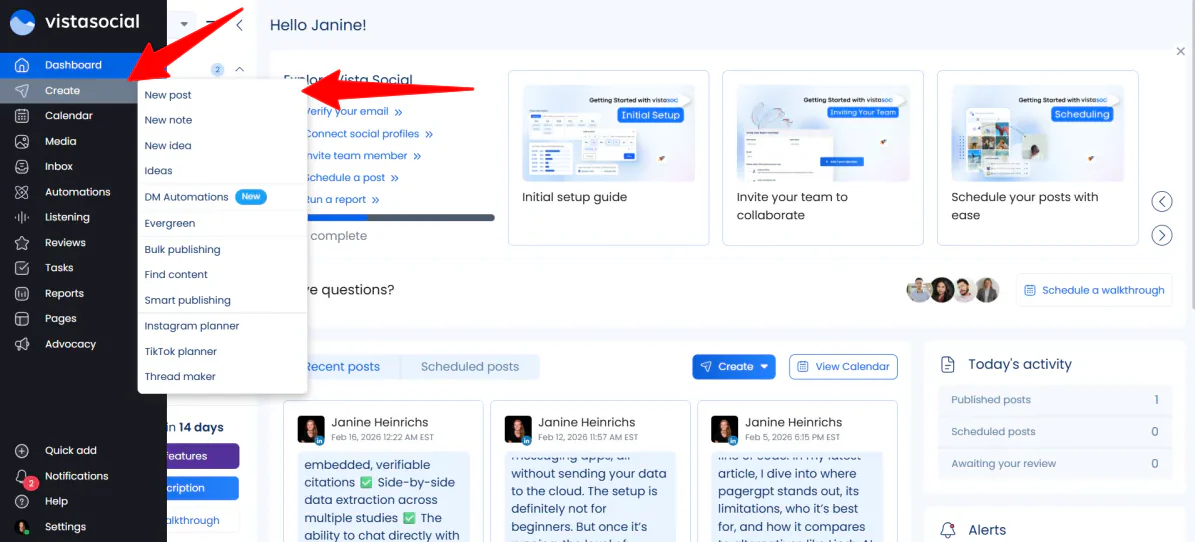
Jeg ville utforske hva slags innhold Vista Social kunne lage. I navigasjonspanelet til venstre, der alle funksjonene ligger, valgte jeg «Create» («Opprett») og deretter «New post» («Nytt innlegg»).
Steg 5: Velg dine profiler

På venstre side kunne jeg velge hvilken av de tilkoblede sosiale profilene jeg ville bruke. Jeg hadde koblet LinkedIn‑ og YouTube‑kontoene, men beholdt kun YouTube‑kontoen valgt.
Steg 6: Oppdag innhold
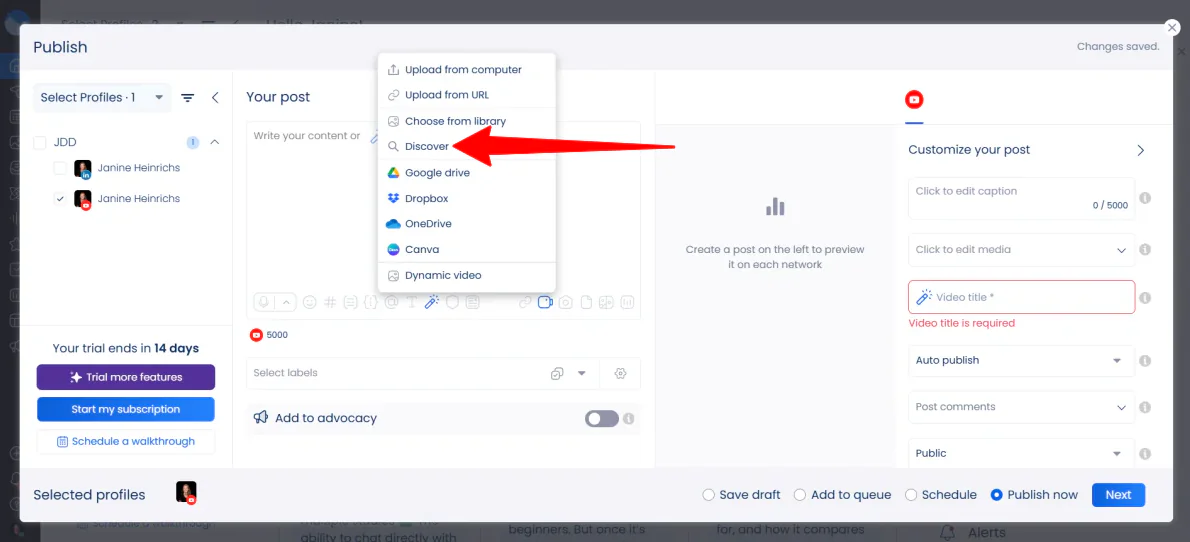
Deretter lastet jeg opp en video.
Vista Social ga meg flere alternativer: enhet, URL, bibliotek og mer. Jeg valgte «Discover» («Oppdag»), som ga meg tilgang til Pexels’ mediebibliotek.
Steg 7: Velg innhold

Jeg søkte etter «city aerial» («by sett fra luften») og valgte en video jeg likte, med et vertikalt sideforhold på 9:16.
Steg 8: Generer en videotittel

Jeg ville la KI-en i Vista Social lage tittelen i stedet for å finne på en selv. I feltet «Video title» («Videotittel») klikket jeg på tryllestavikonet.
Steg 9: Velg modus

Umiddelbart åpnet AI‑assistent‑vinduet.
Det var to moduser: Guided («Veiledet») og Advanced («Avansert»). Jeg valgte Guided fordi den er enklere å bruke, men Advanced lar deg lage en tittel med egne instruksjoner.
Steg 10: Legg til innhold, tone og format

Deretter skrev jeg inn følgende i feltet «Original content» («Opprinnelig innhold»):
«Generer en YouTube‑videotittel basert på følgende melding: En filmisk luftfoto av en moderne bysilhuett. Bruk dette til å introdusere vår nye guide «Fremtiden for AI i markedsføring» og forklar hvorfor fremtiden for virksomheter skjer nå.»
Jeg valgte også «Catchy» («Fengende») som tone og «Expand» («Utvid») som format.

Etter hvert som jeg fylte inn feltene og valgte preferanser, genererte Vista Social automatisk ulike videotitler.
Selv om titlene generelt var et godt utgangspunkt, var de for ordtunge. I tillegg gjorde en av dem en feil ved å legge til «Also, please provide the message I need to convert into a catchy video title» («Oppgi også meldingen som skal gjøres om til en fengende videotittel») på slutten.

I stedet for å nøye meg med én, ga jeg Vista Social nye og mer presise instruksjoner:
«Skriv en kort og fengende YouTube-tittel på under 60 tegn om fremtiden for KI i markedsføring. Bruk en video av en by sett fra luften som visuelt blikkfang.»
Steg 11: Velg en tittel

Disse titlene var mye mer konsise. Jeg valgte «Aerial View: Skyrocketing Future of AI in Marketing!» («Luftfoto: KI-fremtiden i markedsføring skyter fart!») og klikket på «Use as video title» («Bruk som videotittel») nederst til høyre.
Steg 12: Generer innlegginnhold

Deretter måtte jeg fortsatt generere innholdet til innlegget. I det tomme innholdsfeltet valgte jeg «Use the AI Assistant» («Bruk KI-assistenten»).

Generering av innhold fulgte samme prosess som tittelgenerering.
Jeg la inn følgende i det tomme feltet «Original content» («Opprinnelig innhold»):
«Skriv en detaljert YouTube‑videobeskrivelse for en video med et filmisk luftfoto av en by. Videoen introduserer vår nye guide: «Fremtiden for AI i markedsføring». Forklar at forretningsverdenen beveger seg raskt, og at denne guiden hjelper deg å holde deg i forkant. Minn seerne på å klikke på lenken i første kommentar for å laste ned guiden og abonnere på flere oppdateringer om markedsføringsteknologi.»
Jeg valgte også «Catchy» («Fengende») som tone og «Shorten» («Forkort») som format.
Steg 13: Send innholdet til komposeren

Mens jeg valgte innstillingene, genererte Vista Social innholdet til høyre. Jeg valgte versjonen jeg likte best og trykket på «Send to composer» («Send til redigeringsverktøyet») nederst til høyre.
Steg 14: Legg til hashtags

Når bildeteksten er klar, kan du gjøre nødvendige endringer og legge til emneknagger på slutten.
Steg 15: Legg til en første kommentar

Med innholdet på plass la jeg til de siste detaljene.
I stedet for å fylle beskrivelsen med en lang URL, brukte jeg Vista Socials «First Comment»-funksjon. Jeg ville lime inn en lenke til guiden «Fremtiden for AI i markedsføring», men satte inn en plassholder‑lenke.
Dermed er lenken festet og klar til bruk straks videoen publiseres.
Steg 16: Slå på «Opprett første like»

Jeg sørget også for at bryteren «Create First Like» («Opprett første likerklikk») var slått på. Det er et subtilt triks som hindrer at innlegget ditt sitter på null engasjement de første kritiske minuttene.
Til slutt valgte jeg «Schedule» («Planlegg») og trykket på «Next» («Neste») for å fortsette.
Steg 17: Planlegg innhold

Ved å velge «Schedule» i stedet for å publisere umiddelbart, trengte jeg ikke å gjette når publikumet mitt var online. Vista Social ga meg et optimalt tidspunkt for publisering basert på engasjement, slik at jeg kunne angi tidspunktet og la plattformen ta seg av resten.
Når jeg var fornøyd med alt, trykket jeg på «Schedule» («Planlegg»). Umiddelbart ble innholdet planlagt for publisering og lagt inn i kalenderen.
Alt i alt, etter at jeg hadde finjustert instruksjonene, satte jeg pris på hvor raskt Vista Social lot meg gå fra idé til planlagt innlegg uten å måtte håndtere flere verktøy. Det sparte meg tid både på idémyldring og publisering.
Vista Social samler verktøyene som trengs for å utforme en strategi, lage, optimalisere og planlegge innhold i ett strømlinjeformet arbeidsområde. Det er langt mer effektivt enn å hoppe mellom separate apper.
Topp 3 alternativer til Vista Social
Dette er de beste alternativene til Vista Social:
Hootsuite
Det første Vista Social-alternativet jeg vil anbefale er Hootsuite. Det har eksistert siden 2008 og har utviklet seg til en etablert plattform som fokuserer på sanntidsinnsikt i sosiale medier. Den tilbyr også muligheten til å lage innhold med AI, trendsporing og analyse av sosiale medier i ett samlet dashbord.
Sammenlignet med Vista Social skiller Hootsuite seg ut med sine verktøy for trendoppdagelse, OwlyGPT AI (en AI‑assistent for sosiale medier), over 100 integrasjoner og et langvarig omdømme. Den legger også vekt på rapportering av ytelse og sterke sikkerhetsfunksjoner.
Samtidig har Vista Social fordeler med sine link‑in‑bio‑verktøy, anmeldelses‑styringsfunksjoner og en generøs gratis prøveperiode uten kredittkort. Den er langt mer egnet og tilgjengelig for frilansere og mindre team.
Velg Hootsuite for dypere trendinnsikt, konkurrentanalyse og avanserte AI‑verktøy. Alternativt velger du Vista Social for en rimeligere plattform med sterk innboks‑ og publiseringsfunksjonalitet.
Les min Hootsuite‑anmeldelse eller besøk Hootsuite!
Circleboom
Det neste Vista Social-alternativet jeg vil anbefale er Circleboom. Det fokuserer på enkle verktøy for sosiale medier som hjelper skapere, merker og SMB‑er med å vokse sine kontoer.
Det er faktisk delt inn i to produkter: ett som spesifikt fokuserer på X (tidligere Twitter), og ett hvor du kan håndtere alle dine sosiale medieplattformer på ett sted.
Sammenlignet med Circleboom skiller Vista Social seg ut med sin samlede innboks for DM‑er, kommentarer, omtaler og anmeldelser. Den tilbyr også dypere samarbeidsfunksjoner som godkjenninger, rollebaserte tillatelser, sosial lytting og AI‑innholds‑generering.
Samtidig satser Circleboom på enkelhet. Den legger vekt på brukervennlighet, fokuserte funksjonssett og plattformspesifikke verktøy (spesielt for X). Du får også enkel publisering på kanaler som LinkedIn, Instagram og Pinterest.
For avanserte team‑funksjoner, en samlet innboks og et alt‑i‑ett‑dashbord, velg Vista Social. For et enklere verktøy med sterk X‑styring og fler‑plattform‑publisering, velg Circleboom.
Les min Circleboom‑anmeldelse eller besøk Circleboom!
StoryChief
Det siste Vista Social-alternativet jeg vil anbefale er StoryChief. Det er en sentralisert plattform for innholdsmarkedsføring som hjelper team med å planlegge, lage og publisere blogginnlegg, innhold for sosiale medier og kampanjer med AI og SEO‑verktøy.
StoryChief skiller seg ut med fokus på SEO‑innholdsmarkedsføring, spesielt sin innholdsredigerer med KI og SEO. Den kommer også med innholdsaudits, LLM‑siterings‑innsikt, plagiatkontroll og publisering av nettsteder på plattformer som WordPress, Webflow og Shopify.
Samtidig er Vista Social mer spesialisert på sosiale medier. Med den får du tilgang til en samlet innboks for DM‑er og anmeldelser, sterkere styring av sosialt engasjement og plattformintegrasjoner som Bluesky, Reddit og Threads.
Velg StoryChief for mer SEO‑fokusert innhold, bloggpublisering og team‑samarbeid. Alternativt velg Vista Social for håndtering av sosiale medier, engasjements‑sporing og samlede innbokser.
Les min StoryChief-anmeldelse, eller besøk StoryChief!
Vista Social-anmeldelse: Er dette riktig verktøy for deg?
Alt i alt var opplevelsen min med Vista Social svært smidig. Etter at jeg hadde presisert instruksjonene til KI-en, kunne jeg raskt planlegge innlegget uten å bytte mellom flere verktøy.
Den samlede innboksen, AI‑assistert innholdsproduksjon, planleggingsfunksjonene og analysene gjør den til en solid plattform for håndtering av sosiale medier. Den er spesielt nyttig for små team, skapere og byråer som vil strømlinjeforme publisering og engasjement på ett sted.
Likevel er ikke Vista Social den beste løsningen for alle. Hvis du trenger andre funksjoner, kan du vurdere disse alternativene:
- Hootsuite er best for team som vil ha trendsporing, konkurrentinnsikt og analyse av sosiale medier.
- Circleboom er best for skapere eller SMB‑er som søker enkelhet, enkel X‑styring og publisering på flere plattformer.
- StoryChief er best for innhold som trenger SEO‑optimalisering, bloggpublisering og strukturert redaksjonelt samarbeid.
Takk for at du leste Vista Social-anmeldelsen min! Jeg håper den var nyttig.
Vista Social tilbyr en gratis 14-dagers prøveperiode for alle abonnementene, uten krav om kredittkort. Prøv plattformen selv og se om den passer for deg.
Ofte stilte spørsmål
Hva gjør Vista Social?
Vista Social er en plattform for håndtering av sosiale medier for merkevarer og byråer. Den effektiviserer innholdsplanlegging, publisering, analyse og engasjement på tvers av flere nettverk.
Hvem eier Vista Social?
Vista Social ble grunnlagt av Vitaly Veksler, som fortsatt er grunnlegger og administrerende direktør.
Er Vista Social bra for småbedrifter?
Ja, Vista Social er et funksjonsrikt og rimelig verktøy for håndtering av sosiale medier for småbedrifter.
Er Vista Social legitim?
Ja, Vista Social er en anerkjent, høyt vurdert og mye brukt plattform for håndtering av sosiale medier.
Er Vista Social bra for byråer?
Ja, Vista Social passer godt for byråer. Det er en robust, moderne og rimelig plattform for å håndtere flere kunder.