
AI-verktøy 101
OpenClaw-anmeldelse: Den AI-assistenten som tar verden med storm

 Legg til Unite.AI blant dine foretrukne kilder på Google
Unite.AI kan motta betaling når du bruker lenker til produkter vi vurderer. Dette påvirker ikke våre redaksjonelle vurderinger. Les vår affiliateopplysning.

I fjor fant Stanfords AI-indeksrapport for 2025 ut at over 60% av profesjonelle bekymrer seg for hvordan AI-verktøy håndterer deres private data. Det er nettopp derfor OpenClaw fikk min oppmerksomhet.
I motsetning til å bo på en bedrifts servere, kjører OpenClaw lokalt på din egen maskin: Mac, Windows, Linux, eller til og med en Raspberry Pi. Med OpenClaw forblir dine filer og samtaler lokale, og din automatisering kjører på maskinvare du kontrollerer.
Men dette handler ikke bare om personvern. Det handler om makt.
OpenClaw er ikke bare en chatbot som sitter i din nettleser. Det er en fullt autonom agent som kan bla gjennom nettet, kjøre kommandoer, organisere filer, koble til meldingsapper og kjede sammen arbeidsflyter uten å kreve konstant overvåking. Med andre ord, det reagerer ikke bare. Det handler.
På samme tid kommer det niveauet av kontroll med virkelig ansvar. Oppsett er teknisk, feilkonfigurasjoner kan skape risikoer, og hvis du ikke er komfortabel med å arbeide i en terminalvindu, vil OpenClaw føles overveldende raskt.
I denne OpenClaw-anmeldelsen vil jeg diskutere fordelene og ulemper, hva det er, hvem det er best for, og dens nøkkeltilbud. Oppsettet er ganske teknisk, så jeg vil vise deg den mest effektive måten jeg har funnet for å få OpenClaw i gang på en datamaskin.
Jeg vil avslutte artikkelen med å sammenligne OpenClaw med mine tre beste alternativer (n8n, Lindy og BotPress).
Hvis du bryr deg om personvern, autonomi og bygging av en AI-assistent som virkelig tilhører deg, kan dette være det mest interessante verktøyet du vil utforske i år. La oss se om OpenClaw er den riktige AI-assistenten for deg.
Dom
OpenClaw er et kraftig, lokalt automatiseringsverktøy som tilbyr full kontroll, tilpasning og multi-agent-arbeidsflyter. Det er bra for tekniske brukere, men det komplekse oppsettet, vedlikeholdet og potensielle sikkerhetsrisiko gjør det utfordrende for nybegynnere.
For- og ulemper
- Full autonomi for nettleser-automatisering, filoperasjoner, systemkommandoer og multi-agent-arbeidsflyter
- Pluggbar LLM med varig minne som tilpasser seg din bruk over tid
- Kjører fullt lokalt for personvern (ingen skytjeneste-lås)
- Granulert sandboxing og tillatelser for å definere nøyaktig lese/skrive/kjøre-tilgang
- Utvidbar ferdigheter/plug-ins for API-er, kalendere, e-post og tilpassede integrasjoner
- Åpen kildekode som skalerer med din maskinvare (ingen abonnementsgebyr)
- Bratt læringskurve med komplekst oppsett
- Feilkonfigurasjoner kan føre til datalækasjer eller uventede handlinger
- Høye LLM-kostnader
- Lange oppgaver kan time out
- Samfunnsplug-ins kan utgjøre sikkerhetsrisiko
- LLM-hallusinasjoner kan føre til automatiseringsfeil
- Krever kontinuerlig vedlikehold for oppdateringer, sikkerhet og API-kostnader
Hva er OpenClaw?

OpenClaw (tidligere Clawdbot/Moltbot) er et rammeverk som kjører din egen personlige AI-assistent rett på din datamaskin. Det inkluderer Mac, Windows, Linux og til og med Raspberry Pi.
Forskjellen mellom OpenClaw og andre AI-assistenter er hvor det bor. De fleste AI-assistenter bor på noen bedrifters servere i skyen, og prosesserer alt du sier gjennom deres systemer.
Med OpenClaw bor din AI-assistent ikke på noen bedrifts sky. Det er selvvert, noe som betyr at du kjører det på din egen datamaskin eller server. Din data forlater aldri din maskin med mindre du ønsker det.
Dette betyr at med OpenClaw, er det ingen bedriftsservere som leser dine samtaler, og det er ingen endringer i vilkårene som plutselig gjør din data mindre privat. Du er i kontroll.
Mer enn en chatbot
OpenClaw er ikke bare en chatbot som svarer på spørsmål. Det er en 24/7 AI-agent som har tilgang til din datamaskin, filer og nettleser. Du kan også koble det til forskjellige tjenester, noe som betyr at det ikke bare sitter der og venter på at du skal spørre noe.
OpenClaw gjør faktisk ting for deg, enten det er å sende meldinger på WhatsApp og fortelle det å summerere en PDF du nettopp lastet ned, organisere filer, skanne dine e-poster eller overvåke flypriser online. Det er en ganske annen opplevelse enn å skrive noe i ChatGPT og kopiere svaret tilbake til det du arbeider på.
Det faktum at det er åpen kildekode, er også verdt å understreke. Det betyr at noen kan se på og modifisere koden, og du er ikke avhengig av en annen bedrift for å endre funksjoner eller stenge det ned. Du eier hele oppsettet.
Modell-fleksibilitet
OpenClaw har utmerket modell-fleksibilitet, så du er ikke låst til å bruke bare ett AI-modell.
For eksempel kan du bruke Claude for skriving, GPT-5 for kode, eller et lokalt modell som MiniMax 2.1 når du ikke ønsker å sende noe til Internettet. Med OpenClaw, trenger du ikke separate apper for alt.
Meldingsapp-integrasjon
Hvor OpenClaw blir nyttig for vanlige mennesker, er meldingsapp-integrasjonen. Du kan snakke med din AI gjennom WhatsApp, Telegram, Discord, Slack, Signal eller til og med iMessage.
Det betyr at du ikke må lære en ny grensesnitt eller skifte mellom apper konstant. Bare send meldinger til OpenClaw som du ville til en venn, og det fungerer.
Det varige minnesystemet er også imponerende. Det husker dine preferanser og tidligere samtaler over sesjoner, i stedet for å nullstille hver gang du starter en ny samtale.
Åpen kildekode-grunnlag
OpenClaw ble bygget av Peter Steinberger, og nå er det en hel åpen kildekode-samfunn som arbeider på det. Åpen kildekode betyr at du kan se hva koden gjør og modifisere den. Pluss, samfunnet legger kontinuerlig til funksjoner og forbedringer.
OpenClaw er ikke perfekt, men hvis du er frustrert over AI-assistenter som føles for begrensede, kan dette være verdt å se på. Spesielt hvis personvern og fleksibilitet betyr mer for deg enn bare å ha det mest glansfulle grensesnittet.
Hvem er OpenClaw best for?
OpenClaw er best for teknisk kyndige individer som ønsker en selvvert AI-agent for automatisering uten sky-avhengighet:
- Utviklere som ønsker en 24/7 digital assistent som overvåker deres arbeid, fikser feil som skjer, og håndterer tekniske detaljer i bakgrunnen mens de er borte.
- Bedriftseiere og solopreneører som automatiserer e-post-sortering, kunde-oppstart, kalendere og daglige oppdateringer gjennom meldingsapper.
- Innholdsskapere og markedsførere som håndterer sosiale planlegging, publikumsinnsikt, gjenbruk av innhold og influencer-utbredelse.
- Hobbyister som lager smarte hjemmeverktøy, filorganisering, kvitterings-scanning og personlig sporingsverktøy mens de holder data lokale.
OpenClaw-nøkkeltilbud
Her er OpenClaws nøkkeltilbud:
- Kjører nativt på Windows, macOS eller Linux. Din data forblir der den hører hjemme på din maskinvare, ikke i en tredjeparts sky.
- En evoluerende langtidsminne som lærer dine arbeidsflyter og preferanser for å gi en unik opplevelse.
- Bytt “hjerner” når du ønsker. Enten det er GPT-4, Claude eller Gemini, du velger modellen som passer oppgaven.
- Direkte Chromium-integrasjon tillater agenten å navigere nettet nøyaktig som et menneske.
- Gi din agent full tilgang eller hold det i en sikker sandbox. Du definerer nøyaktig hva det kan lese, skrive eller kjøre.
- Kjører terminal-kommandoer, håndterer filer og kjeder sammen komplekse arbeidsflyter for å fullføre sluttpunkt-til-punkt-jobber.
- 50+ integrasjoner som WhatsApp, Telegram, Slack og Teams for å utløse handlinger og motta oppdateringer.
- Automatiserte utløsere for gjentakende oppgaver. Agenten holder innboksen ryddig og overvåker systemer automatisk uten å trenger å bli bedt om det.
- Bytt mellom isolerte sikre sesjoner eller bruk din eksisterende nettleserprofil for å forbli logget inn på verktøyene du allerede bruker.
- Kjør nettleser-sesjoner og system-oppgaver i sikre miljøer. Din personlige filer og nettleser-historikk forblir usynlige for agenten til du velger å låse dem opp.
- Detaljerte tillatelseskontroller lar deg sandboxe agenten i Docker eller begrense dens tilgang til bestemte mapper og system-kommandoer.
- Drevet av Pi-kode-agenten, kan det autonomt skrive, teste og laste ned nye ferdigheter for å utvide sine evner.
Hvordan bruke OpenClaw
OpenClaw er mye mer komplisert å sette opp fordi det er desentralisert i forhold til andre AI-assistenter.
I motsetning til standard AI-apper, gir det deg ikke en “logg inn”-mulighet fordi det ikke finnes en “OpenClaw-server” å logge inn på. I stedet bygger du selv serveren.
En enklere og tryggere alternativ er å bruke en OpenClaw VPS-løsning fra en VPS-leverandør som SSD Nodes. Din instans kjører 24/7 i et isolert miljø, og holder OpenClaws system-nivå-tilgang fullstendig adskilt fra din personlige datamaskin.
For nå, vil jeg vise deg den mest effektive måten jeg har funnet for å få OpenClaw i gang på en datamaskin:
- Last ned Ubuntu fra App Store
- Opprett en UNIX-konto
- Lim inn en kommando
- Installer OpenClaw
- Velg rask oppstart
- Velg MiniMax-modell-leverandør
- Velg MiniMax 2.1
- Registrer deg for MiniMax
- Få API-nøkkel
- Lim inn API-nøkkel i Ubuntu
- Velg standard-modell
- Velg en meldingskanal
- Konfigurer ferdigheter
- Klekk boten
- Åpne lokal URL
- Få OpenClaw-token
- Start samtale med OpenClaw
Steg 1: Last ned Ubuntu fra App Store
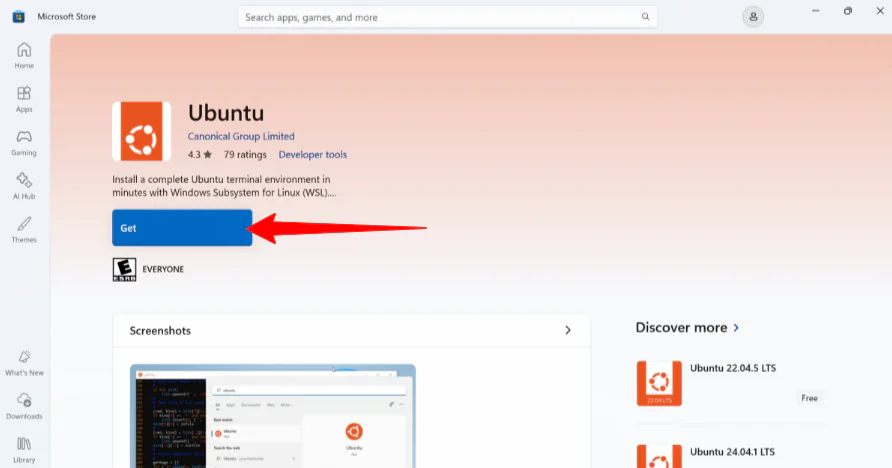
På min Windows-datamaskin, søkte jeg etter “Ubuntu” i app-butikken.
Ubuntu er et operativsystem, akkurat som Windows eller macOS. Imidlertid, i motsetning til Windows eller macOS, er Ubuntu “åpen kildekode” (gratis) og er bygget av en global samfunn. Det lar deg kjøre profesjonell programvare som OpenClaw.
Når det var lastet ned (det tok bare noen minutter), åpnet jeg det fra Windows-app-butikken.
Steg 2: Opprett en UNIX-konto

Deretter, ba Ubuntu meg om å opprette en UNIX-konto ved å angi et brukernavn og passord.
Steg 3: Lim inn en kommando

Når det var fullført, var installasjonen vellykket, og jeg kunne starte å kjøre kommandoer. Jeg kjørte OpenClaw-kommandoen: “curl -fsSL https://openclaw.ai/install.sh | bash.”
Trykk på “Ctrl/Cmd + V” fungerte ikke for meg. For å lime inn kommandoen, høyreklikket jeg på musen og sikret at kommandoen var synlig, og trykket “Enter”.
Steg 4: Installer OpenClaw

Deretter, startet Ubuntu å installere OpenClaw. Det ba om mitt UNIX-passord en gang til og bekreftelse for å fortsette.
Steg 5: Velg rask oppstart

Ubuntu ba også om hvilken oppstartsmåte jeg ønsket (Rask oppstart eller Manuell). Jeg brukte piltastene på tastaturet og valgte “Rask oppstart”.
Steg 6: Velg MiniMax-modell-leverandør

Deretter, ba Ubuntu meg om å velge AI-leverandøren jeg ønsket å bruke. Dette kan føles overveldende fordi det finnes så mange alternativer å velge mellom.
AI-leverandøren er essensielt “hjernen” til OpenClaw. Det trenger å “ring” et AI-modell for å forstå dine instruksjoner og bestemme hvilke verktøy å bruke.
Det finnes mange gode alternativer (blant annet OpenRouter, som kobler til dusinvis av AI-modeller gjennom ett grensesnitt). Imidlertid, valgte jeg “Minimax” fordi det er ett av de enkleste å sette opp.
Steg 7: Velg MiniMax 2.1

Deretter, ba Ubuntu meg om å velge “godkjenning-metoden”. Jeg valgte “Minimax 2.1” siden det er det smarteste av de tre.
Steg 8: Registrer deg for MiniMax

Når det var valgt, måtte jeg angi min MiniMax-API-nøkkel. For å få tilgang til denne, gikk jeg til platform.minimax.io og registrerte meg.
Steg 9: Få API-nøkkel

Deretter, gikk jeg til “API-referanse”-delen og, under “Få API-nøkkel”, valgte jeg “Opprett ny hemmelig nøkkel”.

Deretter, valgte jeg “Opprett ny hemmelig nøkkel” igjen, og jeg navnga den “MyBot”.

Min hemmelige nøkkel ble umiddelbart generert! Jeg kopierte den og trykket “Bekreft”.
Steg 10: Lim inn API-nøkkel i Ubuntu
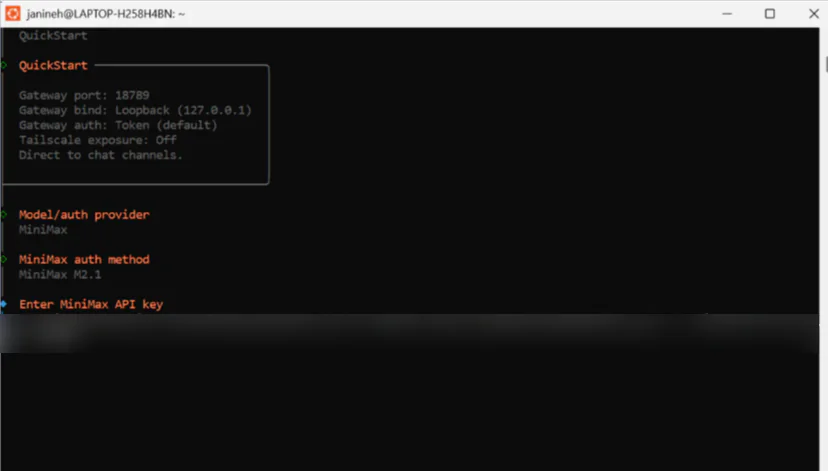
Tilbake i Ubuntu, limte jeg inn min hemmelige nøkkel ved å høyreklikke på musen og trykke “Enter” på tastaturet.
Steg 11: Velg standard-modell
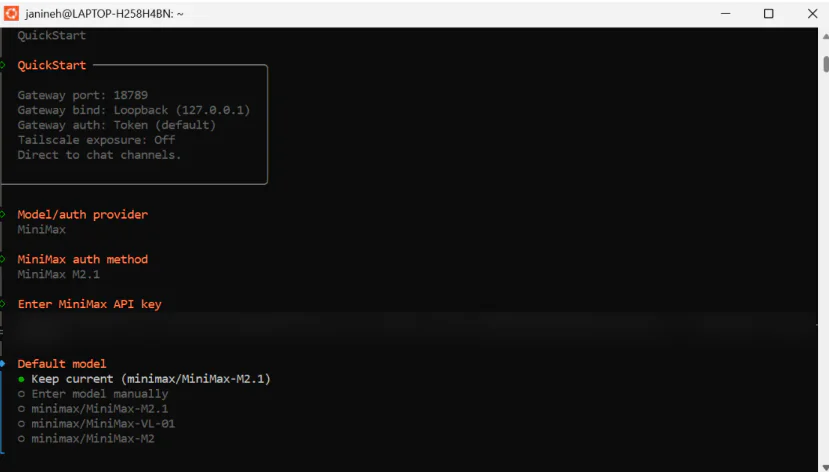
Deretter, ba Ubuntu meg om å velge standard-modell. Jeg valgte “Behold nåværende”.
Steg 12: Velg en meldingskanal

Deretter, ba Ubuntu meg om å velge en meldingskanal. Jeg valgte “Hopp over for nå” nederst. Kanaler kan alltid legges til senere.
Steg 13: Konfigurer ferdigheter

Jeg hoppet over å konfigurere ferdigheter. Disse kan alltid legges til senere.
Steg 14: Klekk boten

Deretter, ba Ubuntu meg om å “klekke” min bot. Jeg valgte den anbefalte valget: Hatch i TUI.

Jeg mottok ingen utdata, så jeg åpnet et nytt vindu i Ubuntu.
Steg 15: Åpne lokal URL

Jeg ga det “openclaw status –deep”, som ga meg den lokale URL hvor min bot var vert for sin private nettsted.

Ved å gå til den nettadressen, ba OpenClaw meg om tokenet.
Steg 16: Få OpenClaw-token
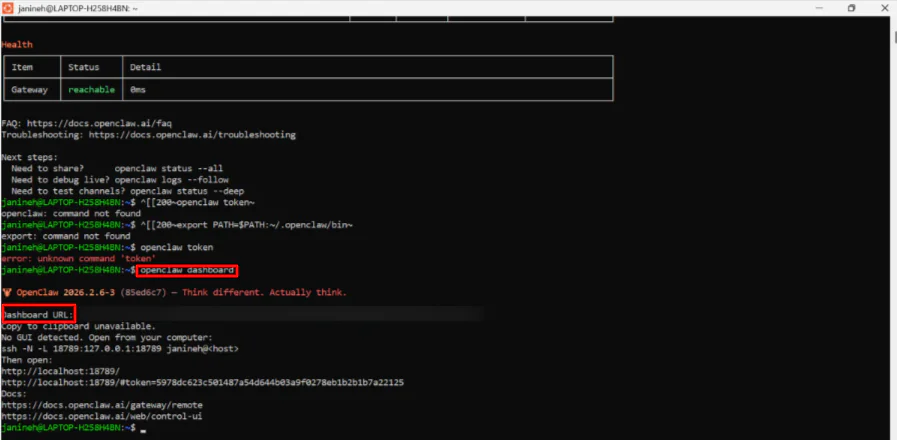
Tilbake i Ubuntu, skrev jeg inn “openclaw token”.
Jeg møtte et lite problem der den foreslåtte OpenClaw-token-kommandoen ikke ble gjenkjent. Hvis det skjer med deg, skriv inn: “openclaw dashboard”.
Det genererte en unik lokal URL med en lang sikkerhetstoken festet til slutten. Jeg kopierte den lenken og limte den inn i nettleseren.
Steg 17: Start samtale med OpenClaw

Jeg fikk offisielt tilgang til min OpenClaw-chatbot i nettleseren! Jeg kunne nå kjøre oppgaver lokalt, koble til verktøy og automatisere arbeidsflyt sekret fra mitt eget private OpenClaw-dashboard.
Samlet sett, føltes OpenClaw veldig kraftig når alt var i gang. Imidlertid, å komme dit, krevde tålmodighet, teknisk kunnskap og forsiktig oppsett.
OpenClaw er ikke egnet for nybegynnere. Det krever teknisk oppsett, pågående vedlikehold og komfort med å arbeide i en kodings-vindu.
Top 3 OpenClaw-alternativer
Her er de beste OpenClaw-alternativer.
n8n
Det første OpenClaw-alternativet jeg ville anbefale, er n8n. Det er et fleksibelt arbeidsflyt-automatiseringsplattform bygget for tekniske team. Det kombinerer dra-og-slip-design med nøyaktigheten av kode og muligheten til å selv-verte eller kjøre i skyen.
På den ene siden, skiller n8n seg ut med sin visuelle bygger, 500+ integrasjoner, bedriftsfunksjoner og raske feilsøkingsverktøy. Samtidig, fokuserer OpenClaw på å kjøre fullt lokale AI-agenter, og gir deg mer kontroll og detaljerte tillatelser for ting som nettlesing, filhåndtering og system-kommandoer.
Du kan se n8n som “graf-drevet”, hvor du tegner en sti. OpenClaw er “intents-drevet”, hvor du gir et mål og lar det finne sin egen sti.
Hvis du ønsker full kontroll og AI-agenter du kan tilpasse hvordan du vil, velg OpenClaw. For en enkel måte å automatisere oppgaver med byggede verktøy og samarbeide med ditt team, velg n8n.
Les min n8n-anmeldelse eller besøk n8n!
Lindy
Det neste OpenClaw-alternativet jeg ville anbefale, er Lindy. Det er en tekst-basert AI-assistent som håndterer din innboks, møter og kalender.
Med Lindy, vil du finne at du sparer timer hver dag uten noen kompleks oppsett. Det er uten tvil den mest brukervennlige AI-assistenten jeg har prøvd.
Det som skiller Lindy ut, er enkelheten og hastigheten. Du kan sette det opp på om lag ett minutt, kjøre det direkte fra iMessage og koble det til hundrevis av apper med byggede bedrifts-sikkerhet.
Samtidig, er OpenClaw motsatt av Lindy på mange måter. Mens det også er en AI-assistent, er det mye mer egnet for utviklere og tekniske brukere.
Det tilbyr dypere tilpasning, full lokal kontroll og åpen kildekode-fleksibilitet. Imidlertid, krever det teknisk oppsett, pågående vedlikehold og komfort med å arbeide i en kodings-vindu.
For full autonomi, lokal vertning og avansert multi-agent-kontroll, velg OpenClaw. For en enkel måte å sette opp en AI-assistent som hjelper med å håndtere din innboks og kalender med en polert opplevelse bygget for travle profesjonelle, velg Lindy.
Les min Lindy-anmeldelse eller besøk Lindy!
BotPress
Det siste OpenClaw-alternativet jeg ville anbefale, er BotPress. Det er en fullstendig AI-agent-plattform som lar deg bygge, distribuere og overvåke agenter over kanaler med kraftige integrasjoner.
BotPress skiller seg ut med sin brukervennlige bygger, overføring til mennesker og stor Discord-samfunn. Det gir deg alt du trenger for å kjøre og håndtere boter over forskjellige kanaler. Det er designet for å hjelpe deg med å håndtere boter som snakker med andre mennesker.
Samtidig, fokuserer OpenClaw på å gi deg full lokal kontroll. Det er et åpen kildekode-verktøy som bor på din maskinvare, bla gjennom dine filer og kjører system-kommandoer bare for deg.
For full kontroll, sterk personvern og alt som kjører på din egen maskin, velg OpenClaw. For en enklere måte å bygge og lansere AI-agenter med byggede verktøy og støtte, velg BotPress.
Les min BotPress-anmeldelse eller besøk BotPress!
OpenClaw-anmeldelse: Riktig verktøy for deg?
Samlet sett, er jeg veldig imponert over hva OpenClaw faktisk kan gjøre. Det er ikke bare en chatbot; det er en lokal motor som håndterer dine filer og system-verktøy mens det holder dine private data på din egen maskinvare.
Dette betyr at du ikke overfører følsomme dokumenter, API-nøkler eller interne arbeidsflyter til en tredjeparts sky-tjeneste. Alt kjører på din egen maskin, så du er i kontroll over dine data, tillatelser og hvor dypt AI-integrasjonen er med ditt faktiske system.
Men, det krever teknisk oppsett, pågående vedlikehold og komfort med å arbeide i en kodings-vindu.
Det finnes også noen store sikkerhetsproblemer. Fordi det kjører lokalt med dyp tilgang til ditt system, kan en feilkonfigurasjon eller usikker tillatelse-sammenstilling eksponere filer eller skape sårbarheter hvis du ikke er forsiktig.
Hvis du elsker full kontroll, personvern og dyp tilpasning, er OpenClaw verdt anstrengelsen. Ellers, vurdér disse alternativene:
- n8n er best for tekniske team som ønsker en visuell måte å automatisere arbeidsflyter med mange integrasjoner.
- Lindy er best for travle profesjonelle som ønsker en AI-assistent som er enkel å sette opp for å håndtere innboks, kalender og møter.
- BotPress er best for team som bygger produksjonsklare AI-agenter med multi-kanal-støtte, overføring til mennesker og sterk samfunnsstøtte.
Takk for å lese min OpenClaw-anmeldelse! Jeg håper du fant den nyttig. Prøv det selv og se hvordan du liker det!
Ofte stilte spørsmål
Hva gjør OpenClaw?
OpenClaw (tidligere kjent som Clawdbot eller Moltbot) er en lokal autonom AI-agent. I motsetning til en standard chatbot (som ChatGPT) som bor på et nettsted, bor OpenClaw på din faktiske maskinvare (Mac, PC eller Linux-server). Det ikke bare snakker, det kjører oppgaver på vegne av deg over ditt operativsystem og meldingsapper.
Er OpenClaw gratis?
OpenClaw-motoren er åpen kildekode. Det betyr at du kan installere det på din datamaskin og kjøre det uten å betale et abonnementsgebyr.
Imidlertid, for å tenke og faktisk begynne å fungere, må OpenClaw koble til et AI-modell. Mens lokale modeller er gratis, når du kobler OpenClaw til sky-API-er (som Claude eller GPT-4), kan prisen bli ganske høy. Dette er fordi hver gang agenten utfører en handling, sender det tusenvis av token til skyen.
Er OpenClaw det samme som Moltbot?
Ja, OpenClaw er det samme som Moltbot (og ble opprinnelig kalt Clawdbot). Det gjennomgikk en rebranding tidlig i 2026.
Hvordan sletter jeg OpenClaw?
Avinstaller OpenClaw ved å bruke den offisielle kommandoen: “openclaw avinstaller”. Drepe skjulte prosesser, slett mapper og tilbakekall sky-tilgang.
Er OpenClaw trygt å bruke?
Selv om OpenClaw er et kraftig verktøy for produktivitet, regner mange det for nå som usikkert med mindre du er en teknisk ekspert som kan distribuere det i et hardnet, isolert miljø.
Hva kan jeg gjøre med OpenClaw?
OpenClaw kan håndtere din system, filer og nettleser autonomt via meldingsapper som WhatsApp eller Telegram.







