
AI-verktøy 101
OpenAI Codex-anmeldelse: Den bruker datamaskinen i bakgrunnen

 Legg til Unite.AI blant dine foretrukne kilder på Google
Unite.AI kan motta betaling når du bruker lenker til produkter vi vurderer. Dette påvirker ikke våre redaksjonelle vurderinger. Les vår affiliateopplysning.

En nylig Stack Overflow-undersøkelse fant ut at mer enn 84% av utviklerne allerede bruker eller planlegger å bruke AI-verktøy i arbeidsflyten. Etter å ha prøvd OpenAI Codex selv, forstår jeg hvorfor.
Liksom mange andre, antok jeg at disse AI-kodegenereringsverktøyene hovedsakelig var forbedrede kodeforeslagsverktøy som genererte små kodefragmenter og sparede utviklerne noen minutter her og der. Så så jeg Codex bygge en hel landingsside, generere en markedsføringsplan, gjennomføre en selvtest og implementere forbedringer på mindre enn en halv time.
Hva som overrasket meg mest, var ikke bare hastigheten. Det var hvor strukturert og uavhengig hele opplevelsen føltes.
I stedet for bare å svare på forespørsler i en chatsamtale, fungerte Codex mer som en faktisk programvareassistent. På et tidspunkt stoppet den sogar for å spørre hvordan jeg ønsket produktet skulle plasseres før bygging av landingssiden, så den ikke skulle kaste bort tid på å gå i feil retning.
Det coolest delen? Codex kan faktisk bruke datamaskinen i bakgrunnen, med sin egen markør som klikker, skriver og flytter seg gjennom programmer mens du fortsetter å arbeide uten avbrytelse.
Dette var øyeblikket det klikket for meg: disse verktøyene er ikke lenger bare til å hjelpe mennesker med å kode. De begynner å hjelpe med å håndtere og organisere hele utviklingsarbeidsflyten.
I denne OpenAI Codex-anmeldelsen, vil jeg bryte ned hva Codex er, dens nøkkeltilbud, for- og ulemper, og hvordan jeg brukte det til å bygge en landingsside og en markedsføringsplan på under 30 minutter. Deretter ser vi om det er verdt å bruke sammenlignet med alternativer som Claude Code, Cursor og Windsurf.
Uansett om du er en utvikler eller håndterer et helt ingeniørteam, er Codex i ferd med å gjøre noen alvorlige lyder. La oss se hvilken AI-kodehjelper som er rett for deg.
Konklusjon
OpenAI Codex er et raskt og kapabelt AI-kodeverktøy som håndterer flere oppgaver samtidig, bygger fullstendige funksjoner fra forespørsler og produserer fantastiske resultater med solid teststøtte. Det er kraftig for utviklingsarbeidsflyt, men krever fortsatt menneskelig gjennomgang og nøye tilsyn for mer kompliserte arbeid.
For- og ulemper
- Kjører flere kodeoppgaver samtidig uten å sakke
- Inkludert i ChatGPT Pro med generøs bruk for tung utviklingsarbeid
- Bruker isolerte containere for å holde koden adskilt fra følsomme systemer
- Fungerer godt på mobil for å køe oppgaver, gjennomgå endringer og slå sammen kode
- Sterk automatisert teststøtte med færre feil og mer pålitelig utgang
- Renere, mindre distraherende opplevelse fokusert på kodekvalitet
- Kan bygge fullstendige funksjoner fra forespørsler og håndtere feil, omstrukturering og migrering
- Produserer solide resultater raskt for spesifikke kodeoppgaver
- Tilgjengelig på alle planer, inkludert den gratis en for en begrenset tid
- Kan ignorere detaljerte flertrinns instruksjoner i noen tilfeller
- Rask, men fortsatt trenger gjennomgang for fullstendige apper
- Noen brukere kan trenge Pro-planen for å få full verdi
- Fortsetter å trenge menneskelig tilsyn for å unngå feil og sikkerhetsproblemer
Hva er OpenAI Codex?
Codex er en AI-kodeagent utviklet av OpenAI, bygget spesifikt for programvareutviklingsoppgaver (ting som å skrive kode, fikse feil og svare på spørsmål om kodebasen).
Men å kalle det bare et “kodehjelperverktøy” er litt som å kalle en sveitsisk armékniv en neglefil. Det er teknisk sett riktig, men du må ikke gå glipp av poenget.
Hva Codex gjør
Hva gjør Codex forskjellig fra andre verktøy er den agente delen. Hver oppgave kjøres i en egen skybasert sandboks-miljø, med ditt repository (i hovedsak en prosjektmappe) allerede satt opp.
Codex kan gjøre ting som å skrive fullstendige funksjoner, foreslå pull-forespørsler for gjennomgang og håndtere flere oppgaver samtidig. Det betyr at du kan delegere flere oppgaver på en gang og gjennomgå dem.
Tilgjengelighet
Codex er ikke fanget i ett sted. Det er tilgjengelig gjennom ChatGPTs nettleserapplikasjon, Codex CLI, en skrivebordsapplikasjon for Windows og macOS, og IDE-integrasjoner.
Så uansett om du bruker VS Code, foretrekker å arbeide i terminalen eller bare ønsker å bruke det gjennom ChatGPT, møter det deg der du er.
Håndterer end-to-end-utviklingsoppgaver
Siden lanseringen i mai 2025 har agentdrevet utvikling utviklet seg raskt. AI-modeller kan nå håndtere komplekse arbeidsflyter fra start til slutt med minimalt tilsyn.
Samtidig bruker utviklere flere AI-agenter over flere prosjekter, tildele oppgaver og arbeider på flere ting samtidig. Etterhvert som disse systemene blir mer kapable, blir utviklerne stadig mer avhengige av dem for større oppdrag.
Modellutvikling
Modellkraften har også utviklet seg. GPT-5.2 (utgitt i desember 2025) brakte bedre håndtering av langvarige oppgaver ved å redusere unødvendig kontekstoppbygging. Det forbedret også hvordan store kodeendringer (som omstrukturering og migrering) håndteres, og kompatibilitet på Windows-systemer.
Den nye GPT-5.5 (utgitt i april 2026) bygger på dette ved å ytterligere forbedre resonnering over utvidede arbeidsflyter (som agente arbeidsflyter og kunnskapsarbeid), og gjør det mer pålitelig når det arbeider gjennom komplekse utviklingsoppgaver over lengre perioder.
Hva som skiller seg mest ut for meg om GPT-5.5 er dens “datamaskinbruk”, hvor det fungerer som en faktisk assistent inne i en maskin. Det hjelper å lage dokumenter, regneark og presentasjoner. Det navigerer og interagerer også med grensesnitt ved å se hva som er på skjermen, ved å klikke, skrive og flytte mellom verktøy med en mye høyere nivå av kontroll og presisjon.
Integrasjoner
Da Codex ble tilgjengelig, lanserte OpenAI også en Slack-integrasjon, en Codex SDK for å innlemme agenten i tilpassede arbeidsflyter, og admin-verktøy med overvåking og analyse-dashboards. Det er tydelig at det posisjoneres for å skala utviklingsteam, ikke bare enkeltutviklere som leker på helger.
Til syvende og sist er Codex ikke lenger bare en generator for kodeutdrag. Det ligner mer på en ingeniør som arbeider raskt, ikke tar pauser og blir smartere med noen måneders mellomrom.
Hvem er Codex best for?
Codex er best for utviklere og tekniske team som ønsker en AI som kan gjøre mer enn å foreslå kode:
- Backend- og full-stack-utviklere som trenger hjelp med å bygge funksjoner, fikse feil og forbedre kode.
- Ingeniører som arbeider med kompleks logikk eller uoversiktlig kodebasen hvor Codex’ trinnvis resonnering er nyttig.
- Personer som foretrekker å delegere oppgaver til Codex og gjennomgå resultater i stedet for å gjøre hver enkelt oppgave manuelt.
- Team som bruker pull-forespørsler og problemtracking samtidig som de arbeider på flere oppgaver på en gang.
- Startups-grunnleggere, solo-utviklere og byråer som bygger MVP-er, prototyper eller sender ut med små team.
- Selskaper som ønsker å bygge funksjoner raskere, fikse feil, kjøre tester, rydde opp i store kodebaser og håndtere små repetitive oppgaver enklere.
Codex-nøkkeltilbud
OpenAI Codex kommer med mange tilbud.
Kjernefunksjoner
- Ser gjennom prosjektet, gjør endringer, kjører tester og bruker kommandoer når det er nødvendig
- Bygger funksjoner (f.eks. innloggingsformer, søkefelt, osv.), oppdaterer kode og håndterer prosjektendringer fra enkle instruksjoner
- Identifiserer problemer og fikser dem over flere filer uten å trenge konstant veiledning
- Hjelper med å forklare og forstå kodebaser du ikke har arbeidet med før
Sky og parallellprosesseringsfunksjoner
- Oppgaveagenter arbeider på flere oppgaver samtidig
- Hver oppgave kjøres i sin egen separate arbeidsområde (sky-sandboks) med prosjektfilene allerede lastet
- Gjentakende oppgaver kjøres i bakgrunnen mens du arbeider på andre ting
- Flere agenter hjelper med å fullføre større prosjekter raskere
- Hver arbeidsområde inkluderer nok kraft og ressurser for de fleste Node-, Python- eller Go-kodingprosjekter
Sikkerhet og kontroll
- Kode kjøres i en miljø som er adskilt fra dine faktiske systemer
- Internettforbindelser kan slås av eller på når det er nødvendig
- Innebygde beskyttelser (sandbokser) og nettverksbegrensninger
- Alt kjøres i en kontrollert testrom først, i stedet for et faktisk produksjonsmiljø
Pull-forespørsel- og Git-funksjoner
- Omformer arbeidet til pull-forespørsler som kan gjennomgås og slås sammen
- Legger til oppdateringer i pull-forespørsler uten å forstyrre historien
- Tagger @codex på problemer eller pull-forespørsler for å foreslå endringer på GitHub
- Håndterer flere grener (arbeidsområder), så arbeidet forblir organisert
Avanserte funksjoner
- Genererer flere alternativer så du kan velge det beste basert på kvalitet eller ytelse
- Snakke dine ideer, og Codex omgjør dem til kode
- Automatisk håndtering av rutiner som overvåking av varsler og CI/CD
- Hjelper med prototyping, skriving av dokumenter og forståelse av kode i samsvar med teamstandarder
Tilgjengelighet
- ChatGPT-nettleserapplikasjon (chatgpt.com/codex over alle planer)
- Codex CLI (åpen kilde, kjører lokalt i terminal på macOS, Windows og Linux)
- Skrivebordsapplikasjon (Windows og macOS)
- IDE-integrasjoner (VS Code, Cursor, Windsurf og JetBrains-utvidelser)
Hvordan bruke Codex
Her er hvordan jeg brukte OpenAI Codex til å bygge en landingsside og en markedsføringsplan for et produkt på 20 minutter:
- Last ned Codex-appen
- Utforsk grensesnittet
- Opprett en ny prosjektmappe
- Legg til en forespørsel
- Sett tillatelse og slå på planmodus
- Sett opp agent-sandboksen
- Velg landingssideposisjonen
- Implementer planen
- Vis landingssiden
- Automatisk implementer forbedringer
Trinn 1: Last ned Codex-appen

Jeg startet med å gå til chatgpt.com/codex og velge Last ned-knappen.
Trinn 2: Utforsk grensesnittet
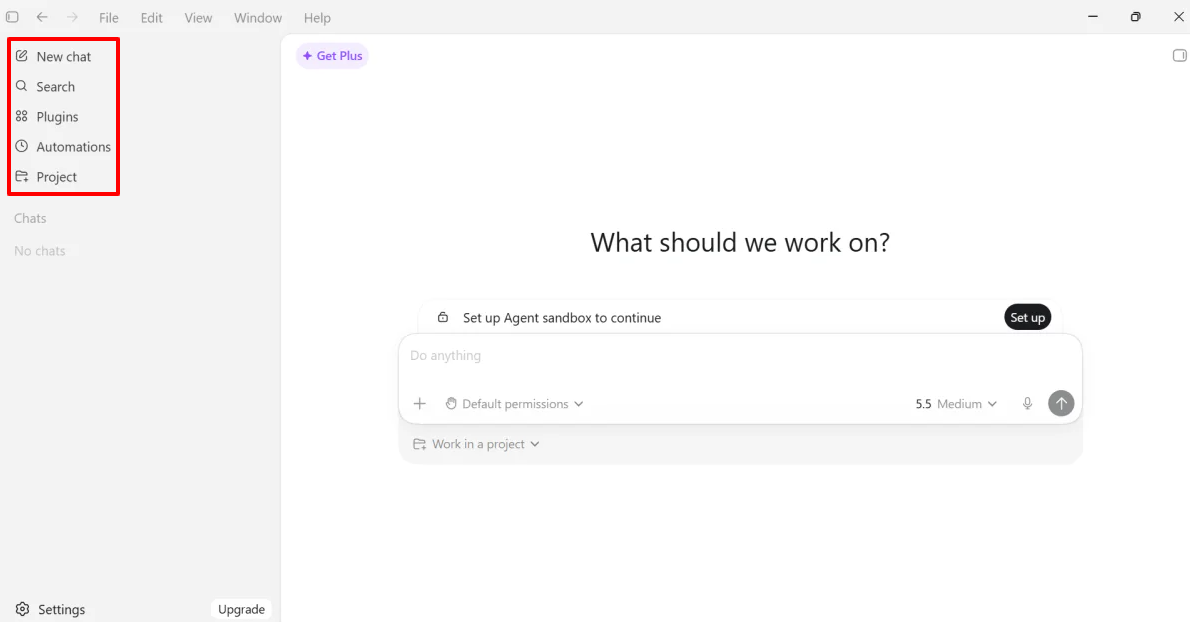
Etter å ha lastet ned og logget inn med ChatGPT, hadde jeg offisielt tilgang til Codex-appen. Grensesnittet så ut som ChatGPT.
Øverst til venstre var det noen alternativer:
- Ny chat: Start en ny chat med Codex
- Søk: Finn gamle chats
- Plug-ins: Koble til programmer
- Automatiseringer: Sett opp oppgaver
- Prosjekter: Grupperer filer i prosjektmapper
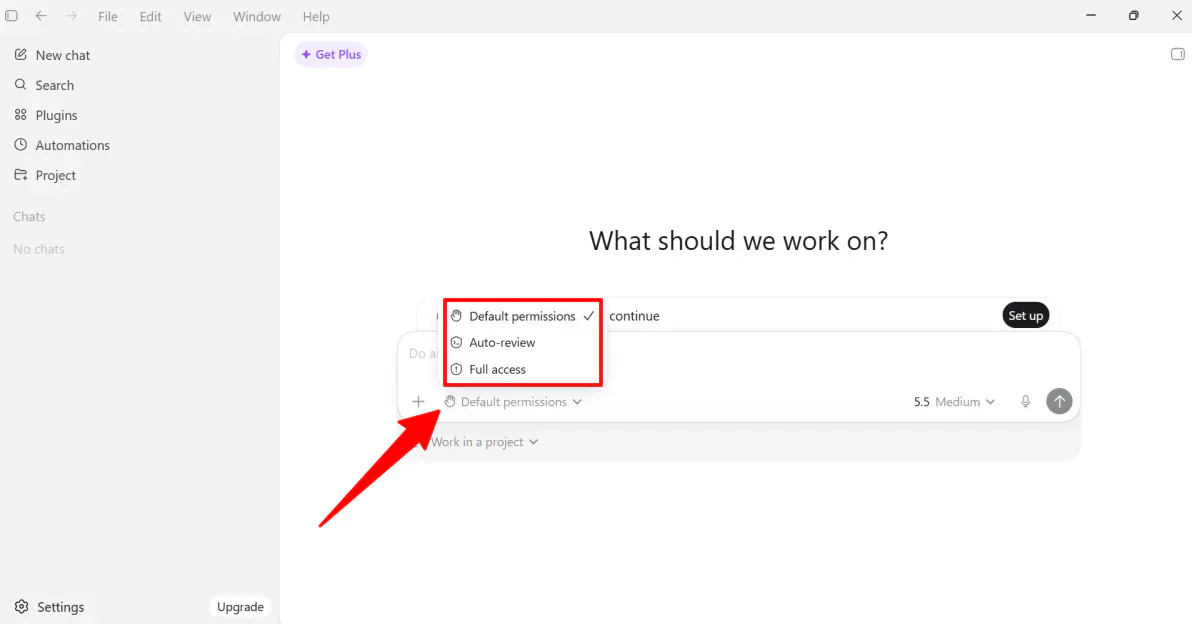
Inne i chatboksen var det forskjellige tillatelser:
- Standard: Kjører automatisk kommandoer i en sandboks (mindre tilgang til datamaskinen)
- Auto-gjennomgang: Codex vil spørre deg om å gjennomgå mer sensitive oppgaver
- Full tilgang: Codex har full tilgang til datamaskinen (høyere risiko)
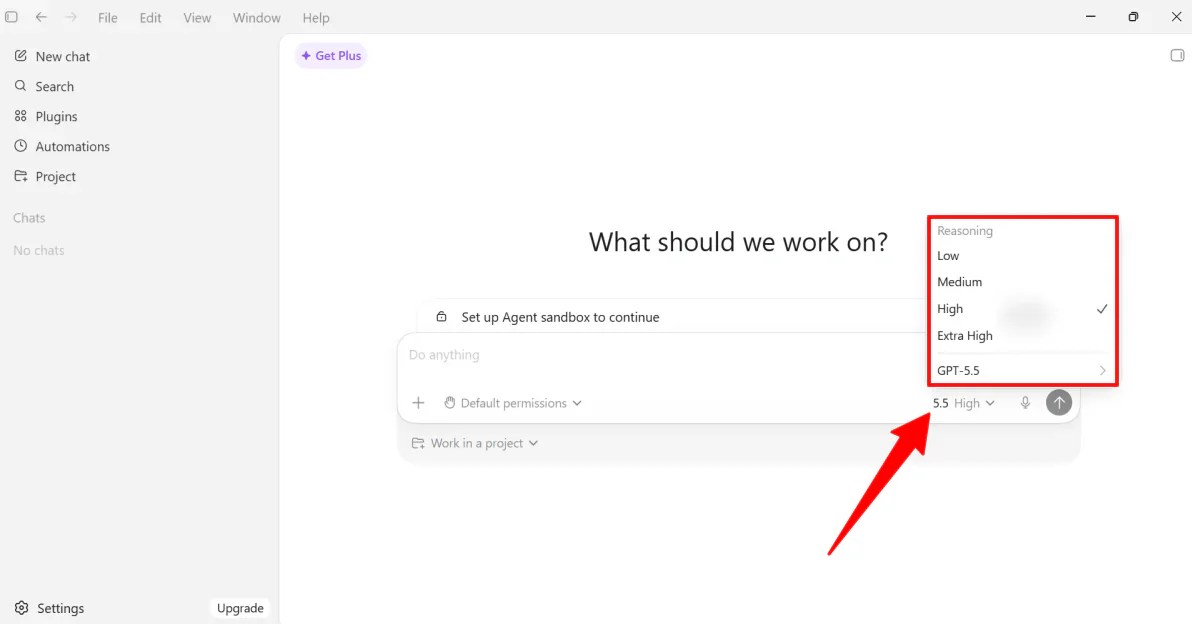
Til høyre kunne jeg velge resonneringsnivå (Lavt, Middels, Høyt eller Ekstra høyt) og modell (fra GPT-5.2 til GPT-5.5).
Jeg holdt resonneringen på medium, parret med den siste GPT-5.5-modellen. På en gratis konto er medium det beste valget; det gir agenten nok kraft til å bygge en landingsside med flere filer uten å forbruke timene for raskt.
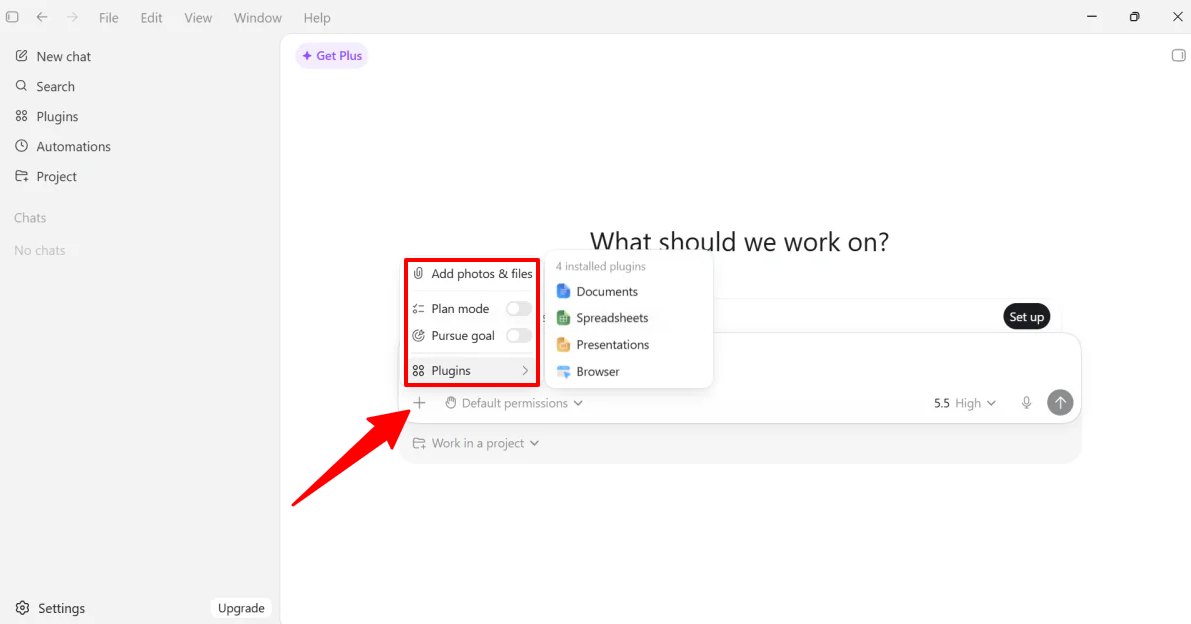
Til venstre finnes en plussknapp med følgende alternativer:
- Legg til bilder og filer
- Planmodus
- Følg et mål
- Programtillegg du vil arbeide med
Trinn 3: Opprett en ny prosjektmappe
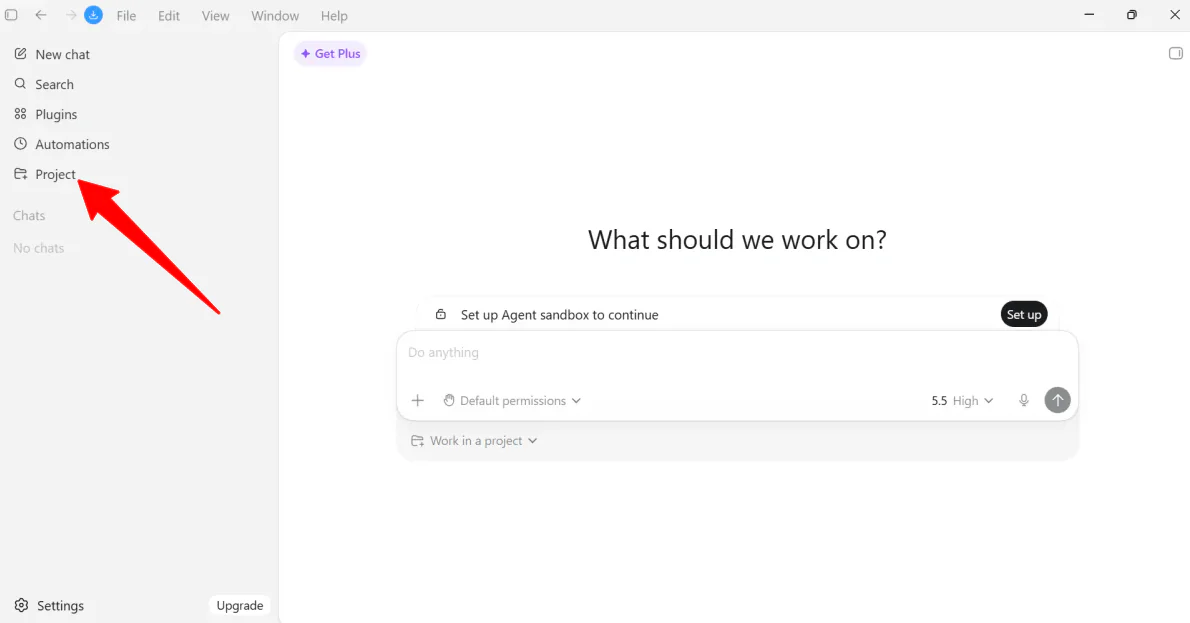
Før jeg sendte forespørselen, opprettet jeg en prosjektmappe så Codex visste hvor den skulle lagre filene. Jeg gjorde dette ved å velge Prosjekt og navngi det “Landingsside-test”.
Trinn 4: Legg til en forespørsel
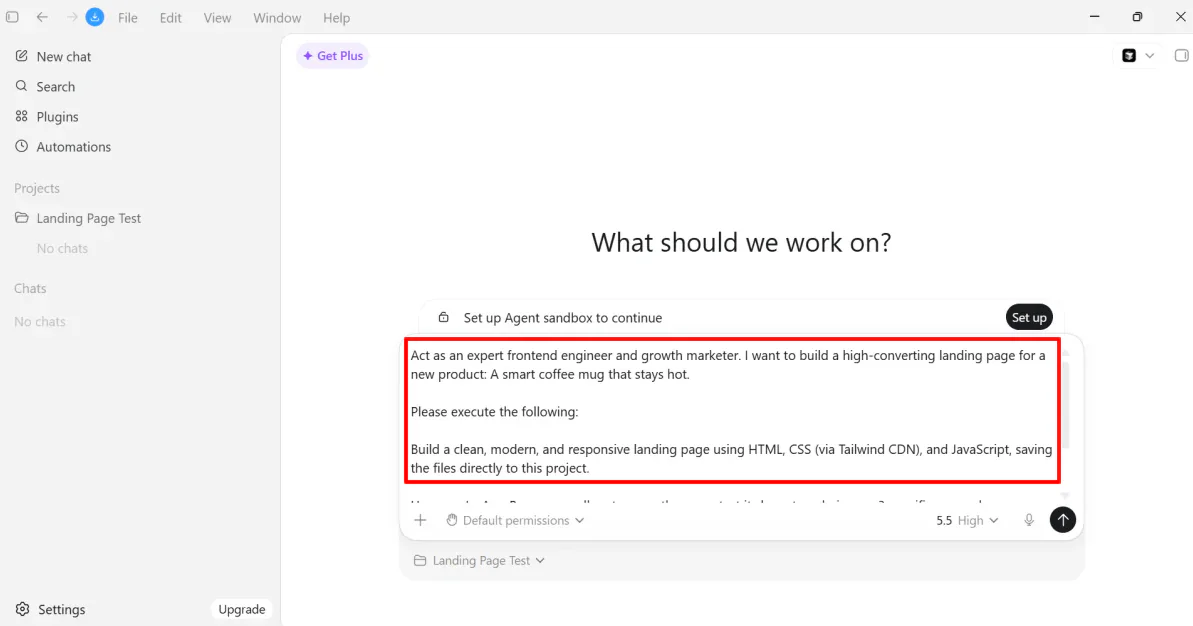
I det tomme forespørselsfeltet, ga jeg Codex følgende forespørsel:
“Funger som en ekspert frontend-utvikler og vekstmarkedsfører. Jeg ønsker å bygge en høykonverterende landingsside for et nytt produkt: en smart kaffekopp som holder varmen.
Vennligst utfør følgende:
- Bygg en ren, moderne og responsiv landingsside ved hjelp av HTML, CSS (via Tailwind CDN) og JavaScript, og lagre filene direkte i dette prosjektet.
- Bruk sandboksen til å åpne siden, teste layoutet og gi meg 3 spesifikke områder hvor vi kan forbedre brukeropplevelsen.
- Generer en omfattende lanseringsmarkedsføringsplan som jeg kan bruke til mine promotemateriell.
Trinn 5: Sett tillatelse og slå på planmodus
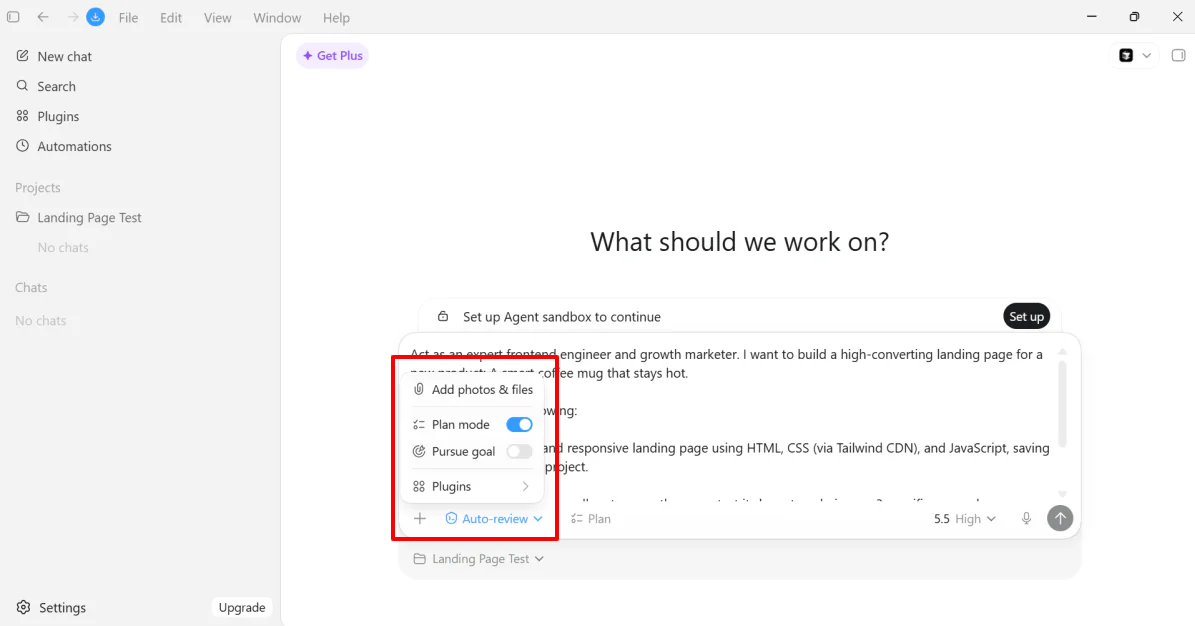
Jeg satte også tillatelsen til Auto-gjennomgang og slå på planmodus.
Av de forskjellige tillatelsesinnstillingene, gir Auto-gjennomgang den beste balansen mellom sikkerhet og en jevn opplevelse. Det lar Codex arbeide mer uavhengig i prosjektet ved å skrive kode og teste endringer uten å stadig spørre om godkjenning, samtidig som det blokkerer mer sensitive handlinger.
Å slå på planmodus er viktig fordi det tvinger Codex til å stoppe, skisse opp en plan og få din godkjenning før det gjør noen endringer eller bygger noe.
Trinn 6: Sett opp agent-sandboksen
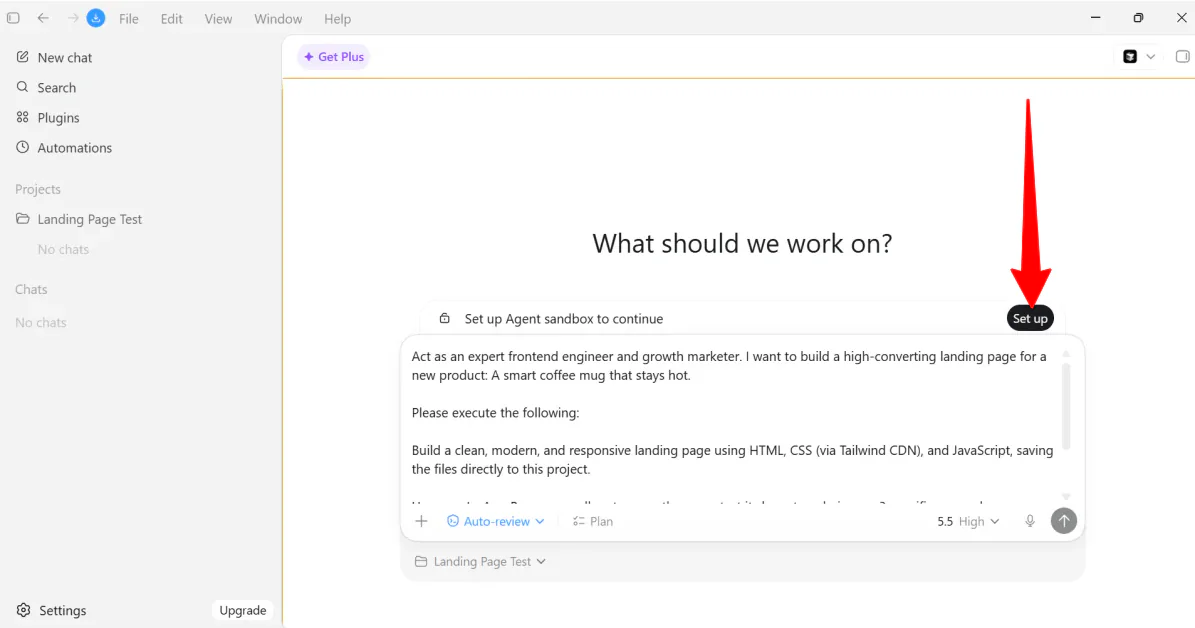
Jeg hadde alt på plass med en enkelt forbehold: Jeg måtte fortsatt sette opp en agent-sandboks.
Fordi Codex kan opprette filer og kjøre kode direkte på datamaskinen, setter OpenAI først opp et beskyttet område på systemet (agent-sandboksen) for å holde disse handlingene innholdt og sikret før AI-en begynner å arbeide.
Å sette opp agent-sandboksen tok bare noen sekunder. Når den var på plass, sendte jeg forespørselen.
Trinn 7: Velg landingssideposisjonen
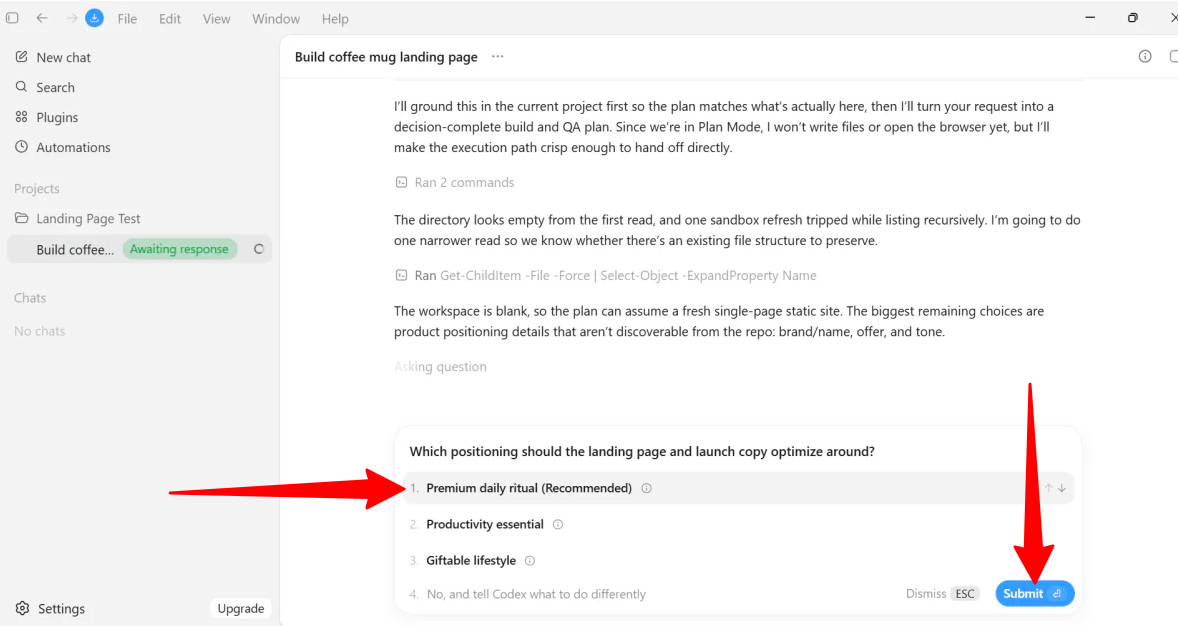
Etter å ha sendt Codex forespørselen, begynte det å arbeide med en gang. I stedet for bare å vise kode, stoppet Codex og ga et enkelt valg i chat-vinduet, og spørte hvordan produktet skulle plasseres før det begynte å bygge:
- Premium daglig ritual (anbefalt): Høyere oppfattet verdi, varm moderne design, sterkeste passende for en smart varm kopp.
- Produktivitetsessens: Rammer kaffen opp som en arbeids-/skrivebordsoppgradering for profesjonelle.
- Gave-livsstil: Optimerer for gaver, anledninger og bredere emosjonell appel.
Dette hjelper med å sikre at det ikke begynner å bygge feil eller bruker opp bruken på noe du ikke ønsket.
Jeg gikk med det første alternativet (Premium daglig ritual) fordi, siden det er en smart kaffekopp, å plassere det som en “daglig ritual” gir Codex en fantastisk kreativ vinkel for både landingssidekoden og markedsføringsplanen. Det vil designe en elegant estetikk og skrive tekst for å elevere brukerens morgenrutine.
Trinn 8: Implementer planen
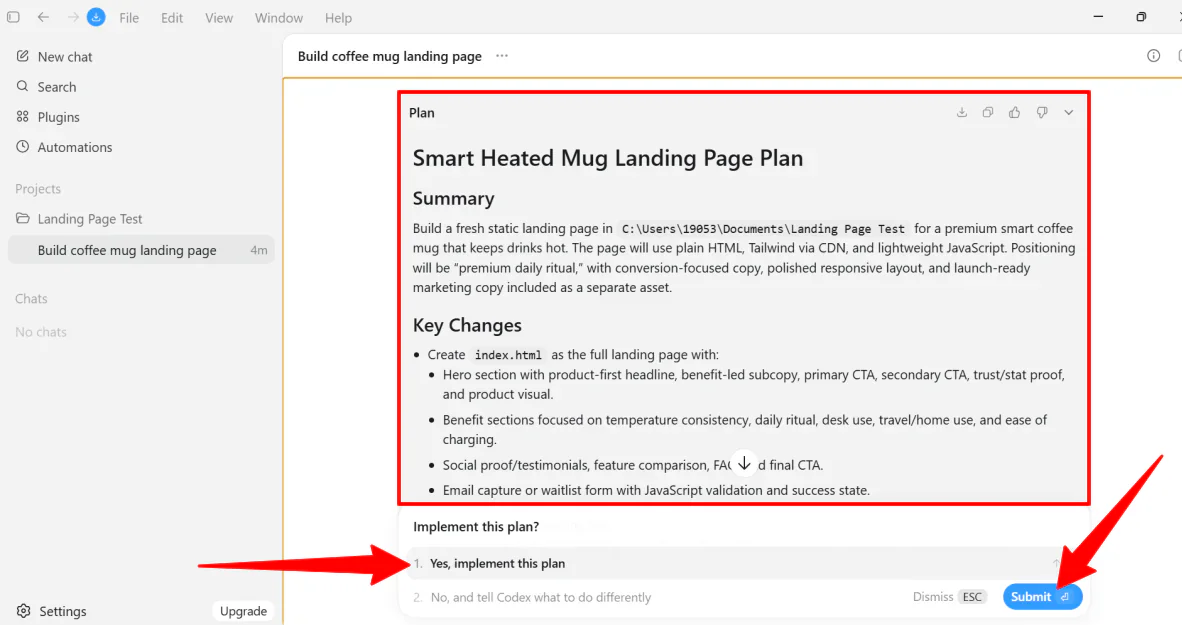
Deretter omridde Codex planen med en sammenfatting, nøkkelendringer, brukeropplevelse, kvalitetsikring, testplan og antagelser. Alt så ut til å være i orden, så jeg trykket på Send.
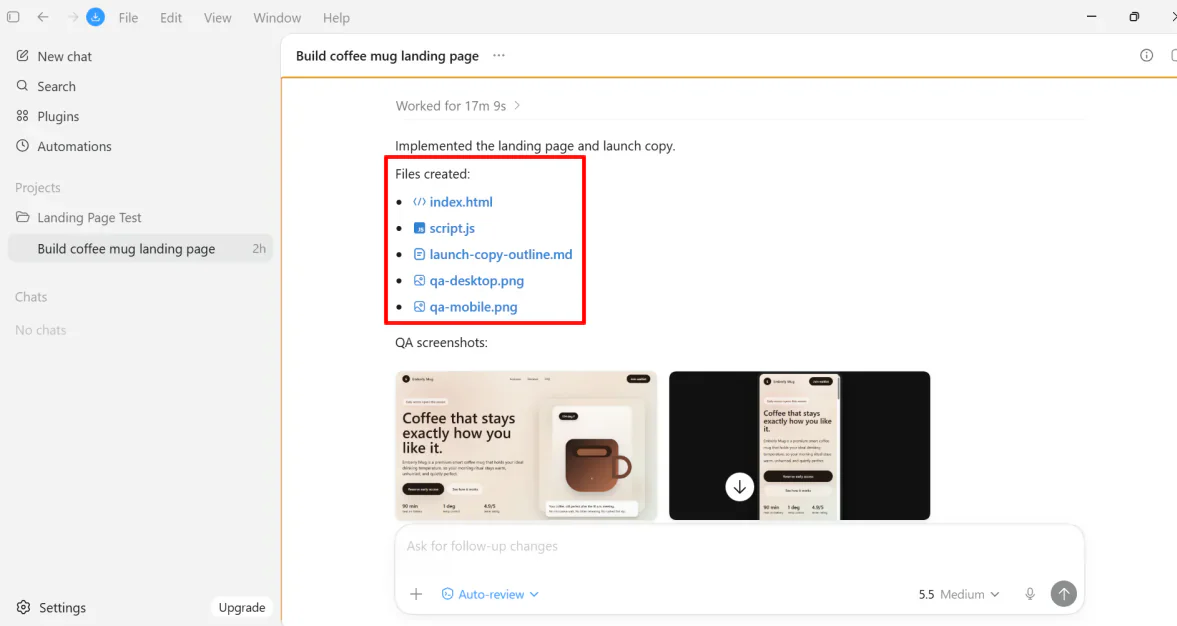
Omtrent 15 minutter senere, opprettet Codex alle filene jeg ba om:
- Lanseringsmarkedsføringsplan
- Skrivebordsforhåndsvisningsbilde
- Mobilforhåndsvisningsbilde
- Nettside (HTML)
- Interaktiv logikk (JavaScript)
Trinn 9: Vis landingssiden
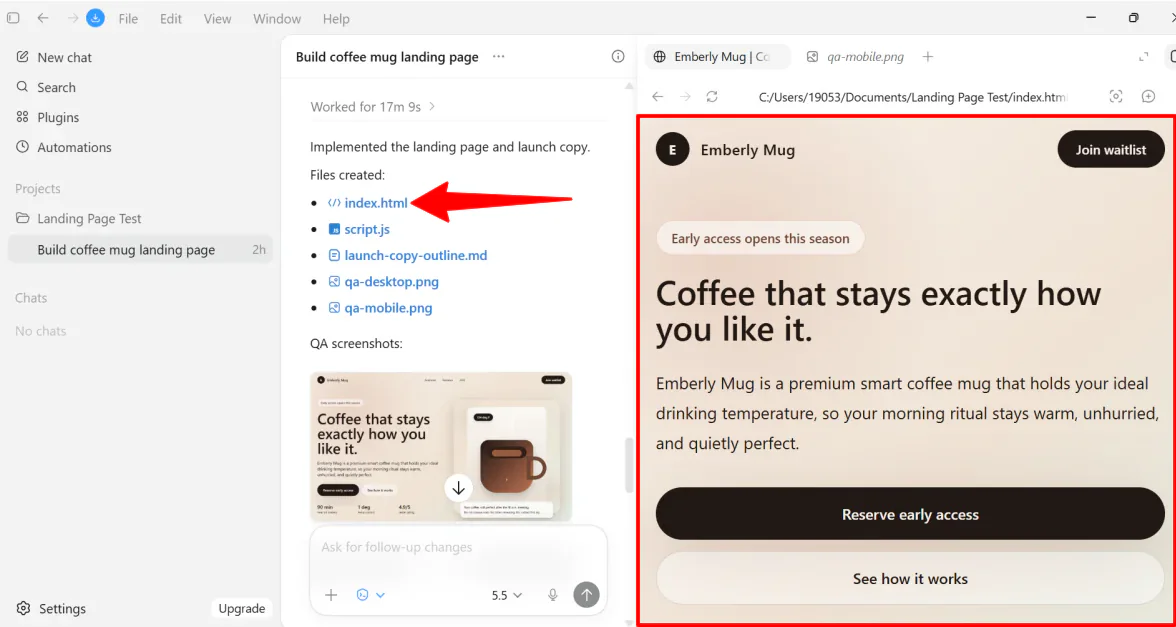
Når filene var generert, åpnet jeg split-skjerm ved å klikke på HTML-filen for å åpne sandboksen. Agenten trakk opp den live, fullt renderede HTML-landingssiden rett ved siden av chat-vinduet.
Trinn 10: Automatisk implementer forbedringer
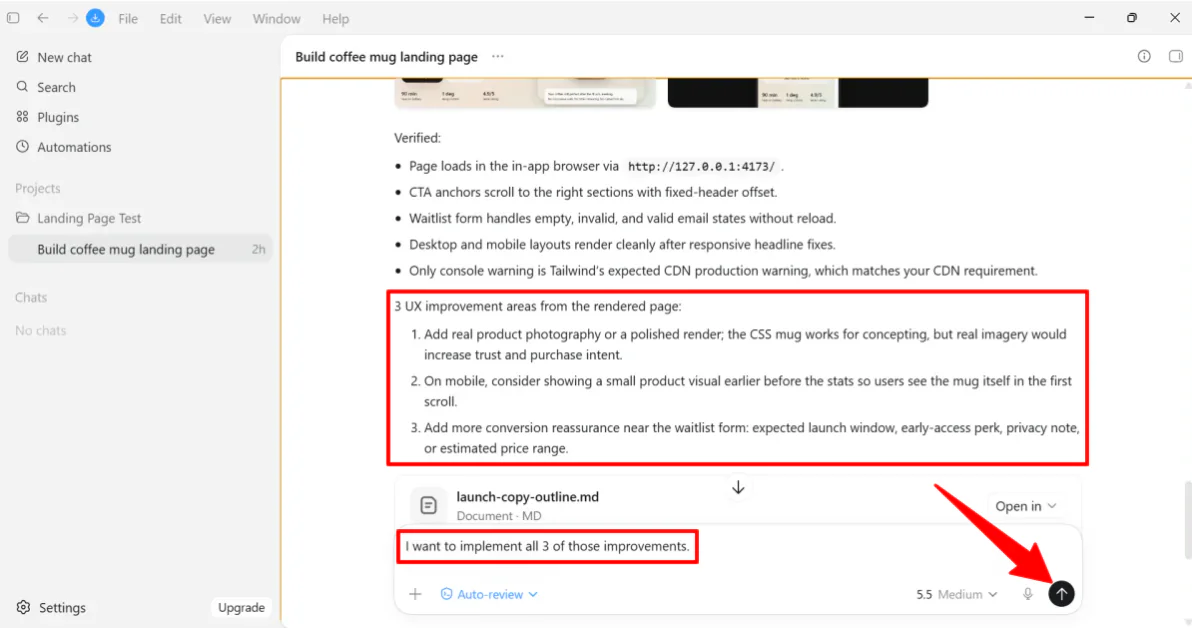
Sannferdig, Codex bygde det ikke bare; det gjennomførte også en selvtest.
Det markerte 3 spesifikke brukeropplevelseområder for forbedring:
-
(
- Legg til ekte produktfotografering eller en polert render; CSS-kaffen fungerer for konsept, men ekte bilder ville øke tillit og kjøpsintensjon.
- På mobil, vurdér å vise et lite produktvisuelt tidligere før statistikken så brukerne ser kaffen selv i første rulling.
- Legg til mer konverterings Sikkerhet nær ventelisteformularet: forventet lanseringsvindu, tidlig tilgangsfordel, personvernmerknad eller estimert priserange.
Jeg instruerte Codex til å implementere alle tre av sine egne forslag på en gang. Bare over fem minutter senere, implementerte Codex alle tre forbedringene.
Å få muligheten til å bygge et fullstendig prosjekt så raskt endret min perspektiv på hvor langt AI-teknologien har kommet. Å gå fra en tom mappe til en ferdig landingsside og markedsføringsplan tok mindre enn en halv time.
Mens det er en liten innlæringskurve i begynnelsen, føles Codex mye mer avansert enn en vanlig AI-chatbot. I stedet for bare å foreslå kodefragmenter, hjalp det med å bygge og organisere et helt prosjekt med meg, uten noen kodings erfaring.
Top 3 Codex-alternativer
Her er de beste OpenAI Codex-alternativer, noen av dem har jeg prøvd.
Claude Code
Det første Codex-alternativet jeg ville anbefale, er Claude Code. Jeg har hørt gode ting om det, og jeg har en venn som har bygget en app uten noen tidligere kodings erfaring og sverger på det.
Claude Code er et AI-kodeverktøy som kjører direkte i terminalen eller IDE. Det hjelper deg med å bygge, feilsøke og sende programvare som en del av arbeidsflyten, i stedet for bare å gi kodeforespørsler.
Begge verktøy går ut over enkel kodefullføring. De kan utføre oppgaver, modifisere kodebaser og hjelpe med å bygge funksjoner fra vanlig engelsk.
Hvor Claude Code skiller seg ut, er hvordan det føles å være innbygget. Når det er koblet til IDE, kan det arbeide med filen du er i, forstå valgt kode, og bruke feil fra utviklingsmiljøet til å gi mer målrettet hjelp, så du ikke må fortsette å forklare konteksten.
Det kan også vise endringer gjennom inline-differanser, hjelpe med å kjøre tester og assistere med å lage pull-forespørsler, alt mens du forblir i redaktoren. Det føles som en kodingspartner som alltid er til stede i arbeidsområdet.
Mens Codex er mer fokusert på å kjøre oppgaver i isolerte sky-miljøer, håndtering av flere jobber i parallell og generering av fullstendige funksjoner i en mer kontrollert oppsett.
For utviklere som ønsker et verktøy dypt integrert i terminalen, IDE eller GitHub-arbeidsflyt, er Claude Code et sterkt valg. For de som foretrekker skybasert parallell oppgaveutførelse med sandboksmiljø og mer automatisert, multi-oppgavegenerering, er Codex et bedre valg.
Cursor
Det neste Codex-alternativet jeg ville anbefale, er Cursor. Det er et AI-kodeeditor bygget på Visual Studio Code (VS Code), hvor AI-en bor direkte inne i editoren. Funksjoner som autocomplete, redigering av flere filer, forståelse av kodebasen og kjøring av oppgaver uavhengig er bygget inn fra starten, ikke lagt til som ekstra verktøy.
Begge verktøy hjelper utviklere med å skrive kode raskere og arbeide med AI over prosjekter. Men Cursors hovedsalgsargument er editor-opplevelsen.
Dens autocomplete-motor forutser flere linjer med kode før du er ferdig med å skrive, og det indexerer kodebasen for å foreslå kode som matcher dine mønster og navngivningsstil. Codex, på den andre siden, er mer fokusert på skybasert oppgaveutførelse, som sandboksmiljø, parallell jobber og GitHub-liknende arbeidsflyt.
Jeg testet faktisk Cursor selv. Jeg ga det en enkelt forespørsel om å bygge en vane-sporet web-app med Tailwind CSS, lokal lagring og en mobilvennlig UI.
Innen sekunder genererte det tre kjernefiler: app.js, index.html og en README. Jeg kunne forhåndsvisningsappen i nettleseren.
Når jeg ønsket å justere noe (som å endre en knapp fra blå til svart), ba jeg bare Cursor i chat-vinduet, og det håndterte oppdateringen umiddelbart. Ingen manuell gjennomgang av kode var nødvendig.
Hvem bør bruke hva?
Bruk Cursor hvis du tilbringer mesteparten av tiden i en editor og ønsker en AI-hjelper innebygget i koden mens du skriver. Ellers, bruk Codex hvis du foretrekker en hånd-off arbeidsflyt hvor du tildeler oppgaver, lar agenter kjøre dem i bakgrunnen og håndterer arbeid gjennom problemer og pull-forespørsler.
Les min Cursor AI-anmeldelse eller besøk Cursor!
Windsurf
Det siste Codex-alternativet jeg ville anbefale, er Windsurf. Windsurf er et AI-kodeverktøy som omgjør ideer til arbeidende programvare ved å skrive og kjøre kode i en live-arbeidsområde.
Begge verktøy hjelper deg med å bygge funksjoner, fikse feil og arbeide på prosjekter i stedet for bare å skrive kodefragmenter.
Men Windsurf føles mer hånd-til-hånd enn Codex. Når jeg prøvde det, brukte jeg Cascade til å bygge en live dato-og-tid-nettsted. Det genererte koden, kjørte den og viste en forhåndsvisning innen sekunder. Deretter ba jeg om designforbedringer, og det oppdaterte layoutet og styling umiddelbart.
Mens Codex skiller seg ut med sin strukturerte sky-arbeidsflyt. Du oppretter et prosjekt, gir det en forespørsel, og det kjører oppgaver i isolerte miljøer mens du gjennomgår resultater. Det er flott for parallell oppgaveutførelse og GitHub-liknende arbeidsflyt.
Bruk Windsurf hvis du er en utvikler som liker å arbeide inne i en editor og ønsker å bygge og finpusse prosjekter visuelt mens du går. Ellers, bruk Codex hvis du foretrekker en mer strukturert, skybasert oppsett for å tildele oppgaver og gjennomgå resultater senere.
Les min Windsurf-anmeldelse eller besøk Windsurf!
OpenAI Codex-anmeldelse: Rett verktøy for deg?
Etter å ha hørt så mye om AI-utviklingsverktøy, å se ett bygge et helt prosjekt for meg på minutter, åpnet mine øyne for hva de er i stand til. Jeg gikk fra en tom mappe til en fullstendig landingsside og markedsføringsplan på mindre enn en halv time.
I sammenligning med en vanlig AI-chatbot, føles Codex mye mer avansert. I stedet for bare å foreslå kodefragmenter, hjalp det med å bygge og organisere et helt prosjekt med meg, uten noen kodings erfaring.
Men hvis du ønsker noe mer involvert eller er bare nysgjerrig på de beste alternativer, her er hva jeg ville anbefale:
- Claude Code er best hvis du ønsker en AI som arbeider direkte inne i terminalen eller IDE for mer hånd-til-hånd kontroll.
- Cursor er best hvis du tilbringer mesteparten av tiden i en editor og ønsker en innbygget AI-hjelper mens du skriver kode.
- Windsurf er best hvis du ønsker en mer visuell, hånd-til-hånd-opplevelse med live-forhåndsvisninger og fullstendige prosjekter bygget i et arbeidsområde.
Takk for å lese min Codex-anmeldelse! Jeg håper du fant den nyttig. Du kan prøve Codex gratis ved å laste ned appen på chatgpt.com/codex.
Ofte stilte spørsmål
Er Codex ChatGPT gratis?
Ja, OpenAI tilbyr begrenset gratis tilgang til Codex gjennom ChatGPT Free-planer. Bruken er imidlertid begrenset.
Er Codex bedre enn Claude Code?
Ingen av verktøyene er bedre; de fungerer bare på forskjellige måter. Claude Code er flott for å bygge og redigere kode med hjelp mens du arbeider. Mens Codex er bedre for å håndtere større oppgaver eller feil uavhengig i bakgrunnen mens du fokuserer på noe annet.
Hva er Codex i ChatGPT?
OpenAI’s Codex er et AI-verktøy som kan skrive, redigere og fikse kode for deg. Det kan også lese prosjektfiler, kjøre tester og lage pull-forespørsler på GitHub.
Er Codex inkludert i ChatGPT Go?
Ja, Codex er inkludert i ChatGPT Go-planen. Det er begrensninger på bruk og hastighet sammenlignet med de mer kostbare abonnementene.
Er Codex OpenAI noen god?
Ja, OpenAI’s Codex er ansett som ett av de beste AI-kodeverktøyene. Det kan håndtere komplekse oppgaver, arbeide med store mengder kode og tilby sterkt ytelse sammenlignet med mange andre verktøy.
Er Codex OpenAI sikker?
OpenAI’s Codex er generelt trygt når det brukes riktig, men det krever fortsatt nøye oppsett og menneskelig tilsyn fordi det arbeider direkte med kode og filer. Juster datavern og bruk Codex Agent Approvals & Security for å sette tydelige grenser og isolere verktøyet.
Er Codex bedre enn GPT-5 for kodning?
Det avhenger av oppgaven. Codex er bedre for spesifikke oppgaver, feilsøking og effisiens, mens GPT-5.5 er bedre for høynivåplanlegging og ustrukturerte oppgaver.



