AI-verktøy 101
Keeper Security Anmeldelse: En Passordbehandler Verdt Å Beholde?

 Legg til Unite.AI blant dine foretrukne kilder på Google
Unite.AI kan motta betaling når du bruker lenker til produkter vi vurderer. Dette påvirker ikke våre redaksjonelle vurderinger. Les vår affiliateopplysning.

Har du noen gang prøvd å logge inn på en konto, bare for å møte den kjente pausen der du gjetter hvilken passord du brukte denne gangen?
Ifølge Security Magazine, bruker over 78% av menneskene samme passord på flere konti. Det betyr at selv ett enkelt dataangrep kan raskt utvikle seg til et mye større sikkerhetsproblem enn de fleste mennesker innser.
Skremmende, ikke sant? I en verden der ett brudd kan skade rykter over natten, er det ikke bare noe fint å ha en passordbehandler, men det er nødvendig.
Lykkeligvis for deg, har vi pålitelige løsninger som Keeper Security. Det er ikke bare en annen passordhvelv. Det er en fullstendig sikkerhetsplattform bygget på zero-trust, zero-knowledge-arkitektur og betrodd av over 85 000 bedrifter på over 150 land.
Jeg personlig testet det ved å gå gjennom hele oppsettprosessen, og det som slo meg mest var hvor raskt det hjalp meg å gå fra “rotete og sårbar” til “organisert og sikker” på bare noen minutter.
Men gjør dette nivået av sikkerhet hverdagslivet enklere, eller legger det til unødvendig kompleksitet?
I denne Keeper Security-anmeldelsen, vil jeg bryte ned fordelene og ulemper, hva det er, hvem det er best for, og dens nøkkeltilbud. Jeg vil også vise deg hvordan jeg brukte det til å importere mine eksisterende passord, kjøre en sikkerhetsanalyse og oppgradere min sikkerhet.
Til slutt vil jeg sammenligne det med mine tre beste alternativer (1Password, Bitwarden og Proton Pass) så du vil vite hvilken passordbehandler som er rett for deg.
Konklusjon
Keeper Security er en utmerket passordbehandler for sikker passordlagring, organisering og deling på tvers av enheter. Men det kan være dyrt og litt for mye hvis du bare trenger en enkel passordbehandler.
For- og ulemper
- Sterk sikkerhet med zero-knowledge og end-to-end-kryptering
- Enkel organisering med mapper og tydelig struktur
- Enkle delingsverktøy for familier og team
- Fungerer på alle store enheter og nettlesere
- 30-dagers gratis prøveperiode så du kan prøve det før du bestemmer deg
- Kan føles litt klønete når du legger til nye oppføringer
- Mer dyrt enn noen billigere alternativer
- Kan føles mindre fleksibelt sammenlignet med konkurrenter
- Overkill hvis du bare trenger en enkel passordbehandler
Hva er Keeper Security?
Keeper Security er et selskap som hjelper enkeltpersoner og bedrifter med å lagre passord, passnøkler og andre sensitive opplysninger i krypterte hvelv med zero-knowledge-sikkerhet.
Keeper Security ble grunnlagt i 2011 og har hovedkontor i Chicago, Illinois. I dag tjener de millioner av brukere på over 150 land, og de samarbeider med titusener av bedrifter.
De er ikke lenger et lite startup-selskap. Dette er et etablert selskap med en seriøs rykte i sikkerhetsbransjen.
Zero-Trust & Zero-Knowledge
Men hva gjør Keeper forskjellig fra å bare lagre passord i nettleseren? To ord: zero-trust, zero-knowledge.
Zero-trust-modellen betyr at ingen (ikke engang Keepers egne ansatte) har tillit til å få tilgang til dine data. Hver tilgangsforespørsel blir verifisert hver gang.
Zero-knowledge-delen tar det et skritt videre. Det betyr at Keeper ikke kan se dine passord, selv om de ville.
Hvordan fungerer end-to-end-kryptering?
Her er hvordan krypteringen fungerer. Når du lagrer et passord eller en oppføring i Keeper, blir det kryptert på din enhet før det noen gang forlater den.
Det bruker AES-256 bit-kryptering, som er samme standard som brukes av myndigheter og militær. Deretter blir den allerede krypterte data sendt til Keepers servere.
Hva sitter da på deres side? Kryptert nonsens som er ubrukbart uten din masterpassord (som bare du kjenner).
Hvorfor kan Keeper aldri få tilgang til dine data?
Det siste punktet er verdt å gjenta. Keeper har aldri tilgang til din masterpassord.
Det blir aldri overført til deres servere. Hvis du glemmer det, kan de ikke gjenopprette det for deg.
Fordi hvis Keeper ikke kan få tilgang til dine data, kan heller ikke en hacker som angriper deres servere. Ditt hvelv er fullstendig ditt.
Plattformer og enheter som støttes
En ting jeg virkelig satte pris på da jeg startet å bruke Keeper, var hvor mange plattformer det støtter.
Hvis du har en Mac hjemme, en Windows-maskin på jobben og du konstant bytter mellom Chrome og Safari, dekker Keeper alle disse: Mac, Windows og Linux til skrivebord, samt nettleserutvidelser for Chrome, Firefox, Safari og Edge.
Det finnes også mobilapper for både iOS og Android, så dine passord følger deg overalt uten at du må tenke på det.
Hvis du er noen som har utsatt å få en passordbehandler fordi det ser komplisert ut eller overkill, er Keeper bygget rundt ideen om at sikkerhet ikke skal være det. Krypteringen skjer i bakgrunnen, grensesnittet er enkelt å navigere, og sikkerheten er innebygget fra starten.
Dette er en solid grunn å bygge på.
Hvem er Keeper Security best for?
Keeper er et solid valg for enkeltpersoner og team som ønsker en passordbehandler bygget med sikkerhet som topprioritet:
- Alle som søker etter en sikker måte å lagre og administrere passord på.
- Familier som ønsker å dele tilgang til viktige kontoer og ha en reserveplan for nødsituasjoner.
- Små og voksende bedrifter som trenger en enkel måte å administrere og kontrollere tilgang til felles legitimasjoner på ett sted.
- DevOps- og IT-team som trenger en sikker måte å administrere API-nøkler, hemmeligheter og privilegert tilgang.
Keeper Securitys nøkkeltilbud
Her er Keepers kjernefunksjoner, inkludert sikkerhet og forretningsverktøy.
Kjernefunksjoner
- Sikker passordhvelv som er kryptert for å lagre passord på en sikker måte.
- En innbygget passordgenerator for å generere sterke passord når du oppretter nye innloggingsposter.
- Autofyll fungerer automatisk og fyller ut dine brukernavn og passord på nettsteder og apper gjennom nettleserutvidelsen og mobilappen. [1]
- Støtte for tofaktorautentisering for å legge til en ekstra sikkerhetslag til kontoen din.
- Delingsverktøy som lar deg dele passord og poster på en sikker måte med betroede kontakter.
- Synkronisering på tvers av enheter som holder dine passord og hvelvdata oppdatert på alle dine enheter.
Sikkerhet og forretningsverktøy
- Breach Watch som varsler deg hvis dine passord dukker opp i kjente dataangrep eller kompromitterte databaser.
- Nødtilgang som lar betroede kontakter få tilgang til ditt hvelv i nødsituasjoner.
- Zero-knowledge-kryptering som sikrer at bare du kan få tilgang til dine lagrede data.
- Sikre tillegg som hjelper deg å overvåke sikkerhetsaktivitet og legge til ekstra sikkerhetslag.
- Admin-konsoll for å legge til brukere, tildele ansvar og administrere tilgang på tvers av organisasjonen.
- Biometrisk innlogging for rask og sikker tilgang med Face ID, Touch ID eller Windows Hello uten å måtte skrive inn et passord.
Hvordan bruke Keeper Security
Her er hvordan jeg brukte Keeper for å importere mine eksisterende passord, kjøre en sikkerhetsanalyse og oppgradere min sikkerhet:
- Prøv Keeper gratis
- Opprett en masterpassord
- Importer dine passord
- Last ned utvidelsen
- Slå av autofyll
- Sjekk sikkerhetsanalysen
- Generer sterke passord
Steg 1: Prøv Keeper gratis

Start med å gå til keepersecurity.com og velg “Prøv det gratis”.
Steg 2: Opprett en masterpassord
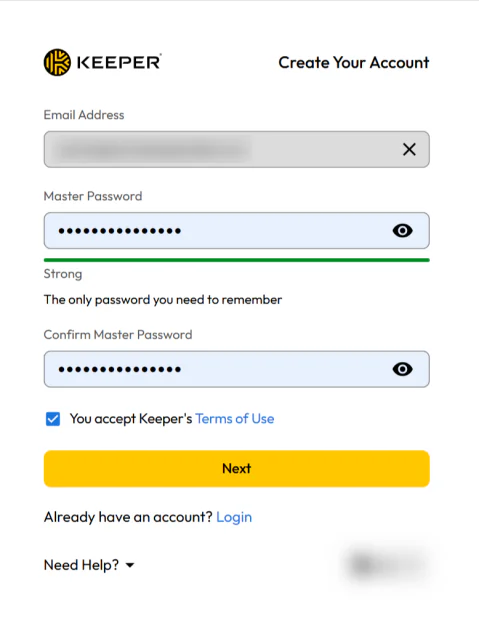
Opprett en masterpassord. Dette er passordet du vil bruke til å låse opp ditt Keeper-hvelv og få tilgang til alle dine lagrede passord, sikre filer og andre sensitive opplysninger. Sørg på at det er sterkt, lagre det et sikkert sted og del det aldri med noen.
Keeper bruker en zero-knowledge-sikkerhetsmodell, som betyr at Keeper ikke kan nullstille din masterpassord eller gjenopprette dine data hvis du mister dem. Sørg på å skrive ned og lagre din gjenopprettingsfrase på et sikkert sted.
Steg 3: Importer dine passord
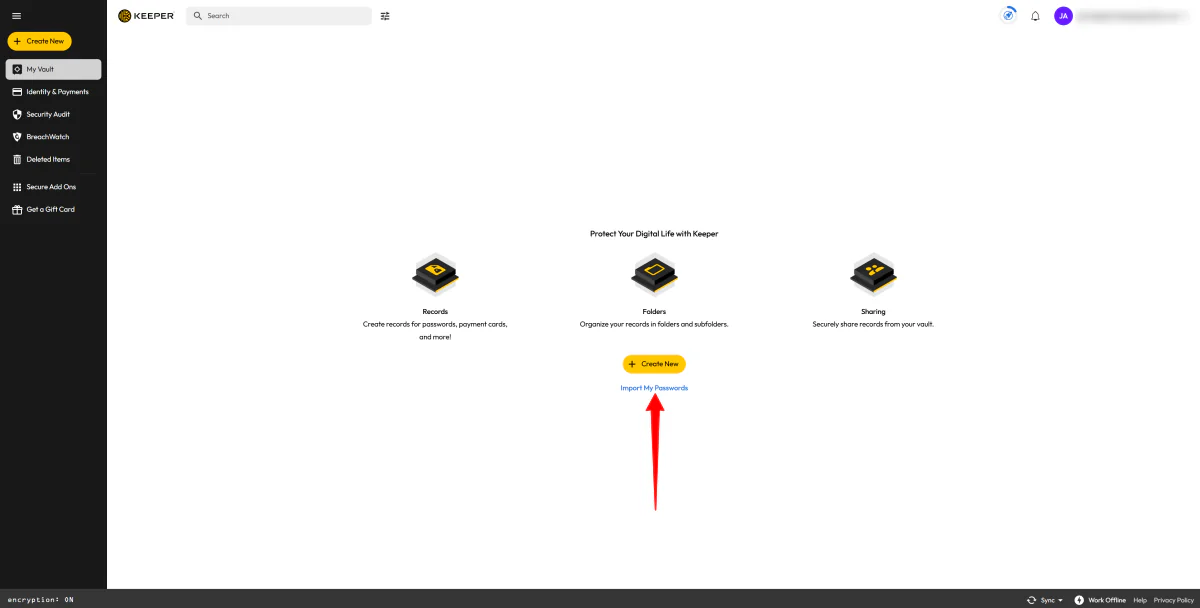
Etter å ha verifisert din e-postadresse, blir du umiddelbart tatt til ditt hvelv. Oppsettprosessen tar bare om lag to minutter, og grensesnittet er rent og enkelt å navigere.
Importer passord fra en nettleser (Chrome, Safari, Edge) eller en gammel passordbehandler ved å velge “Importer mine passord”.
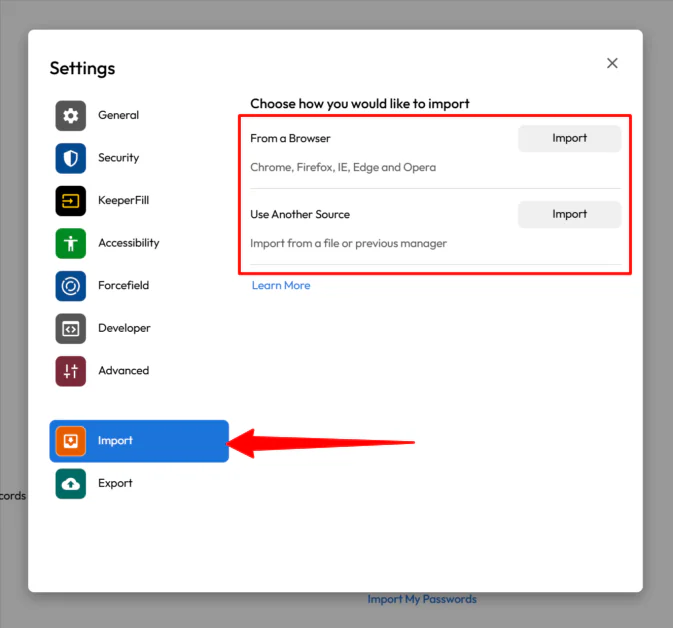
Keeper tillater direkte synkronisering fra en nettleser, en annen passordbehandler eller en standard tekstfil.
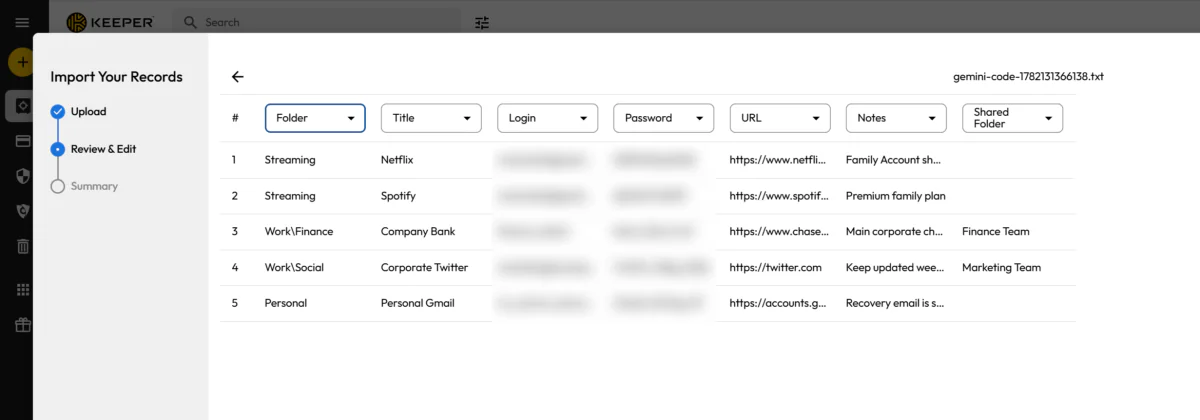
Etter at passordfilen din er importert, vil Keeper automatisk organisere dine legitimasjoner i de riktige kategorier og mapper i ditt hvelv, så lenge strukturen er inkludert i filen din.
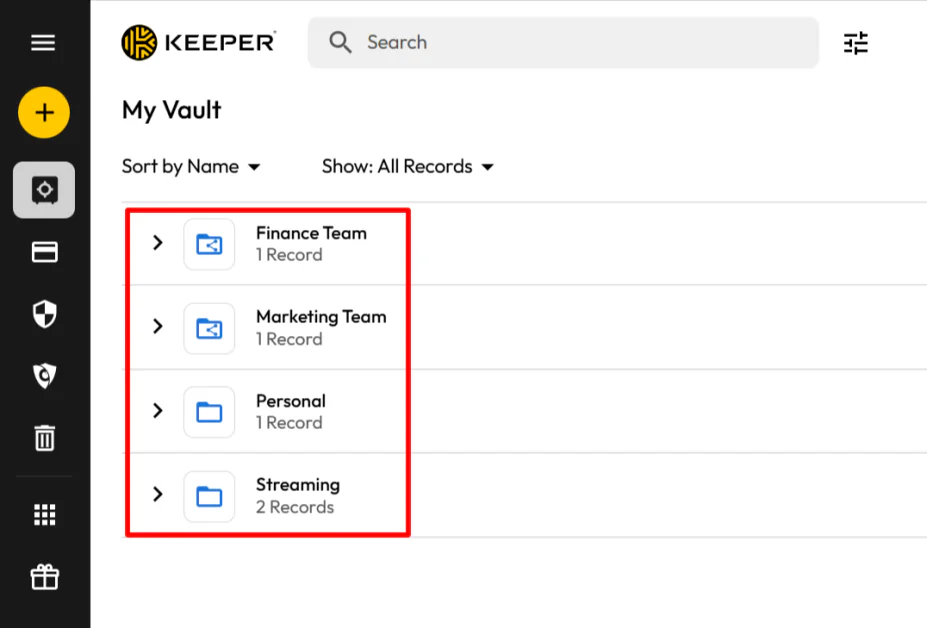
Når importen er fullført, vil dine poster havne akkurat der de hører hjemme, og holde ditt hvelv organisert fra dag én.
Steg 4: Last ned utvidelsen

Last ned Keeper-utvidelsen for nettleseren din og appen for telefonen din. Nettleserutvidelsen er tilgjengelig på alle store nettlesere (Chrome, Firefox, Safari og Edge) og iOS og Android for telefoner.
Aktiver umiddelbart Face ID, Touch ID eller Windows Hello. Hvis du ikke gjør det, må du skrive inn ditt lange masterpassord hver gang du vil logge inn på en nettsted, noe som kan ødelegge hele opplevelsen.
Steg 5: Slå av autofyll

Neste steg er å slå av den innebygde passordbehandleren i Chrome eller Safari (det er i nettleserinnstillingene). Hvis du hopper over dette steget, vil Keeper og Chrome/Safari stadig kjempe om kontroll over autofyllboksen, noe som vil være frustrerende.
Steg 6: Sjekk sikkerhetsanalysen

Til slutt, dra nytte av Keepers sikkerhetsanalyseverktøy. Det markerer svake, gjentatte eller kompromitterte passord.
Steg 7: Generer sterke passord

Hvis du må opprette et nytt passord, trenger du ikke å tenke på ett.
Når du oppretter en ny innloggingspost, genererer Keepers innbygde passordgenerator et sterkt, tilfeldig passord og vurderer umiddelbart styrken.

Velg teckenlengde og type (tall, symboler osv.). Det oppretter umiddelbart et skuddsikkert passord, lar deg vite styrken og lagrer det automatisk.
Totalt sett gjorde Keeper passordadministrasjon enkelt. Oppsettprosessen var rask, å importere mine eksisterende passord var problemfritt, og funksjoner som sikkerhetsanalyse og den innbygde passordgenerator gjorde det enkelt å forbedre min sikkerhet uten ekstra arbeid.
De 3 beste alternativene til Keeper Security
Her er de beste alternativene til Keeper.
1Password
Det første alternativet til Keeper som jeg ville anbefale, er 1Password. Det er en annen sikker passordbehandler som fokuserer på sterk kryptering, enkel hvelvorganisering og tilgang på tvers av enheter.
Begge plattformene er utmerkede for å lagre passord på en sikker måte, dele legitimasjoner og synkronisere data på tvers av enheter mens de bruker sterk kryptering for å beskytte sensitive opplysninger.
Men 1Password har generelt en mer flytende brukeropplevelse, spesielt når det gjelder å legge til og administrere oppføringer, samt teamarbeid. Keeper derimot legger mer vekt på sikkerhet og strukturert organisering, men noen mennesker finner det litt mindre fleksibelt i daglig bruk.
Velg 1Password for enkel og smidig familie- og teambruk. Ellers velg Keeper hvis du foretrekker strengere sikkerhetskontroller og en mer bedriftsorientert oppsett.
Les min 1Password-anmeldelse eller besøk 1Password!
Bitwarden
Det andre alternativet til Keeper som jeg ville anbefale, er Bitwarden. Det er en åpen kildekode-passordbehandler bygget for enkel, sikker lagring med sterk støtte på alle store enheter og nettlesere.
Begge verktøyene lar deg lagre og administrere passord på en sikker måte i krypterte hvelv. De inkluderer også funksjoner som autofyll, sikker deling og synkronisering på tvers av enheter.
Hvor de forskjeller seg, er i tilnærmingen. Bitwarden er lettere, mer rimelig og fullstendig åpen kildekode, noe som gjør det populært blant de som setter pris på åpenhet og enkelhet. Keeper føles mer bedriftsorientert med kraftfulle verktøy som admin-kontroller, valgfrie tillegg og sterkere bedriftsadmin- og sikkerhetskontroller.
Hvis du ønsker noe enkelt, åpent og rimelig, velg Bitwarden. Men hvis du trenger en mer funksjonsrik sikkerhetsplattform for personlig, familie- og bedriftsbruk, velg Keeper.
Proton Pass
Det tredje alternativet til Keeper som jeg ville anbefale, er Proton Pass. Det er en brukervennlig passordbehandler som gjør det enkelt å generere passord, opprette e-postaliaser, autofylle legitimasjoner og sikkerhetsmessig administrere kontoer på tvers av alle dine enheter.
Begge plattformene tilbyr sikker passordlagring, passordgenerering, autofyll, synkronisering på tvers av enheter, passorddeling og sterk kryptering, noe som gjør dem til utmerkede valg for å beskytte sensitive opplysninger.
Men Proton Pass skiller seg ut med sin innebygde e-postaliasfunksjon, som hjelper med å beskytte innboksen din mot spam og dataangrep. Det tilbyr også en mer strømlinjeformet opplevelse for å generere passord og administrere tofaktorautentisering direkte fra nettleserutvidelsen.
Mens Keeper tilbyr mer avanserte bedriftsfunksjoner, inkludert admin-kontroller, privilegert tilgangsadministrering og bredere bedriftssikkerhetsverktøy. Proton Pass er et sterkt, privatfokusert alternativ for daglig brukere og små team, men det tilbyr ikke samme dybde av bedriftskontroll som Keeper.
Velg Proton Pass hvis du ønsker en enklere passordbehandler med innebygde e-postaliaser. Ellers velg Keeper hvis du ønsker sterkere bedrifts- og sikkerhetsfunksjoner.
Les min Proton Pass-anmeldelse eller besøk Proton Pass!
Keeper Security-anmeldelse: Rett verktøy for deg?
Etter å ha brukt Keeper, ble jeg imponert over hvor enkelt det var å forbedre min passordsikkerhet uten å endre hele min arbeidsflyt. Oppsettet tok bare noen minutter, å importere mine eksisterende passord var problemfritt, og funksjoner som sikkerhetsanalyse viste meg raskt hvilke kontoer som trengte oppmerksomhet.
Det som slo meg mest, var hvor organisert alt føltes. Keeper organiserte mine importerte poster i mapper, gjorde det enkelt å generere sterke passord og holdt alt synkronisert på tvers av mine enheter. Mens å legge til nye oppføringer noen ganger føltes litt mindre strømlinjeformet enn hos noen konkurrenter, var avkastningen et verktøy som fokuserte på sikkerhet og var pakket med nyttige funksjoner.
Hvis du søker etter en sikker passordbehandler med utmerket organisering, delingsverktøy og avanserte sikkerhetsfunksjoner, er Keeper et godt valg. Men hvis du bare trenger grunnleggende passordlagring og ønsker det enkleste eller billigste alternativet, vurdér ett av alternativene nedenfor:
- 1Password er best for familier og team som ønsker den mest flytende og brukervennlige opplevelsen.
- Bitwarden er best for de som er på budsjett og ønsker en rimelig, åpen kildekode-passordbehandler.
- Proton Pass er best for de som ønsker innebygde e-postaliaser og en enkel daglig opplevelse.
Takk for å lese min Keeper Security-anmeldelse! Jeg håper du fant den nyttig.
Keeper tilbyr en 30-dagers gratis prøveperiode. Registrer deg gratis og prøv det selv for å se hvordan du liker det.
Ofte stilte spørsmål
Er Keeper en sikker passordbehandler?
Ja, Keeper regnes som en sikker passordbehandler. Det bruker zero-knowledge-kryptering, som betyr at dine passord og sensitive opplysninger krypteres på din enhet før de lagres i skyen. Bare du kan få tilgang til dem.
Har Keeper noen gang blitt kompromittert?
Keeper har aldri opplevd et hvelvbrudd siden lanseringen i 2011. Deres zero-knowledge-sikkerhetsmodell betyr at selv om Keeper ble kompromittert, ville dine hvelvdata fortsatt være kryptert og utilgjengelig for både Keeper og angripere.
Er Google Passordbehandler bedre enn Keeper?
Om Keeper er bedre enn Google Passordbehandler, avhenger av hva du trenger. Keeper er bedre for sikkerhet, avanserte funksjoner og å fungere på tvers av enheter, mens Google Passordbehandler er bedre for enkel, gratis bruk inne i Chrome.
Er Keeper Security legitimt?
Keeper Security er en legitim og vidt anerkjent passordbehandler kjent for sin sterke sikkerhet og zero-knowledge-design. Det har også store sikkerhets sertifikater som SOC 2 Type 2 og ISO 27001, og det har ikke hatt noen kjente brudd.
Hva er Keeper Security og trenger jeg det?
Keeper Security er en passordbehandler som bruker zero-knowledge-sikkerhet for å holde dine data private. Det gir deg et sikker hvelv for å lagre passord, passnøkler, finansiell informasjon og dokumenter. Det kan også generere sterke passord, synkronisere på tvers av enheter og autofylle passord mens du surfer.
Keeper er et godt valg hvis du gjentar passord, ofte glemmer innlogginger eller bare ønsker en enklere måte å holde dine nett-kontoer sikre på.