
AI-verktøy 101
Guideless-anmeldelse: Fra skjermopptak til guide på minutter

 Legg til Unite.AI blant dine foretrukne kilder på Google
Unite.AI kan motta betaling når du bruker lenker til produkter vi vurderer. Dette påvirker ikke våre redaksjonelle vurderinger. Les vår affiliateopplysning.

Som en som jevnlig vurderer AI‑programvare, bruker jeg mye tid på å teste verktøy og dokumentere hvordan de fungerer. Det innebærer ofte å fange prosessen med skjermbilder og skrive ned hvert trinn slik at noen andre kan følge med.
Det er derfor jeg var interessert i å prøve Guideless. I stedet for å manuelt dokumentere en arbeidsflyt etter at den er fullført, kunne jeg bare ta opp meg selv mens jeg utførte oppgaven og la Guideless gjøre opptaket om til en videoguide.
For å se hvor godt dette fungerte, brukte jeg Guideless til å dokumentere en enkel prosjektsporing‑arbeidsflyt i Google Sheets.
I denne Guideless‑anmeldelsen vil jeg gå gjennom prosessen, hva som imponerte meg, og hvor jeg mener plattformen fortsatt har mangler. Jeg vil også sammenligne den med tre av mine beste alternativer (Trupeer, Riverside og Descript). På slutten vil du vite hvilket AI‑skjermopptaksverktøy som passer for deg.
Vurdering
Alt i alt gjør Guideless det raskt og enkelt å forvandle ett enkelt skjermopptak til en fortalt videoguide og skriftlig dokumentasjon uten å måtte bruke en tidslinje eller mikrofon. Den er imidlertid ikke laget for avansert videoredigering. Men for onboarding, SOP‑er og produktgjennomganger fjerner den mye av den vanlige bryet.
Fordeler og ulemper
- Gjør ett enkelt skjermopptak om til en fullt fortalt videoguide og skriftlig dokumentasjon uten behov for manuell skripting eller stemmeopptak.
- AI skriver trinn‑for‑trinn‑instruksjoner, og du kan generere menneskelig fortelling etter at du har fullført opptaket.
- Støtter AI‑fortelling på over 40 språk, slik at du kan lokalisere opplæringsinnhold uten å måtte ta opp på nytt.
- Rediger det genererte skriptet, bytt skjermbilder eller generer fortelling på nytt uten å måtte gjenta selve opptaket.
- Eksporter ferdige guider som MP4 (opptil 4K), PDF eller Markdown, eller del umiddelbart via lenke eller innebygging.
- Den gratis planen er ikke en tidsbegrenset prøve. Du får opptil 3 guider med AI‑fortelling inkludert så lenge du vil.
- Innebygde engasjementsanalyser viser visninger, avspillings‑ og fullføringsrater, slik at du vet om folk faktisk fullfører guidene dine.
- Integreres med Slack, Notion og Confluence for å passe inn i arbeidsflytene team allerede bruker.
- Team‑arbeidsområder lar flere personer samarbeide om og administrere et delt bibliotek med guider.
- Støttet av et finansiert team (en €1 M pre‑seed‑runde) og allerede brukt av selskaper som Vinted.
- Den gratis planen begrenser deg til totalt 3 guider, noe som ikke holder hvis du dokumenterer mer enn noen få arbeidsflyter.
- Ingen tidslinje‑editor eller manuelle klippeverktøy, så de som er vant til bilde‑for‑bilde‑kontroll kan føle seg innestengt.
- Den er avhengig av en Chrome‑utvidelse, så den er kanskje ikke ideell hvis teamet ditt bruker andre nettlesere.
- AI‑fortelling kan av og til misforstå tekniske termer eller produktnavn, så du bør korrekturlese før publisering.
- Avanserte funksjoner som SSO og egendefinerte domener er låst bak Enterprise‑nivå med tilpasset pris.
- Det er fortsatt en ung oppstart som først ble lansert i 2026.
- MP4‑eksport og fjerning av vannmerket krever Pro‑planen.
Hva er Guideless?
Guideless er en AI‑skjermopptaker som gjør enhver nettbasert gjennomgang om til en fortalt videoguide og trinn‑for‑trinn‑dokumentasjon. I stedet for å manuelt ta opp en video, skrive et skript, spille inn en stemme og redigere alt sammen, utfører du bare oppgaven mens Guideless fanger den, og lar AI‑en håndtere resten.
Fra frustrasjon til finansiering
Guideless ble grunnlagt av Evaldas Bieliūnas og Dovydas Remeika, og selskapet er basert i Litauen. Ifølge rapporter om selskapets finansiering bygde grunnleggerne Guideless etter å ha blitt frustrerte over eksisterende gjennomgangs‑ og dokumentasjonsverktøy som fortsatt krevde for mye manuell redigering for å lage noe brukbart.
Den frustrasjonen førte til reell oppmerksomhet. Guideless hentet nylig inn en pre‑seed‑runde på €1 million ledet av Superhero Capital, med støtte fra FIRSTPICK VC og engelinvestorer, inkludert ledere fra Vinted. Selskapet oppgir at de har vokst til mer enn 3 000 brukere og betalende kunder i 15 markeder, med organisasjoner som Vinted, Masan Consumer Holdings og Nevada Hospital Association som bruker det til opplæring og dokumentasjon.
Hvordan Guideless faktisk fungerer
Guideless deler prosessen inn i tre faser: Opptak, Generering og Publisering.
Først utfører du oppgaven som vanlig (klikker gjennom et program, fyller ut et skjema, uansett hva arbeidsflyten er) mens Guideless Chrome‑utvidelsen automatisk registrerer trinnene i bakgrunnen. Det fine er at du ikke trenger å fortelle høyt eller planlegge hva du skal si på forhånd.
Deretter tar Guideless sin AI over. Den skriver trinn‑for‑trinn‑instruksjoner basert på det som ble fanget, genererer en naturlig stemmeopptak som passer, lager undertekster, og legger til ditt merke. Du limer ikke sammen en tidslinje. Du gjennomgår og finjusterer det AI allerede har laget for deg.
Når du er fornøyd med resultatet, er publisering den enkle delen. Du kan dele en guide som en lenke, bygge den inn, eller eksportere den som MP4, PDF eller Markdown‑fil. På gratisplanen er du begrenset til deling via lenke og innebygging. Å låse opp MP4‑eksport og fjerne Guideless‑vannmerket krever oppgradering til Pro.
Guider som oppdaterer seg selv
En ting jeg setter pris på med Guideless er at den ikke behandler guiden som en låst videofil. I stedet deler den arbeidsflyten inn i redigerbare trinn, slik at en guide oppfører seg mer som et levende dokument enn en video du måtte ta opp på nytt hvis en skjerm endres.
Med andre ord, hvis en knapp flytter seg eller et trinn legges til, kan du oppdatere bare den delen i stedet for å kaste hele opptaket og begynne på nytt. Det er ganske viktig hvis du dokumenterer programvare som endres ofte, noe som er de fleste programmer.
Hvem passer Guideless best for?
Dette er hvem Guideless passer best for:
- Onboarding‑ og HR‑team kan gjøre nyansatt‑opplæring om til fortalte videoguider uten å måtte planlegge live‑gjennomganger hver gang noen ny ansettes.
- Kundesuksess‑ og supportteam kan bygge trinn‑for‑trinn‑guider for vanlige produktspørsmål i stedet for å svare på samme e‑post hver gang.
- Produktteam kan dokumentere nye funksjoner så snart de lanseres, og holde hjelpedokumenter oppdatert med det faktiske produktet i stedet for å falle bakpå.
- IT‑ og driftsteam kan lage konsistente SOP‑er uten å ansette en instruksjonsdesigner.
- Byråer og konsulenter kan levere profesjonelt opplæringsmateriale til kunder uten å fakturere ekstra timer for videoredigering.
- Fjernteam kan erstatte live‑treningsøkter med guider som ansatte kan se når som helst, fra hvor som helst.
- Globale team kan bruke de 40+ språk‑stemmealternativene for å lage opplæring på ulike språk uten å måtte ta opp på nytt.
- Enkeltperson‑gründere og små team kan holde hjelpesenteret oppdatert uten å ansette noen kun for dokumentasjon.
Guideless – nøkkelfunksjoner
Her er Guideless sine viktigste funksjoner:
- Ett‑klikk‑arbeidsflytopptak: Chrome‑utvidelsen registrerer automatisk hva du gjør på skjermen mens du fullfører en oppgave, slik at du ikke trenger å redigere opptaket manuelt.
- AI‑genererte instruksjoner: Konverterer dine innspilte handlinger til et trinn‑for‑trinn‑skriftlig skript uten at du trenger å skrive en eneste bokstav.
- AI‑stemmesynkronisering: Genererer menneskelig fortelling som passer til de skrevne instruksjonene, og erstatter behovet for å spille inn din egen stemme.
- Støtte for 40+ språk: Oversetter og gjensynkroniserer guider til dusinvis av språk, noe som gjør dem enkle for globale team å følge.
- Automatisk genererte undertekster: Legger til nøyaktige undertekster til hver guide automatisk, noe som forbedrer tilgjengelighet og forståelse.
- Skript‑ og skjermbilde‑redigering: Lar deg redigere instruksjoner, erstatte skjermbilder eller generere fortelling på nytt uten å ta opp hele arbeidsflyten på nytt.
- Egendefinert merkevarebygging: Lag guider som matcher ditt merke med logo, farger og temaer.
- Flere eksportformater: Last ned guider som MP4 (opptil 4K), PDF eller Markdown.
- Delbare lenker og innebygginger: Publiser guider som en lenke eller innebygd kode.
- Engasjementsanalyse: Spor visninger, avspillings‑ og fullføringsrater for å se om folk faktisk fullfører guidene dine.
- Team‑arbeidsområder: Samarbeid med andre i et delt arbeidsområde for å bygge og administrere et bibliotek med guider sammen.
- App‑integrasjoner: Knyttes til verktøy som Slack, Notion og Confluence for å passe inn i arbeidsflytene teamet ditt allerede bruker.
- Tildel roller: Administrer hvem som kan opprette, redigere eller se guider i organisasjonen.
- Enterprise‑sikkerhet og SSO: Inkluderer enkel pålogging (single sign‑on) og egendefinerte lagringssteder for data.
- Redigerbar «levende» dokumentasjon: Strukturere guider som redigerbare trinn i stedet for en låst videofil, slik at oppdatering av en guide ikke betyr at du må ta opp på nytt fra bunnen.
Hvordan bruke Guideless
Slik brukte jeg Guideless til å dokumentere en prosjektsporing‑arbeidsflyt i Google Sheets:
- Registrer deg for Guideless
- Installer Chrome‑utvidelsen
- Start et nytt opptak
- Velg nettleser‑fanen din
- Utfør arbeidsflyten din
- La AI generere guiden din
- Gjennomgå og rediger skriptet
- Legg til din merkevare
- Velg eksportformatet ditt
- Publiser og del guiden din
Steg 1: Registrer deg for Guideless

Jeg begynte med å gå til guideless.ai og opprette en gratis konto. Ingen kredittkort var nødvendig for å starte, og den gratis planen har ingen tidsbegrensning.
Steg 2: Installer Chrome‑utvidelsen
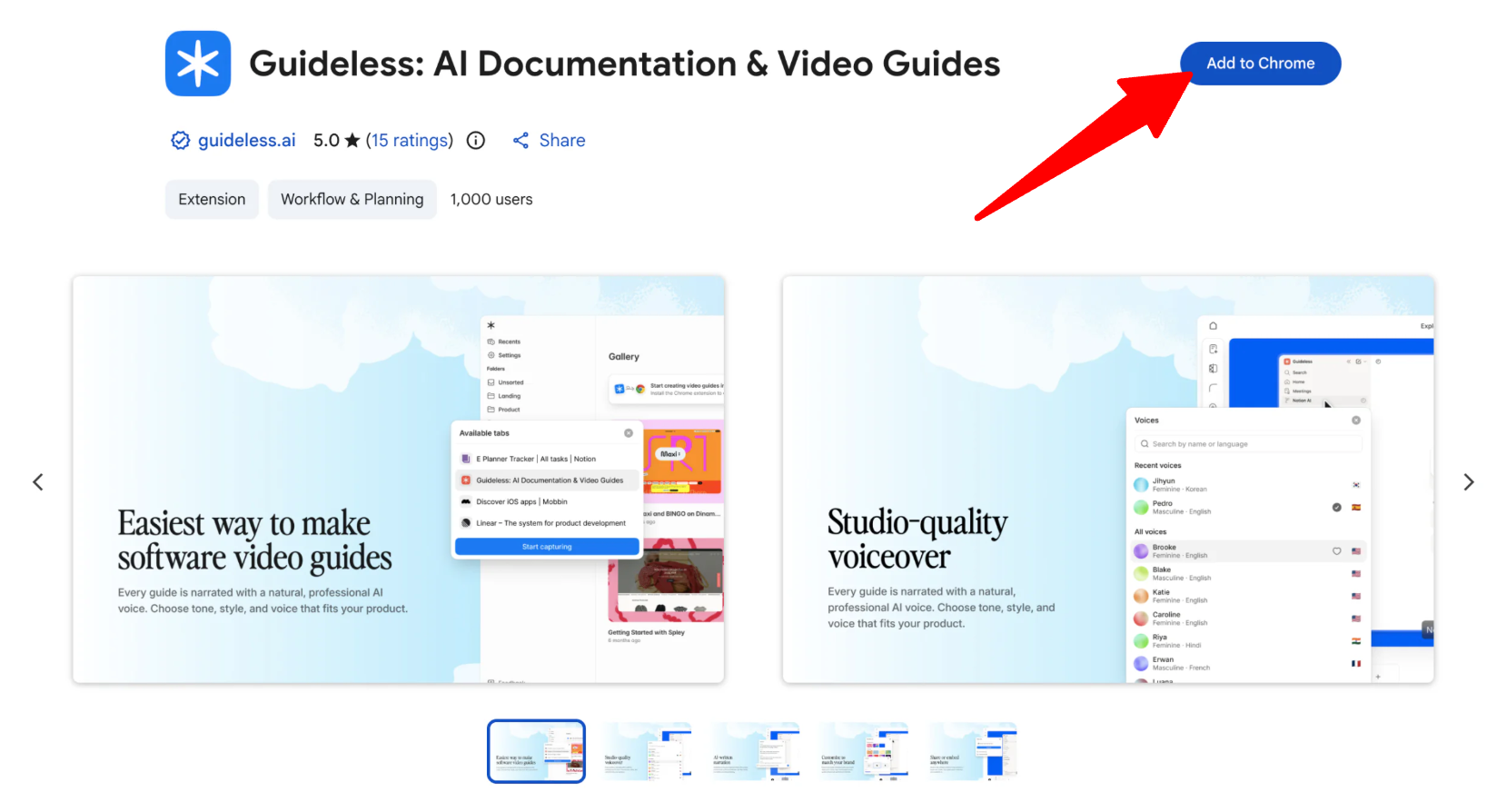
Deretter installerte jeg Guideless Chrome‑utvidelsen. Dette er det som fanger arbeidsflyten din, så du trenger den før du kan begynne å ta opp.
Steg 3: Start et nytt opptak

Fra dashbordet mitt klikket jeg for å starte et nytt opptak. Guideless ba meg om å gi guiden jeg skulle lage et navn, noe som gjorde det enklere å holde alt organisert etter hvert som jeg opprettet flere guider.
Viktig merknad: Før du tar opp, sørg for at ingen sensitiv informasjon er synlig på skjermen eller skrevet inn i noen felt. Dette inkluderer passord, API‑token, økonomiske detaljer og kundeinformasjon. For offentlige gjennomganger er det bedre å bruke en demo‑ eller sandkassekonto i stedet for en live‑konto.
Steg 4: Velg nettleser‑fanen din
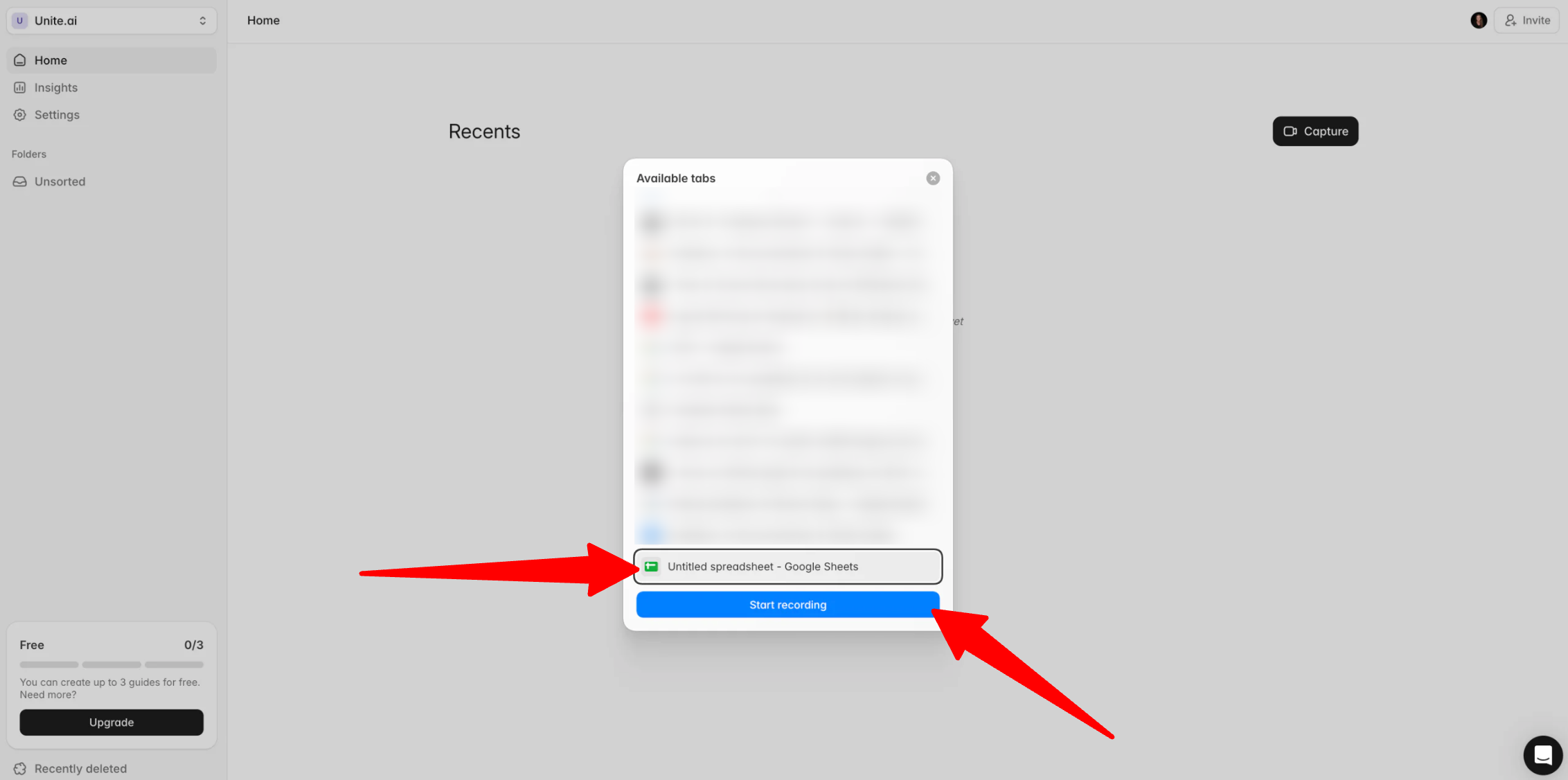
Før opptaket viste Guideless meg de tilgjengelige nettleser‑fanene. Dette gjorde det enkelt å velge akkurat det jeg ønsket å fange uten å ved et uhell ta opp noe annet.
Jeg valgte fanen jeg ville jobbe i og klikket på «Start opptak».
Steg 5: Utfør arbeidsflyten din
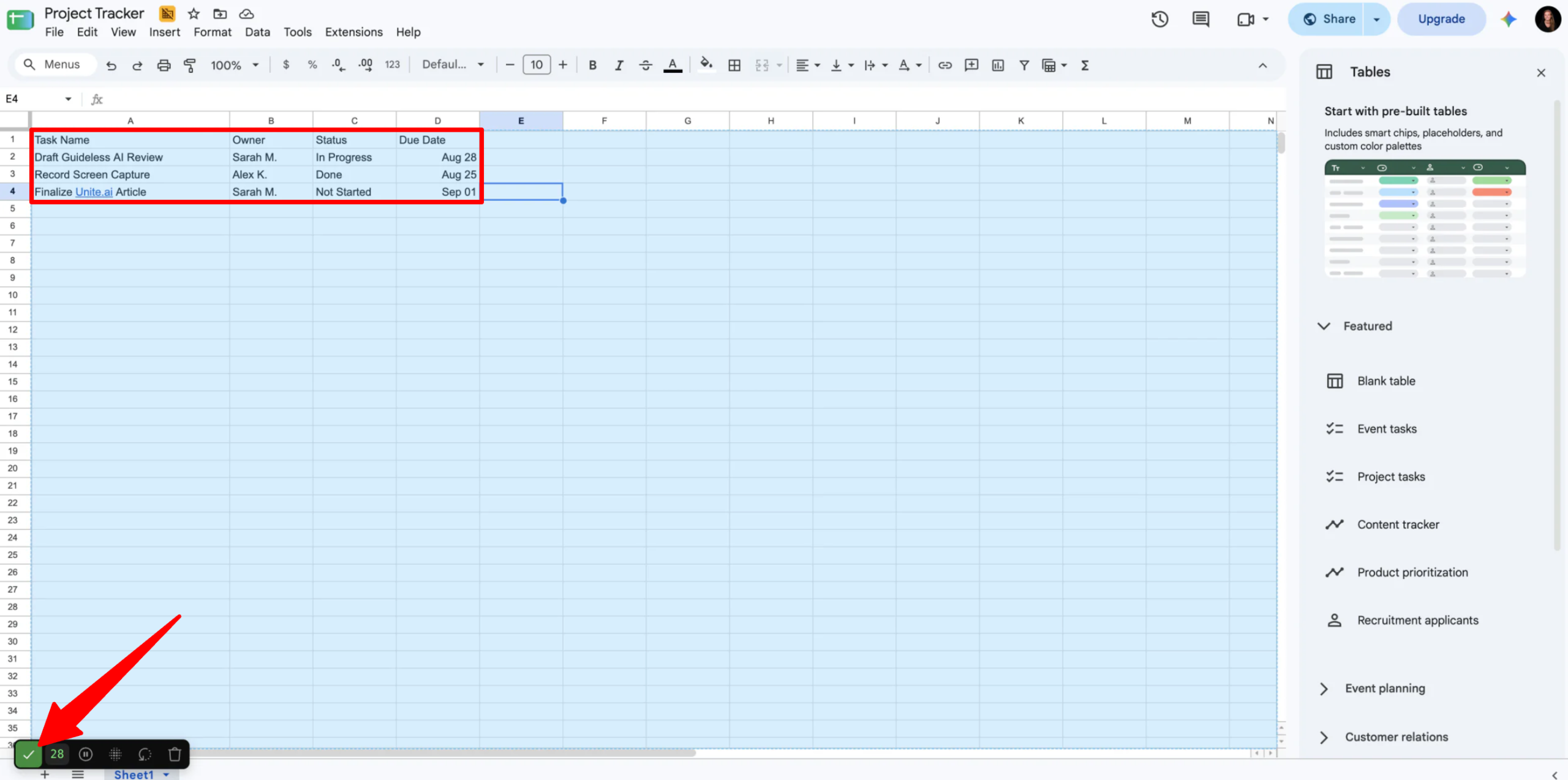
Med opptaket i gang dokumenterte jeg en enkel vanlig oppgave: å sette opp og dele et prosjektsporing‑ark i Google Sheets.
Jeg fortalte ingenting høyt eller fulgte et skript. Jeg utførte bare oppgaven som vanlig mens Guideless fanget mine klikk, tekstinnføringer og popup‑menyinteraksjoner i bakgrunnen.
For dette eksemplet:
- Åpnet et tomt regneark.
- Endret filnavnet.
- La til kolonneoverskrifter: Oppgave, Eier, Status og Frist.
- Oppdaterte delingsrettighetene til «Alle med lenken».
Da jeg var ferdig med arbeidsflyten, stoppet jeg opptaket fra utvidelsens flytende kontroller. Dette er hvor den manuelle delen av prosessen slutter og Guideless tar over.
Steg 6: La AI generere guiden din

Guideless satte umiddelbart i gang. Innen et par minutter omgjorde den opptaket mitt til trinn‑for‑trinn‑instruksjoner og la til undertekster. Jeg trengte ikke å skrive en eneste setning selv.
Den genererte også en video av hele prosessen som jeg kunne spille av. Dette ga meg en rask måte å se nøyaktig hva jeg hadde tatt opp før jeg redigerte guiden.
Steg 7: Gjennomgå og rediger skriptet
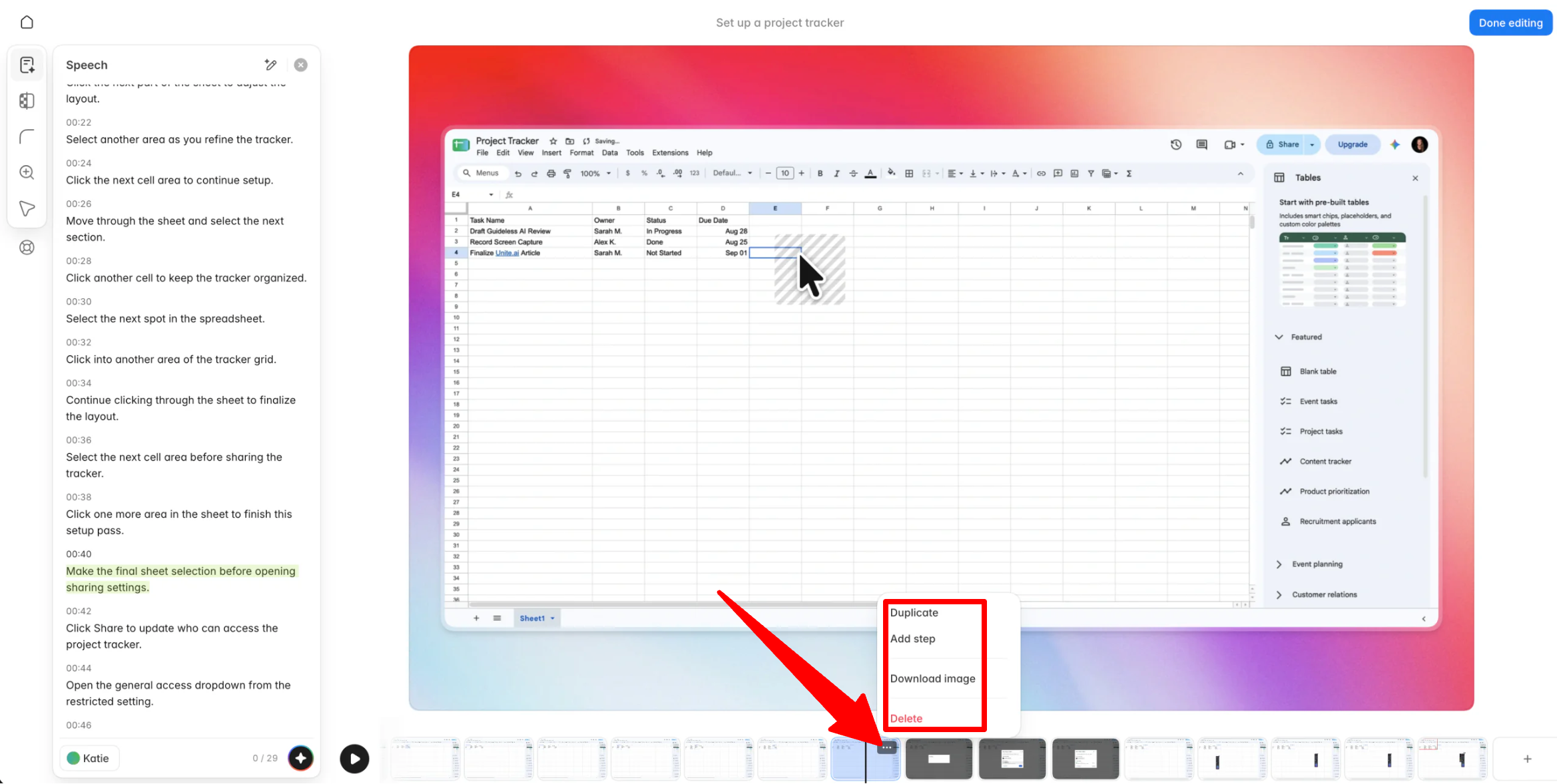
Jeg oppdaget at Guideless hadde fanget noen ekstra klikk som jeg ikke ønsket med. Å spille av videoen gjorde det enkelt å oppdage de ekstra trinnene og se hvor de forekom.
Jeg slettet et trinn ved å klikke på de tre prikkene på trinnkortet og velge slett‑alternativet. Du kan også laste ned bildet, legge til et trinn eller duplisere et trinn fra denne menyen.

Jeg genererte også en AI‑stemmesynkronisering ved å klikke på AI‑knappen.
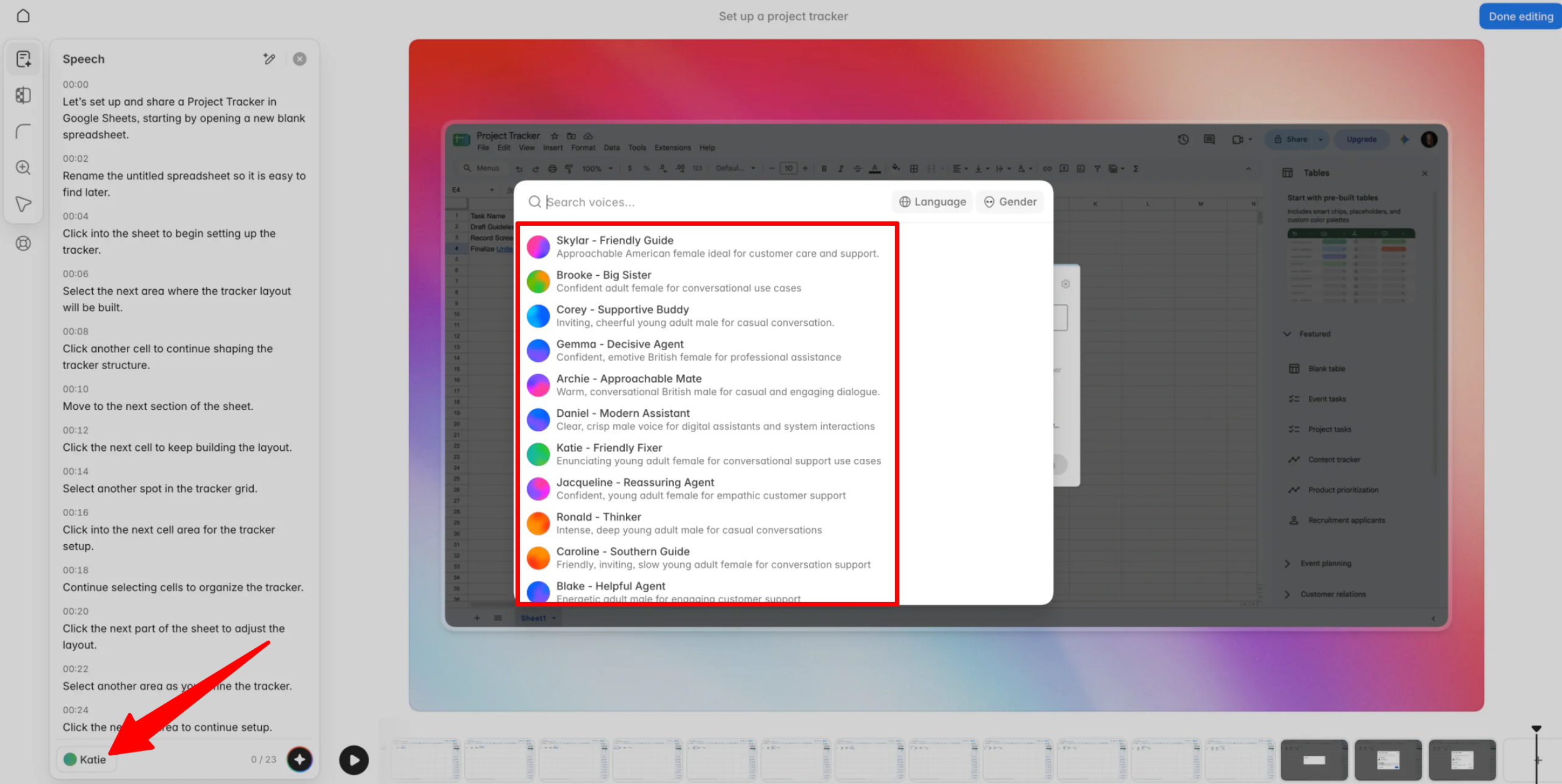
Det finnes stemmealternativer på over 42 språk, og de jeg prøvde hørtes overraskende klare og naturlige ut.
Steg 8: Legg til din merkevare

Deretter la jeg til litt grunnleggende merkevarebygging ved å endre bakgrunnen for å passe bedre til arbeidsflyten jeg dokumenterte. Jeg gjorde også noen små justeringer av kantlinjen og musepekermønsteret.
Du kan også laste opp en egendefinert bakgrunn, selv om dette trinnet er valgfritt. Jeg opplevde at det gjorde guiden mer profesjonell når jeg delte den med andre.
Steg 9: Velg eksportformatet ditt

Da jeg var fornøyd med alt, klikket jeg på «Ferdig med redigering».
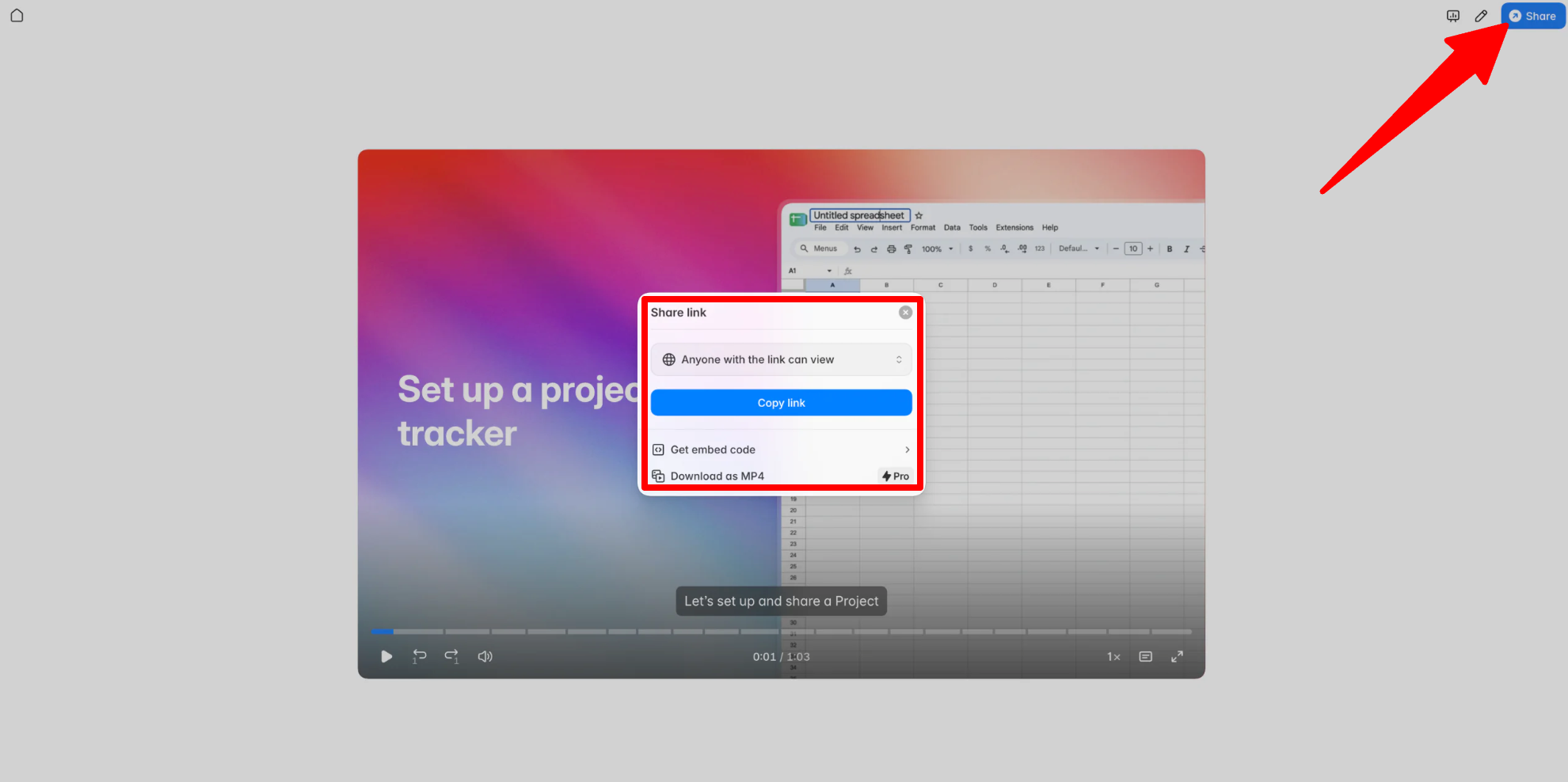
Deretter gikk jeg til «Del» og valgte hvordan jeg ville eksportere den ferdige guiden.
Guideless tilbyr delbare lenker, innebygginger, MP4‑eksport på betalte planer, samt PDF‑ eller Markdown‑eksport for skriftlig dokumentasjon.
Steg 10: Publiser og del guiden din
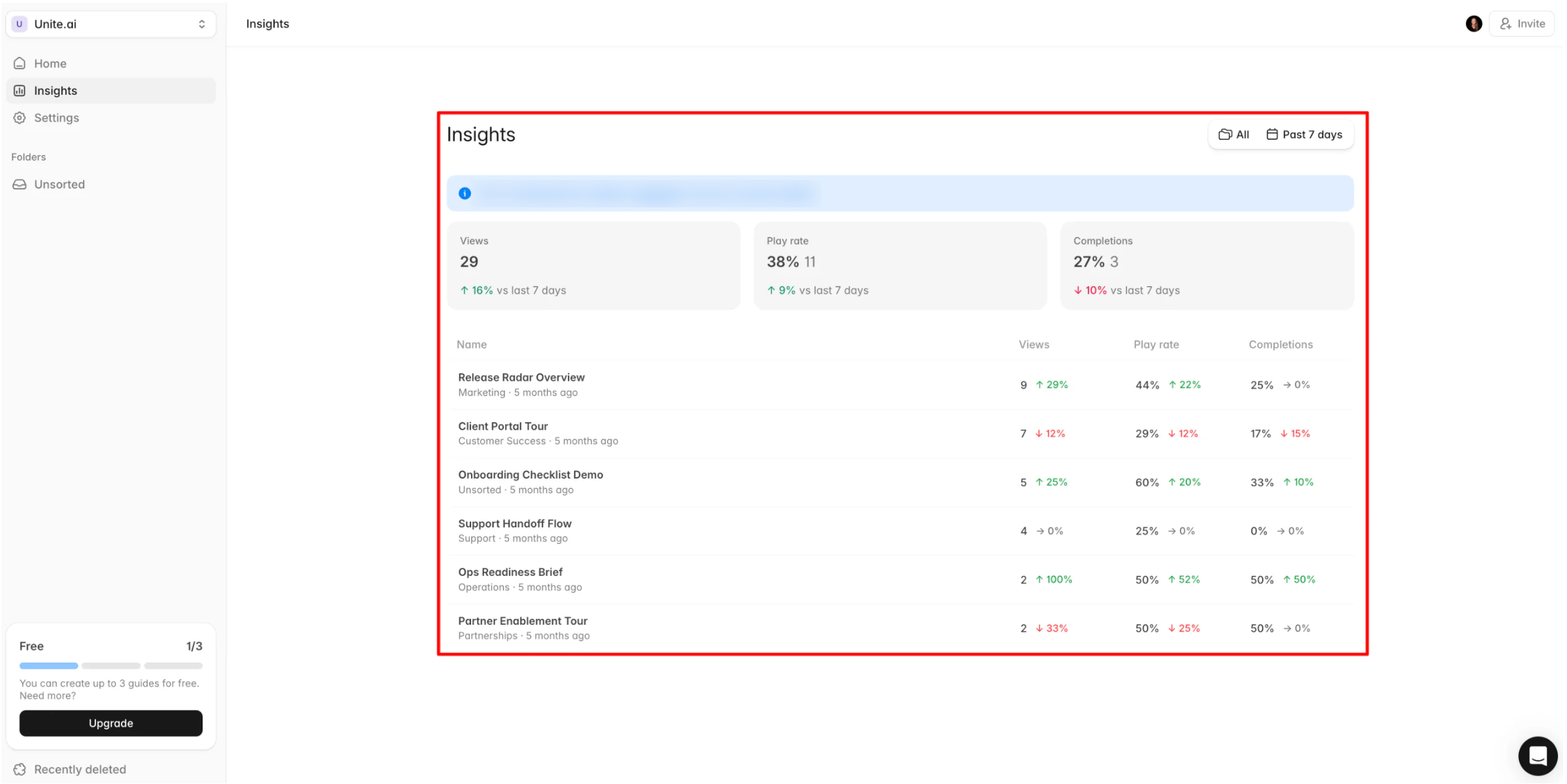
Fra dashbordet kunne jeg også se analyser som sporer visninger og fullføringsrater så snart folk begynte å åpne den.
Alt i alt gjorde Guideless det overraskende enkelt å forvandle et vanlig skjermopptak til en delbar guide uten å måtte skrive et skript eller fortelle prosessen selv. Jeg måtte fortsatt gå gjennom og fjerne noen unødvendige trinn, men AI‑genererte instruksjoner, stemmesynkronisering, undertekster og redigeringsverktøy sparte meg mye tid.
Topp 3 alternativer til Guideless
Her er de beste Guideless‑alternativene jeg har prøvd og vil anbefale.
Trupeer
Det første Guideless‑alternativet jeg vil anbefale er Trupeer. Det er et AI‑verktøy som gjør enkle skjermopptak om til profesjonelle videoer og guider med AI‑genererte skript, over 100 realistiske stemmealternativer og støtte for mer enn 120 språk.
Begge verktøy tar et opptak og leverer et fortalt resultat uten manuell redigering.
Imidlertid legger Trupeer mer vekt på å lage profesjonelle opplæringsvideoer, med AI‑avatarer, automatiserte zoom‑effekter og bakgrunnsmusikk. Guideless holder derimot tingene enklere og fokuserer på hastighet, slik at du kan bytte skjermbilder, skrive om trinn og oppdatere fortelling uten å ta opp hele videoen på nytt.
For mer produserte, avatar‑baserte produktdemoer, velg Trupeer. For enkle guider som er lette å oppdatere etter hvert som produktet ditt endres, velg Guideless.
Les min Trupeer‑anmeldelse eller besøk Trupeer!
Riverside
Det neste Guideless‑alternativet jeg vil anbefale er Riverside. Det er en fjernopptaksplattform laget for podkaster, intervjuer og direktesendinger. Den tar opp hver person lokalt for bedre kvalitet, og legger deretter til AI‑verktøy for blant annet transkripsjon og klipping.
Selv om både Riverside.fm og Guideless hjelper deg med å lage videoinnhold, har de ganske ulike formål.
På den ene siden er Riverside designet for samtaler med flere personer der lyd‑ og videokvalitet er prioritert. Den tar opp hver gjest separat, noe som gjør redigering enklere uten å påvirke noen andres opptak.
Guideless er derimot laget for individuelle skjermopptak ved å gjøre det du gjør på skjermen om til trinn‑for‑trinn‑guider som kan fortelles.
For å ta opp intervjuer, podkaster eller videoinnhold med flere gjester, velg Riverside. For å dokumentere programvare‑arbeidsflyter og la AI håndtere skript og fortelling, velg Guideless.
Les min Riverside‑anmeldelse eller besøk Riverside!
Descript
Det siste Guideless‑alternativet jeg vil anbefale er Descript. Det er en videoeditor hvor du kan få AI til å gjøre redigeringer for deg, eller du kan gjøre dem selv ved å redigere transkripsjonen manuelt. Den inneholder også verktøy for å fjerne fyllord, rense bakgrunnsstøy og klone stemmen din.
Begge plattformer bruker AI for å gjøre redigering enklere, men de har ulike tilnærminger.
På den ene siden gir Descript deg et komplett redigeringsarbeidsområde hvor du kan trimme, omorganisere og finjustere videoen ned til setningen. Guideless automatiserer derimot skripting, fortelling og strukturering, slik at du ikke manuelt setter sammen en video. Det gjør den bedre egnet for rask dokumentasjon, selv om lett redigering fortsatt er en del av arbeidsflyten.
For mer manuell kontroll over videoene og podkastene dine, velg Descript. For raskt å gjøre en arbeidsflyt om til en fortalt guide, velg Guideless.
Les min Descript‑anmeldelse eller besøk Descript!
Guideless‑anmeldelse: Det rette verktøyet for deg?
Etter å ha brukt Guideless til å forvandle et skjermopptak til en fullt fortalt guide, ble jeg imponert over hvor lite manuelt arbeid som var nødvendig og hvor profesjonell videoen så ut. Jeg skrev ikke et skript, jeg spilte ikke inn stemmen min. Alt jeg gjorde var å ta opp prosessen ved å gå gjennom arbeidsflyten som vanlig, og så la Guideless håndtere skjermbilder, skript, stemmesynkronisering og undertekster for meg.
Jeg endte opp med en profesjonell guide på noen minutter. Min favorittdel var at guidene er redigerbare trinn i stedet for én låst video, så en liten produktendring betyr ikke at du må starte på nytt.
Guideless er best for team som trenger å holde opplæringsmateriell, SOP‑er eller produktdokumentasjon oppdatert uten å måtte ha noen som jobber med videoredigering på heltid. Men hvis behovene dine heller går mot produserte demovideoer, opptak av flere gjester eller mer praktisk videoredigering, kan du foretrekke ett av disse alternativene:
- Trupeer er best for produktdemovidere med ekstra funksjoner som AI‑avatarer og mer kontroll over den endelige videoen.
- Riverside er best for å ta opp podkaster, intervjuer og samtaler med personer i studiokvalitet.
- Descript er best for mer praktisk video‑ og lydredigering med kontroll over den endelige klippen.
Takk for at du leste min Guideless‑anmeldelse! Jeg håper du fant den nyttig. Registrer deg for Guideless gratis for å lage opptil tre guider og se hvordan du liker det.



