AI-verktøy 101
Fotor-anmeldelse: Gjør ett produktbilde om til en kampanje

 Legg til Unite.AI blant dine foretrukne kilder på Google
Unite.AI kan motta betaling når du bruker lenker til produkter vi vurderer. Dette påvirker ikke våre redaksjonelle vurderinger. Les vår affiliateopplysning.

Visste du at over 800 millioner brukere over hele verden stoler på Fotor til å redigere bildene sine? Det er et imponerende tall, men det reiser et spørsmål: Er Fotor virkelig så bra, eller følger det bare trenden med enkel bilderedigering?
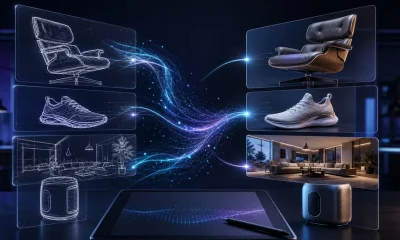
Selskapet har nylig presentert en AI Vibe Marketing Platform, så jeg bestemte meg for å undersøke nærmere. Oppdateringen skal angivelig gjøre ett bilde om til et komplett sett med markedsføringsmateriell, inkludert produktbilder, kreativt innhold til sosiale medier og til og med videoinnhold. Men hvor gode blir resultatene?
I denne anmeldelsen av Fotor går jeg gjennom hva det er, hvem det passer best for, de viktigste funksjonene og fordelene og ulempene. Deretter viser jeg hvordan jeg brukte det til å gjøre et mobilbilde av ChapStick-leppepomaden min om til en serie AI-genererte produktbilder.
Til slutt sammenligner jeg Fotor med mine tre foretrukne alternativer (Canva, Photoshop og GIMP).
Enten du er en innholdsskaper som er lei av Photoshops bratte læringskurve, en småbedriftseier som raskt trenger profesjonelt bildemateriell, eller bare ønsker å få Instagram-bildene dine til å skille seg ut, er denne anmeldelsen for deg. La oss sette i gang! [1] [2] [3] [4] [5] [6] [7]
Vurdering
Fotor finner en imponerende balanse mellom brukervennlighet og kreativitet med AI, og gjør det enkelt å forvandle bilder til markedsføringsmateriell, innhold til sosiale medier og produktmateriell på få minutter. Selv om det mangler den avanserte dybden og kontrollen i Photoshop eller GIMP, gjør den samlede arbeidsflyten, det store malbiblioteket og AI-funksjonene det til en av de mest praktiske og tilgjengelige kreative plattformene i dag.
Fordeler og ulemper
- Svært enkelt å bruke, med kortere innlæringstid enn Photoshop eller GIMP
- Komplett AI-verktøysett med bildeforbedring, bakgrunnsfjerning, objektfjerning, bilde- og videogenerering, portrettgenerering, GoArt-effekter og en AI-agent
- Kollasjverktøy med maler og fleksible, egendefinerte oppsett
- Over 100 000 ferdige maler for innlegg i sosiale medier, annonser, kort og markedsføringsdesign
- Tilgjengelig på nettet og for Windows, macOS, iOS og Android
- Gjør ett bilde om til profesjonelt bildemateriell for en markedsføringskampanje i én arbeidsflyt
- Ikke like avansert som GIMP eller Photoshop for profesjonell redigering
- Ikke beregnet på å lage komplekse kunstverk fra bunnen av
- Begrensede avanserte innstillinger
- Gratisabonnementet har vannmerker, begrensede AI-kreditter og lite lagringsplass
- Omfattende bruk av AI-verktøyene kan bli dyrt på grunn av kredittgrensene
- Antallet verktøy kan virke overveldende
Hva er Fotor?
Fotor er en nettplattform for bilderedigering og grafisk design som ble lansert i 2012. Den tilbyr fotoretusjering, designverktøy og AI-funksjoner for å redigere bilder og generere bildemateriell. Den beskrives ofte som et nybegynnervennlig verktøy i stil med en lettversjon av Photoshop, for rask redigering, kollasjer og grafikk til sosiale medier.
Noe som overrasket meg, var hvor mange måter du kan bruke det på. Det finnes en nettversjon som du kan bruke direkte i nettleseren, en skrivebordsapp for Windows og Mac og mobilapper for iOS og Android.
Denne fleksibiliteten er undervurdert. Det er veldig praktisk å kunne begynne redigeringen på den bærbare datamaskinen og fullføre på mobilen.
Historie og bakgrunn
Fotor ble utviklet av et selskap som heter Everimaging, som har eksistert siden 2009. Selskapet begynte med programvare for HDR-fotografering. Etter hvert dreide det oppmerksomheten mot å gjøre bilderedigering tilgjengelig for alle.
Fotor har utviklet seg siden 2012, og produktet har endret seg mye siden den første tiden.
I dag er Fotor mer enn et bilderedigeringsprogram. Det har omposisjonert seg som et AI-verktøy for bildeproduksjon, særlig rettet mot nettbutikkmerker, markedsførere og innholdsskapere som må produsere mye materiell uten å ansette et helt kreativt team.
Fotor passer godt til produktfotografering, annonsemateriell, grafikk til sosiale medier og korte videoer, alt i én arbeidsflyt.
Kraftig redigering uten lang innlæring
Det Fotor nå tilbyr med sin AI Vibe Marketing Platform, er dette: Last opp ett produktbilde og få et komplett sett med bilder og videoer til en kampanje. Det omfatter bilder til markedsplasser, livsstilsbilder, annonsemateriell, videoer og resten.
Det er dette jeg vil teste i anmeldelsen: om Fotor leverer en smidig AI-arbeidsflyt som er tilgjengelig for nybegynnere, samtidig som innholdet blir godt nok til netthandel og markedsføring.
Hvem passer Fotor best for?
Fotor passer best for nybegynnere som trenger rask, AI-assistert bilderedigering og grafikk til sosiale medier uten å lære komplisert programvare:
- Influensere og markedsførere kan lage innlegg, historier, miniatyrbilder og annonser med over 100 000 maler, dra-og-slipp-redigering og forbedringer med ett trykk for rask innholdsproduksjon.
- Hobbyfotografer og andre som redigerer bilder av og til, kan raskt rette opp og forbedre bilder med One-Tap Enhancer, retusjering, filtre, kollasjer og grunnleggende justeringer uten avanserte redigeringsferdigheter.
- Småbedriftseiere og gründere, særlig Shopify-selgere og Amazon-merker, kan spare tid og penger ved å bruke maler og AI-verktøy til å lage profesjonelt markedsføringsmateriell, produktbilder, annonser og arrangementsflygeblader uten studiofotografering.
- Innholdsskapere kan generere, redigere og forbedre bildemateriell og videoer på ett sted i en komplett AI-arbeidsflyt.
- De som redigerer på mobilen, kan bruke Fotor til å redigere og forbedre bilder på farten med appene for iOS og Android på telefon eller nettbrett.
Fotors viktigste funksjoner
Fotor tilbyr en rekke funksjoner for foto, video og grafisk design.
Bilderedigering
- Grunnleggende redigering: beskjæring, rotering, størrelsesendring, oppretting, fjerning av røde øyne og justering av eksponering, kontrast og farger
- Retusjering: fjerning av hudflekker, utjevning og portrettforbedring
- One-Tap Photo Enhancer: forbedrer bildekvaliteten automatisk
- Filtre, effekter, klistremerker, overlegg, tekst og rammer
- Kollasjverktøy med over 2 000 maler
AI-verktøy for foto og video
- AI Photo Enhancer: oppskalerer og skjerper bilder for å redusere støy
- AI Background Remover: fjerner bakgrunner automatisk med ett klikk
- AI Object Remover: fjerner uønskede objekter pent fra bilder og videoer
- AI Image Generator: gjør tekstinstruksjoner om til realistiske bilder, logoer, 3D-figurer og illustrasjoner
- AI Headshot Generator: gjør selfier om til profesjonelle portrettbilder
- GoArt: gjør bilder om til ulike maleristiler med AI
- AI Video Generator: lager videoer med AI ut fra tekstinstruksjoner eller opplastede bilder
- AI Video Editor: videoforbedring, fjerning av videobakgrunner og andre AI-videoverktøy
- AI-agenten Sisi: beskriv redigeringer for en AI-agent for tekststyrt bilderedigering og generering av bilder og videoer
Arbeidsflytverktøy for handel og markedsføring
- Product Shot: gjør ett produktbilde om til markedsføringsmateriell med realistisk belysning og genererte omgivelser
- Smart Listing: genererer produktoppføringer fra én opplasting
- Virtual Model: plasserer produkter på en AI-generert modell og i livsstilsmiljøer uten fotografering
- Batch Editor: rediger flere produktbilder for et enhetlig uttrykk i katalogen
- UGC Avatar: last opp et produktbilde, velg eller last opp en avatar og generer en UGC-avatar
- Link-to-Video Ad: gjør produktlenker om til markedsføringsvideoer for kampanjer og sosiale medier
Grafisk design og maler
- Over 100 000 profesjonelt utformede maler for:
- Innlegg, historier og bannere til sosiale medier
- Markedsføringsmateriell, plakater og annonser
- Gratulasjonskort, invitasjoner og høytidsdesign
- Designverktøy med dra-og-slipp-funksjon med lag, egendefinerte bildeformater og oppsett
- Bibliotek med effekter, skrifttyper og designelementer
Plattform og arbeidsflyt
- Nettapp i nettleseren
- Skrivebordsapp for Windows og macOS
- Mobilapper for iOS og Android
Slik bruker du Fotor
Slik brukte jeg Fotor til å gjøre et mobilbilde av en ChapStick-produktpakning om til en serie AI-genererte produktbilder:
- Registrer deg hos Fotor
- Åpne AI Photo Editor
- Last opp et produktbilde
- Bruk AI til å forbedre bildet
- Juster bildet manuelt
- Bruk AI til å fjerne bakgrunnen
- Gjør bakgrunnen hvit
- Åpne AI Image Generator
- Generer et bilde
- Last ned bilder
- Lag produktbilder
- Last opp kildebilder
- Se de genererte bildene
Trinn 1: Registrer deg hos Fotor

Jeg begynte med å gå til fotor.com og velge Sign Up øverst til høyre.

Da kontoen var opprettet, kom jeg til startsiden. Der var et bredt utvalg av AI-verktøy og maler tilgjengelig med en gang.
Det kostnadsfrie abonnementet har begrenset med kreditter. Trykk på den røde knappen øverst til høyre hvis du trenger flere.
Trinn 2: Åpne AI Photo Editor

Deretter valgte jeg AI Photo Editor for å laste opp et produktbilde og redigere det.
Trinn 3: Last opp et produktbilde

I midten valgte jeg Upload Image og lastet opp et bilde av ChapStick-leppepomaden min som eksempel.
Trinn 4: Bruk AI til å forbedre bildet

Bildet var ganske mørkt, så jeg prøvde først 1-Tap Enhance for å se hvor mye AI-en kunne forbedre det.

Det ga en merkbar forbedring av den samlede eksponeringen, men selve produktet trengte fortsatt mer finpuss.
Trinn 5: Juster bildet manuelt

Deretter justerte jeg lysstyrke og kontrast manuelt for å få bedre balanse i belysningen.
Kombinasjonen av AI og manuelle innstillinger føltes fleksibel og enkel å bruke. Det finnes til og med en innebygd AI-agent som redigerer for deg ut fra beskrivelsene dine.
Trinn 6: Bruk AI til å fjerne bakgrunnen

Så brukte jeg BG Remover til å frilegge ChapStick-produktet.
Trinn 7: Gjør bakgrunnen hvit

Frileggingen ble ren, med god kantgjenkjenning og få bildeartefakter. Deretter gjorde jeg bakgrunnen helt hvit for å lage et enkelt bilde av produktet i studiostil.
Trinn 8: Åpne AI Image Generator

Nå gikk jeg over til AI Image Generator for å se om jeg kunne gjøre produktet om til et markedsføringsbilde.
Trinn 9: Generer et bilde

Jeg brukte instruksjonen «minimal skincare advertisement, soft lighting, premium look» – altså en minimalistisk hudpleieannonse med mykt lys og et eksklusivt uttrykk.
Jeg satte også resultatet til ett bilde, valgte formatet 9:16 og stilen Photography 4 før jeg genererte det.

I stedet for å plassere ChapStick-produktet mitt i den genererte scenen laget verktøyet et helt nytt hudpleieprodukt.
Det viste tydelig at AI Image Generator passer bedre til konseptutvikling enn til å omforme eksisterende produktbilder.
Trinn 10: Last ned bilder

For å fortsette arbeidsflyten lastet jeg ned det frilagte produktbildet med hvit bakgrunn.
Trinn 11: Lag produktbilder

Fra startsiden gikk jeg til Product Shot, som føltes langt bedre tilpasset produktrelaterte bruksområder. Det finnes også en Smart Listing-funksjon som genererer profesjonelle produktoppføringsbilder på sekunder, samt en funksjon for UGC-avatarer.
Trinn 12: Last opp kildebilder

Her lastet jeg opp ChapStick-bildet og brukte den tidligere genererte bildestilen som stilreferanse. Jeg genererte fire varianter, som kostet totalt 60 kreditter.
Trinn 13: Se de genererte bildene
Noen sekunder senere var bildene klare. Product Shot ser ut til å være betydelig mer effektivt for produktrelaterte arbeidsflyter enn den generelle AI Image Generator.
Det første resultatet så mer ut som en klipp-og-lim-montasje enn et naturlig fotografert produktmiljø:

Det neste bildet så bedre ut samlet sett, selv om ChapStick-produktet sto litt på skrå:

Jeg ble mest imponert over de to siste bildene, selv om noen av produktfargene var feil.
Det første av dem så kvalitetsmessig svært bra ut. Men hva imponerte meg mest? Fotor bevarte lesbar tekst overraskende godt.
Tidligere var nettopp fullt lesbar tekst ofte noe AI mislyktes med. Etter hvert som AI forbedres, ser jeg flere AI-programmer som Fotor lage tydeligere merkevareelementer, skarpere etiketter og mer realistiske emballasjedetaljer enn det som var mulig for bare ett år siden.

Det siste bildet var etter min mening best samlet sett. Kvaliteten var utmerket, bokstavene var skarpe, og lyset og skyggene så perfekte ut. Men lokket skiftet farge fra hvitt til grønt:

Likevel så bildet fantastisk ut sammenlignet med originalbildet jeg hadde lastet opp. Og teksten på ChapStick-produktet var helt lesbar!
Samlet sett imponerte Fotor meg mest med evnen til å gjøre et enkelt mobilbilde om til produktbilder på bare noen få trinn.
Det var spesielt interessant å se hvordan et mobilbilde av lav kvalitet kunne bli til netthandelsbilder som ligner profesjonelle studiobilder, uten noe manuelt designarbeid. Jeg trengte ikke å dra til et fysisk studio, leie inn en fotograf eller bruke tusenvis av dollar.
Arbeidsflyten kan føles litt oppstykket fordi flere AI-verktøy overlapper, men Product Shot var den mest effektive delen av plattformen og ga det mest realistiske og anvendelige markedsføringsmateriellet.
De tre beste alternativene til Fotor
Her er de beste alternativene til Fotor.
Canva
Det første Fotor-alternativet jeg anbefaler, er Canva. Det er en av de mest, om ikke den aller mest, brukervennlige designplattformene som finnes nå. Du kan lage grafikk til sosiale medier, presentasjoner, videoer, dokumenter, nettsteder og markedsføringsmateriell med innebygde AI-verktøy og et malbibliotek som føles nesten uendelig.
På mange måter retter Fotor og Canva seg mot de samme brukerne. Begge er nybegynnervennlige, begge har AI-verktøy, og begge tilbyr mange maler. Hvis du ga en av dem til noen som aldri hadde redigert grafikk før, ville vedkommende raskt lært seg det.
Men forskjellene er viktige avhengig av hva du gjør til daglig.
Canva har et fortrinn med sine samarbeidsverktøy. Team kan jobbe i samme fil, legge igjen kommentarer, håndtere merkevarepakker og bruke en stor appmarkedsplass.
Dessuten er integrasjonene imponerende: Google Drive, Slack, Shopify, Salesforce, LinkedIn og Mailchimp. Canva fungerer godt sammen med nesten alt.
For byråer eller markedsføringsteam som produserer mye merkevareinnhold, er det økosystemet vanskelig å slå.
Fotor går en annen vei. Det legger langt større vekt på bilderedigering, AI-retusjering og netthandelsbilder. Det er godt til å gjøre et ubearbeidet produktfoto om til markedsføringsmateriell for en hel kampanje.
Kort sagt: Hvis du trenger å håndtere arbeidsflyter med samarbeid, lage presentasjoner eller administrere et teams merkevareinnhold, velg Canva. Hvis du derimot må forbedre produktbilder, generere netthandelsbilder eller jobbe med AI-bilder, velg Fotor.
Photoshop
Neste alternativ er Adobe Photoshop. Det føles nesten urettferdig å ta det med i en liste over alternativer, fordi det nærmest hører til i en egen kategori. Det er bransjestandard av en grunn og tilbyr litt av alt: profesjonell bilderedigering, bildemontasjer, grafisk design og AI-arbeidsflyter.
Første gang du åpner Photoshop, kan du bli sittende og bare stirre. Det finnes verktøylinjer overalt og paneler stablet oppå paneler. Det er mye å ta inn. Men når du blir kjent med det, er ikke grunnfunksjonene så skremmende som de ser ut: flytteverktøyet, beskjæringsverktøyet og punktreparasjonspenselen for å fjerne småfeil.
Én ting lærte jeg på den harde måten: Bruk alltid justeringslag i stedet for å redigere direkte i bildet. Hvis du for eksempel justerer lysstyrken direkte i et bilde, kan du ikke enkelt angre akkurat den endringen. Det kan koste mye tid.
Også AI-verktøyene er imponerende. Generativt fyll, bildegenerering med Firefly og avansert maskering er på et annet nivå. Jeg genererte et AI-bilde i Photoshop, og noen sekunder senere hadde jeg tre realistiske varianter fra én instruksjon.
Men hovedpoenget er dette: Photoshop passer for dem som vil ha kontroll. Fotor passer for dem som vil ha fart.
For avansert redigering og profesjonelle arbeidsflyter vinner Photoshop enkelt. Men for raske AI-bilder og netthandelsbilder uten den bratte læringskurven eller prisen er Fotor det smartere valget.
Les min anmeldelse av Adobe Photoshop eller besøk Photoshop.
GIMP
Det siste Fotor-alternativet jeg anbefaler, er GIMP. Det er et gratis bilderedigeringsprogram med åpen kildekode og kraftige profesjonelle verktøy for bildebehandling, grafisk design, digital kunst og tilpasning.
Begge plattformene har bilderedigeringsverktøy og passer derfor svært godt til bildeforbedring, designarbeid og kreative prosjekter.
GIMP skiller seg likevel ut med mer avansert redigering, utvidelsesmuligheter og fleksibiliteten ved åpen kildekode. Det tilbyr avanserte montasjeverktøy, omfattende støtte for programtillegg, skripting i flere programmeringsspråk, fargehåndtering og omfattende tilpasning for profesjonelle arbeidsflyter.
Fotor legger mer vekt på tilgjengelighet og enkel bruk av AI, med funksjoner som forbedring med ett klikk, AI-bildegenerering, bakgrunnsfjerning, maler og arbeidsflyter for produktmarkedsføring.
Velg Fotor for rask AI-redigering, nybegynnervennlige designverktøy og omforming av produktbilder til markedsføringsmateriell. Velg GIMP for avansert bildebehandling, tilpassede arbeidsflyter, fleksibilitet med åpen kildekode og profesjonell redigeringskontroll.
Fotor-anmeldelse: Riktig verktøy for deg?
Etter å ha brukt Fotor forstår jeg hvorfor det har blitt så populært. Det som imponerte meg mest, var hvor raskt jeg kunne gå fra et mobilbilde av en ChapStick-produktpakning med lav kvalitet til profesjonelt markedsføringsmateriell uten komplisert redigeringsprogramvare.
Fotor hjalp meg også å forstå noe viktig om moderne kreative AI-verktøy: Opplevelsen handler mindre om å mestre et stort redigeringsprogram og mer om å lære hvilken AI-arbeidsflyt som passer oppgaven. Plattformen føltes overveldende til å begynne med fordi den hadde så mange verktøy, men da jeg fant de riktige, falt alt på plass.
Jeg ble særlig imponert over tekstgjengivelsen og lyskvaliteten i noen av sluttresultatene. For ikke lenge siden mislyktes AI-genererte bilder ofte med lesbar tekst. Fotor gjorde fortsatt enkelte feil med farger og produktets enhetlige utseende, men forbedringene i realisme var vanskelige å overse.
Til syvende og sist mener jeg at Fotor passer best for dem som vil ha raske resultater. Hvis du vil generere netthandelsbilder, kreativt innhold til sosiale medier, produktbilder og markedsføringsmateriell uten å bruke måneder på å lære Photoshop, er Fotor et overbevisende alternativ. Men hvis du trenger profesjonell kontroll eller komplekse montasjer, kan du prøve ett av disse alternativene:
- Canva passer best for team som jobber med sosiale medier, felles markedsføring, presentasjoner og rask innholdsproduksjon med dra-og-slipp-funksjoner.
- Adobe Photoshop passer best for profesjonelle designere, fotografer og avanserte redigeringsflyter der maksimal kontroll er viktig.
- GIMP passer best for dem som vil ha gratis programvare med åpen kildekode, omfattende tilpasning og støtte for programtillegg.
Takk for at du leste anmeldelsen min av Fotor! Jeg håper den var nyttig. Prøv gratisabonnementet og se hva du synes.
Ofte stilte spørsmål
Er Fotor gratis?
Fotor tilbyr et gratisabonnement, men det har begrensninger. Du får bare grunnleggende redigeringsverktøy og begrenset med maler og kreditter. Avanserte AI-funksjoner, høyoppløselige eksporter og nedlastinger uten vannmerke krever et Pro- eller Pro+-abonnement.
Er Fotor en legitim app?
Ja, Fotor er en legitim og mye brukt plattform for bilderedigering og bildeskaping.
Hva er best av Canva og Fotor?
Verken Canva eller Fotor er best for alle. Canva passer imidlertid best til design, innhold til sosiale medier og teamarbeid. Fotor passer best til rask bilderedigering og AI-bildeforbedring.
Hvilket bilderedigeringsprogram er helt gratis?
GIMP er et gratis alternativ med åpen kildekode til Photoshop med avanserte verktøy som lag og pensler.
Er Fotor et kinesisk selskap?
Ja, Fotor er et kinesisk selskap.