
AI-verktøy 101
ChatGPT-4o Canvas-anmeldelse: Hvordan den forbedrer skrivingen & koding

 Legg til Unite.AI blant dine foretrukne kilder på Google
Unite.AI kan motta betaling når du bruker lenker til produkter vi vurderer. Dette påvirker ikke våre redaksjonelle vurderinger. Les vår affiliateopplysning.
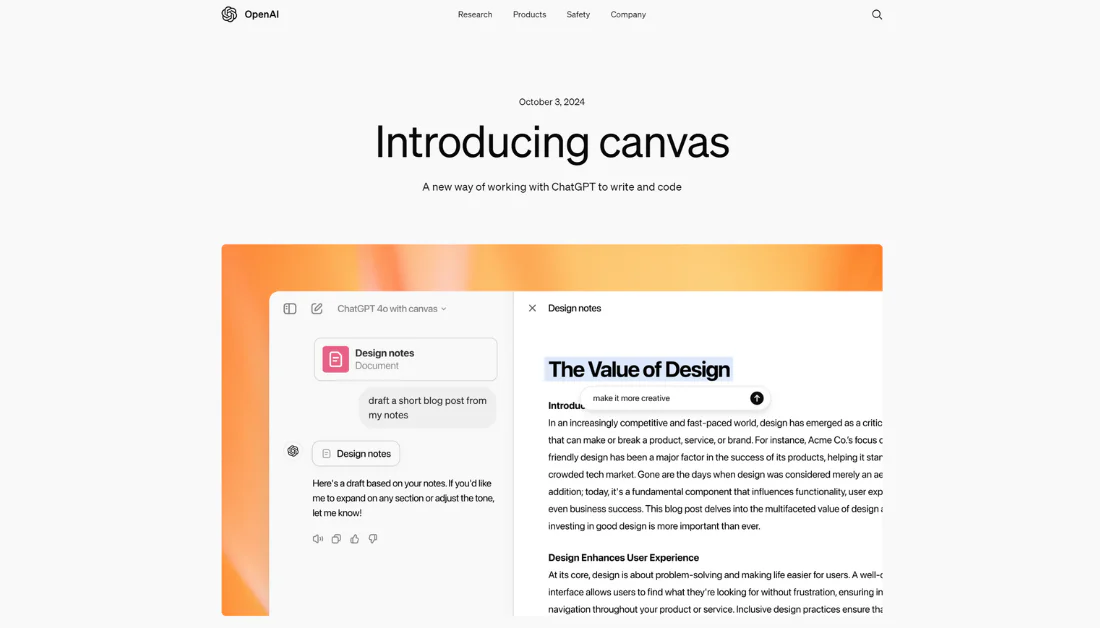
Har du noen gang ønsket at du hadde et ekstra sett hender som kunne hjelpe skrive, redigere eller feilsøke kode? Forestill deg at i stedet for å stirre på den tomme siden eller feilsøke feil, hadde du et verktøy som kunne utarbeide, finpusse og til og med forbedre arbeidet ditt ved siden av deg!
Dette er løftet fra ChatGPT-4o Canvas: et samarbeidsområde for skriving og koding som føles som om du jobber med en personlig, kunnskapsrik assistent.
Jeg er ingen utvikler, men jeg har alltid ønsket en måte å realisere idéene mine uten å gå meg vill i kodelinjer. Med ChatGPT-4o Canvas kunne jeg gjøre dette til virkelighet ved å fortelle ChatGPT hvilken kode jeg ønsket at den skulle generere på enkelt språk!
I løpet av sekunder hadde jeg et fullt funksjonelt rammeverk klart til redigering og finpussing. Ikke bare genererte ChatGPT koden for meg, den gjorde også forbedringer og rettet feil i sanntid!
Og ikke engang begynn på skriving med Canvas. ChatGPT genererte engasjerende tekst med en enkel prompt, og jeg kunne justere alt fra tonen til lengden med enkle glidebrytere. Det føltes som å ha en kreativ partner som forsto hva jeg ønsket, og hjalp meg med å polere arbeidet mitt til perfeksjon på rekordtid!
I denne ChatGPT-4o med Canvas-anmeldelsen vil jeg diskutere fordeler og ulemper, hva det er, hvem det passer best for, og dets viktigste funksjoner. Deretter vil jeg vise deg hvordan jeg brukte Canvas til å generere og redigere en treningsplan samt skrive og redigere kode for et 3D‑økosystem med vær og dyreinteraksjoner.
Jeg avslutter artikkelen ved å sammenligne Canvas med mine tre beste alternativer (Microsoft Copilot, Google Gemini (GOOGL ), og You.com). På slutten vil du vite om Canvas er riktig for deg!
Vurdering
ChatGPT-4o Canvas gir et samarbeidsområde med presis tilbakemelding, allsidige verktøy og tilpassede forslag. Imidlertid kan den begrensede tilgjengeligheten, begrensningene i tekstbehandling og potensiell avhengighet av AI skape utfordringer for brukere på gratisplaner eller for de som håndterer større prosjekter.
Fordeler og ulemper
- Canvas gir et mer interaktivt og samarbeidsorientert miljø for å jobbe med ChatGPT. Du kan nå redigere og finpusse idéer side om side med AI.
- Muligheten til å markere spesifikke seksjoner for redigering gir mer presis tilbakemelding og endringer i stedet for å regenerere hele tekst- eller kodebiter.
- Canvas håndterer skrive- og kodeoppgaver, noe som gjør det til et allsidig verktøy for ulike prosjekter.
- Det nye grensesnittet gjør at ChatGPT bedre kan forstå prosjektets kontekst, noe som fører til mer relevante forslag og redigeringer.
- Canvas tilbyr en meny med verktøy for raske handlinger, som å justere skrivelengde, feilsøke kode og utføre andre nyttige oppgaver.
- Tilbakeknappen i Canvas lar deg gjenopprette tidligere versjoner av arbeidet ditt, og gir et sikkerhetsnett for eksperimentering.
- For øyeblikket er Canvas kun tilgjengelig for ChatGPT Plus-, Team-, Enterprise- og Edu-abonnenter. Hvis du er på gratisplanen, må du vente til beta‑fasen er fullført.
- Folk kan bli for avhengige av AI‑forslag, noe som påvirker deres egen kritiske tenkning og kreativitet.
- Mengden tekst eller kode du kan behandle samtidig er begrenset, noe som kan kreve at større prosjekter deles opp i mindre moduler.
- Selv om Canvas‑modellen overgår tidligere versjoner, kan det fortsatt forekomme tilfeller der AI gjør uventede eller feilaktige redigeringer.
- De som arbeider med sensitiv informasjon bør være oppmerksomme på potensielle personvernimplikasjoner ved opplasting av innhold til Canvas.
Hva er ChatGPT-4 kodeinterpreter (Canvas)?
ChatGPT-4o Canvas er en ny funksjon introdusert av OpenAI som gir en innovativ måte å samarbeide med AI om skrive- og kodeprosjekter.
Canvas kan gjøre følgende i sanntid:
- Tilby et eget vindu for å jobbe side om side med ChatGPT på skrive- og kodeprosjekter.
- Markere spesifikke seksjoner av tekst eller kode som ChatGPT skal fokusere på, noe som muliggjør mer presis tilbakemelding og forslag.
- Bruke snarveier for oppgaver som å justere skrivelengde, feilsøke kode og andre nyttige funksjoner.
- Gjenopprette tidligere versjoner av arbeidet ditt ved å bruke tilbakeknappen i Canvas.
Integrasjon med ChatGPT-4s naturlige språkbehandlingskapasiteter
Det kuleste med Canvas er hvor sømløst det integreres med ChatGPT-4s naturlige språkbehandling.
Med andre ord kan du beskrive hva du vil gjøre med dataene dine på vanlig norsk, og den genererer koden som får det til! Evnen til å forklare ting på dagligdags språk sparer timer med kodingstid. Imidlertid kan grunnleggende programmeringskunnskap hjelpe deg med å forstå hva som skjer tydeligere.
Integrasjonen med ChatGPT-4s språkbehandling er det som virkelig får dette verktøyet til å skinne. Det handler ikke bare om å generere kode; det handler om å samtale om dataene dine og få meningsfulle innsikter. Canvas får det til å føles som om du jobber med en kunnskapsrik kollega i stedet for et dataprogram!
Hvem passer Canvas best for?
Her er en oversikt over hvem som får mest nytte av ChatGPT-4o Canvas for sine skrive‑ og kodeprosjekter:
- Skribenter og innholdsskapere kan bruke Canvas til å generere utkast og finpusse arbeidet i sanntid. Dette gjør det enklere å redigere og forbedre innhold i samarbeid med AI. I tillegg gir den innebygde tilbakemeldingsfunksjonen deg målrettede forslag for å forbedre redigeringen.
- Programmerere og utviklere kan bruke Canvas til å gjennomgå kode, feilsøke og gjøre iterative forbedringer ved hjelp av AI sin evne til å gi kommentarer og forslag på spesifikke kodeområder. Det interaktive arbeidsområdet gir en mer dynamisk kodeopplevelse, hvor utviklere kan jobbe side om side med AI for å løse problemer og forbedre funksjonalitet. De kan også portere kode til ulike programmeringsspråk!
- Studenter kan bruke Canvas for å få umiddelbar tilbakemelding på skriveoppgaver og kodeøvelser, som hjelper dem med å forbedre ferdighetene sine.
- Lærere kan bruke Canvas for å legge til rette for samarbeidsprosjekter hvor studenter bruker AI til forskning og kodeoppgaver.
- Dataanalytikere kan bruke Canvas til å arbeide med dokumentasjon eller rapportering knyttet til dataprosjekter. De kan også dra nytte av å finpusse kode‑snuttene sine.
- Kreative fagfolk kan bruke Canvas til idémyldring for markedsføring, reklame eller utvikling av innholdsstrategi. Den automatiske justerbare skrivelengden og lesernivået kan også være nyttig.
Viktige funksjoner i ChatGPT-4o Canvas
ChatGPT-4o Canvas strømlinjeformer skrive- og kodeprosessen, og gjør AI‑samarbeid mer produktivt:
- Forbedret samarbeid: ChatGPT-4o Canvas tilbyr et nytt grensesnitt for mer effektivt samarbeid mellom brukere og AI på skrive‑ og kodeprosjekter.
- Dedikert arbeidsområde: Canvas åpnes i et eget vindu, slik at du kan jobbe mer effektivt med lengre prosjekter som artikler og kode. Dette dedikerte rommet kombinerer en tekstbehandler med ChatGPTs AI‑assistanse.
- Versjonskontroll: Tilbakeknappen i Canvas lar deg gjenopprette tidligere versjoner av arbeidet ditt. Denne funksjonen er spesielt nyttig for større prosjekter med flere iterasjoner.
- Redigering i sanntid: Du kan redigere tekst eller kode direkte i arbeidsområdet.
- Kontekstuell forståelse: Med Canvas kan ChatGPT bedre forstå konteksten av det du prøver å oppnå, for mer relevante forslag.
- Spesialiserte snarveier: Canvas tilbyr en rekke snarveier for skrive‑ og kodeoppgaver.
- Innebygd tilbakemelding: Du kan markere spesifikke seksjoner for å motta målrettet tilbakemelding og forslag fra ChatGPT.
- Formateringsalternativer: Grunnleggende markdown‑formatering, inkludert fet, kursiv, overskrifter, punktlister og nummererte lister, støttes.
Hvordan bruke ChatGPT-4o Canvas
Her er min praktiske erfaring med ChatGPT‑4s Canvas for å gi deg en idé om hva den kan, og hvordan du kommer i gang. Jeg vil vise deg dens skrive‑ og kodekapasiteter:
- Sign up for ChatGPT
- Upgrade to ChatGPT Plus
- Select the “GPT-4o with Canvas” Model
- Type in a Prompt
- Make Edits
- Explore the Editing Tools
- Copy the Text
- Get Canvas to Generate Code
- Explore the Canvas Coding Tools
Steg 1: Registrer deg for ChatGPT
Jeg startet med å gå til ChatGPT‑forsiden (chatgpt.com) og velge «Sign Up» øverst til høyre.
Registreringen er veldig enkel. Du kan bruke e‑post eller Google, Microsoft (MSFT ), eller Apple‑konto.
Steg 2: Oppgrader til ChatGPT Plus
Når du er registrert og logget inn, blir du automatisk satt på gratisplanen.
Du vil merke i modell‑nedtrekksmenyen øverst til venstre at du kun har tilgang til «ChatGPT». For å få tilgang til Canvas må du oppgradere til ChatGPT Plus.
Tilgang til Canvas er ganske enkelt, men det er en hake: Du trenger et ChatGPT Plus‑abonnement. Oppgraderingen er verdt hver krone for dataarbeid eller analyser!
For å få tilgang til ChatGPT‑4o Canvas, valgte jeg «Upgrade» ved siden av «ChatGPT Plus».
Steg 3: Velg modellen «GPT-4o med Canvas»

Etter at jeg oppgraderte kontoen, gikk jeg tilbake til modell‑nedtrekksmenyen. Jeg valgte «GPT-4o med Canvas».
Steg 4: Skriv inn en prompt

Under meldingsfeltet på ChatGPT vil du se noen måter du kan starte å bruke ChatGPT‑4o med Canvas:
- Opprett bilde
- Oppsummer tekst
- Overrask meg
- Kode
- Få råd
- Analyser data
- Idémyldring
- Lag en plan
Hvert alternativ kan hjelpe deg med å håndtere ulike oppgaver effektivt, enten du vil visualisere idéer, få kodehjelp eller organisere tankene dine.
Jeg ønsket å starte med å skrive ved hjelp av ChatGPT‑4o med Canvas.
For å gjøre dette skrev jeg inn prompten «Lag en treningsplan for å forberede deg på en Ironman‑triathlon på 12 måneder», og trykket «Enter» på tastaturet.

Umiddelbart opprettet ChatGPT en tolv‑måneders Ironman‑triathlon‑treningsplan i sidepanelet (også kalt «Canvas»), som fungerer som et dokument!
Steg 5: Gjør redigeringer

Innenfor Canvas kunne jeg gjøre følgende:
- Skrive i dokumentet
- Markere og redigere teksten (overskrifter, fet, kursiv, be ChatGPT om mer informasjon)
Steg 6: Utforsk redigeringsverktøyene

Du vil også merke et penn‑ikon nederst til høyre i Canvas. Når du holder musen over det, får du flere måter å redigere teksten på:
- Foreslå redigeringer
- Justere lengden
- Lesernivå
- Legg til siste finpuss
- Legg til emojis

Etter å ha valgt «Foreslå redigeringer» nederst til høyre (penn‑ikonet), markerte ChatGPT delene av teksten jeg burde redigere og la til fem kommentarer for å forbedre klarhet og flyt i treningsplanen. Jeg kunne holde musen over noen av forslagene for å få ChatGPT til å anvende dem automatisk!

Justering av lengden er også en ganske kul funksjon.
Jeg valgte «Justere lengden», og en glidebryter dukket opp. Jeg kunne justere glidebryteren til ønsket tekstlengde for automatisk å gjøre den lengre eller kortere!
Verktøyet «Lesernivå» har samme glidebryter‑funksjon. Jeg kunne automatisk justere lesernivået ved å flytte glidebryteren fra barnehage‑ til doktorgradsnivå.

Et annet interessant verktøy er «Legg til emojis». ChatGPT legger til emojis i teksten med ett klikk for å gjøre den mer engasjerende!

Det siste verktøyet jeg vil nevne fra disse alternativene er «Legg til siste finpuss».
«Legg til siste finpuss» forbedrer innholdet ved å øke klarhet, rette feil og gi det en profesjonell finish. Det er utmerket for å fullføre utkast, og gir den siste finpussen før deling eller publisering!
Steg 7: Kopier teksten

Når jeg var fornøyd med alt, kunne jeg velge «kopier»-ikonet øverst til høyre for å kopiere alt på canvaset og lime det inn hvor jeg ønsket.
Steg 8: La Canvas generere kode

Det er skrive‑delen av Canvas. La oss gå videre til koding med ChatGPT‑4o Canvas.
Jeg startet en ny chat i ChatGPT og skrev inn prompten «Lag et 3D‑økosystem med vær og dyreinteraksjoner ved bruk av HTML, CSS og Javascript», og trykket «Enter» på tastaturet.

I løpet av sekunder gjorde ChatGPT akkurat som jeg ba om! Den genererte en detaljert kode‑struktur, og jeg kunne gjøre endringer direkte i canvaset.
For å se kode‑visualiseringen i aksjon, kan du enkelt kopiere koden ved å velge kopier‑ikonet øverst til høyre og lime den inn i en kodeeditor som VS Code.
Steg 9: Utforsk Canvas sine kodeverktøy
Igjen var det verktøy nederst til høyre. Disse verktøyene var imidlertid forskjellige fra skriveverktøyene og spesifikke for koding:
- Kodegjennomgang
- Portér til et språk
- Fiks feil
- Legg til logger
- Legg til kommentarer

Disse verktøyene fungerer på samme måte som skriveverktøyene:
- Når du velger «Portér til et språk», vises ulike språk som koden kan endres til (PHP, C++, Python, JavaScript, TypeScript eller Java).
- Når du velger «Fiks feil», rettes eventuelle feil i koden automatisk med ett klikk.
- «Kodegjennomgang» gjennomgår koden automatisk med markeringer og kommentarer for forbedringer. Jeg kan holde musen over de foreslåtte kommentarene og trykke «Apply» for umiddelbart å legge dem til i koden. Ingen manuell koding er nødvendig!
- «Legg til logger» setter automatisk inn logg‑setninger i hele koden, som sporer viktige variabler og funksjoner for å hjelpe med feilsøking eller ytelsesanalyse.
- «Legg til kommentarer» genererer automatisk innlinjede forklaringer i hele koden for å tydeliggjøre hver seksjons formål og logikk. Dette gjør koden lettere å forstå for fremtidig referanse eller samarbeid. Ingen manuell skriving er nødvendig!
I tillegg til redigering kan du alltid sende en melding til ChatGPT og beskrive eventuelle tillegg eller endringer du vil at den skal gjøre i koden. Den håndterer justeringene umiddelbart, gjør koding jevnere og raskere og gir deg full kontroll med minimal innsats!
Når koden er klar, trykker du på kopier‑ikonet øverst til høyre for å kopiere den og lime den inn der den trengs.
Alt i alt har ChatGPT‑4o Canvas forvandlet hvordan jeg skriver og koder. Jeg ble imponert over hvor raskt og enkelt redigeringsverktøyene var for å finpusse innholdet mitt. Takket være Canvas føles komplekse oppgaver som koding som en lek!
4 tips for å bruke ChatGPT-4o Canvas
Etter en periode med bruk av Canvas har jeg plukket opp noen nyttige strategier for å få mest mulig ut av dette kraftige verktøyet:
- Begynn i det små for å unngå å bli overveldet. I stedet for å prøve å analysere et enormt datasett på én gang, følg denne enkle prosedyren: 1) Last inn og forhåndsvis dataene, 2) Lag et grunnleggende sammendrag, og 3) Lag en enkel visualisering.
- Vær så spesifikk som mulig i promptene dine. I stedet for å si «Analyser disse dataene», prøv noe som «Lag et spredningsdiagram som viser sammenhengen mellom kundens alder og kjøpsbeløp, med trendlinjer». Jeg har erfart at Canvas responderer best på detaljerte instruksjoner.
- Når du laster opp filer, sørg for at de er rene og riktig formatert.
- Pass på at du alltid laster ned resultatene før du lukker økten! Alt forsvinner når du starter en ny chat, så gjør det til en vane å lagre arbeidet ditt.
Topp 3 alternativer til ChatGPT-4o Canvas
Her er de beste alternativene til ChatGPT-4o Canvas og hvordan de sammenlignes.
Microsoft Copilot
https://www.unite.ai/from-prompt-engineering-to-few-shot-learning-enhancing-ai-model-responses/
Det første alternativet til ChatGPT-4o Canvas jeg anbefaler er Microsoft Copilot. Jeg elsker det for å sømløst strømlinjeforme arbeidsflyter på tvers av Microsoft‑økosystemet.
Microsoft Copilot integreres direkte med Microsoft 365‑pakken, og øker produktiviteten gjennom sømløs tilgang på tvers av apper som Word, Excel og PowerPoint. Den utmerker seg i automatisering av oppgaver og organisering av informasjon for prosjekter, samtidig som den opprettholder høye sikkerhetsstandarder ved å respektere organisasjonens datapolitikk.
På den annen side tilbyr ChatGPT-4o Canvas et samarbeidsområde for skriving og koding. Den har verdifulle funksjoner som sanntids feilsøking av kode, redigeringssnarveier og målrettede forslag som hjelper med å finpusse idéer sammen med AI.
Hvis du leter etter et AI‑verktøy som forbedrer produktiviteten i Microsoft‑apper, velg Copilot. For et mer interaktivt arbeidsområde for skrive‑ og kodeprosjekter er ChatGPT‑4o med Canvas det beste valget!
Google Gemini
Det neste alternativet til ChatGPT-4o Canvas jeg vil anbefale er Google Gemini.
Gemini tilbyr en kraftig multimodal AI‑opplevelse som kan behandle tekst, bilder, lyd og video i én interaksjon. Samtidig utmerker ChatGPT-4o Canvas seg i sitt samarbeids‑ og dokumentbaserte miljø for å finpusse skriving og kode.
Geminis styrker ligger i integrasjonen på tvers av ulike datatyper og eksepsjonelle resonneringsevner. Det er et utmerket verktøy for komplekse, tverr‑modal oppgaver.
Begge plattformene tilbyr allsidige kodeverktøy. Imidlertid gjør Geminis sømløse kompatibilitet med Googles økosystem integrasjonen bedre, noe som gjør den ideell for de som allerede bruker Googles verktøypakke.
Etter min erfaring gir både ChatGPT‑4o Canvas og Google Gemini utmerkede verktøy som øker produktiviteten. Canvas skinner i fokuserte skrive‑ og kodeoppgaver, mens Gemini utmerker seg med kraftige søkefunksjoner og evnen til å integrere bredere kontekstuell informasjon i svarene.
Hvis du ser etter samarbeid i et dokument‑sentrert miljø, er ChatGPT‑4o Canvas et utmerket valg. For mer robust, multimodal AI‑interaksjon og tverr‑plattformstøtte, velg Google Gemini!
You.com
https://www.unite.ai/confronting-the-security-risks-of-copilots/
Det siste alternativet til ChatGPT‑4o Canvas jeg vil anbefale er You.com. Det jeg liker best med You.com er hvordan den gjør hvert søk til en produktiv, annonsefri opplevelse med AI‑funksjoner som hjelper meg å finne det jeg trenger uten rot.
Både You.com og Canvas gir tilpassede opplevelser, men utmerker seg i ulike områder:
- ChatGPT‑4o Canvas lar deg samarbeide med AI for skriving og koding. Du kan også redigere dokumentene dine direkte i ChatGPT og bruke AI‑verktøy for presise endringer.
- You.com er en AI‑drevet søkeplattform for personlig, annonsefri forskning. Du kan også bruke AI‑Moduser for å øke produktiviteten på oppgaver som innholdsproduksjon, forskning og feilsøking.
Canvas fokuserer på å forbedre arbeidsflyten i skrive‑ og kodeprosjekter, og tilbyr verktøy for å justere lesernivå og automatisk fikse feil. Samtidig ligger You.com sine styrker i AI‑søkemoduser, personvernfokus og evnen til å håndtere komplekse spørringer for forskning og personlig søk.
Hvis du ser etter et samarbeidsmiljø for å jobbe direkte med skriving og kode, er ChatGPT‑4o Canvas for deg! For en søkemotor som tilbyr personlig, sikker og distraksjonsfri søking, er You.com veien å gå.
ChatGPT-4o med Canvas-anmeldelse: Er det rette verktøyet for deg?
ChatGPT-4o Canvas har fullstendig redefinert hvordan jeg takler skrive‑ og kodeprosjekter.
Jeg kunne ikke tro hvor enkelt det var å generere kode uten programmeringskunnskap! Selv etter at koden var generert, klarte ChatGPT å rette feil og foreslå forbedringer, som jeg kunne anvende med ett klikk.
Jeg likte også skrivefunksjonene. Den genererte tekst med en enkel prompt, og jeg kunne endre tekstlengde og tone med glidebrytere for å få den til å se og høres akkurat slik jeg ønsket. Imidlertid er Canvas ikke tilgjengelig på gratisplanen, og du kan måtte dele opp større prosjekter i mindre moduler.
Hvis du er usikker på om Canvas er riktig for deg, er her de beste alternativene jeg vil anbefale:
- Microsoft Copilot er best for de som er dypt integrert i Microsoft 365 for mer strømlinjeformet produktivitet i Word, Excel og PowerPoint.
- Google Gemini er best for de som trenger multimodal støtte (tekst, bilder, video) og avansert resonnering innen Googles økosystem.
- You.com er best for alle som ønsker annonsefri, personlig AI‑søkeevne med solid personvern. Det er et utmerket verktøy for innholdsproduksjon og forskning.
Hvert verktøy utmerker seg i spesialiserte områder, så ditt valg avhenger av dine unike behov og foretrukne arbeidsflyter!
Takk for at du leste min ChatGPT‑4o med Canvas‑anmeldelse! Jeg håper du fant den nyttig.
Hvis du er interessert i å strømlinjeforme skrive‑ og kodearbeidsflyten din, prøv ChatGPT‑4o med Canvas selv! Test de ulike AI‑funksjonene og se hvordan du liker dem. Jeg ble impon









